iPhone で WhatsApp を復元する前に試すべき5つの無料チェック
復元する前に、WhatsApp データがまだ利用可能な場所を確認してください。
WhatsApp と Apple の復元場所を確認する
WhatsApp チャットバックアップと iPhone バックアップを確認する
最も可能性の高い復元ソースを特定する
保存済みパスワードを確認
これらのチェックで問題が解決しない場合は、残りの WhatsApp データがまだ存在する可能性のある場所に基づいて、以下の復元方法を選択してください。
iPhone 上で WhatsApp データがまだ存在する可能性のある場所
iPhone 上では、WhatsApp データがデバイス上、iCloud 内、またはローカルバックアップに残っている可能性があります。適切な復元方法は、どのソースにまだデータが含まれているかによって異なります。
iPhone または iPad 上
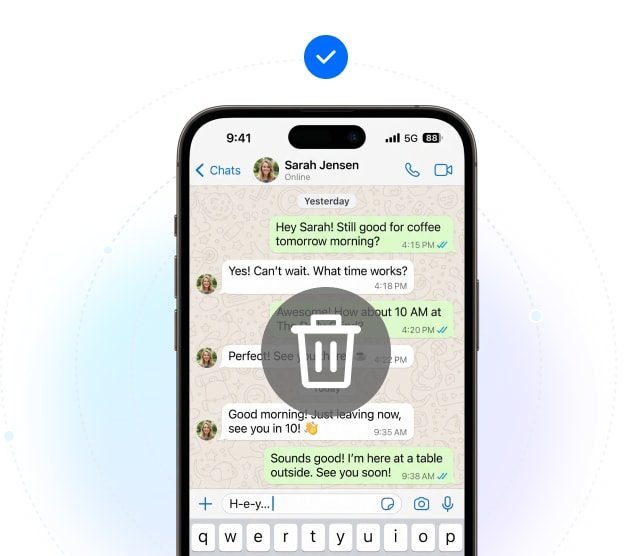
最近削除された WhatsApp データは、後の操作によって上書きされる前に、元のデバイス上でまだ検出可能な状態で残っている可能性があります。
iCloud 内
WhatsApp チャットバックアップが有効になっていたかどうか、および最後に実行された日時を確認してください。アプリ内の WhatsApp チャットバックアップ、iCloud 同期データ、iCloud Drive ファイル、iPhone の完全な iCloud バックアップはそれぞれ異なるソースであり、利用可能かどうかは損失前に何が保存されていたかによって異なります。
ローカルバックアップ内
iTunes またはローカルバックアップには、現在のデバイスにない以前の WhatsApp の状態が残っている可能性があり、現在の iPhone データを置き換えることなくプレビューして選択的に復元できます。
WhatsApp データ損失に適した解決策を見つける
WhatsApp のデータ損失はすべて同じ方法で起きるわけではありません。削除されたチャット、iCloud 復元の失敗、古いバックアップ、View Once コンテンツ、保存されたアカウントパスワードなど、ご自身の状況に合ったケースをお選びください。
iPhone の WhatsApp 復元の仕組み
シンプルなワークフローにより、適切な復元パスを特定し、無料スキャンを開始して、復元前に利用可能なWhatsAppデータをプレビューできます。
ダウンロードと接続
Dr.Fone - データ復元 (iOS)をパソコンにダウンロードしてインストールします。iPhone/iPadを直接スキャンする場合は、デバイスを接続してください。
適切な復元パスを選択
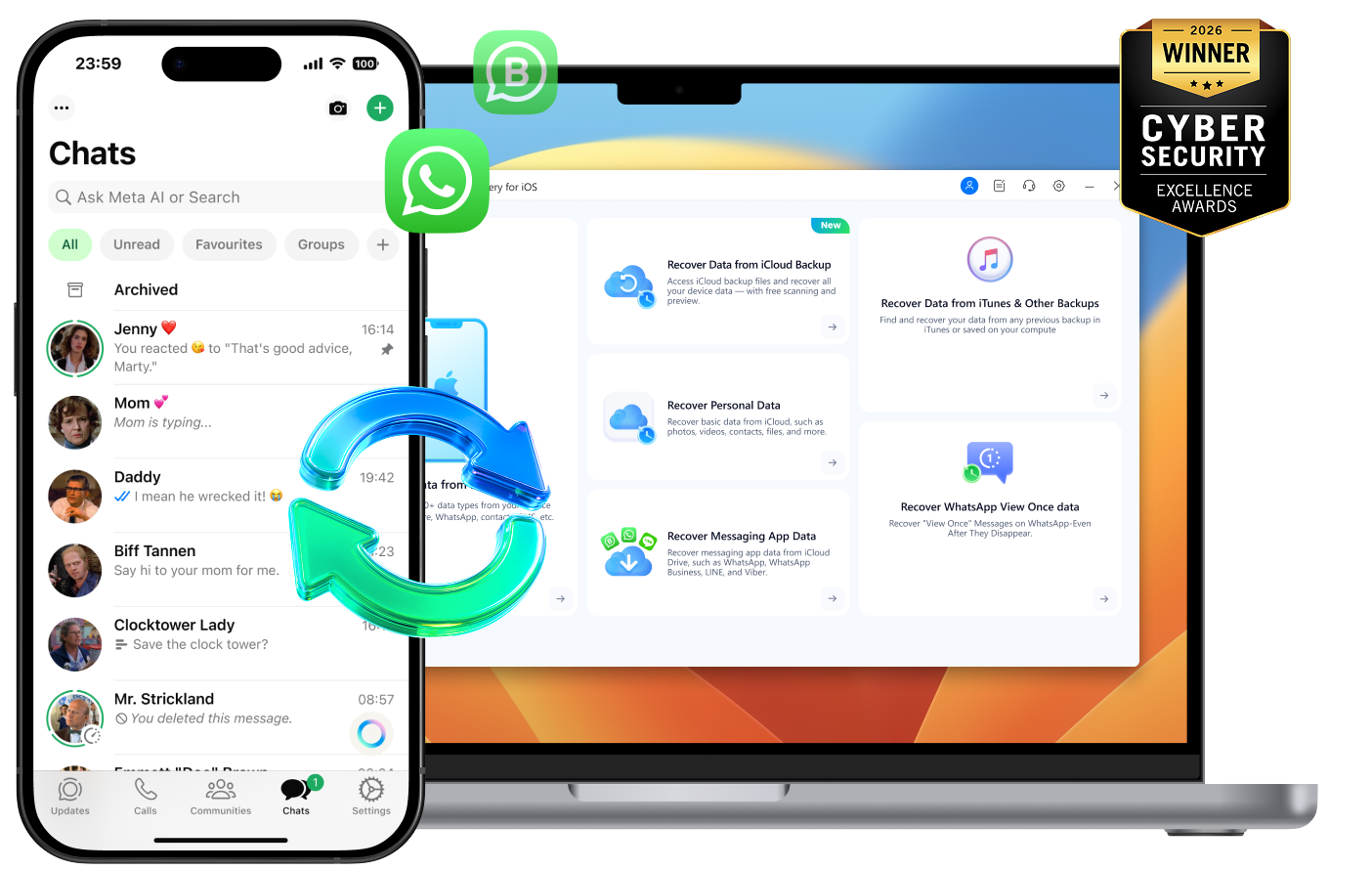
Dr.Foneで「WhatsAppデータを復元」を開き、データが残っている場所に応じて復元方法を選択します。
プレビューと復元
まず復元可能なチャットとメディアをプレビューし、不要なデバイス全体の復元なしに必要なデータのみを選択して復元します。
iPhoneで復元できるWhatsAppデータは?
サポートされるアイテムは復元ソース、暗号化の状態、およびデバイスの状態によって異なります。以下のリストは、復元前にプレビュー可能なWhatsAppおよびWhatsApp Businessの主なデータタイプを示しています。
- 個人およびグループチャット
- WhatsApp Businessチャット
- 写真&動画
- 音声メッセージ
- オーディオファイル
- ドキュメント&リンク
- 連絡先
- 通話履歴
- スタンプ
- ステータス
- スター付きメッセージ
- ブロードキャストメッセージ
- 一度だけ表示の写真、動画、音声メッセージ、テキスト
- 写真&動画
- 連絡先
- メッセージ
- 通話履歴
- メモ
- ボイスメモ
- カレンダー&リマインダー
- Safariブックマーク&履歴
- Pages、Numbers、Keynote
- アプリファイル
- その他
復元中のプライバシーとデータセキュリティ
デバイス全体の復元から始めることなく、iPhoneまたはiPad上のWhatsAppデータを復元します。まずサポートされているデータをプレビューし、選択したものだけを復元します。
デバイスデータの上書きなし
iPhoneまたはiPad上の現在のデータを置き換えることなく、選択したWhatsAppデータを復元します。
暗号化されたデータの処理
復元中に転送されるデータは暗号化によって保護されます。
選択的復元
まずチャット、メディア、その他の復元可能なアイテムをプレビューし、選択したものだけをエクスポートします。
よくある質問 - iPhoneのWhatsAppデータ復元
-
Q1. iPhoneで削除されたWhatsAppメッセージを確認するには?多くの場合、削除されたWhatsAppメッセージは、データがiPhone上、iCloud上、またはiTunesやローカルバックアップに残っている場合にのみ再度確認できます。Dr.Fone - データ復元 (iOS)はサポートされているiPhone、iCloud、バックアップソースをスキャンし、復元可能なチャットとメディアをプレビューして、復元前に何が残っているか確認するのに役立ちます。
-
Q2. バックアップなしでiPhoneの削除されたWhatsAppメッセージを復元できますか?はい — 場合によっては可能です。Dr.FoneはiPhoneを直接スキャンして、バックアップなしでサポートされているWhatsAppデータがまだ検出可能かどうかを確認できます。バックアップなしの復元は、iCloudやローカルバックアップからの復元より予測が難しく、結果は削除後にデバイスがどれだけ使用されたかによって異なります。
-
Q3. iPhoneを消去せずにiCloudからWhatsAppメッセージを復元できますか?はい。サポートされているiCloud復元パスでは、Dr.Foneは現在のiPhoneを完全にリセットすることなく、iCloudソースからWhatsApp関連データにアクセスしてプレビューできます。詳細については、WhatsAppのメッセージが消えたときの確認方法をご覧ください。
-
Q4. iPhoneでWhatsAppがiCloudから復元されないのはなぜですか?まずWhatsApp > 設定 > チャット > チャットのバックアップでバックアップの日付を確認してください。WhatsAppのiCloudチャット復元では、そのバックアップに関連付けられた電話番号とAppleアカウントを使用していること、iCloud Driveが有効になっていること、iPhoneに十分なスペースと安定した接続があることを確認してください。iPhoneのiCloudバックアップ全体は別のソースです。WhatsAppを再インストールしたり電話を消去したりする前に、古いコンピューターバックアップや別の利用可能なコピーに不足しているチャットが含まれているか確認してください。
-
Q5. 新しいiPhoneに変更したり、WhatsAppを再インストールしたりしてもチャットが戻らない場合は?多くの場合、これは期待されていたiCloudバックアップが復元されなかったか、利用可能なバックアップに必要なチャットが含まれていなかったか、または復元フローが正しいWhatsAppデータを戻さなかったことを意味します。Dr.Foneは、どのソースにまだチャットが含まれているかに応じて、iPhone、iCloud、またはコンピューターバックアップからサポートされているWhatsAppデータの復元を支援できます。
-
Q6. iCloud同期、iCloud Drive、iCloudバックアップの違いは何ですか?これらは別々のソースです:iCloud同期はサポートされているデータをデバイス間で更新し、iCloud Driveはファイルや一部のアプリデータを保存し、iCloudバックアップは対象となるデバイスデータを保存します。WhatsAppには独自のチャットバックアップ設定もあります。関連するソースの日付と利用可能性を確認してください。デバイスバックアップがあるからといって、特定の削除されたチャットが復元可能であることを意味するわけではありません。
-
Q7. iTunesまたはローカルバックアップからWhatsAppを復元すると、現在のiPhoneデータが上書きされますか?いいえ — Dr.Foneの選択的復元ワークフローを使用する場合は上書きされません。Appleの完全な復元は現在のデバイス状態を置き換えますが、Dr.Foneはバックアップファイルをスキャンし、その中のWhatsAppデータをプレビューして、選択したアイテムだけをエクスポートできます。詳細はiTunesバックアップからの選択的復元.
-
Q8. Dr.FoneはiPhoneでWhatsApp Businessの復元をサポートしていますか?はい。Dr.FoneのiPhone WhatsApp復元ガイドは、iPhone上のWhatsAppとWhatsApp Business両方を明示的にカバーしています。実際に復元できる内容は、選択したソースとプレビューに表示されるものによって異なります。
-
Q9. Dr.FoneはiPhone上の保存されたアプリまたはアカウントのパスワードを表示できますか?はい。パスワードが以前にデバイスへ保存されていた場合、Dr.Fone - パスワード管理(iOS)で、iPhone/iPadに残っているアプリやウェブサイトのログイン情報を確認できます。これは「データ復元」とは別の機能です。保存されていないパスワードの解析・リセット・認証の回避はできません。
-
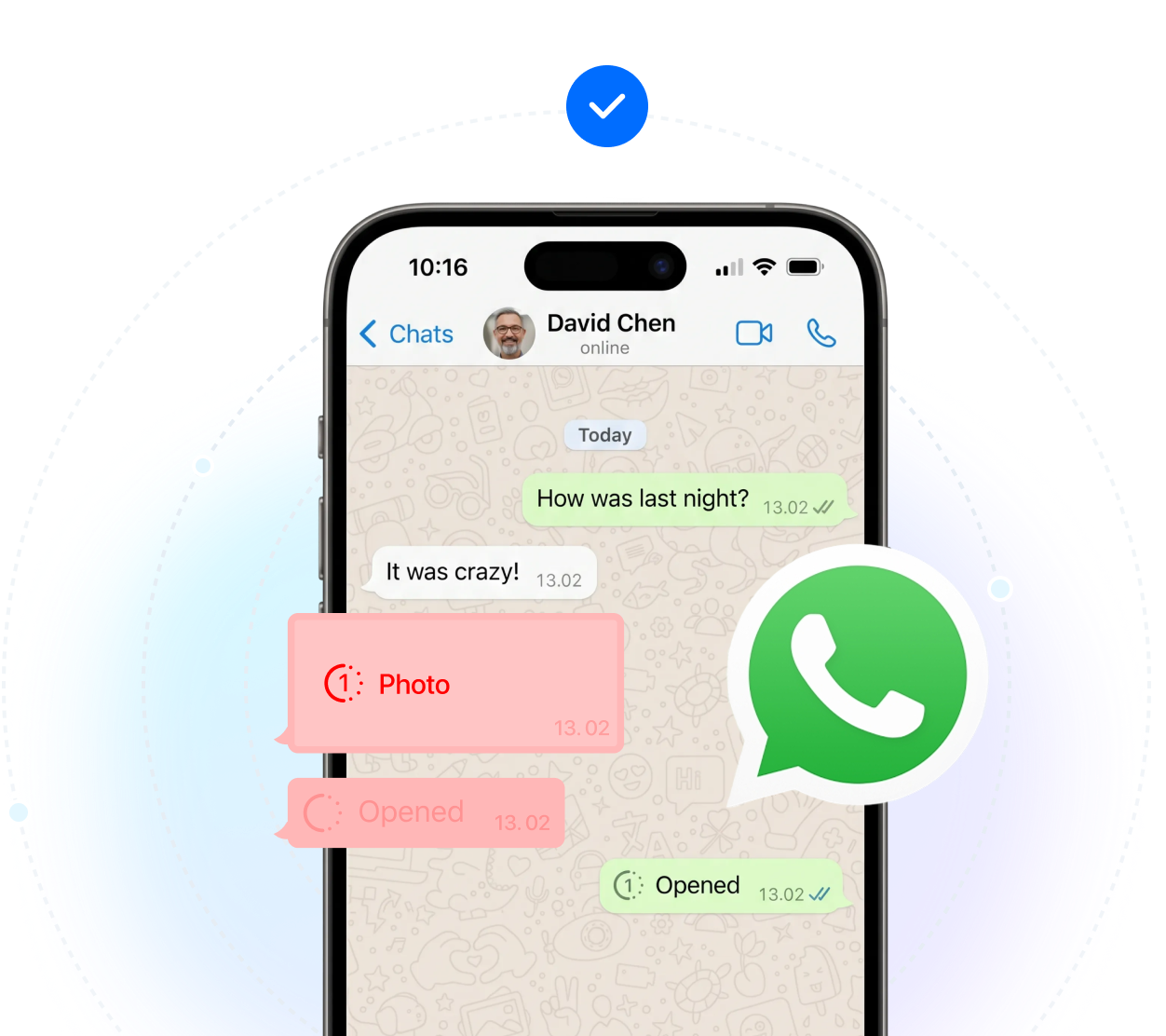
Q10. Dr.FoneはiPhoneでWhatsAppの一度だけ表示の写真や動画を復元できますか?はい — Dr.Foneの現在の一度だけ表示ワークフローを通じて可能です。公式の方法は、WhatsAppのリンクされたデバイスとコンピューター上のQRベースのセッションを使用して、サポートされている一度だけ表示のコンテンツにアクセスします。利用可能かどうかは、スキャン時にそのコンテンツがまだアクセス可能かどうかによって異なります。
-
Q11. iPhoneでのWhatsApp復元には通常どのくらいの時間がかかりますか?固定された時間はありません。復元速度は使用するソース、関連するデータの量、iCloudベースの方法のネットワーク速度、およびコンピューターのパフォーマンスによって異なります。小規模なローカル作業は、大規模なiCloudベースのものより通常早く完了します。
-
Q12. WhatsApp Google DriveバックアップをiPhoneに復元できますか?Google DriveはiPhoneのWhatsAppのネイティブバックアップソースではありません。このiPhone復元ページは、iPhone、iPad、iCloud、iTunes/ローカルバックアップからのWhatsAppデータに焦点を当てています。WhatsAppバックアップがGoogle Driveに保存されている場合は、Google DriveからiPhoneへのケース向けに設計された復元または転送ワークフローを選択してください。
技術仕様
デスクトップOS
サポート対象
-
Windows
Windows 11/10/8.1/8/7
-
macOS
macOS 10.13以降
Appleデバイス
サポート対象
- iPhone、iPad、iPod touchをサポート
- iOS / iPadOS 27および最新のAppleデバイスを含む
iPhone復元
サポート
- iPhoneまたはiPadから復元
- iCloudソースから復元
- iTunesおよびローカルバックアップから復元
- 不要なデバイス全体の復元なしの選択的復元