iCloudストレージがいっぱい?大切なデータを失わずに空き容量を確保する方法
写真、メッセージ、ファイル、古いデバイスのバックアップなどにより、iCloudストレージはすぐにいっぱいになってしまいます。このガイドでは、iCloudストレージがいっぱいになる理由、何がiCloudストレージを占有しているか、iCloudストレージを安全にクリアする方法、そして古いバックアップを削除する前にiCloudバックアップ内の重要なデータにアクセスする方法について説明します。
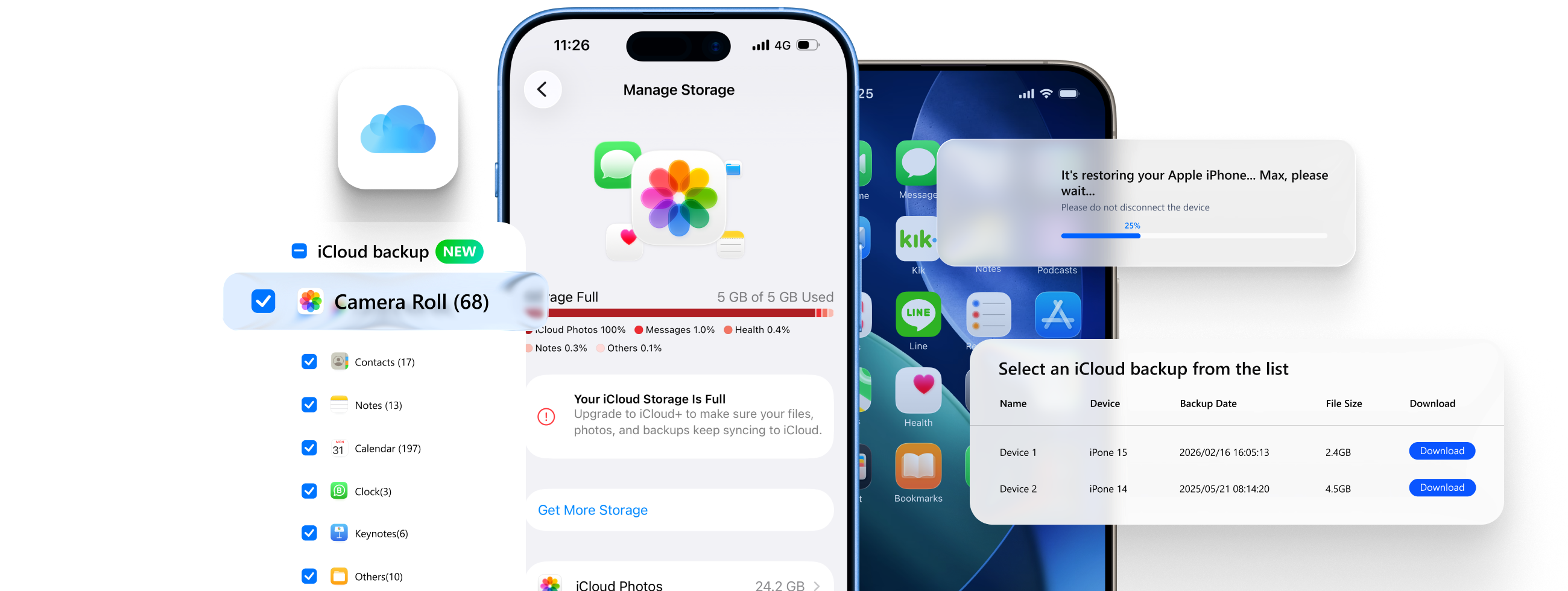
iCloudストレージがいっぱいになる理由
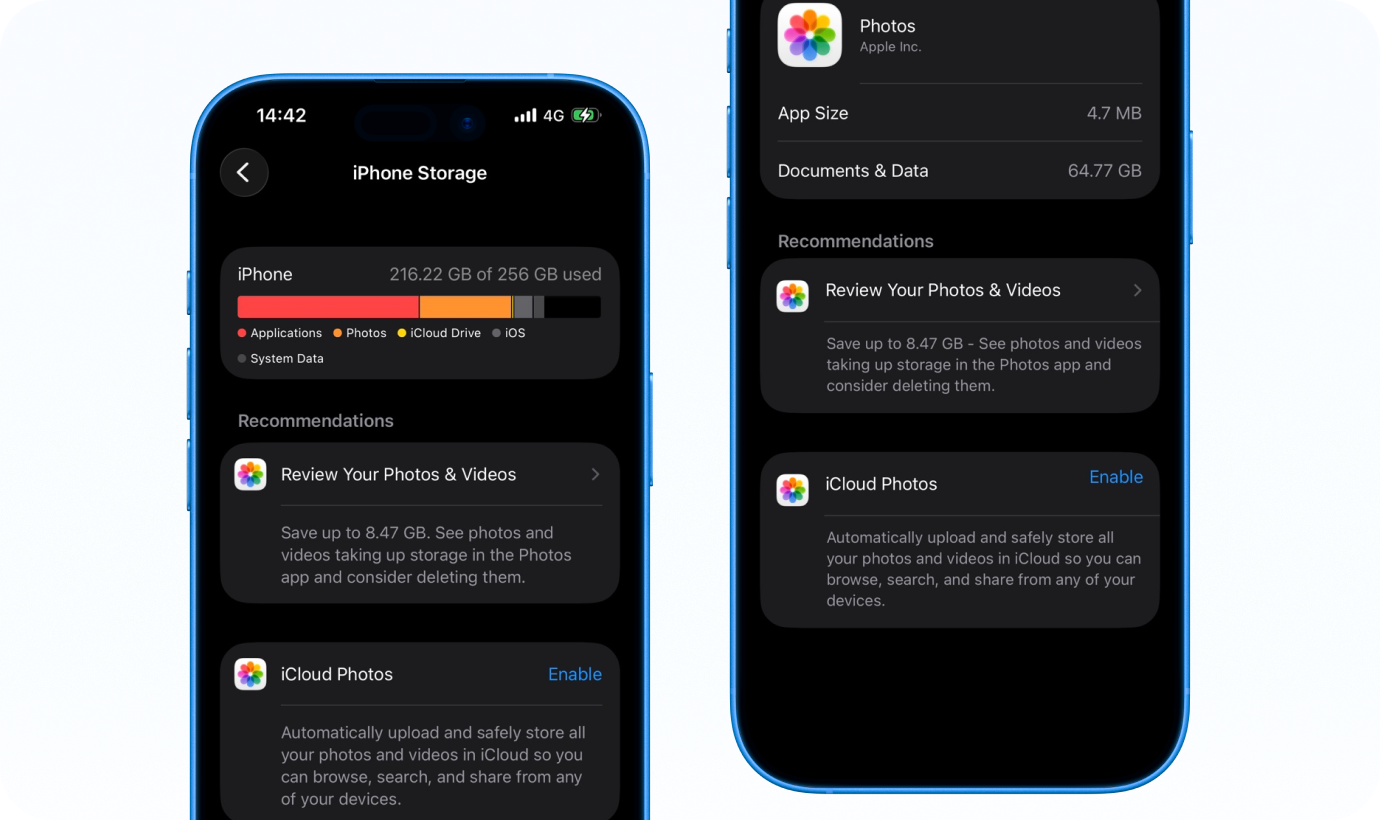
iCloudストレージがいっぱいになる最も一般的な原因は、写真や動画、古いデバイスのバックアップ、メッセージの添付ファイル、iCloud Driveのファイル、メールの添付ファイル、アプリデータです。特に複数のiPhoneやiPadを長期間にわたってバックアップしている場合、バックアップがユーザーの予想以上のスペースを占めることがよくあります。
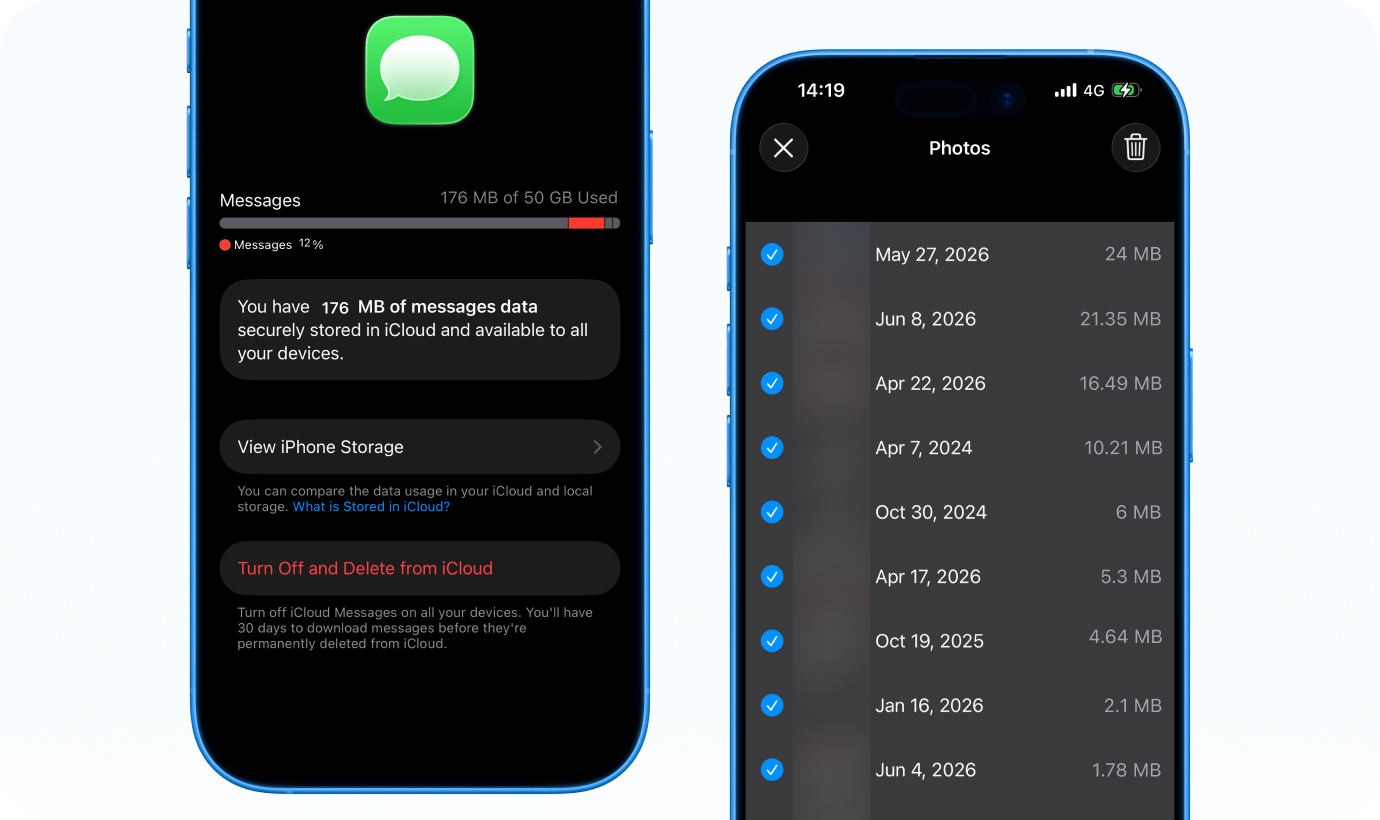
写真と動画
大容量のメディアライブラリは、iCloudストレージがいっぱいになる最も大きな原因の一つです。

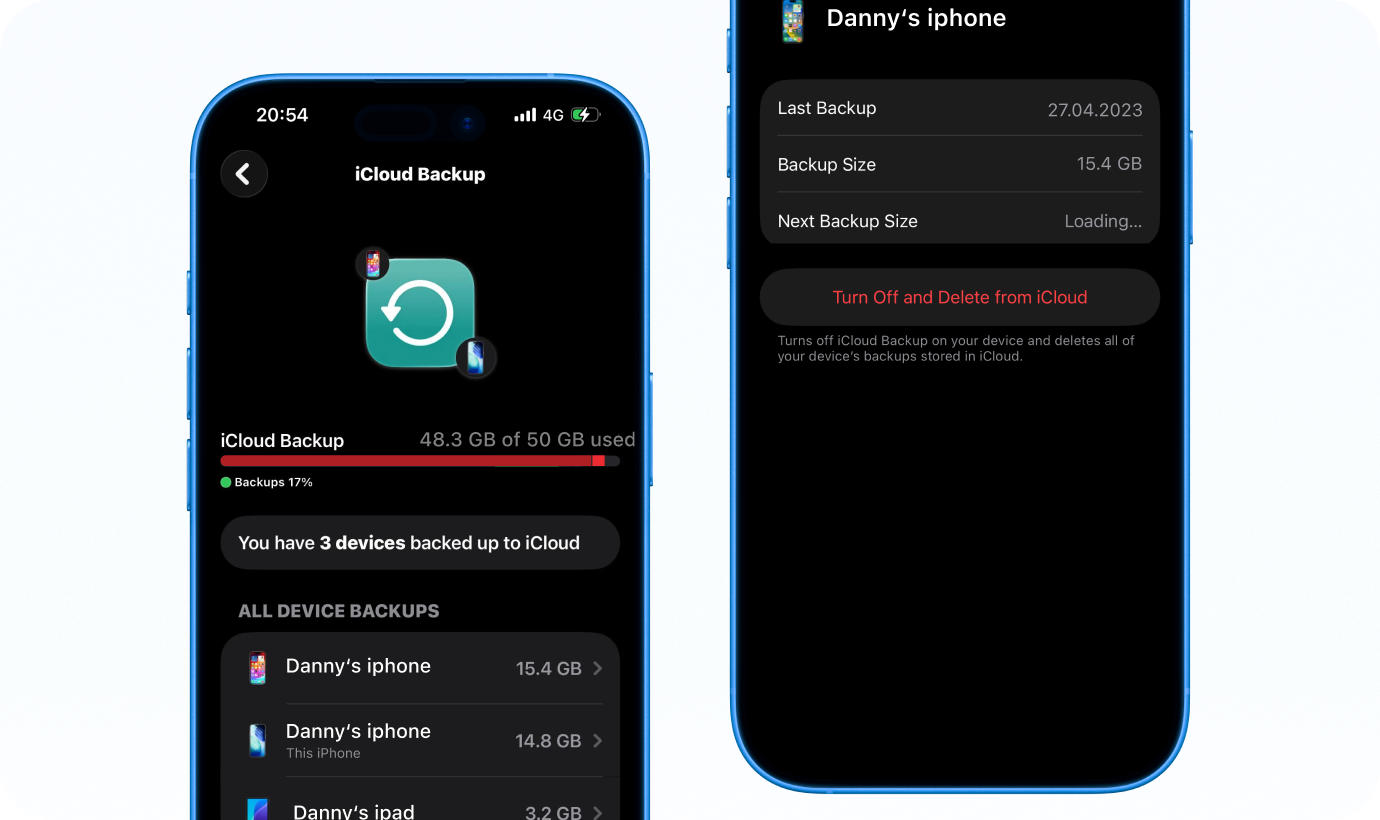
古いiCloudバックアップ
使わなくなったデバイスのバックアップが、意外なほど多くのスペースを占有していることがあります。

メッセージ、メール、ファイル
メッセージやメールの大きな添付ファイル、iCloud Driveの大きなファイルは、気づかないうちにiCloudストレージを圧迫します。 storage over time.

写真と動画
大容量のメディアライブラリは、iCloudストレージがいっぱいになる最も大きな原因の一つです。
古いiCloudバックアップ
使わなくなったデバイスのバックアップが、意外なほど多くのスペースを占有していることがあります。
メッセージ、メール、ファイル
メッセージ、メール、iCloud Driveの大きな添付ファイルは、気づかないうちに時間をかけてストレージを消費していきます。
注意:また、同期とバックアップは同じではないことを理解しておくことが重要です。一部のコンテンツはデバイス間で同期されますが、他のコンテンツはデバイスのスナップショットとしてiCloudバックアップ内に保存されます。そのため、iCloudストレージを占有しているものを確認することが、何かを削除する前の最初のステップとなるべきです。
iCloudストレージがいっぱいのときの対処法
- iCloudストレージがいっぱいのときにどうすればよいか悩んでいる場合、むやみに削除することから始めてはいけません。まず、どのカテゴリが最も多くのスペースを使用しているかを確認してください。その後、古いバックアップ、大きな添付ファイル、重複ファイル、使わなくなったアプリのデータなど、安全に削除できるものを取り除きましょう。
- バックアップが多くのスペースを占めている場合、まだ必要なものを確認せずに急いで削除しないでください。多くのユーザーにとって、本当の問題は古いバックアップの削除方法ではなく、そのバックアップに重要なメッセージ、設定、アプリデータ、またはその他の価値あるコンテンツがまだ含まれているかどうかを知ることです。
ステップ1:
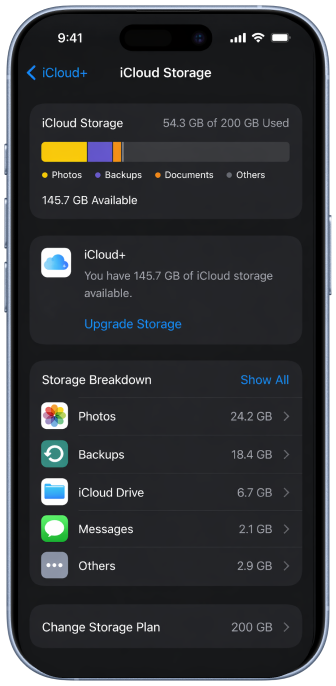
ストレージを確認する
使用状況
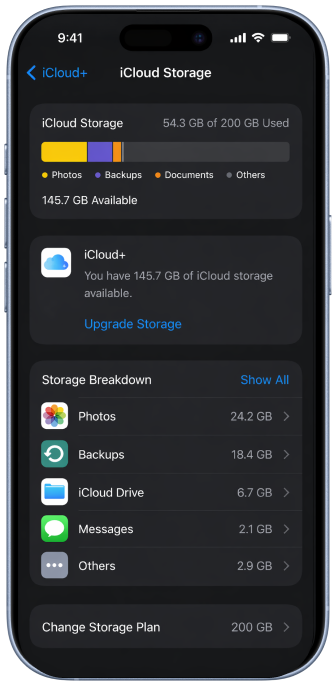
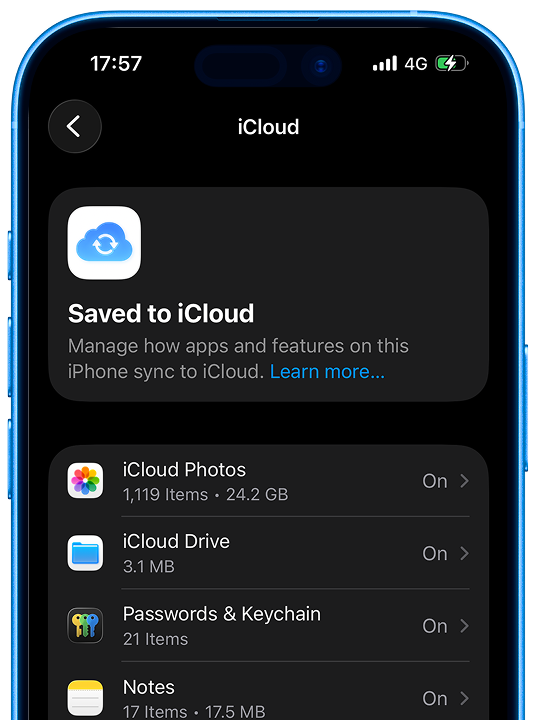
iCloudストレージの内訳を確認し、最も容量の大きいカテゴリを最初に特定してください。
ステップ2:
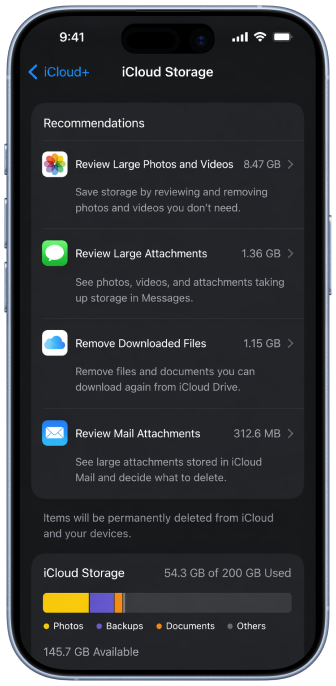
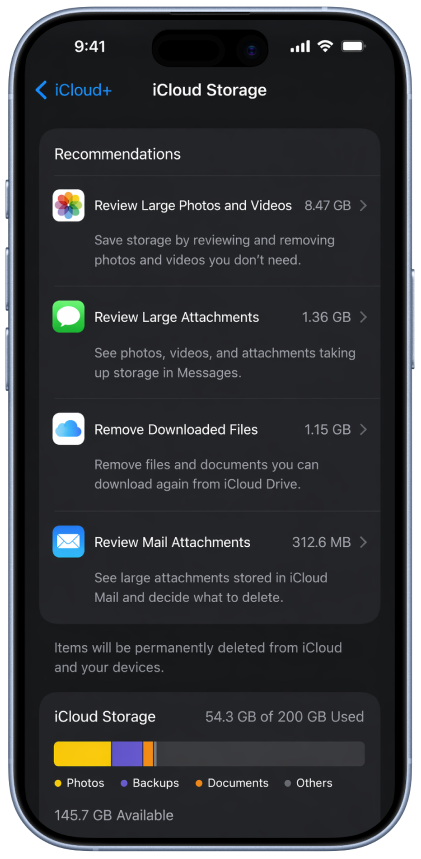
安全に削除できるアイテムを削除する
古いバックアップ、大きなファイル、不要な添付ファイルから始めましょう。
ステップ3:
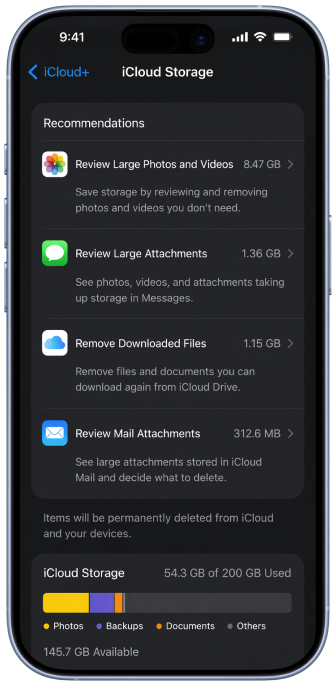
整理前にバックアップの中身を確認
バックアップが多くのスペースを占めている場合、後で必要になるかもしれない重要なデータが含まれていないか確認してください。
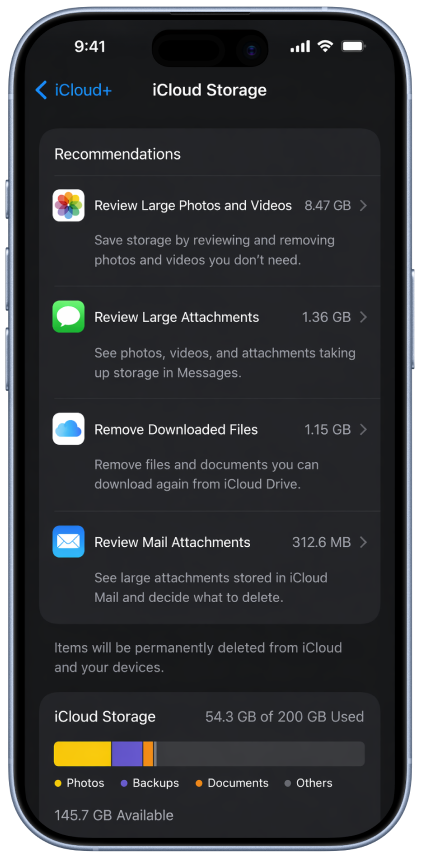
iCloudストレージを安全にクリアする方法
まず容量を多く使っている項目を確認し、必要なデータはコピーを取ってから、不要な項目を整理しましょう。
古いiCloudバックアップを削除する
iCloudストレージの内訳を確認し、最も容量の大きいカテゴリを最初に特定してください。
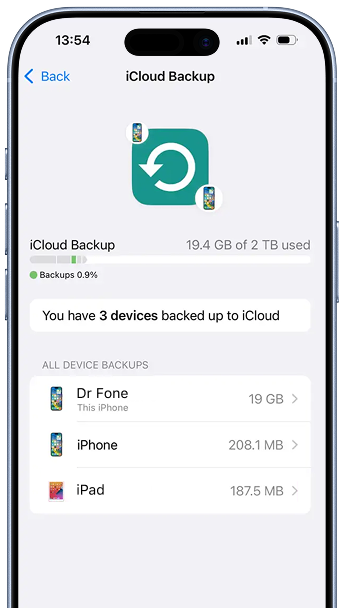

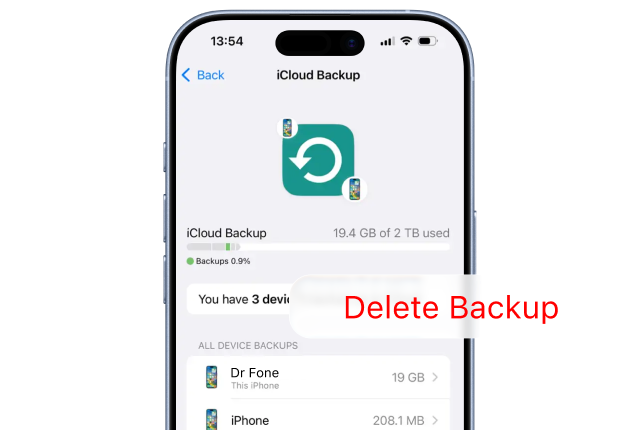
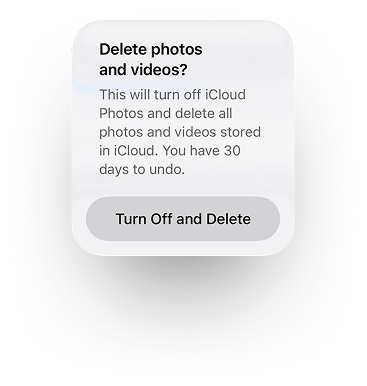
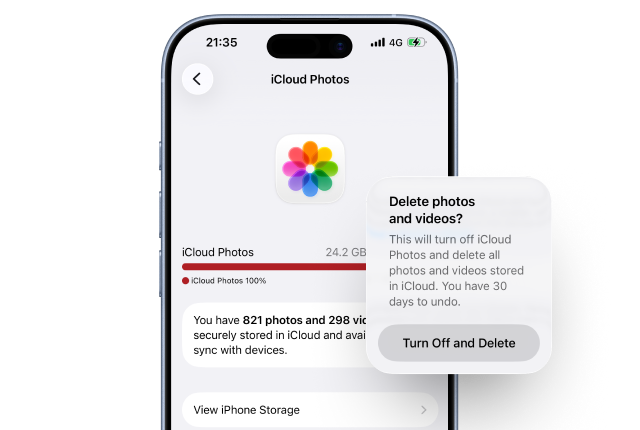
不要な写真や動画を削除する
ライブラリに重複した写真、長い動画、スクリーンショット、不要なメディアが含まれている場合、それらをクリアすることでiCloudストレージの使用量を削減できます。
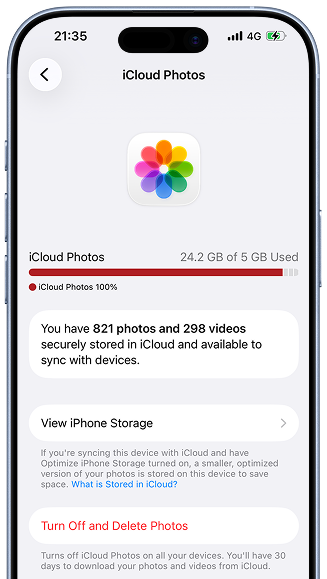
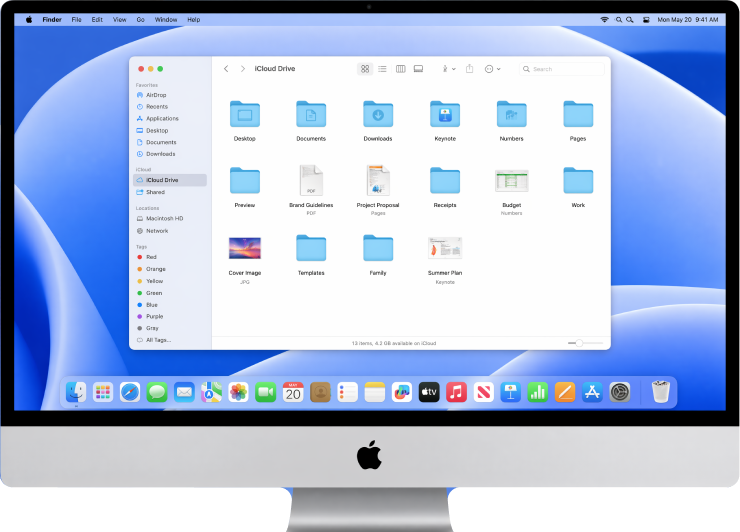
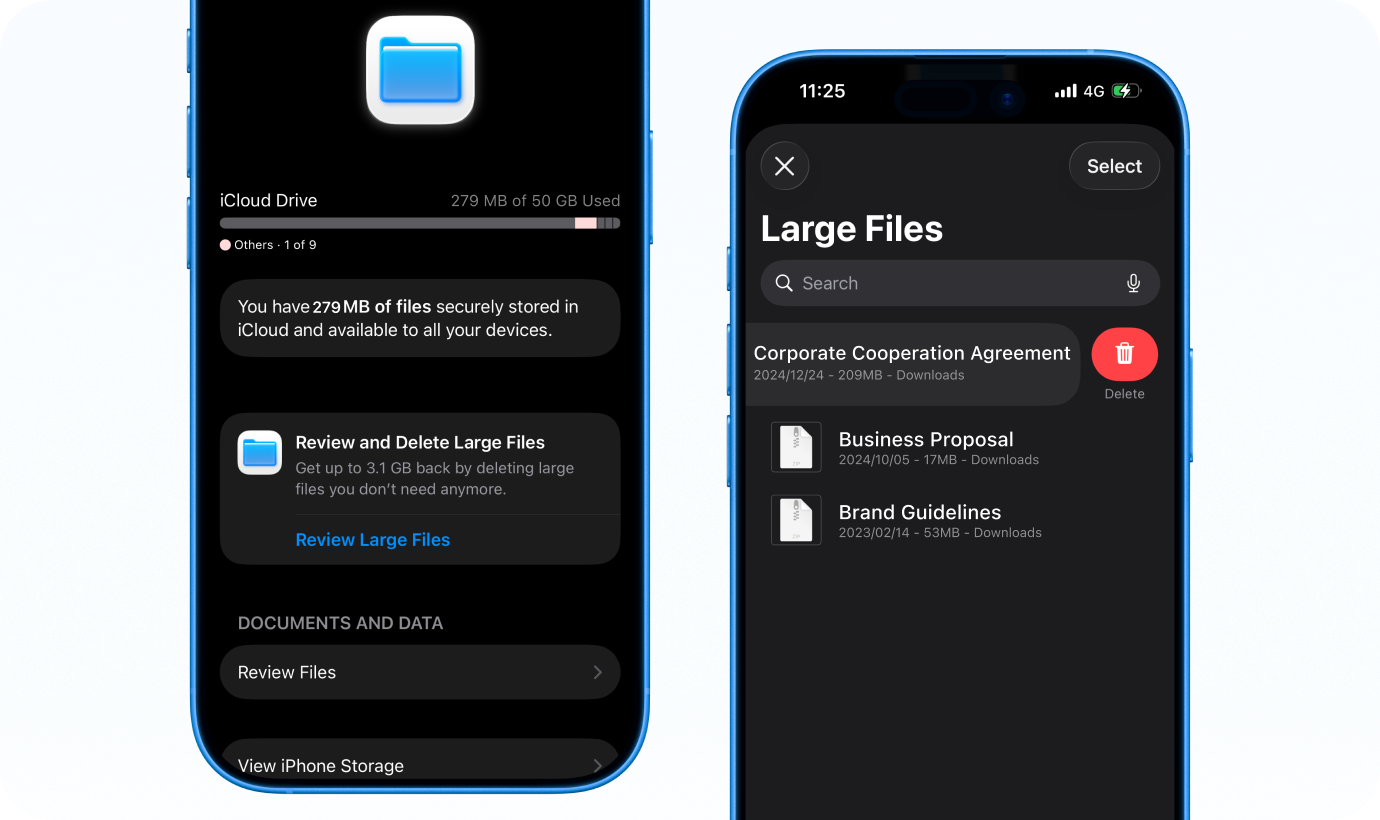
iCloud Driveのファイルとフォルダをクリアする
iCloud Drive内のドキュメント、ダウンロード、アーカイブ、その他の保存ファイルは、不要になった後もスペースを占有し続けることがあります。
大きなメッセージやメールの添付ファイルを削除する
メッセージやメールの添付ファイルは時間とともに蓄積されがちです。不要なアイテムを削除することで、最も重要なファイルに影響を与えずにiCloudのストレージをクリアするのに役立ちます。
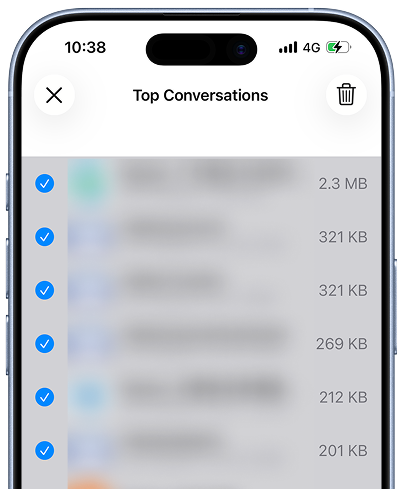

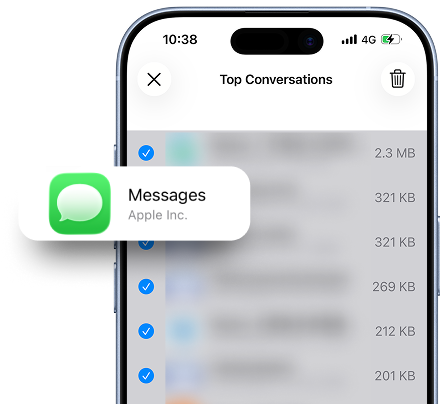
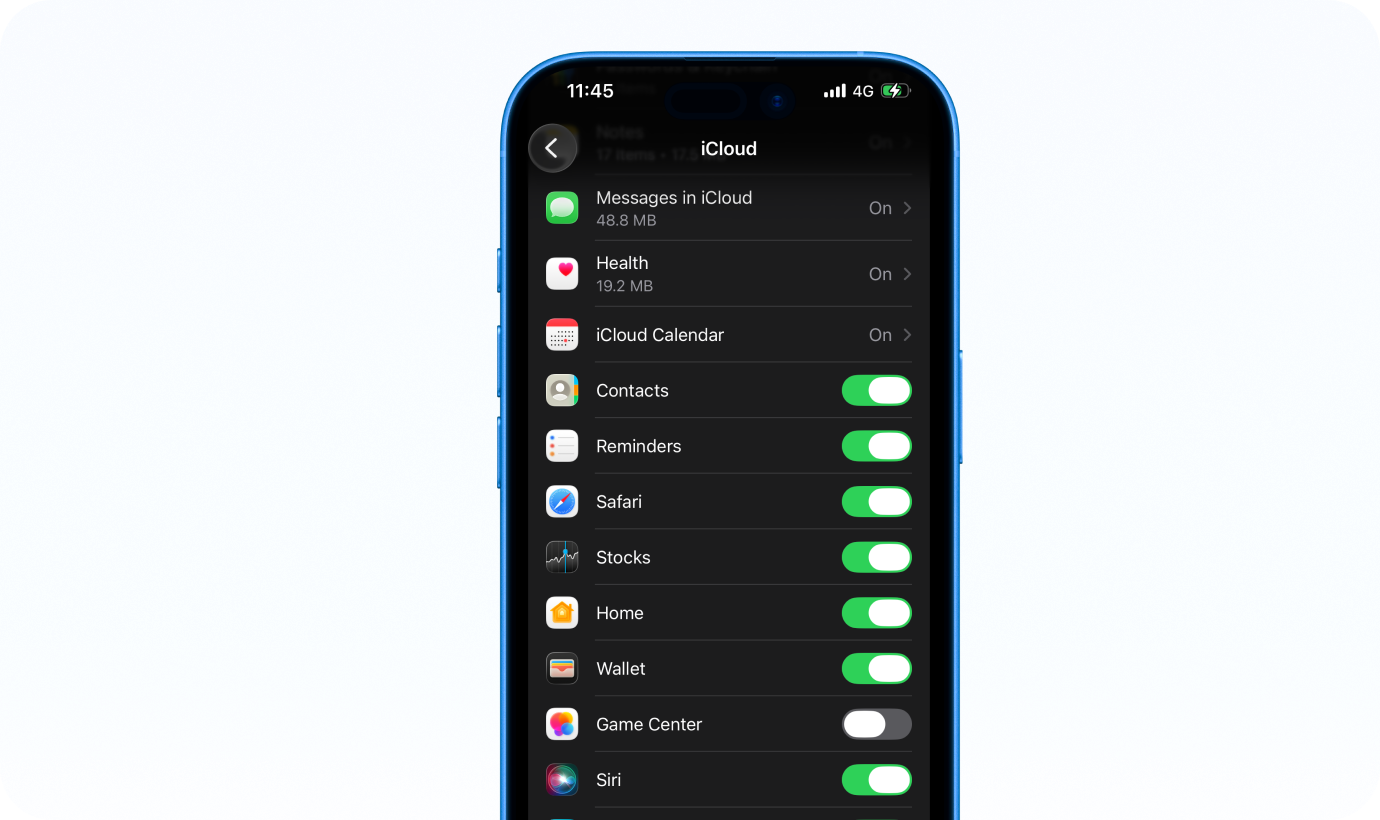
使わなくなったアプリのバックアップをオフにする
一部のアプリは、ほとんど使用していない場合でもiCloudバックアップにデータを保存します。重要でないアプリのバックアップを無効にすることで、バックアップサイズを削減し、iCloudストレージが再びいっぱいになるのを防ぐことができます。
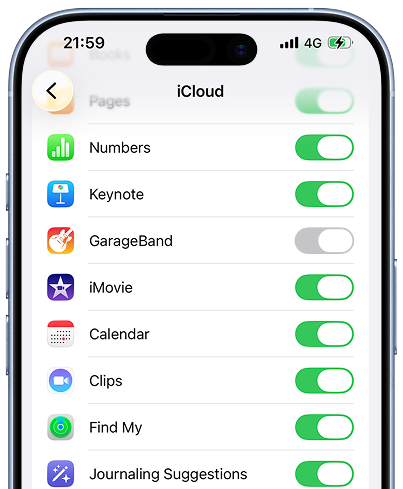
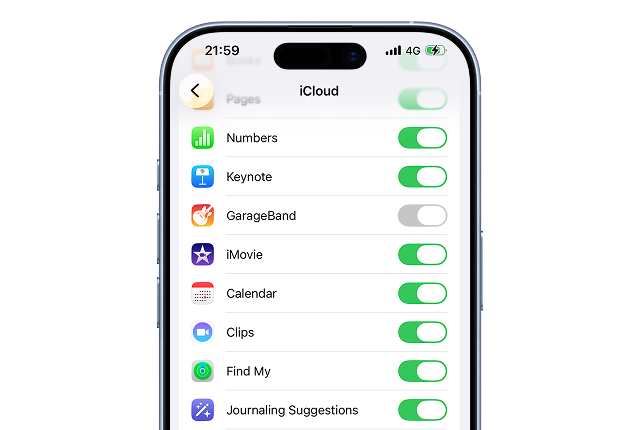
新機能:削除する前にiCloudバックアップ内の重要なデータにアクセスする
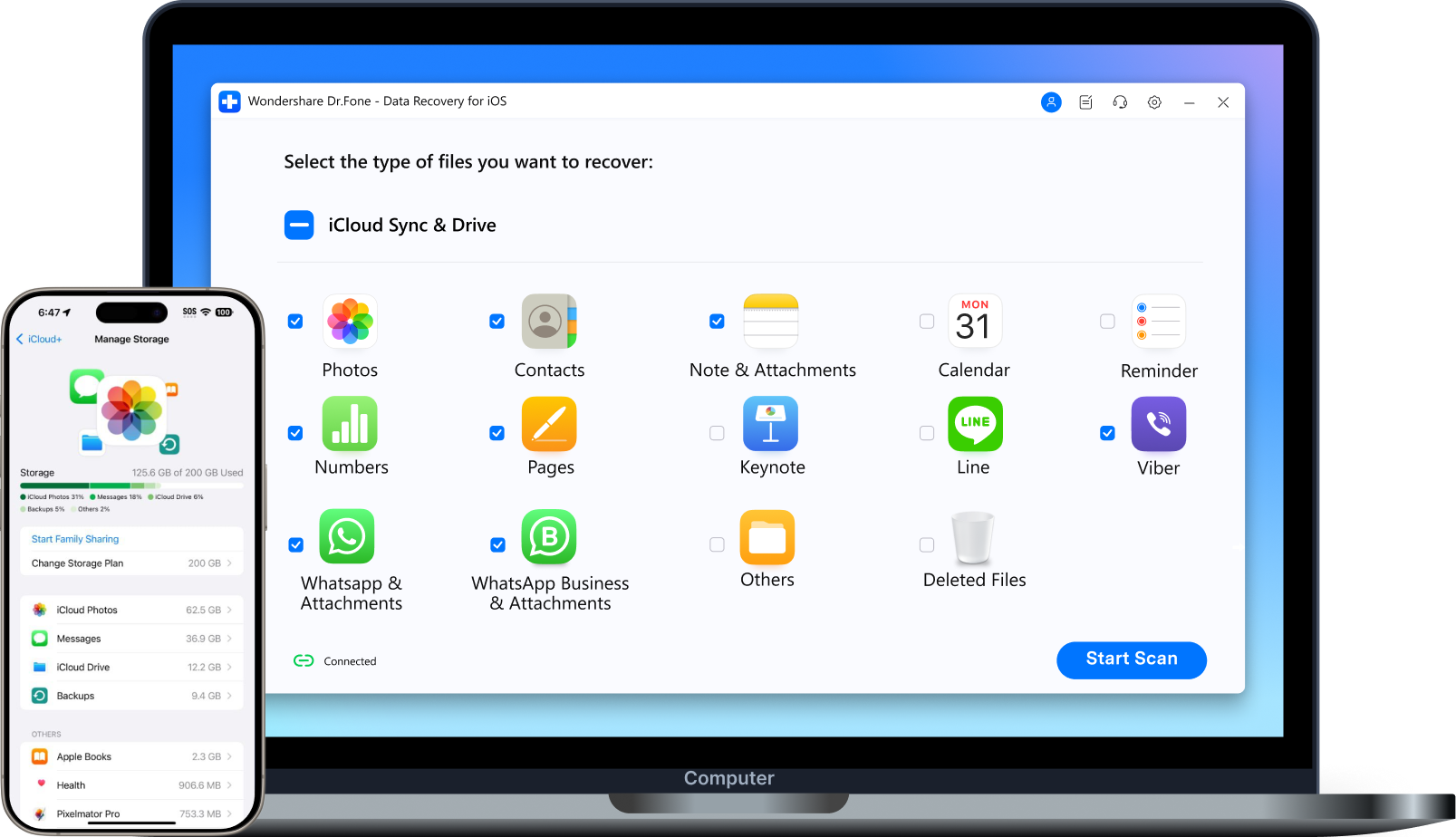
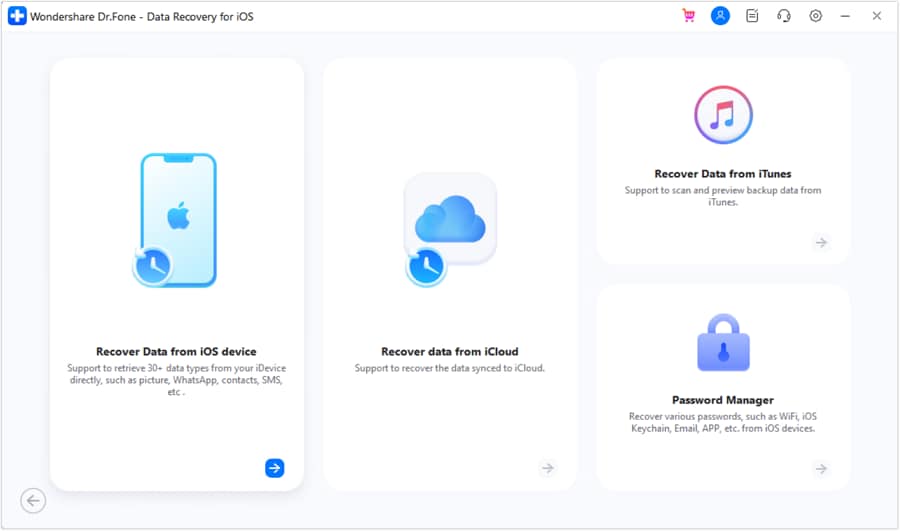
Dr.FoneでiCloudバックアップにアクセス、プレビュー、復元する
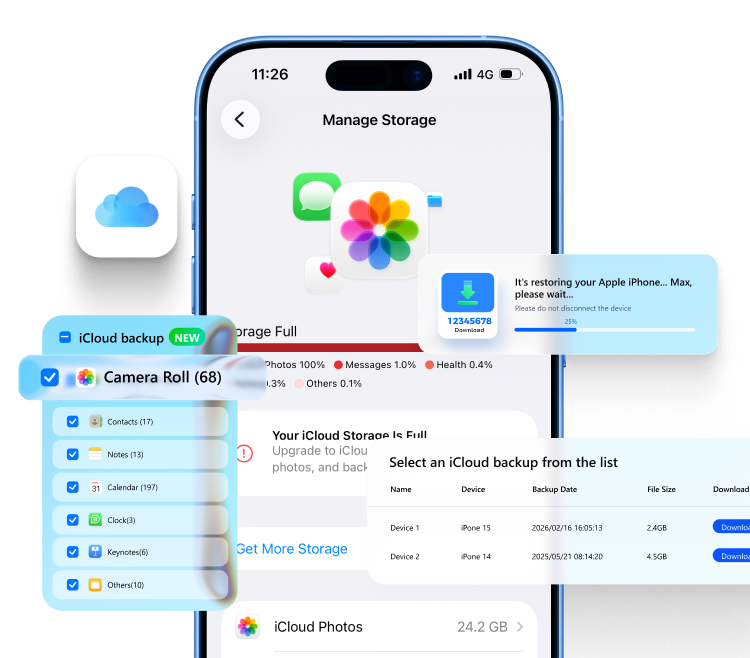
古いバックアップを削除することで多くのスペースを解放できますが、バックアップの中にまだ何が入っているか分からないため、躊躇するユーザーも多くいます。バックアップにまだ必要なメッセージ、アプリデータ、設定、またはファイルが含まれている場合、確認せずに削除することはリスクを感じさせます。
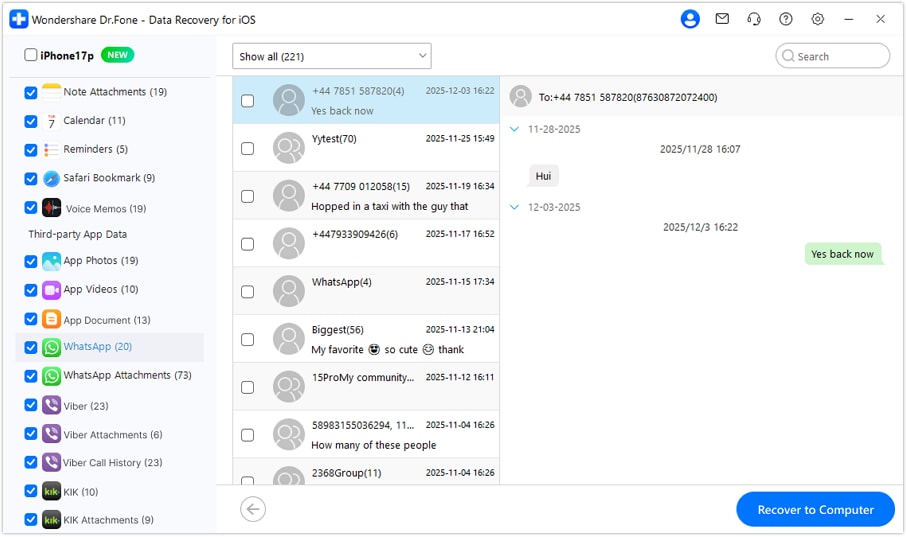
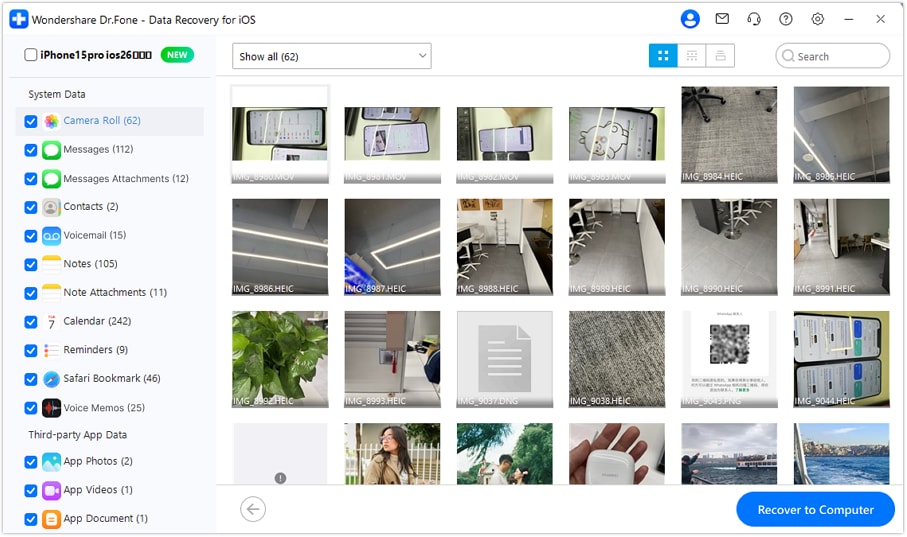
Dr.Foneの新しいiCloudバックアップサポートを使用すると、バックアップの内容にアクセスし、対応データをプレビューして、古いバックアップをクリーンアップする前に必要なものを選択的に復元できます。デバイス全体の復元フローのみに頼るのではなく、まず重要なバックアップデータを確認するより柔軟な方法が利用できます。
これにより、特に古いバックアップがiCloudストレージがいっぱいになっている主な原因である場合に、より自信を持ってiCloudストレージをクリアすることが容易になります。
iCloudからデータを復元する方法
Dr.Foneを使ったバックアップ
iCloudバックアップとiCloud同期の違い
写真やファイルを削除した後でもiCloudストレージがいっぱいになる理由を尋ねるユーザーが多くいます。その理由の一つは、iCloud同期とiCloudバックアップの動作が異なるためです。同期は選択したコンテンツをデバイス間で最新の状態に保ちます。バックアップは、他の場所で同期されていないデータのスナップショットを保存します。
この違いを理解することで、何を保持し、何を削除するかを判断し、他のコンテンツがすでにiCloud同期で利用可能であっても、古いバックアップがなぜまだ重要であるかを理解するのに役立ちます。
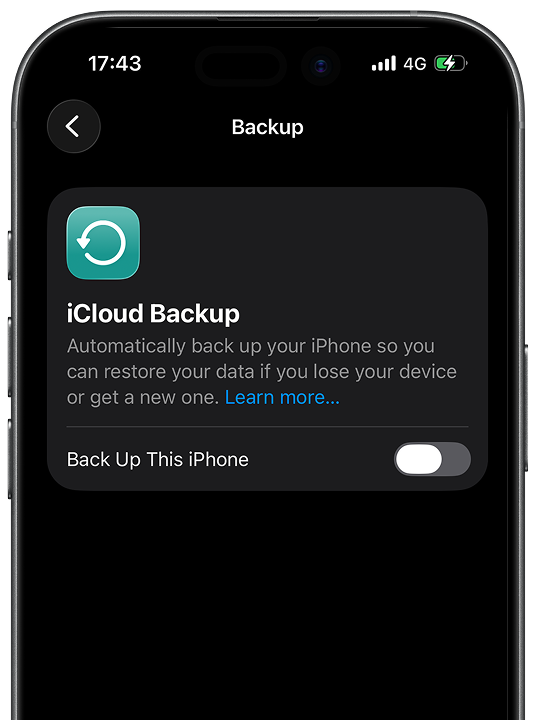
iCloudバックアップ
iCloudバックアップ
- まだ同期されていないデバイスデータのスナップショットを作成する
- デバイス設定、ホーム画面のレイアウト、アプリデータ、同期されていないメッセージが含まれる場合がある
- 通常、セットアップ時または消去/リセット後に復元される
iCloud同期
iCloud同期
- 選択したコンテンツをデバイス間で最新の状態に保つ
- 写真、メモ、連絡先、iCloud Driveファイルなどのアイテムをカバーする
- サインインして機能を再度オンにすると再同期される
iPhoneでiCloudストレージを解放する方法
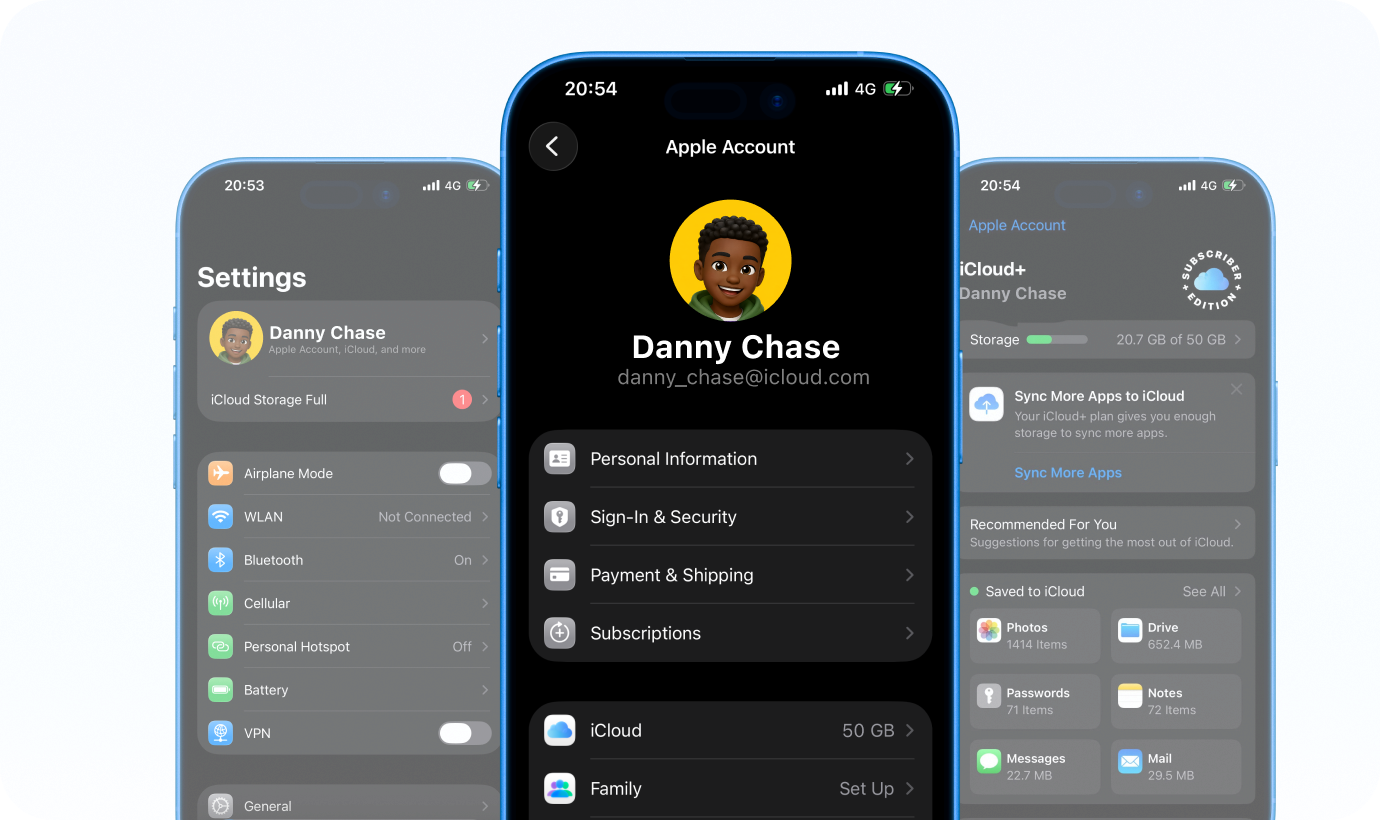
iPhoneでiCloudストレージを解放したい場合は、設定を開き、自分の名前をタップして、iCloudをタップします。最も多くのストレージを使用しているカテゴリを確認し、まず古いバックアップ、不要なファイル、大きな添付ファイルを削除してください。
重要なデータを失わずにiPhoneのiCloudストレージをクリアすることが目標であれば、毎日使用している現在のファイルを削除する前に、古いバックアップや大きすぎる添付ファイルなど、最も確認しやすいカテゴリから始めてください。
クイックチェックリスト
- 設定 > [自分の名前] > iCloudを開く
- 最も多くのスペースを占めているカテゴリを確認する
- 使用していないデバイスの古いiCloudバックアップを削除する
- メッセージまたはメール内の大きな添付ファイルを削除する
- 不要になったiCloud Driveファイルを確認する
- 使わなくなったアプリのバックアップをオフにする
iCloudストレージをアップグレードすべきタイミング
iCloud写真を積極的に使用している場合、複数のAppleデバイスをバックアップしている場合、または仕事や個人のファイルにiCloud Driveを利用している場合は、ストレージプランのアップグレードを検討する価値があるかもしれません。ただし、より多くのiCloudストレージを購入する前に、古いバックアップ、未使用のアプリデータ、不要な添付ファイルがiCloudストレージがいっぱいになっている本当の原因ではないかを確認する価値があります。
iCloudバックアップ復元に関するよくある質問
まずどのカテゴリが最も多くの容量を使用しているかを確認し、次に古いバックアップ、大きな添付ファイル、不要なファイル、および使用しなくなったアプリのデータを削除してください。