iCloudバックアップからの復元:iPhoneの一括復元と、初期化しない個別取り出し
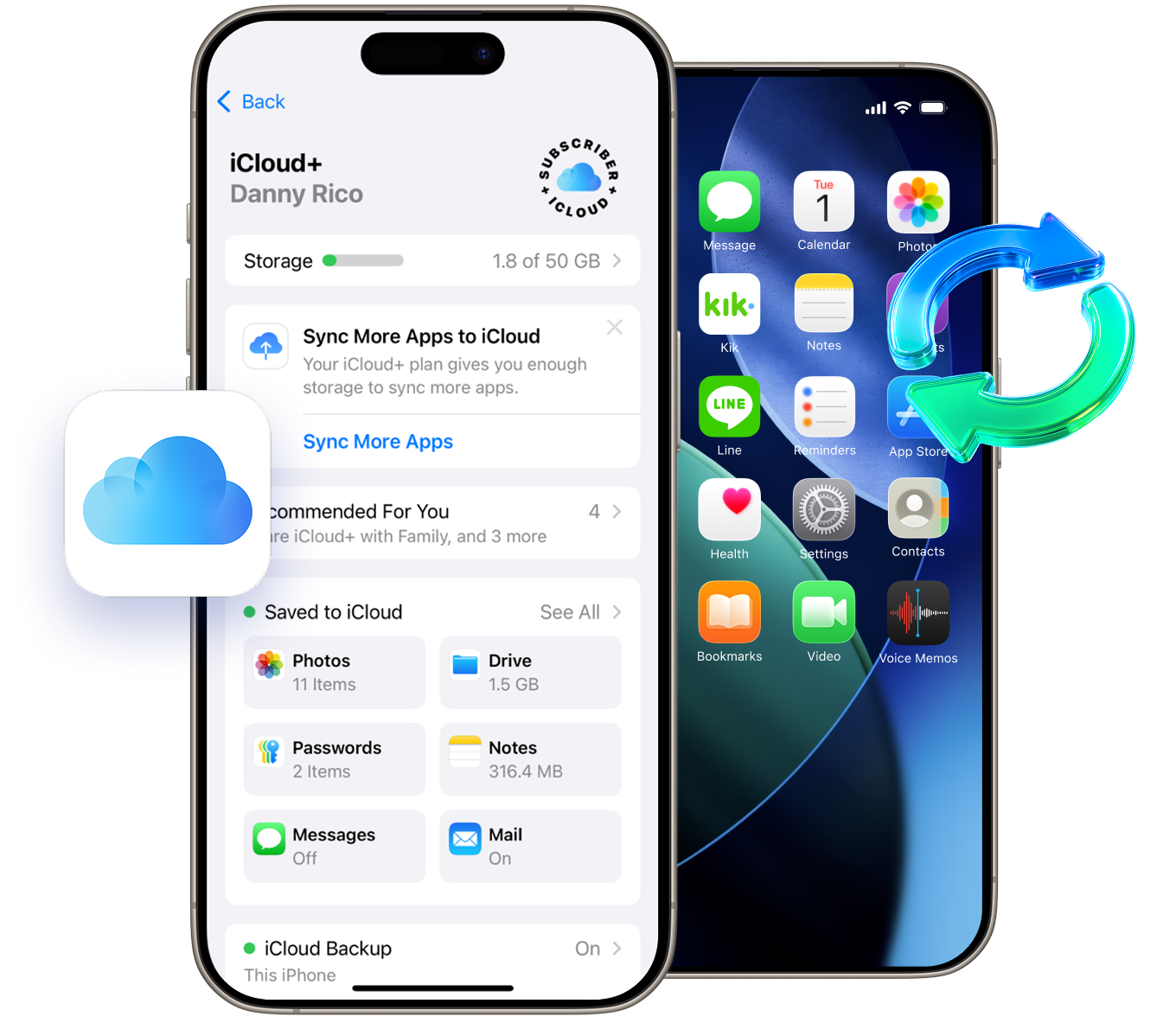
iPhone全体を戻すにはAppleの公式手順を使います。必要なデータだけを取り出したい場合は、WindowsまたはMac版のDr.Foneでアクセスできるバックアップの対応項目を確認し、iPhoneを初期化せずにパソコンへ保存できます。iCloud写真などの同期データは、バックアップとは別に確認してください。
- iCloudバックアップから簡単にデータを復元
- iCloudバックアップから対応データを個別に取り出し
- 復元する内容を選択する前にバックアップの内容をプレビュー
- 選んだデータをパソコンに保存 — iPhoneの初期化は不要

iPhoneをリセットせずにiCloudバックアップからデータを復元できますか?
Appleの公式手順では、iCloudバックアップからの一括復元は初期設定中に行います。設定済みのiPhoneでは先に端末を消去します。対応するデータの個別取り出しが目的なら、パソコン版のDr.Foneで、アクセスできるバックアップから必要な項目を選んでパソコンに保存できます。iPhoneにバックアップ全体を戻す操作とは異なります。
Apple復元 vs. iCloud.com復元 vs.
Dr.Fone 選択的復元
すべての「iCloud復元」方法が同じことをするわけではありません。一部のオプションはデバイス全体を復元しますが、その他は最近削除されたファイルを復元するか、サポートされているバックアップ内容への選択的なアクセスを許可するだけです。違いを理解することで、自分の状況に最も速くて安全な方法を選べます。
| 方法 | 最適な用途 | リセット 必要 |
復元 特定ファイル |
復元前の プレビュー |
|---|---|---|---|---|
| AppleのiCloudバックアップ復元 | デバイス全体の復元 | はい | No | No |
| iCloud.comデータ復元 | 対象の同期データ・最近削除したファイル | No | 制限あり | 制限あり |
| Dr.Fone - データ復元(iOS) | 対応データを選んでパソコンに保存 | No | はい | はい |
← スワイプしてすべての列を表示 →
What Is iCloud Backup プレビュー
iCloudバックアップ復元とは、iPhoneまたはiPadから作成されたiCloudバックアップに保存されているデータを取り出すことを指します。目的に応じて、バックアップ全体をデバイスに復元するか、バックアップ内容から選択したデータにアクセスすることを意味します。最大の違いはコントロールにあります。デバイス全体の復元は現在のデバイスの状態をバックアップバージョンに置き換えますが、選択的復元は最も重要なデータのみを取り戻すことに焦点を当てています。
For many users, a full restore is more than they need. If you only want a few 写真、メッセージ、メモ、または連絡先だけが必要な場合、 バックアップ全体を復元する can feel excessive—especially when your current iPhone already contains newer data that you do not want to lose. That is why selective iCloudバックアップ復元 is such a common need.
iCloudバックアップ復元とは
iCloudバックアップ復元とは、iPhoneまたはiPadから作成されたiCloudバックアップに保存されているデータを取り出すことを指します。目的に応じて、バックアップ全体をデバイスに復元するか、バックアップ内容から選択したデータにアクセスすることを意味します。最大の違いはコントロールにあります。デバイス全体の復元は現在のデバイスの状態をバックアップバージョンに置き換えますが、選択的復元は最も重要なデータのみを取り戻すことに焦点を当てています。
多くのユーザーにとって、完全な復元は必要以上のものです。いくつかの写真、メッセージ、メモ、または連絡先だけが必要な場合、バックアップ全体を復元することは過剰に感じられることがあります。特に現在のiPhoneにすでに失いたくない新しいデータが含まれている場合はなおさらです。それが、選択的iCloudバックアップ復元がよく求められる理由です。
どの方法を使うべきか

Appleの公式復元を使う場合…
新しいiPhoneをセットアップする場合、破損したデバイスを交換する場合、またはバックアップをそのまま完全に復元したい場合。Appleの完全復元ワークフローは、アプリ、設定、バックアップデータを含むデバイス環境全体を元に戻すことが目的の場合に役立ちます。

Dr.Fone選択的復元を使う場合…
必要なのがiCloudバックアップの特定ファイルだけの場合、iPhoneの現在のデータを保持したい場合、または何かを復元する前にサポートされているバックアップ内容をプレビューしたい場合。より多くのコントロールとリスク軽減を望む場合に最適な選択です。

iCloud.comの復元を使う場合…
iPhoneのバックアップ全体を復元するのではなく、サポートされているiCloudサービスから最近削除された特定のファイルを復元しようとしている場合。Appleは、一部の削除されたファイルは限られた時間内に復元できると説明していますが、これはiCloudバックアップの完全な復元とは異なります。
Dr.Foneで復元可能なデータの種類
下記は対応データの例です。実際に確認・保存できる項目は、Dr.Foneで表示できるバックアップの内容と利用環境によって異なります。
メディア


個人情報


メッセージ&メモ


チャットアプリ


アプリデータ


選択的復元が重要な理由
バックアップに大切な思い出、重要なビジネス連絡先、または重要な会話が含まれている場合、特定のファイルをプレビューして復元できることで、プロセスがはるかに実用的になります。古いバックアップでデバイス全体を置き換える代わりに、実際に必要なデータの復元に集中できます。
選択的復元が重要な理由
バックアップに大切な思い出、重要なビジネス連絡先、または重要な会話が含まれている場合、特定のファイルをプレビューして復元できることで、プロセスがはるかに実用的になります。古いバックアップでデバイス全体を置き換える代わりに、実際に必要なデータの復元に集中できます。
Dr.FoneでiCloudバックアップからデータを復元する方法
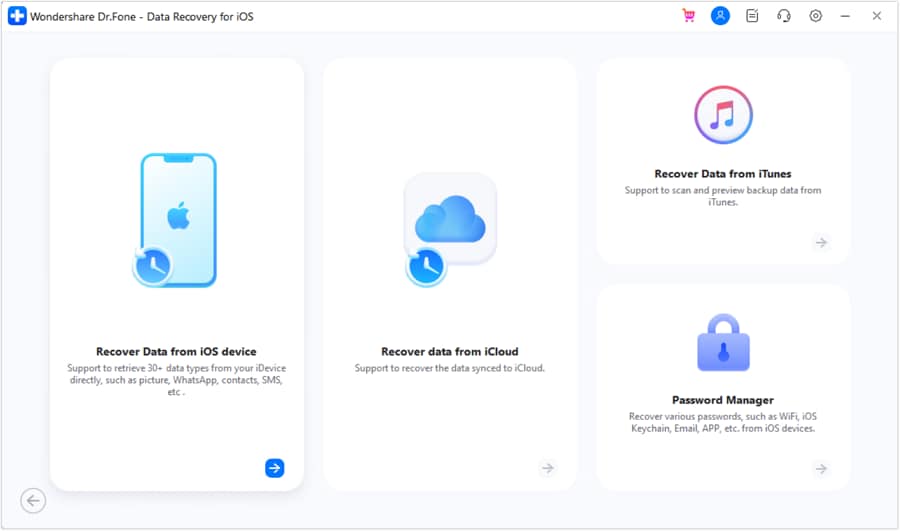
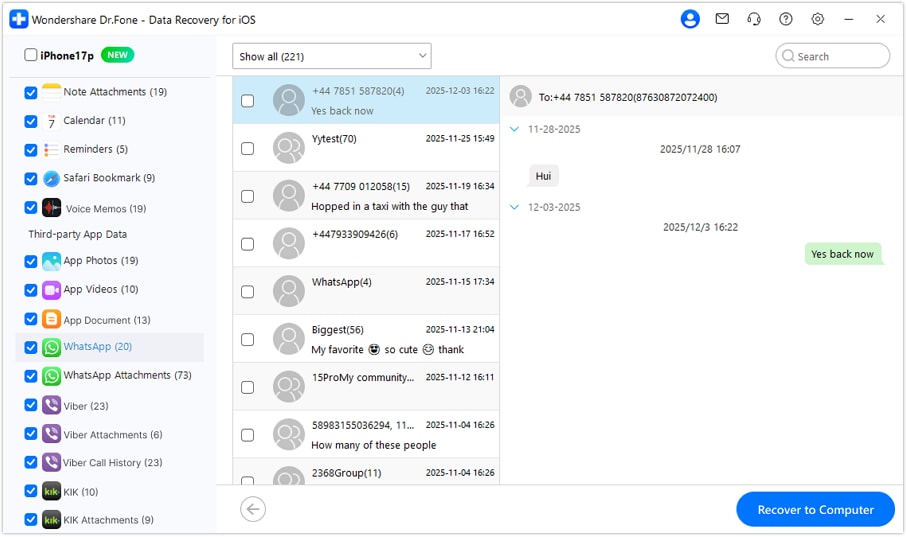
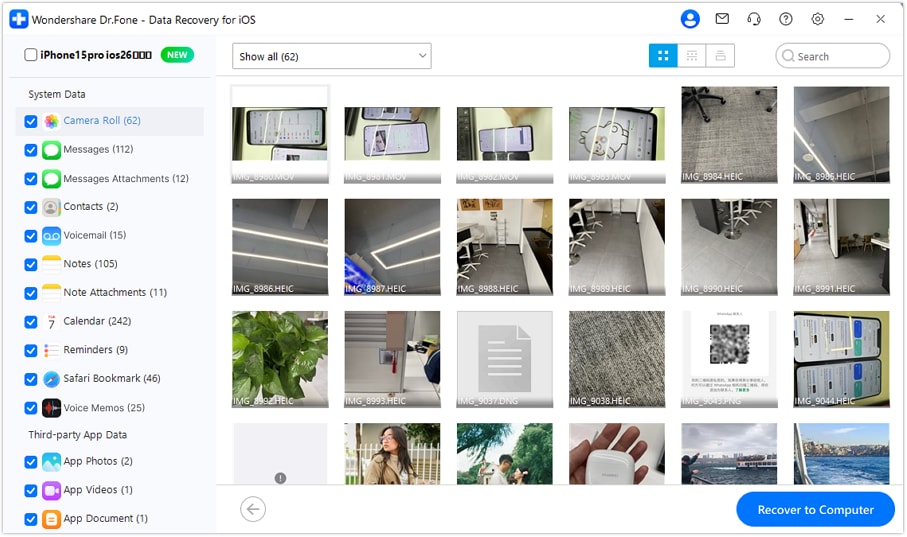
リセットなしでiCloudバックアップを復元しようとする理由とは?
多くのユーザーは、現在のiPhoneを再び使い始めた後になって初めて、古いバックアップデータが必要だと気づきます。その時点で、デバイスにはすでに新しい写真、メッセージ、アプリデータ、設定が含まれている場合があります。完全な復元は難しい選択を迫ります。古いデータを復元するか、新しいデータを保持するかという選択です。
それがまさに「リセットなしでiCloudバックアップから復元」という検索ニーズが強い理由です。ユーザーはデバイスを消去して最初からやり直すことなく、バックアップ内容から特定のファイルを復元する方法を求めています。選択的復元のワークフローは、iPhone全体を時間的に巻き戻すのではなく、特定の情報を取り出すことが目的の場合に最も実用的な答えであることが多いです。
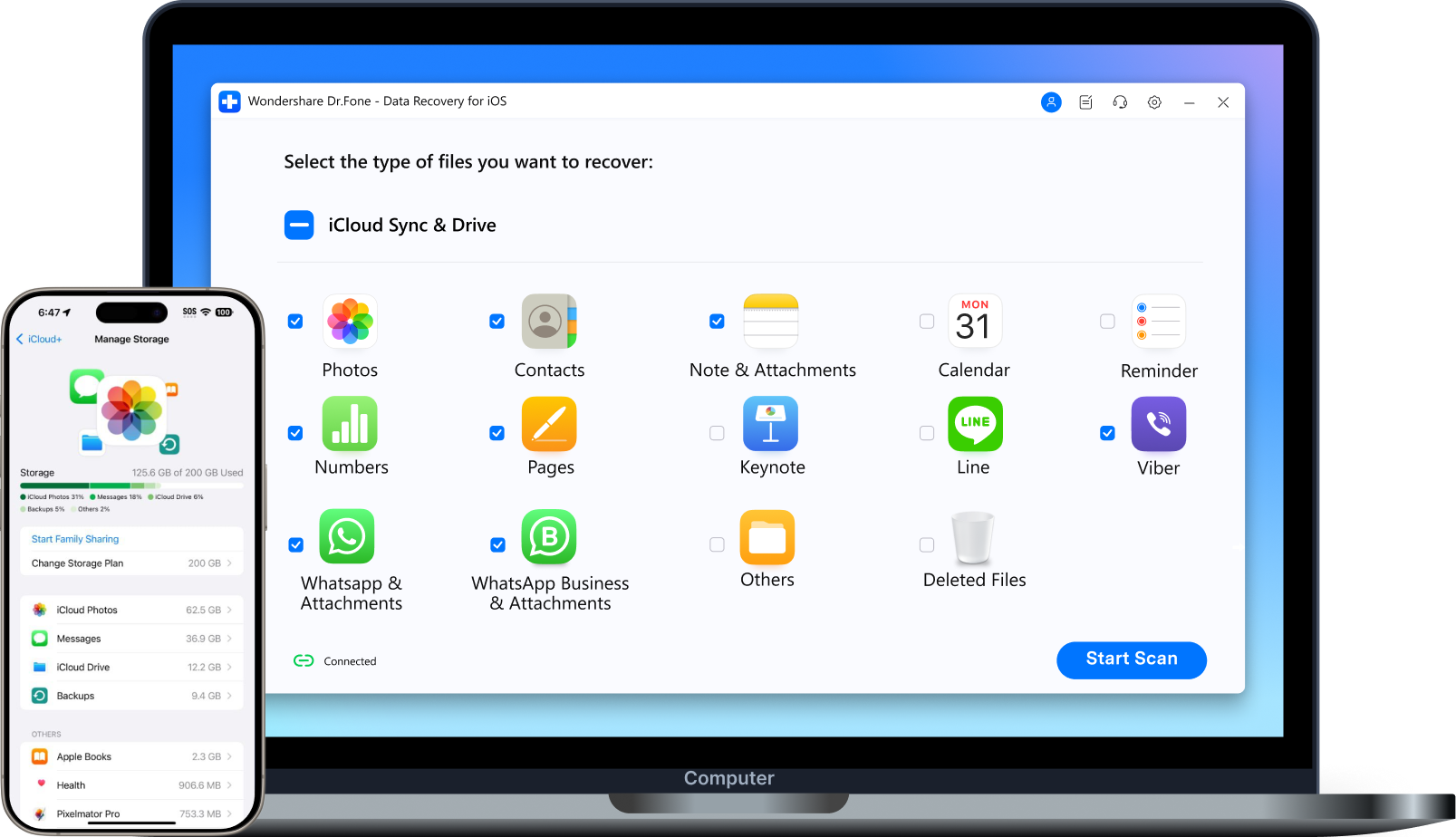
iPhoneをiCloudバックアップから復元する方法
Appleの公式な方法とは?
Appleはデバイスのセットアップ中にiCloudバックアップからiPhoneを復元する公式の方法を提供しています。一般的には、デバイスの電源を入れ、セットアップの手順を進め、「アプリとデータ」画面で「iCloudバックアップから復元」を選択し、Appleアカウントでサインインして、復元したいバックアップを選択します。
iPhoneがすでに設定済みの場合、Appleは通常、iCloudの完全な復元プロセスを使用する前にデバイスを消去する必要があると説明しています。これが、公式の復元方法がデバイス全体の回復、新しいデバイスのセットアップ、または現在のデバイスの状態全体を置き換えることが許容される状況に最も適している理由です。
Appleの公式方法が適している場合
Appleの公式方法が理想的でない場合
- バックアップ全体を復元したい場合
- 新しいiPhoneをセットアップしている場合
- 現在のデバイスが消去されているか、完全な復元が必要な場合
- アプリ、設定、バックアップされたコンテンツをまとめて復元したい場合
Appleの公式方法が理想的でない場合

Appleの公式方法が理想的でない場合
- 必要なファイルが少数だけの場合
- 現在のiPhoneにすでに新しいデータが含まれている場合
- 現在のデバイスの状態を上書きしたくない場合
- 回復前にデータをプレビューしたい場合
iCloudバックアップ回復にDr.Foneを選ぶ理由
必要なものだけを
回復する
バックアップから必要な対応項目だけを選び、パソコンに保存できます。
回復前に
プレビューする
サポートされているバックアップコンテンツを事前に確認して、より十分な情報に基づいた判断を行えます。
iPhoneの初期化は不要
重要なファイルを少し取り戻すためだけにデバイスを消去する手間を省けます。
取り出すデータを自分で選べる
アクセスできるバックアップに含まれる対応項目から、必要なデータを選べます。
必要なものだけを回復する
バックアップから必要な対応項目だけを選び、パソコンに保存できます。
回復前にプレビューする
iPhoneの初期化は不要
取り出すデータを自分で選べる
iCloudバックアップ回復のFAQとホットトピック
Appleの標準的なデバイス全体の復元ワークフローは、選択的なプレビューに基づく回復に焦点を当てていません。何かを回復する前にサポートされているバックアップコンテンツを確認したい場合は、選択的な回復ワークフローの方が適しています。