iPhoneリカバリーモードに無料で入る&数秒で解除する
手動のボタン操作がわかりにくい場合や、デバイスがリカバリー画面から動かない場合、Dr.Fone - iPhone起動障害から修復を使えば、トラブルシューティングのためにiPhoneリカバリーモードに入ったり、ワンクリックでリカバリーモードを自動的に解除したりできます。
-
トラブルシューティング、アップデート、復元が必要なときに、ワンクリックで無料でiPhoneリカバリーモードに入れます。
-
iPhoneが復元画面から動かない場合に、リカバリーモードからすばやく解除できます。
-
複雑なボタン操作やデータ損失なしでリカバリーモードを解除できます。
-
モデル別のボタン操作を省略し、何度も試行錯誤する必要がありません。
-
一般的なiPhoneリカバリーモードのタスクを一貫したワークフローで処理できます。
iPhoneリカバリーモードとは?
iPhoneリカバリーモードとは何か、何ができるか、いつ使うべきか、安全かどうか、DFUモードとの違いについてわかりやすく解説します。
iPhoneとiPadに内蔵されたリカバリー状態
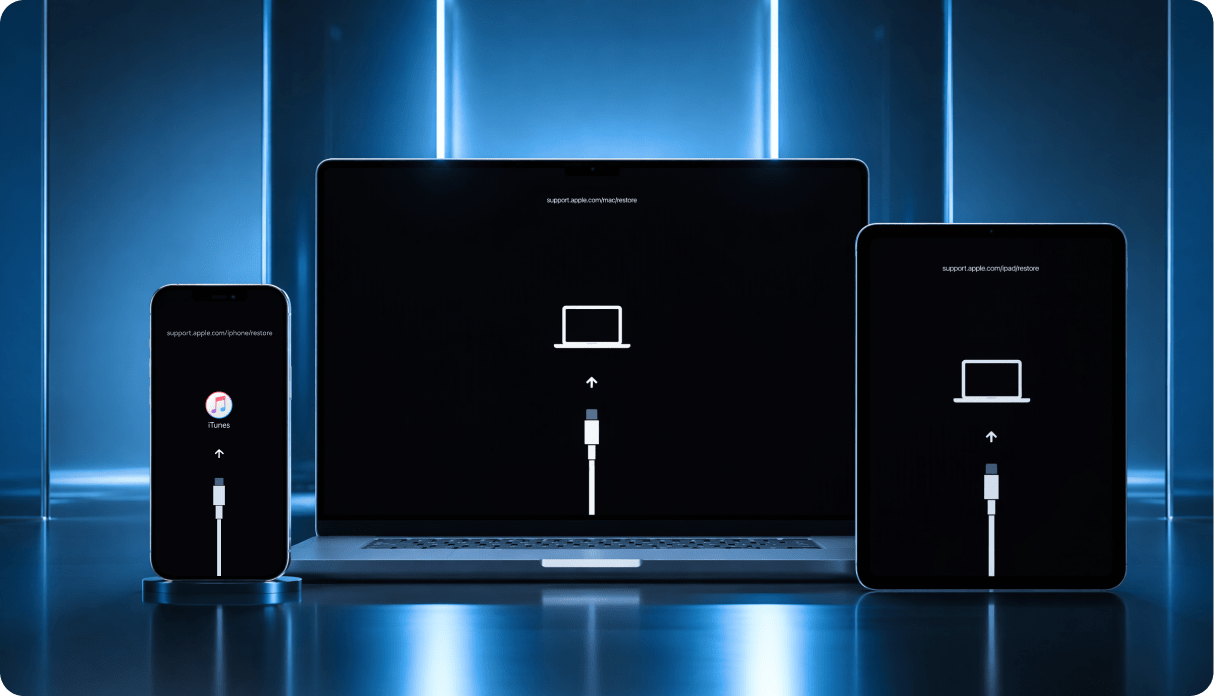
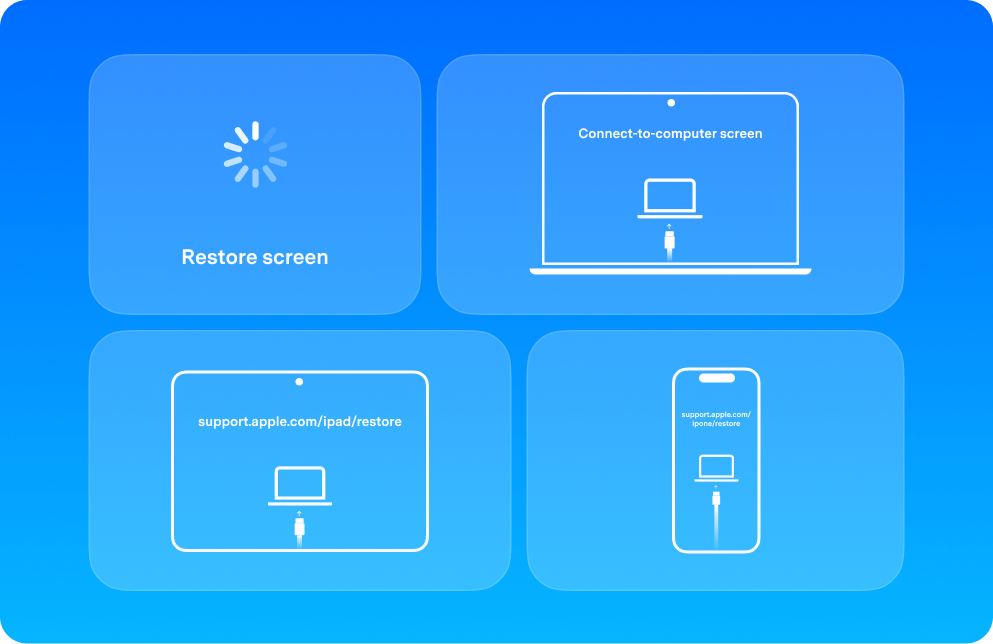
iPhoneリカバリーモードは、iOSが正常に起動、アップデート、または復元できないときに、MacやPCがデバイスを検出できるようにする内蔵のシステム状態です。Finder、Appleデバイス、またはiTunesを使ってソフトウェアを修復したり、iOSを再インストールしたりできます。 多くのユーザーは、復元画面またはコンピュータへの接続画面として認識しています。同じリカバリープロセスはiPadリカバリーモードにも適用されます。
画面に表示される一般的なサイン:
- 復元画面
- コンピュータへの接続画面
- support.apple.com/iphone/restore
- support.apple.com/ipad/restore
iPhoneが起動またはアップデートできないときにリカバリーモードを使用する
iPhoneが通常の起動に戻れない場合や、通常の方法でアップデートや復元を完了できない場合に、iPhoneリカバリーモードを使用してください。基本的な再起動で問題が解決しなくなったときの次のステップです。
iPadOSが正常にブート、アップデート、または復元できないためにiPadをリカバリーモードにする必要がある場合も同様です。
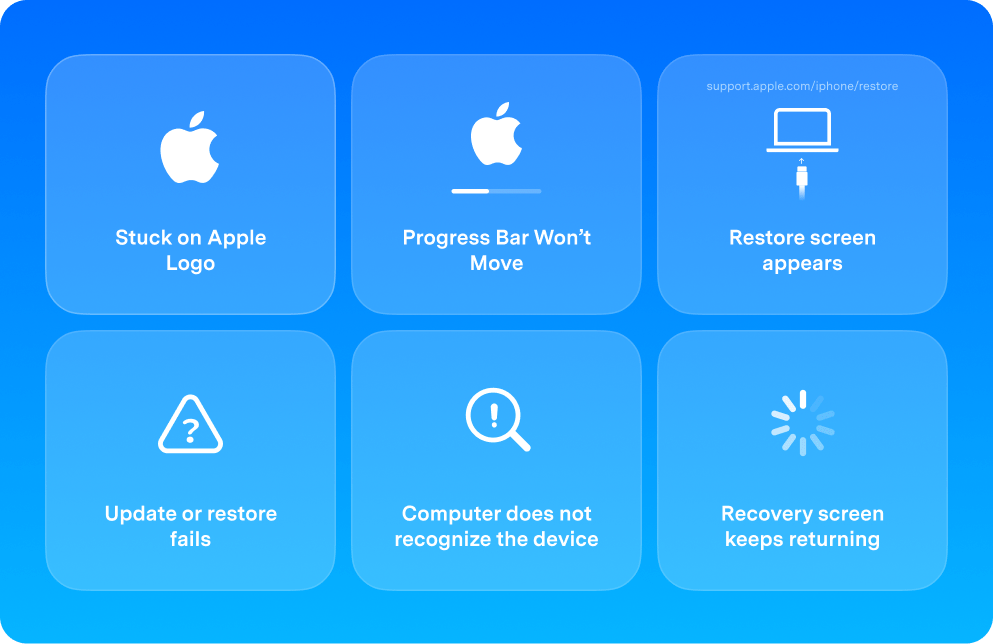
よくある状況:
- iPhoneがAppleロゴで動かない
- 進行バーが動かない
- 復元画面が表示される
- iPhoneのアップデートまたは復元が失敗する
- コンピュータがデバイスを認識しない
- リカバリー画面が繰り返し表示される
リカバリーモード自体は通常安全
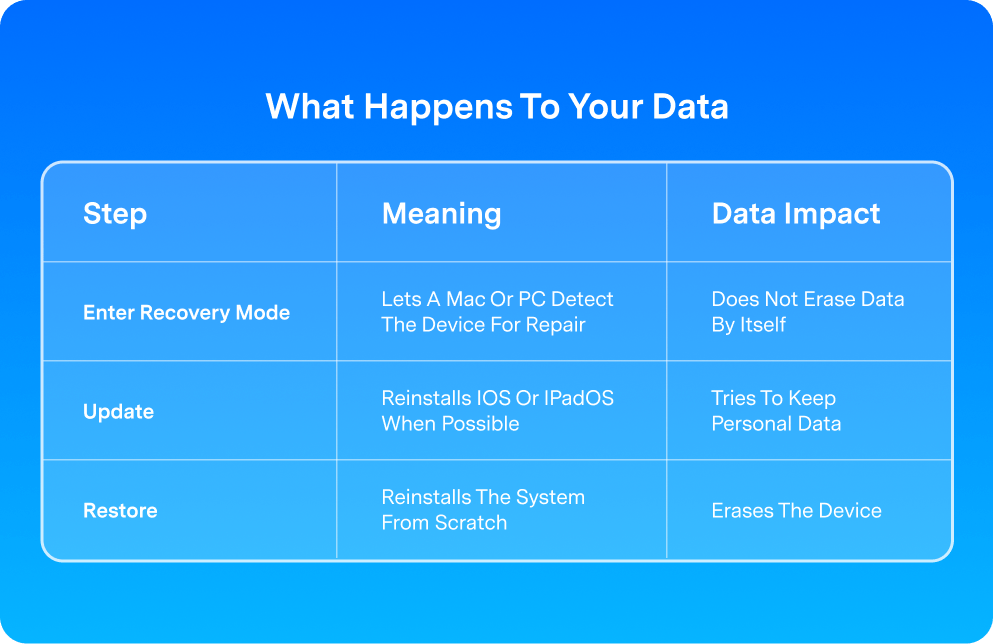
iPhoneリカバリーモードに入ること自体でデータが消去されることはありません。ほとんどの場合、iPhoneリカバリーモードは、iOSが正常に起動またはアップデートできないときに使用される内蔵の修復状態にすぎません。iPadリカバリーモードも同様です。
より重要なのは、デバイスが検出された後に選択するリカバリーアクションです。「アップデート」と「復元」が表示された場合、「アップデート」は可能な限り個人データを保持しながらiOSまたはiPadOSを再インストールしようとし、「復元」はデバイスを消去して新しいシステムコピーをインストールします。
注意:
データの保持を優先する場合は、そのオプションが利用可能なときにまず「アップデート」を選択してください。「復元」はアップデートがうまくいかない場合や完全な消去が必要な場合にのみ使用してください。
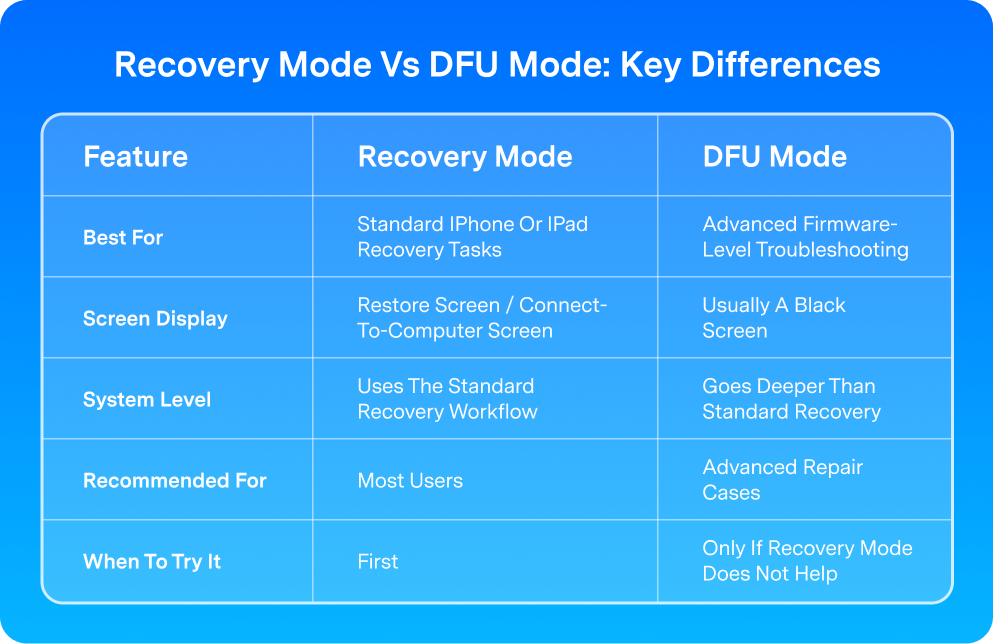
リカバリーモードが最初のステップとして最適 — DFUモードはより高度
リカバリーモードとDFUモードはどちらもiPhoneやiPadの深刻なソフトウェア問題の修正に役立ちますが、異なるレベルで動作します。iPhoneリカバリーモードは、標準的なアップデートまたは復元ワークフローをサポートするため、より一般的なオプションです。
DFUモードはリカバリーモードよりも深いレベルで動作し、一般的にはより高度な修復状況で使用されます。ほとんどの場合、リカバリーモードから始めるのが最適であり、DFUモードは標準的なリカバリーで解決しない状況に限って使用するのが最善です。より深いDFU修復プロセスを選択する前に、詳細な リカバリーモード vs DFUモードの比較 をお読みください。
ワンクリックソリューション iPhoneリカバリーモードの入り方・解除方法
Dr.Fone - iPhone起動障害から修復は、トラブルシューティングのためにiPhoneリカバリーモードに入ったり、iPhoneが復元画面から動かないときにリカバリーモードを解除したりするための、よりシンプルなデスクトップワークフローを提供します。
リカバリーモードに入る 無料
モデル別のボタン操作に頼らず、無料でiPhoneリカバリーモードに入れます。
リカバリーモードを解除する より簡単に
復元画面が繰り返し表示される場合に、ワンクリックでiPhoneをリカバリーモードから解除できます。
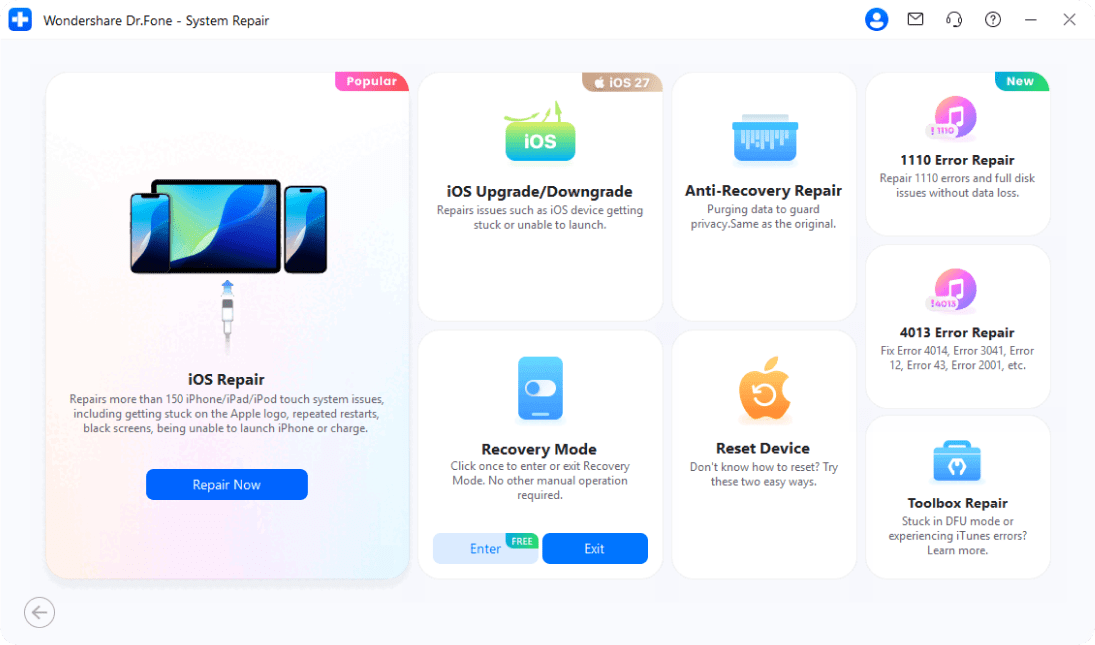
Dr.FoneでiPhoneリカバリーモードに入る・解除する方法

ダウンロードして接続
ステップ1:
コンピュータにDr.Foneをダウンロードして起動し、USBケーブルでiPhoneを接続します。

リカバリーモードを選択
ステップ2:
起動障害から修復を開き、次の画面でiPhoneを選択します。

「入る」または「解除」をクリック
ステップ3:
リカバリーモードに入る/解除するを選択し、「入る」または「解除」をクリックして画面の指示に従います。
iPhoneリカバリーモードに手動で入る方法
お使いのiPhoneモデルに合った正しいボタン操作でリカバリーモードに入り、トラブルシューティングや修復のためにデバイスをコンピュータに接続します。
始める前に:iPhoneをコンピュータに接続し、以下のボタン操作を行う前にMacではFinder、PCではAppleデバイス/iTunesを開いてください。
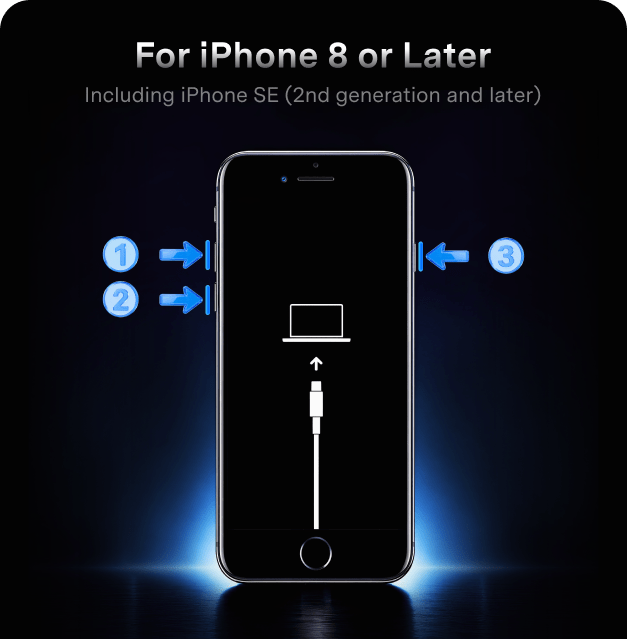
ステップ1: 音量を上げるボタンを押してすぐに離します。 ステップ2: 音量を下げるボタンを押してすぐに離します。
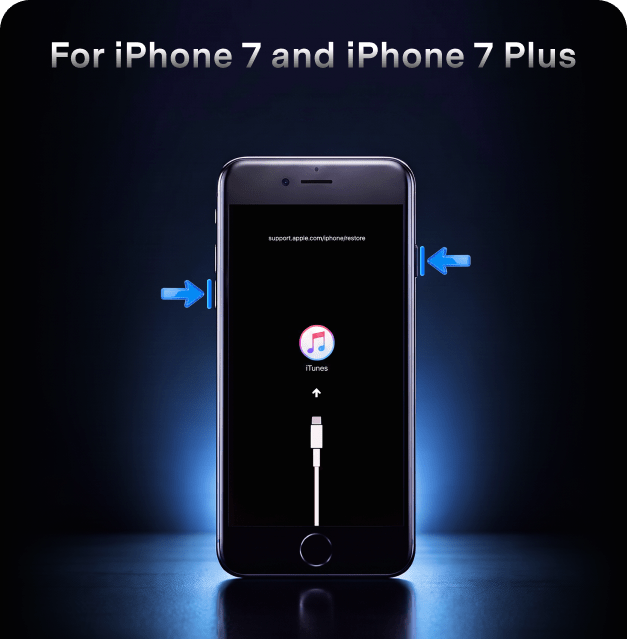
ステップ1:サイドボタンと音量ダウンボタンを同時に長押しします。 ステップ2:「コンピュータに接続」画面が表示されるまで、両方のボタンを押し続けます。
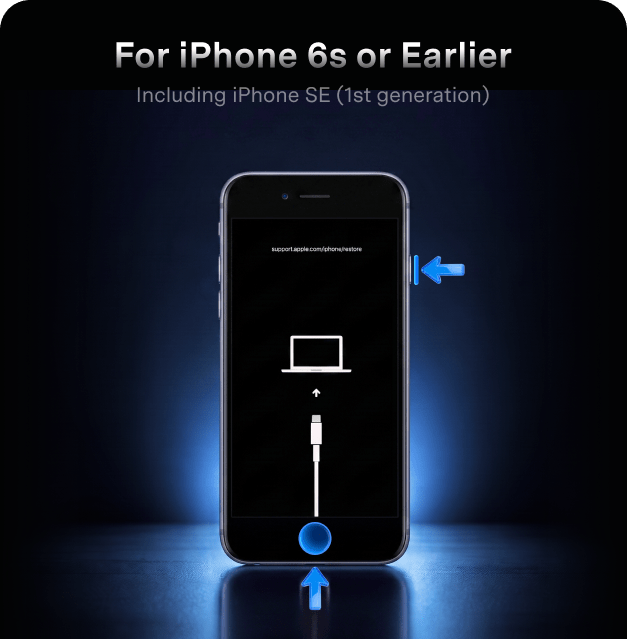
ステップ1:ホームボタンとトップボタンまたはサイドボタンを同時に長押しします。 ステップ2:「コンピュータに接続」画面が表示されるまで、両方のボタンを押し続けます。
リカバリーモードに入った後:
「コンピュータに接続」画面が表示されたら、iPhoneはリカバリーモードに入っています。コンピュータ上で、「アップデート」または「復元」を選択できます。個人データを保持しながらiOSを再インストールしたい場合、利用可能であれば「アップデート」が通常最初の選択肢として適しています。
iPhoneリカバリーモードを手動で解除する方法
お使いのiPhoneモデルに対応する強制再起動の手順を使用して、リカバリーモードを解除し、通常の起動に戻します。
始める前に:iPhoneがすでにコンピュータに接続されている場合は、以下の手順を試す間、接続したままにしてください。
ステップ 1: 音量を上げるボタンを押してすぐに離します。 ステップ 2: 音量を下げるボタンを押してすぐに離します。 ステップ 3: Appleロゴが表示されるまでサイドボタンを押し続けます。
ステップ 1: サイドボタンと音量を下げるボタンを同時に押し続けます。 ステップ 2: Appleロゴが表示されるまで両方のボタンを押し続けます。
ステップ 1: ホームボタンとトップボタンまたはサイドボタンを同時に押し続けます。 ステップ 2: Appleロゴが表示されるまで両方のボタンを押し続けます。
復元画面がまだ表示される場合:
再起動後もiPhoneに復元画面が表示される場合は、Finder、Appleデバイス、またはiTunesに再接続し、オプションが表示されたらまずアップデートを選択してください。アップデートは個人データを保持しながらiOSを再インストールします。画面が繰り返し表示される場合は、以下の追加手順に従って リカバリーモードで動かなくなったiPhoneを修復 してください。
iPhoneリカバリーモードの問題のトラブルシューティング
iPhoneリカバリーモードが期待どおりに動作しない場合は、以下の該当する修正方法を使用して、iPhoneを正常な状態に戻すか、正しい方法でリカバリーを続行してください。

復元画面で動かなくなる
再起動後も復元画面が表示され続ける

アップデートまたは復元エラー
エラー9、4005、4013、または4014が表示される

iPhoneが認識されない
Finder、Appleデバイス、またはiTunesが検出できない

リカバリーモードループ
同じリカバリー画面が繰り返し表示される
iPhoneリカバリーモードに関するFAQ



オールインワン&すべてのスマホに対応
Dr.Foneはワンストップソリューションで、スマホ管理のあらゆる問題を解決します。