



新しいスマホへ機種変更する際、物理SIMカードであれば差し替えるだけですが、eSIMは端末に内蔵されているため、所定の手順で再設定する必要があります。eSIMを別のスマホへ移行する方法は、使用している端末や通信キャリアによって異なります。「自分で移行できるのか」「通信キャリアへの連絡が必要なのか」「電話番号はそのまま使えるのか」と不安に感じる方もいるでしょう。本記事では、eSIMを新しいiPhoneへ移行する方法をはじめ、Android同士の移行、iPhoneとAndroid間で切り替える場合の注意点までわかりやすく解説します。

パート1. eSIMを移行する前に確認したいこと
eSIMを別のスマホへ移行する前に、eSIMの仕組みと必要な準備を確認しておきましょう。事前に条件をそろえておくことで、設定途中のエラーや回線が利用できないトラブルを防ぎやすくなります。
1.1 eSIMとは?物理SIMとの違い
eSIMは、端末本体に組み込まれたデジタル形式のSIMです。nano-SIMなどの物理SIMカードとは異なり、カードの抜き差しは必要ありません。
- 物理カードではなく、端末内に登録するデジタルSIMです。
- 通信キャリアから発行されたeSIMプロファイルを登録して利用します。
- 対応機種では、1台の端末に複数のeSIMプロファイルを保存できます。
- 同時に有効化できる回線数は、端末の仕様によって異なります。
そのため、物理SIMのようにカードを差し替えるのではなく、新しい端末でeSIMを再発行または転送して設定します。
1.2 eSIMは別の端末へ移行できる?
多くの場合、古い端末のeSIMを無効化し、新しい端末側で同じ回線を有効化する形で移行します。
- 移行回数や再発行条件は、通信キャリアによって異なります。
- カスタマーサポートへの連絡が必要な場合があります。
- 会員ページや公式アプリから自分で手続きできる通信キャリアもあります。
eSIMの移行自体は可能ですが、利用できる方法は端末と通信キャリアによって異なります。
1.3 開始前に必要なもの
移行を始める前に、次の項目を確認してください。
- 新旧両方の端末の電源が入り、安定したWi-Fiへ接続できること。
- 通信キャリアの会員ページへログインできること。
- 新しい端末がeSIMに対応していること。
- 他社回線を利用する場合は、端末のSIMロックが解除されていること。
これらを事前に確認しておくと、eSIMの移行をスムーズに進めやすくなります。続いて、eSIMを別のスマホへ移行する具体的な方法を見ていきましょう。
パート2. eSIMを新しいiPhoneへ移行する方法
新旧両方のiPhoneが手元にあり、通信キャリアが対応している場合は、クイックスタートを使ってeSIMを移行できます。利用できない場合は、通信キャリアのアプリやQRコードを使って設定します。
方法1:クイックスタートでeSIMを移行する
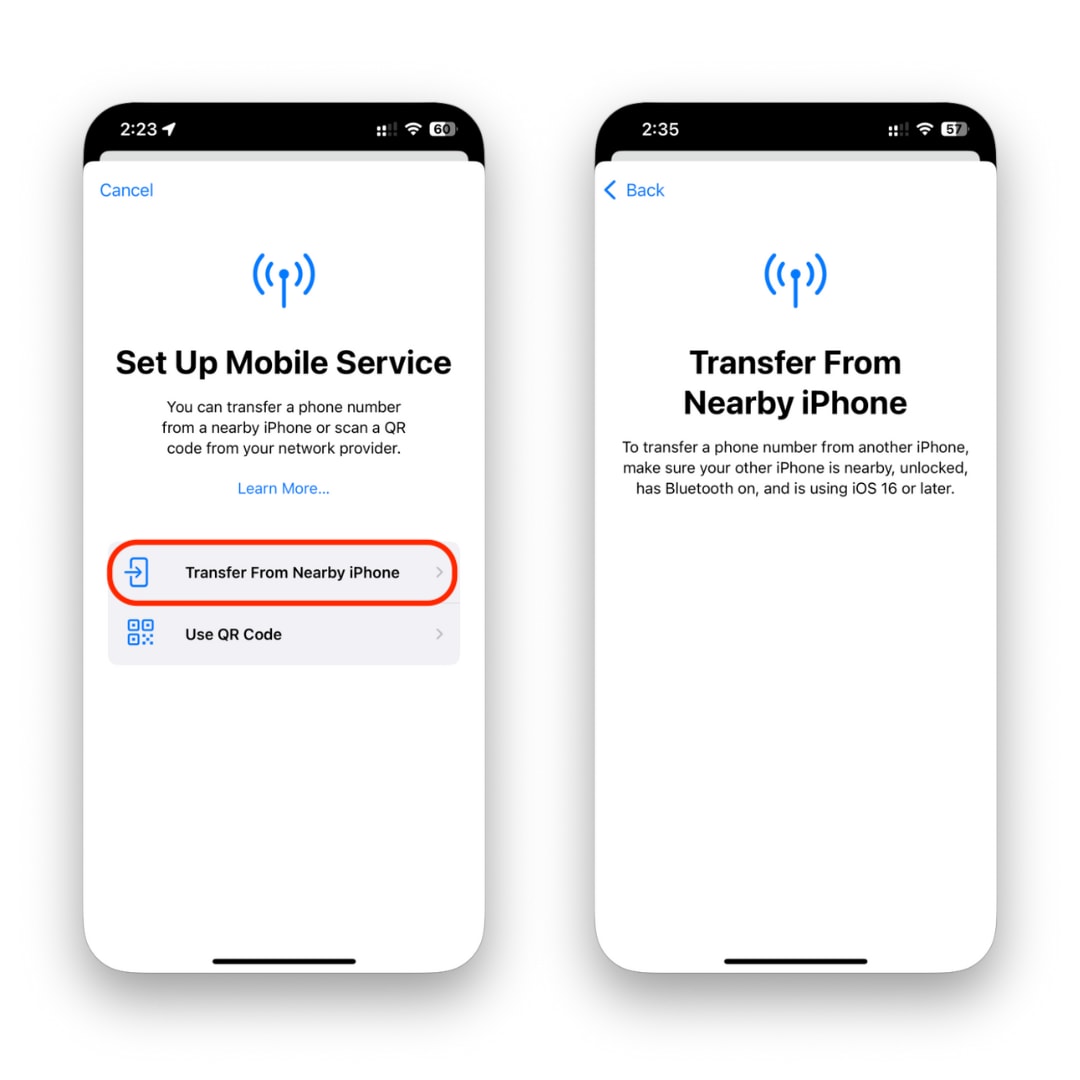
通信キャリアと端末が対応している場合、クイックスタートを使うとeSIMを新しいiPhoneへ移行できます。新旧のiPhoneを近くに置き、BluetoothとWi-Fiを有効にしてから操作してください。
- ステップ1. 新しいiPhoneの電源を入れ、ロック解除済みの古いiPhoneの近くに置きます。
- ステップ2. 古いiPhoneにセットアップのプロンプトが表示されたら、「続ける」をタップします。
- ステップ3. 古いiPhoneを使って、新しいiPhoneに表示されるアニメーションをスキャンします。
- ステップ4. 新しいiPhoneでApple Accountを使ってサインインし、初期設定を続けます。
- ステップ5. 「モバイル通信の設定」画面で、移行する電話番号を選択するか、「近くのiPhoneから転送」を選択します。
- ステップ6. 古いiPhoneで「続ける」をタップして移行を承認します。
- ステップ7. 求められた場合は、新しいiPhoneに表示された確認コードを古いiPhoneへ入力します。
- ステップ8. 画面の案内に従って初期設定を完了します。
移行が完了すると、古いiPhone側のeSIMは利用できなくなり、新しいiPhoneで回線が有効になります。
方法2:キャリアアプリまたはウェブサイトでeSIMを移行する
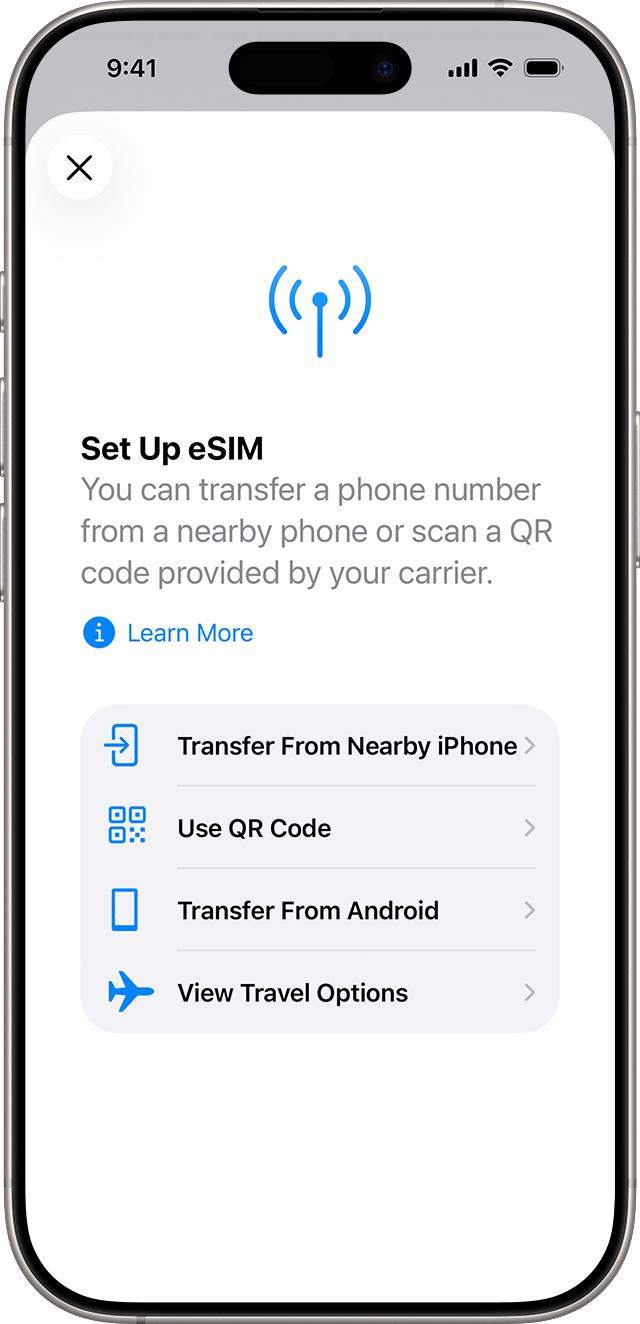
クイックスタートを利用できない場合は、通信キャリアの公式アプリや会員ページからeSIMの再発行・移行手続きを行えることがあります。
- ステップ1. App Storeを開き、キャリアのアプリ(例:Verizon、T-Mobile、AT&T)をダウンロードします。
- ステップ2. 通信キャリアの契約情報でログインします。
- ステップ3. 「デバイスの管理」または「モバイル通信プランの移行」を選択します。
- ステップ4. 画面の指示に従って、eSIMを新しいiPhoneに移行します。
通信キャリアによっては、再発行されたQRコードを読み取ってeSIMを有効化します。
方法3:古いスマホなしでeSIMを新しいiPhoneへ移行する方法
古いiPhoneが手元にない場合は、通信キャリアへeSIMの再発行を依頼し、新しいiPhoneでeSIMを有効化します。紛失や故障で旧端末を操作できない場合も、この方法を利用します。
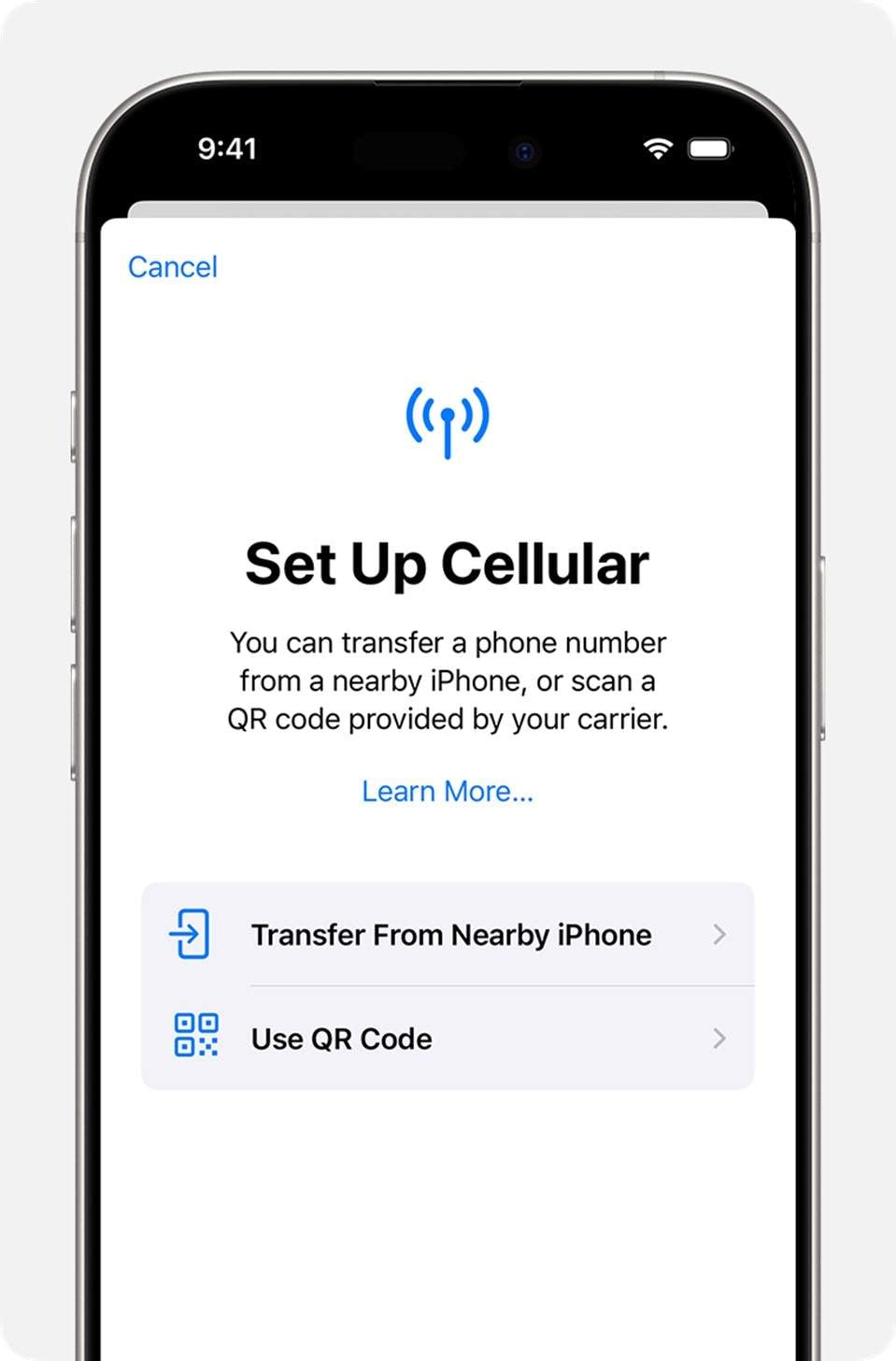
- ステップ1. キャリアのアプリ、ウェブサイト、またはカスタマーサポートを利用して、新しいiPhone用の新しいeSIMをリクエストします。新しい端末で利用するためのQRコードや設定情報が発行されます。
- ステップ2. 新しいiPhoneの電源を入れ、Wi-Fiに接続します。モバイル通信の設定画面までセットアップを進めます。
- ステップ3. 「QRコードを使用」をタップし、「続ける」をタップします。
- ステップ4. 別のiPhoneから移行するモバイル通信プランを選択することもできます(表示される場合)。アクティベーションを完了し、「モバイル通信の設定完了」メッセージを待ちます。
プランが表示されない場合:
- キャリアに連絡してください。
- 「モバイル通信プランのインストール準備ができました」などの通知を確認します。
- 「設定」>「モバイル通信」>「eSIMを追加」の順に開き、eSIMを有効化します。
パート3. Android同士でeSIMを移行する方法
Androidでは、メーカーやOSのバージョン、通信キャリアによってeSIMの移行手順が異なります。ここでは代表的な方法を紹介します。
方法1:Androidの標準転送機能を利用する
対応するAndroid端末では、初期設定または設定アプリからeSIMを転送できます。「設定」>「ネットワークとインターネット」>「SIM」>「eSIMを追加」>「別のデバイスからSIMを転送」の順に進み、画面の案内に従ってください。メニュー名や利用可否は、メーカー、OSバージョン、通信キャリアによって異なります。
方法2:Samsung専用のeSIM移行手順
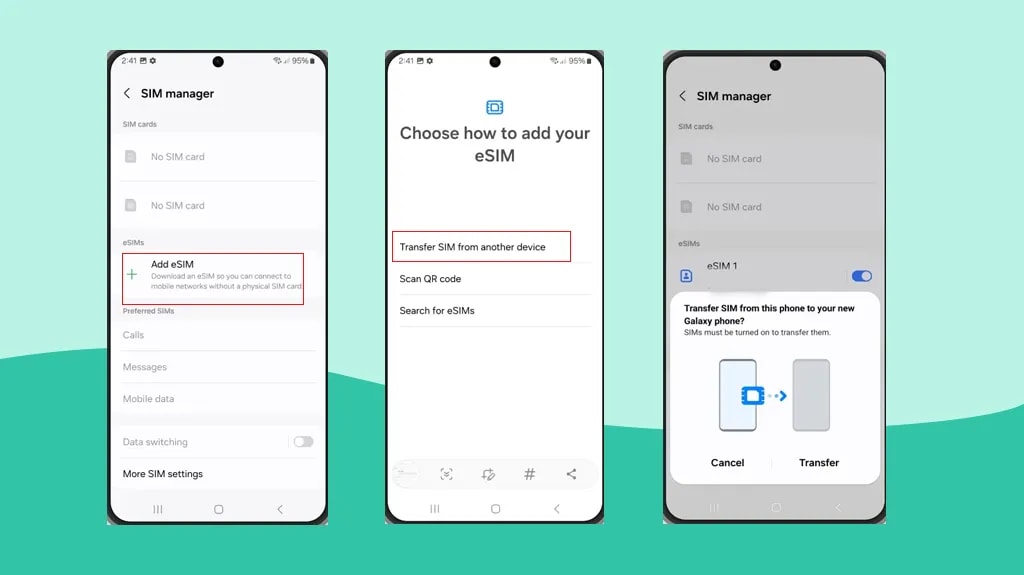
対応するGalaxy端末では、「設定」からeSIMを転送できます。新しいGalaxyへeSIMを移行する手順は次のとおりです。
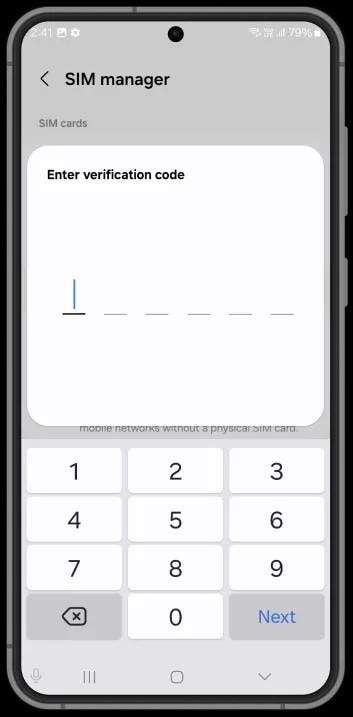
- ステップ1. 「設定 > 接続 > SIMマネージャー > eSIMを追加」に移動します。
- ステップ2. 「eSIMを追加」または「モバイルプランを追加」を選択します。
- ステップ3. 利用可能な場合は「別のデバイスからSIMを転送」を選択します。
- ステップ4. 古いデバイスで、新しいデバイスに表示される6桁の認証コードを入力します。
- ステップ5. 新しいGalaxyに表示された電話番号を確認し、「転送」をタップします。
方法3:Google Pixel専用のeSIM移行
対応するGoogle Pixelでは、設定画面から別の端末のeSIMを転送できます。
- ステップ1. 設定 > ネットワークとインターネット > SIM > SIMを追加に移動します。
- ステップ2. 「別のデバイスからSIMを転送」をタップします。
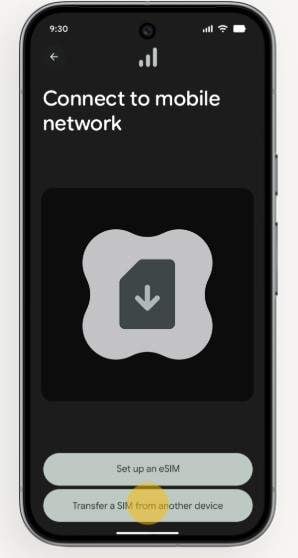
- ステップ3. 画面の指示に従って、古いスマホから新しいスマホにeSIMを移行します。
転送機能を利用できない場合は、次の方法で再設定します。
- キャリアのQRコードをスキャンします。
- またはキャリアアカウントを使用してeSIMを有効化します。
パート4. iPhoneとAndroid間でeSIMを移行する方法
iPhoneとAndroidの間でeSIMを移行する場合、端末同士の転送機能に対応していない通信キャリアもあります。その場合は、通信キャリアからeSIMを再発行してもらい、新しい端末で有効化してください。
方法1:iPhoneからAndroidへ
対応する端末では、初期設定中にiPhoneからAndroidへeSIMを転送できます。
- ステップ1. Androidスマホの電源を入れます。
- ステップ2. iPhoneを使用しながら、カメラアプリを開き、Androidデバイスの画面に表示されているQRコードにカメラを向けます。
- ステップ3. データ移行画面で、写真、連絡先、メッセージ、カレンダー、通話履歴など、必要な項目を選択して「続行」をタップします。
- ステップ4. データの転送が完了したら、「続行」をタップしてeSIMを転送します。
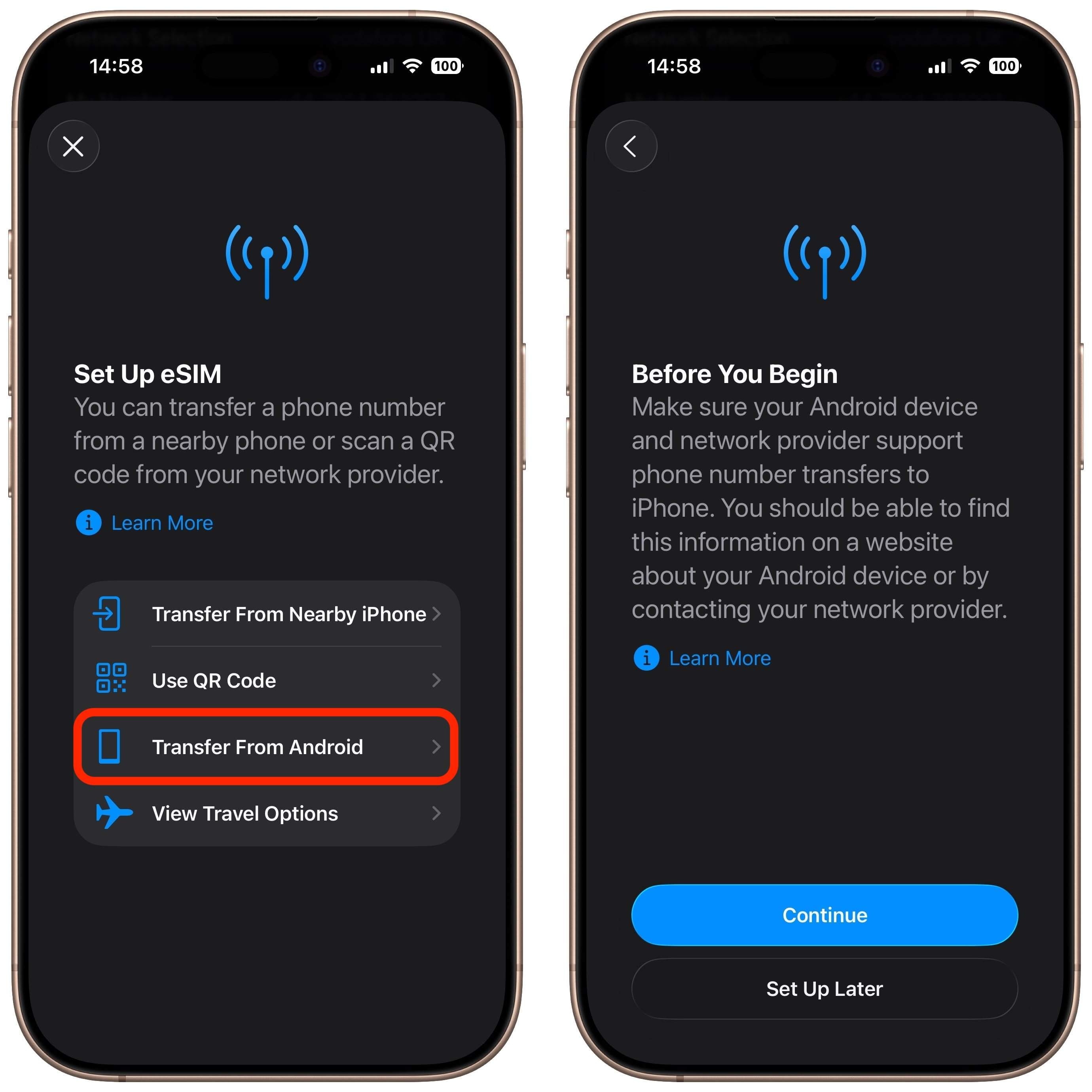
方法2:AndroidからiPhoneへ
対応する通信キャリアと端末では、次の手順でAndroidから新しいiPhoneへeSIMを転送できます。
- ステップ1. iPhoneで「設定」を開き、「モバイル通信を設定」をタップしてから、「Androidから転送」を選択します。
- ステップ2. iPhoneのカメラでQRコードをスキャンします。
- ステップ3. 確認画面で転送する回線を選択し、画面の案内に従って有効化します。
パート5. eSIM移行前にSIMロックを確認する方法
他社のeSIMを利用する場合は、新しい端末にSIMロックがかかっていないか確認してください。SIMロック中の端末では、別の通信キャリアのeSIMを有効化できないことがあります。
SIMロックがeSIMの利用に影響する理由
SIMロックがかかっている端末は、原則として購入元の通信キャリアのSIMまたはeSIMしか利用できません。
- ロックされたスマホは、1つのキャリアのSIMまたはeSIMでのみ動作します。
- 別のキャリアのeSIMは失敗するか、エラーが表示される場合があります。
- 同じ通信キャリアでも、契約状況や端末の対応条件によって移行できない場合があります。
- 端末のSIMロック状態を確認する必要があります。
設定で簡単に確認できます:
iPhoneの場合:
- 「設定」>「一般」>「情報」を開き、「SIMロック」または「ネットワークプロバイダロック」を確認します。
- 「SIMロックなし」または「SIM制限なし」と表示されていれば解除済みです。
Androidの場合:
- 「設定」>「接続」>「SIMマネージャー」などを開きます。
- SIMロックや通信事業者の制限に関する表示を確認します。機種によって確認できない場合は、通信キャリアへ問い合わせてください。
簡単なテスト:
現在とは異なる通信キャリアのSIMカードを挿し、通話やモバイル通信を利用できればSIMロックは解除されています。
スマホをSIMフリーにする方法|Dr.Fone Online UnlockでSIMロック解除を申請
スマホをSIMフリーにして他社のSIMやeSIMを利用したい場合は、まず購入元の通信キャリアへSIMロック解除を申請してください。
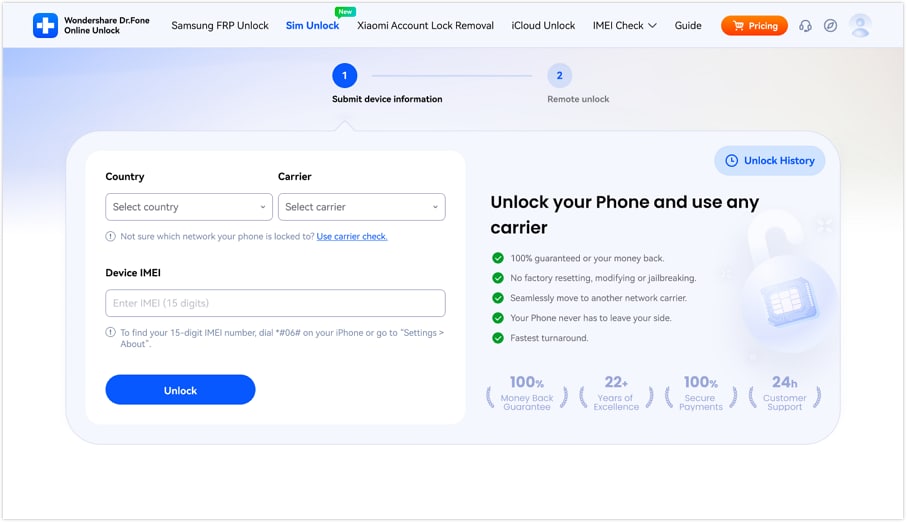
対応条件を満たしていれば、新しいスマホでeSIMを利用できる状態にできます。対応条件を満たしている場合は、オンラインツールのDr.Fone Online Unlockも選択肢の一つです。ブラウザ上で端末情報を入力し、対応する通信キャリアや機種の解除リクエストを送信できます。利用前に、対応機種、料金、処理時間、返金条件を確認してください。
Dr.Fone Online Unlock
SamsungのFRP解除、Xiaomiアカウントロックの解除、IMEI情報の確認などを1つのオンラインツールから利用できます。
- SamsungのFRP解除を画面の案内に沿って進められます。
- 対応するXiaomi端末では、パスワードを使わずに解除手続きを進められます。
- 20種類以上のIMEIチェックに対応。
- ログインや広告表示なしでIMEI情報を確認できます。
- スマートフォンからも利用しやすい画面設計です。
 ワンクリックで端末情報を安全に確認
Dr.Fone Online Unlockでは、端末を初期化したり送付したりせずに、オンラインでSIMロック解除のリクエストを送信できます。対応するブランドや通信キャリアは端末ごとに異なります。通信キャリアの公式窓口で解除できない場合や、中古端末のSIMロック状態を確認したい場合、海外で現地のSIM・eSIMを利用したい場合などに検討できます。
端末情報を安全に確認まとめ
eSIMの移行方法は、端末と通信キャリアによって異なります。新旧の端末を準備し、Wi-Fiへの接続、eSIMへの対応状況、通信キャリアのログイン情報、SIMロックの有無を確認してから手続きを始めてください。iPhone同士や対応するAndroid同士では端末間転送を利用できる場合がありますが、利用できない場合はeSIMの再発行が必要です。Dr.Fone Online Unlockは、対応端末のSIMロック解除をオンラインで申請できる選択肢の一つです。なお、電話番号は通信キャリアの契約に紐づいていますが、写真やアプリなどの端末データは別途バックアップ・移行する必要があります。
端末情報を安全に確認よくある質問
-
Q: eSIMの転送に費用はかかりますか?
A: eSIMの移行や再発行にかかる料金は通信キャリアによって異なります。無料の場合もありますが、eSIMの再発行手数料や事務手数料がかかることもあります。
-
Q: eSIMを転送すると電話番号は失われますか?
A: 通常、電話番号は通信キャリアの契約に紐づいているため、正しく移行できれば同じ番号を引き続き利用できます。ただし、解約や新規契約として手続きすると番号が変わる場合があります。
-
Q: キャリアに電話せずにeSIMを新しいスマホに転送できますか?
A: 対応する端末と通信キャリアであれば、クイックスタートや公式アプリ、会員ページから自分で移行できる場合があります。移行項目が表示されない場合や認証エラーが出る場合は、通信キャリアへ問い合わせてください。

藤原 弘子
編集スタッフ
平均評価4.5(105件の評価)