



Facebookで削除した投稿を復元|30日以内・経過後の対処法

Facebookを利用している際、過去の大切な投稿が消えていることに気づくことがあります。写真やテキスト、当時の思い出が詰まった投稿が失われるのは非常にショックなことですが、慌てる必要はありません。多くの場合、投稿は完全に消去されたわけではなく、Facebook内の特定のセクションに一時的に保存されています。
本ガイドでは、Facebookで削除された投稿を復元する方法を分かりやすく解説します。適切な手順を踏めば、消えたはずのデータを見つけ出し、元のタイムラインに戻すことが可能です。あわせて、デバイス本体からデータが失われた場合に備え、Dr.Fone - データ復元を活用してAndroidやiPhoneから削除データを復旧する高度な手法もご紹介します。
 安全・安心
安全・安心
パート1.削除したFacebookの投稿は本当に復元できる?
結論から言うと、削除されたFacebook投稿は、期間内であれば復元可能です。Facebookには削除した投稿を一時的に保管する「ゴミ箱」機能があり、削除から**30日間**はデータが保持されます。この期間内であれば、「アクティビティログ」から数タップでプロフィールに投稿を戻すことができます。
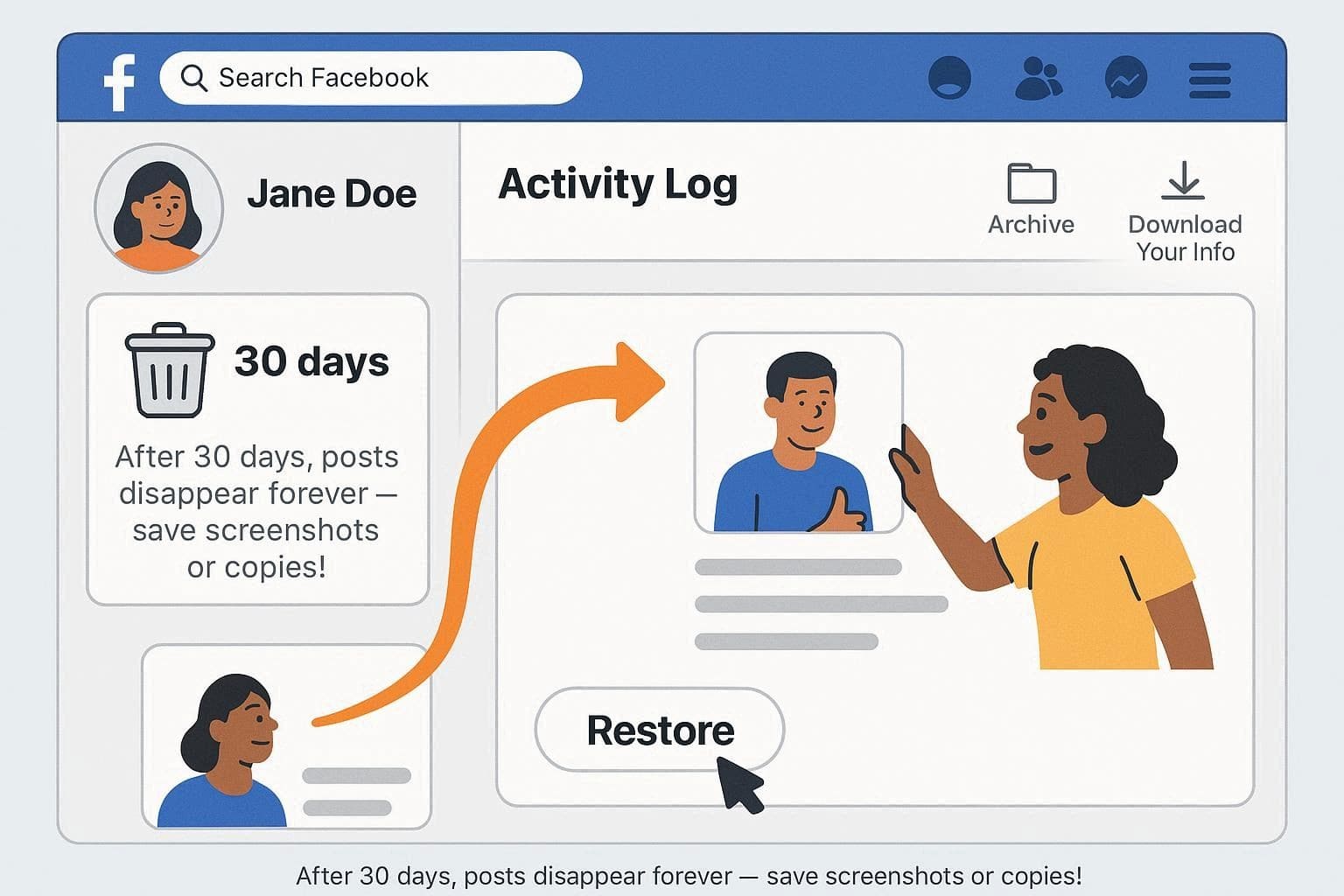
ただし、30日を過ぎるとFacebookのサーバーからも完全に削除されるため、標準機能での復旧は難しくなります。その場合は、アーカイブの確認や、スマートフォン本体のストレージ、あるいは友人による共有コピーなどを探す必要があります。
パート2.【30日以内】削除したFacebook投稿を復元する方法
投稿を削除してから30日以内であれば、Facebookの標準機能を使って元の状態(写真、テキスト、公開範囲など)のまま復元できます。以下の2つのケースに分けて手順を解説します。
方法1.「ゴミ箱」機能を使う(個人アカウントの場合)
最も基本的で確実な方法です。アクティビティログ内の「ゴミ箱」セクションから操作します。再投稿の手間がなく、いいねやコメントもそのままの状態で復元可能です。
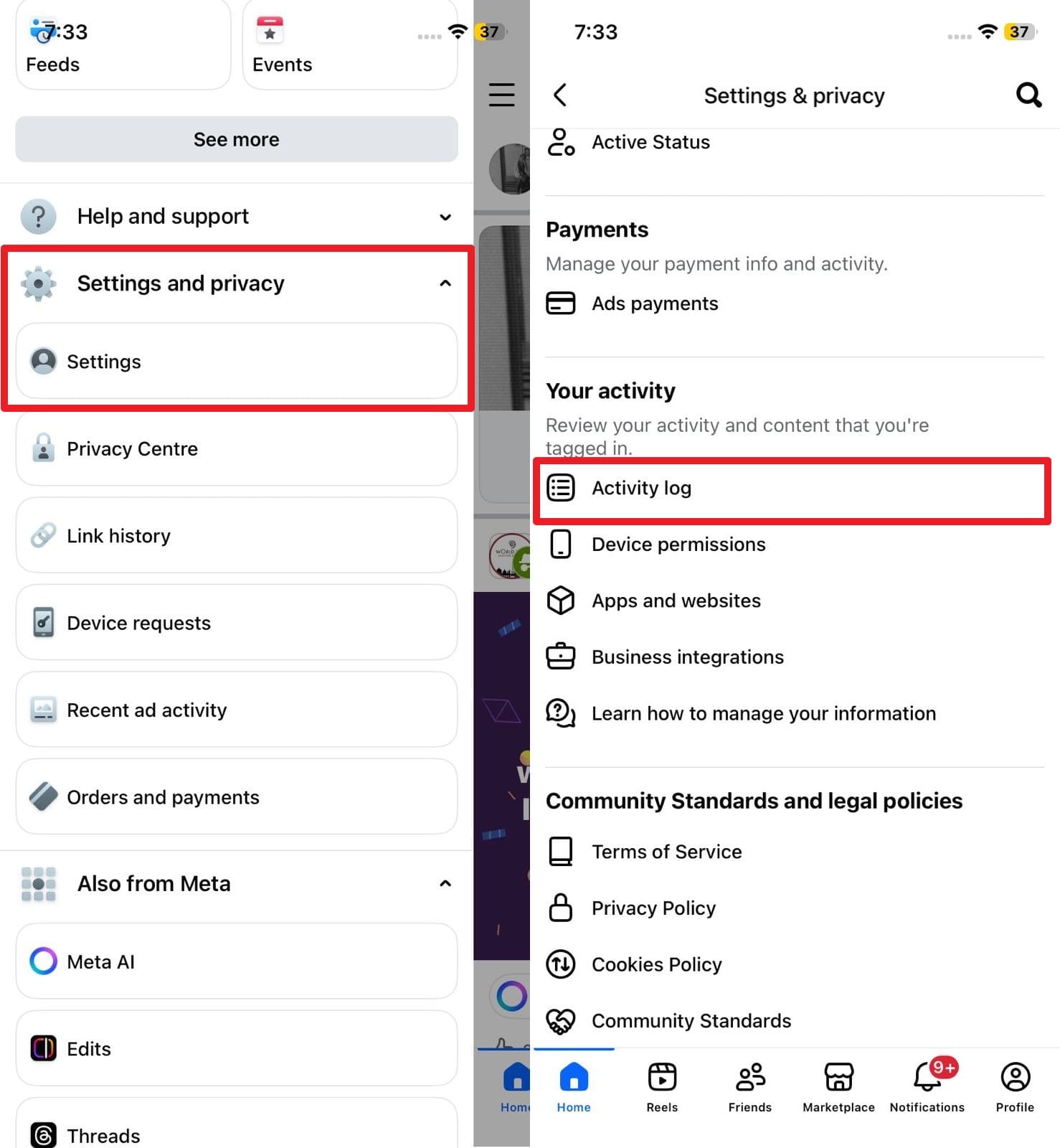
- 手順1. メニュー(三本線)アイコンをタップし、「設定とプライバシー」>「設定」へ進みます。「あなたの情報」セクションにある「アクティビティログ」を選択します。
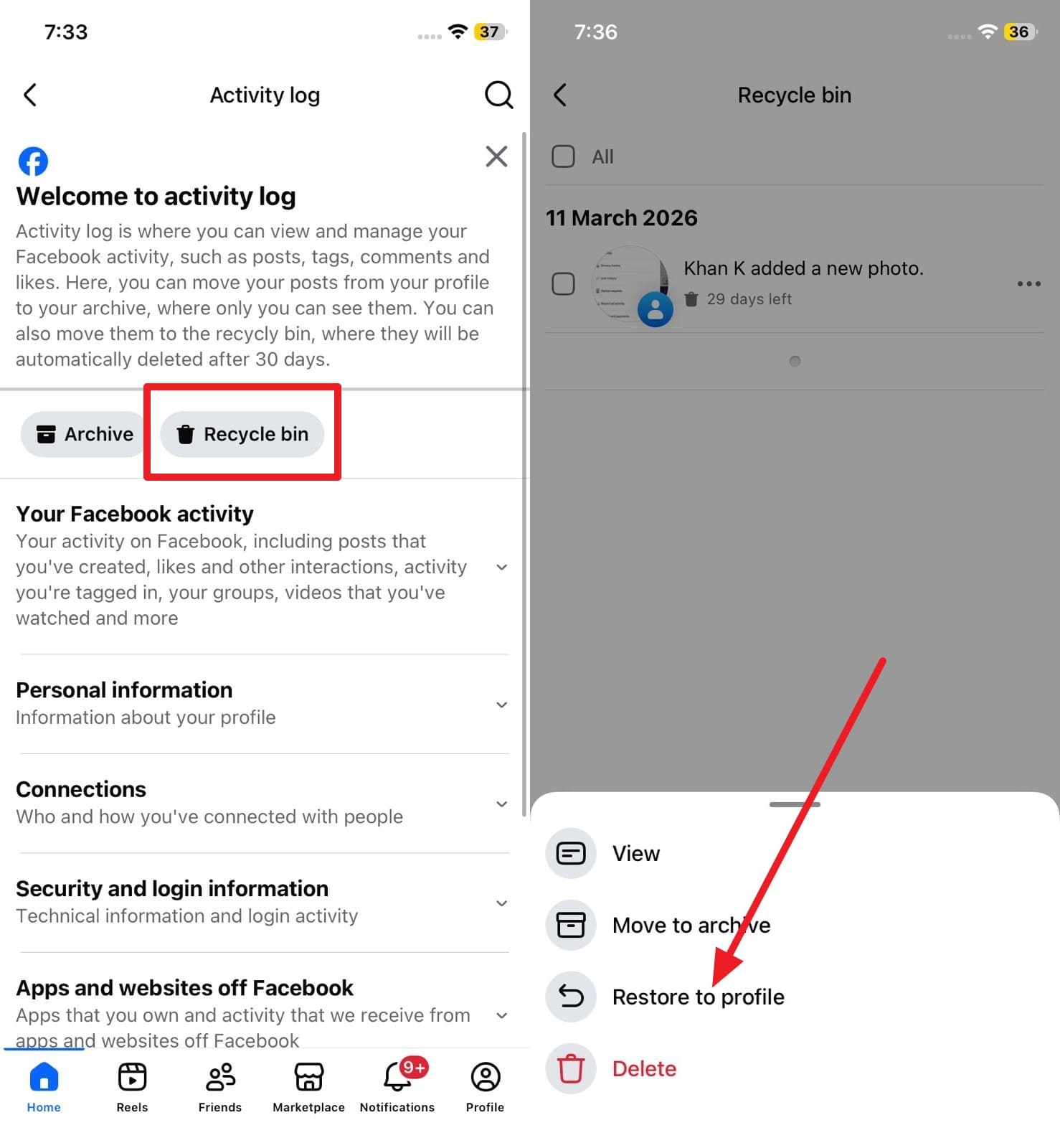
- 手順2. 画面上部の「ゴミ箱」をタップします。復元したい投稿を見つけたら、その横にある「…(3点リーダー)」アイコンを押し、「プロフィールに復元」を選択します。
方法2.ページ投稿管理ツールで復元(Facebookページの場合)
Facebookページ(ビジネスアカウント)での投稿は、Metaビジネススイートなどの管理ツールを利用して復元します。複数の管理者がいる場合でも、誰がいつ削除したかを確認できるため、組織的な運用において役立ちます。
- 手順1. 対象のページに切り替え、設定メニューから「アクティビティログ」を開きます。
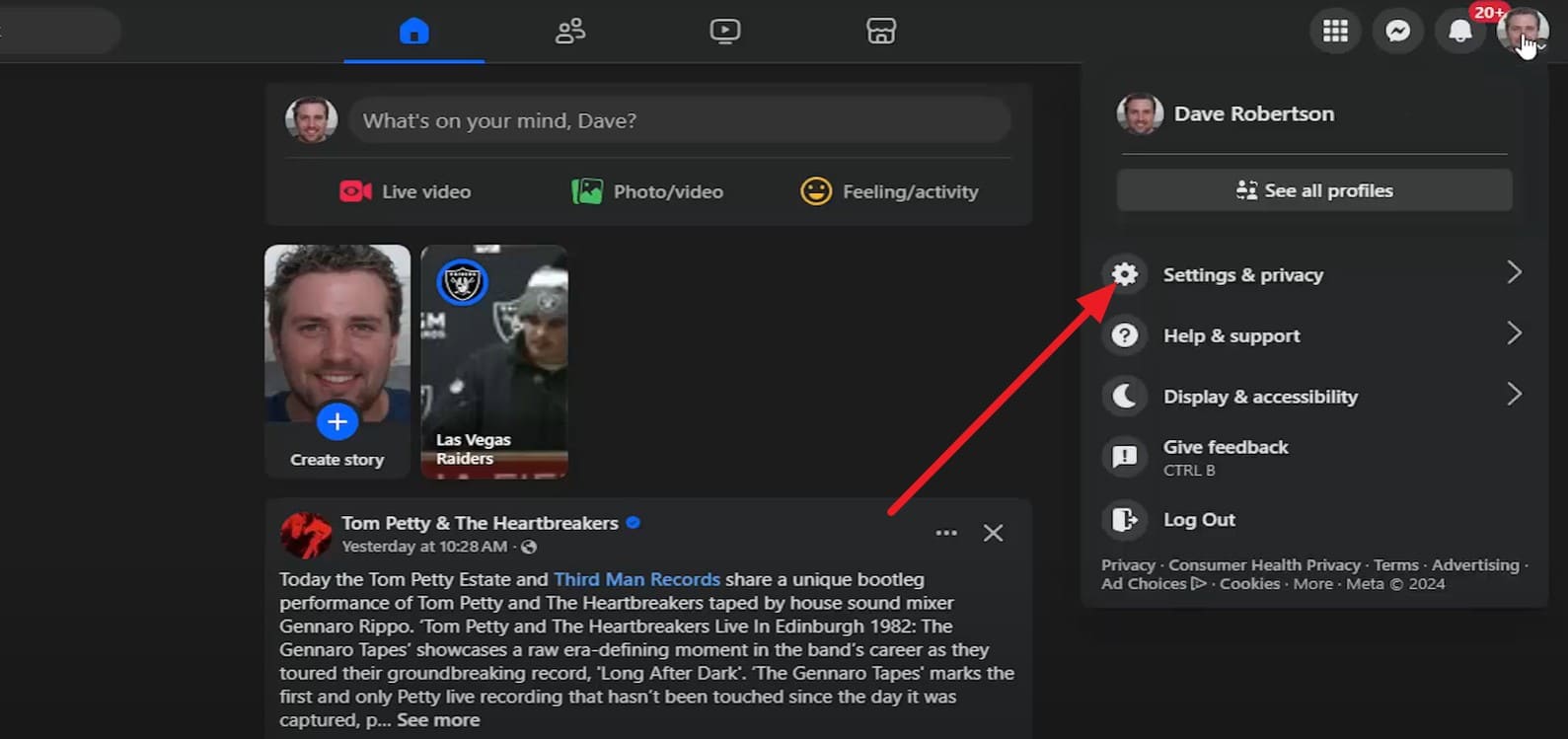
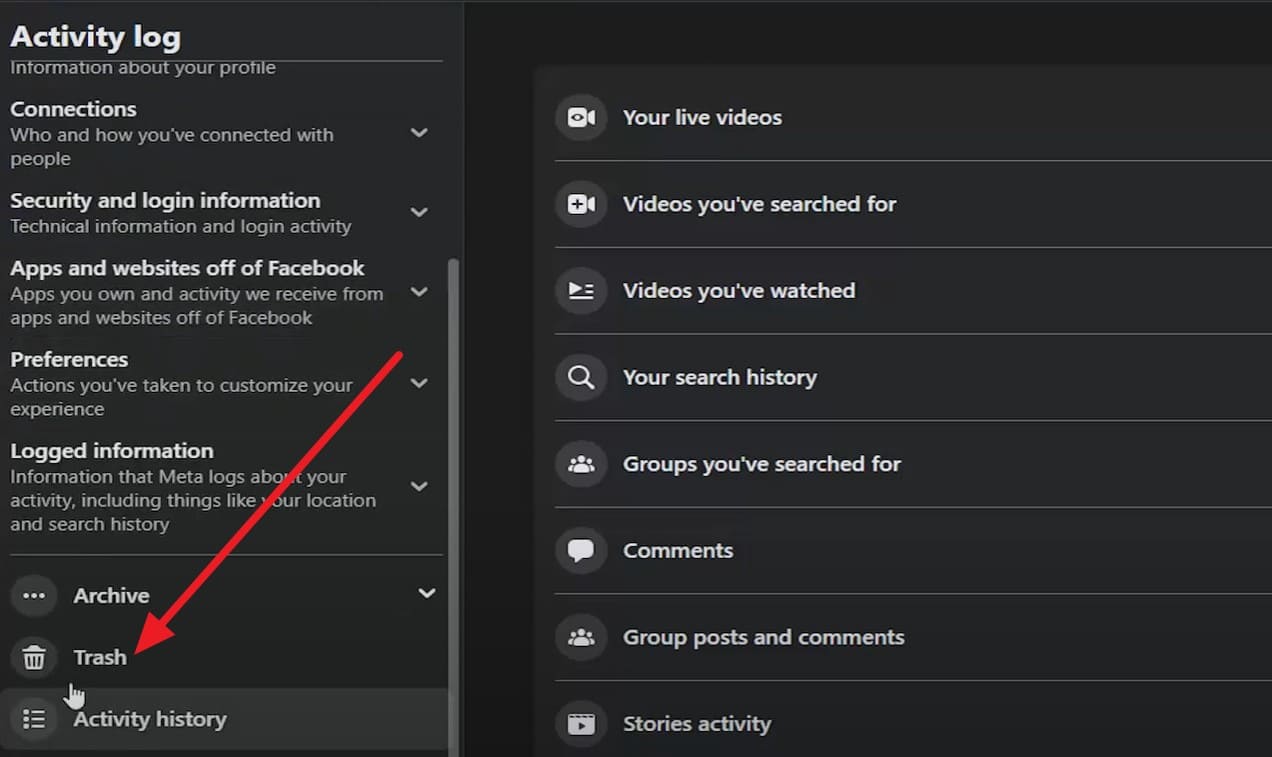
- 手順2. 左側メニューの「ゴミ箱」を選択します。
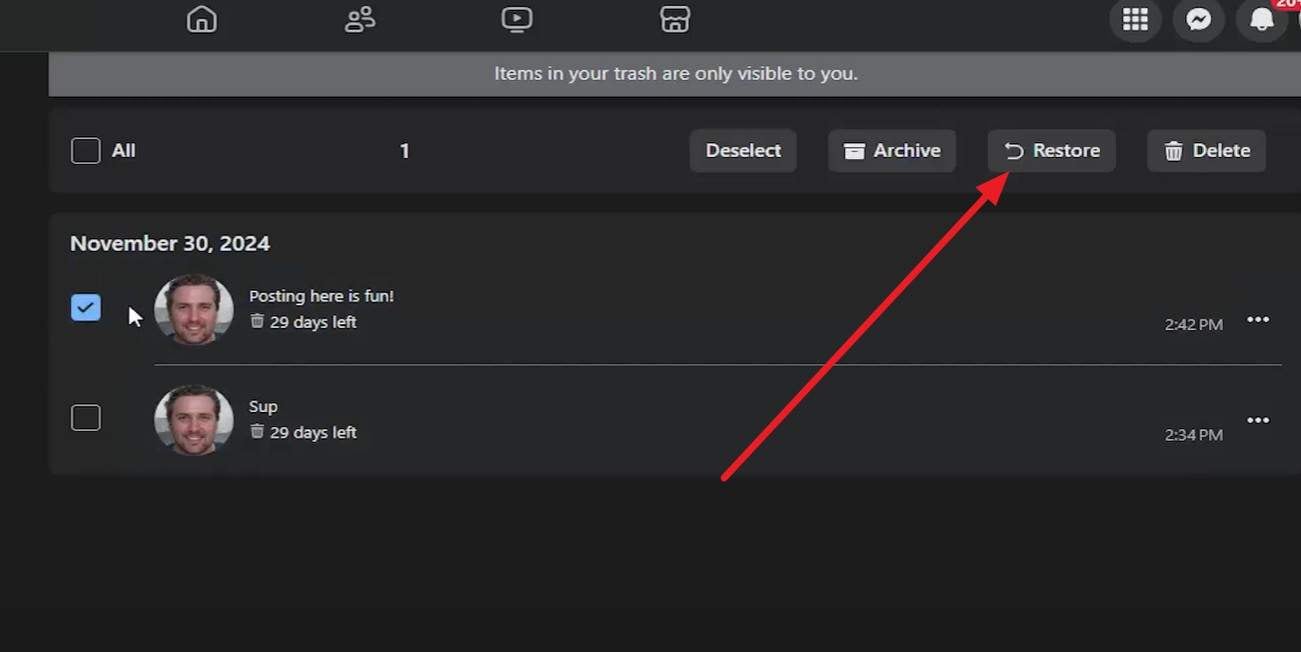
- 手順3. 復元したいコンテンツにチェックを入れ、「復元」をクリックして確定します。
パート3.【30日経過後】削除されたFacebook投稿を復元する5つの手段
削除から30日が経過し、Facebookのゴミ箱からも消えてしまった場合、直接的な復元は困難ですが、以下の代替案を試す価値があります。
方法1:デバイスのバックアップや写真アプリを確認する
Facebookに投稿する際、スマホで写真や動画を撮影していたのであれば、そのオリジナルデータがスマホの「写真」や「ギャラリー」アプリに残っているはずです。また、最近スマホから消してしまった場合でも、スマホ側の「最近削除した項目」フォルダに30日間残っている可能性があります。
Androidの場合
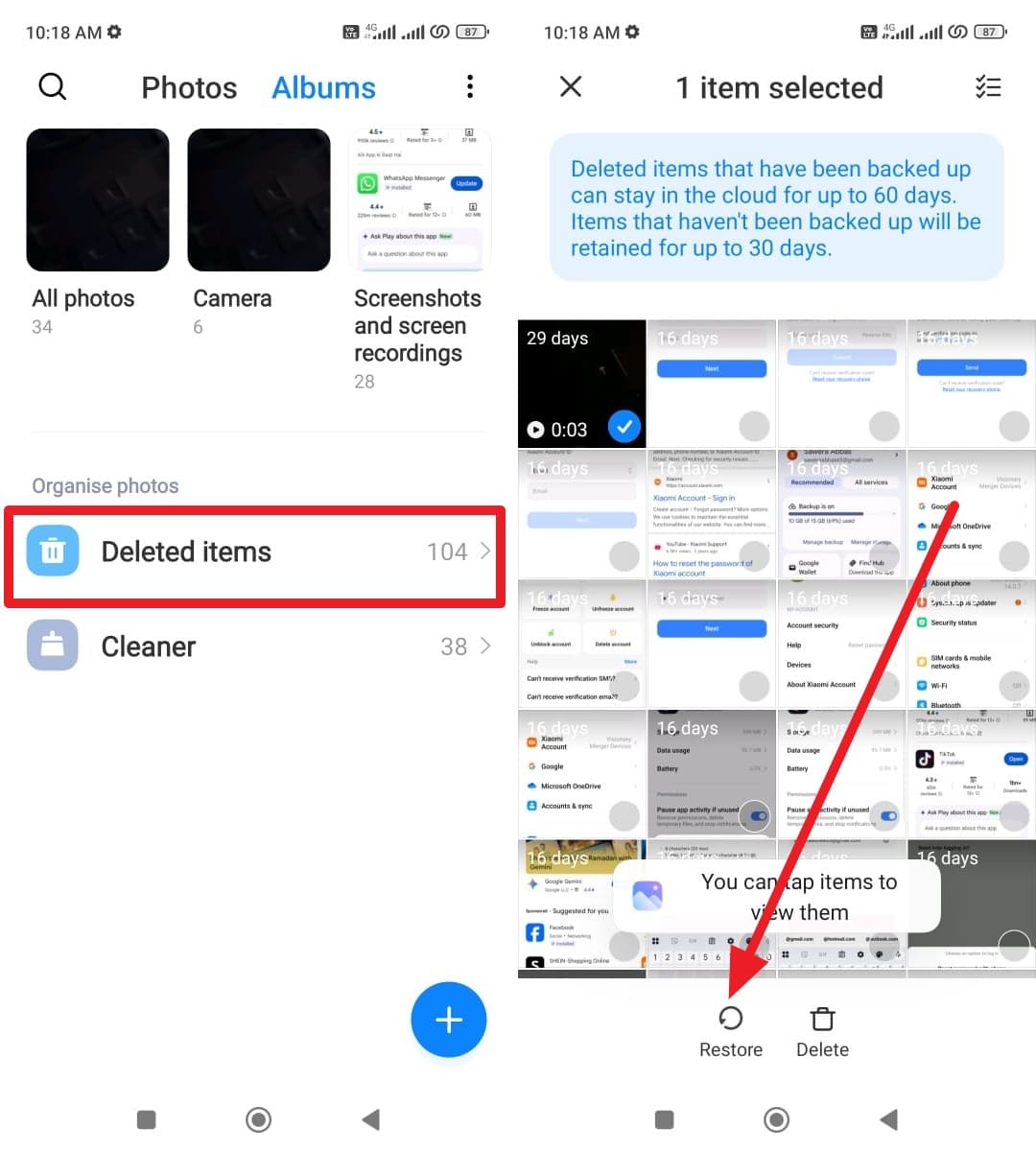
手順:「ギャラリー」アプリを開き、「アルバム」タブから「ゴミ箱」または「削除済み項目」を確認します。対象のファイルがあれば「復元」をタップします。
iPhoneの場合
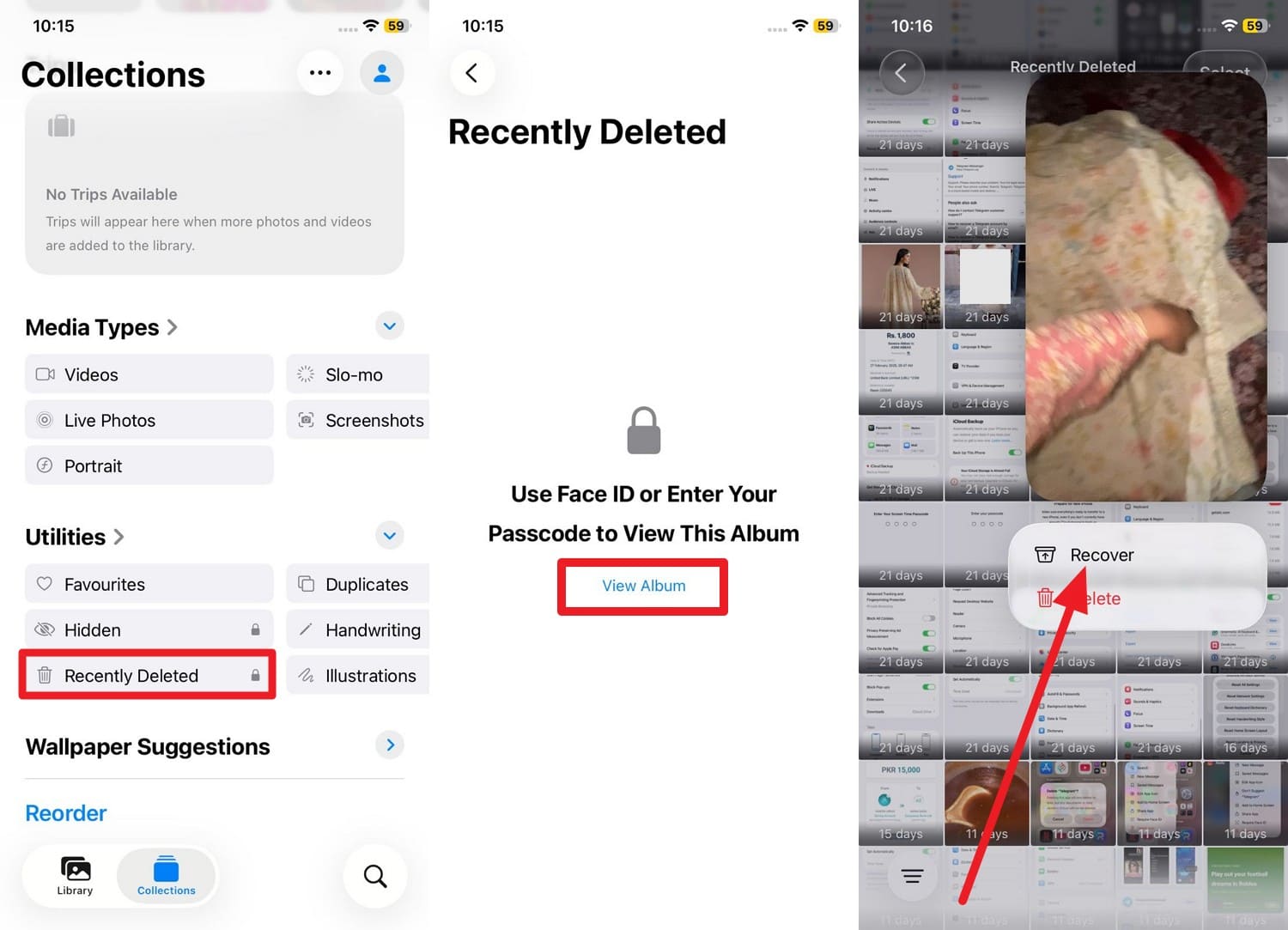
手順:「写真」アプリの「アルバム」タブを下にスクロールし、「最近削除した項目」を開きます。認証後、必要なメディアを選択して「復元」をタップします。
方法2:Facebookの「個人データをダウンロード」機能を利用する
完全に削除される前のタイミングでFacebookがシステム的なバックアップを保持していた場合、データダウンロード機能で見つけ出せる可能性があります。これは過去の投稿、写真、メッセージなどを一括でファイル化する機能です。
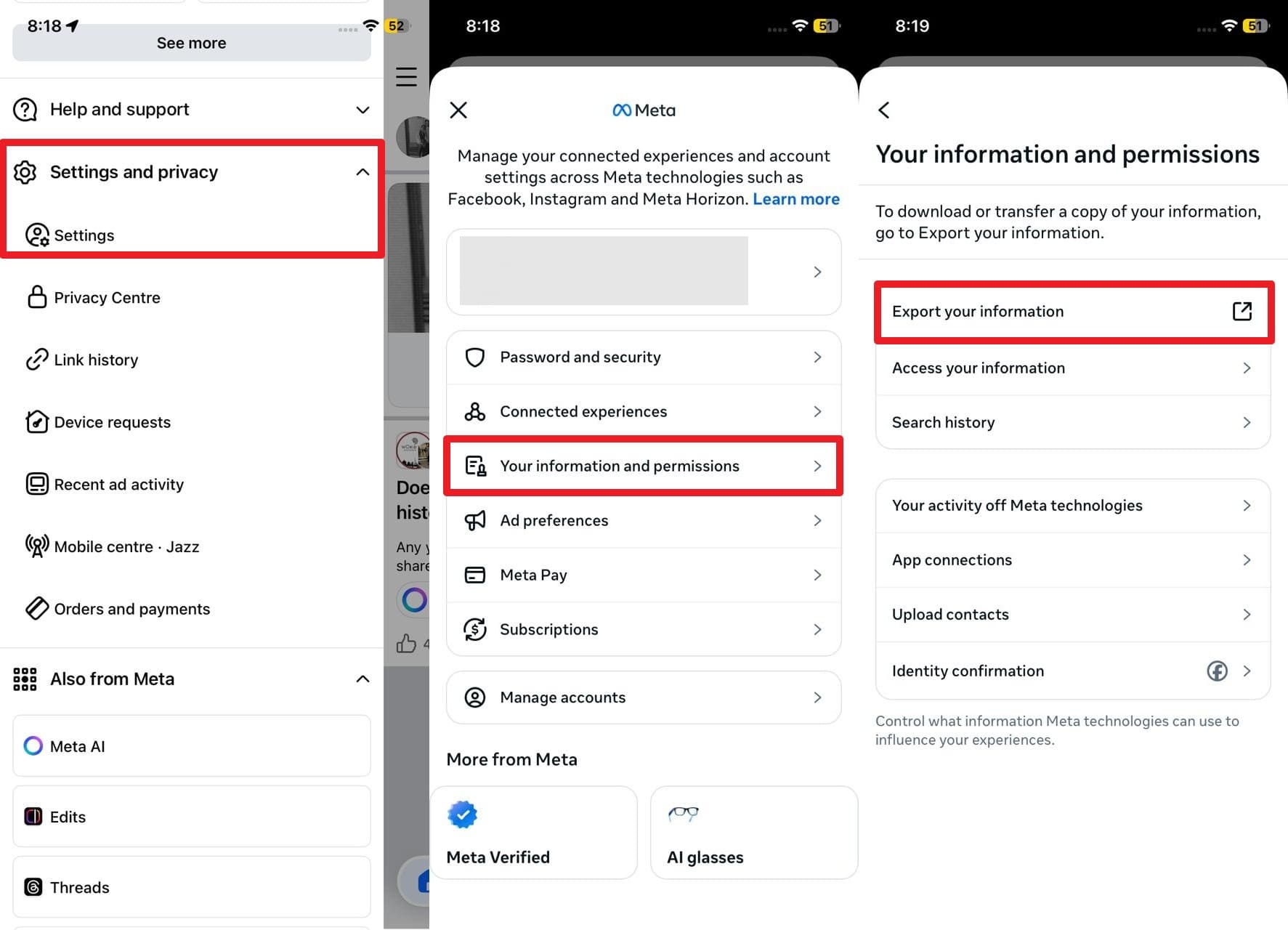
- 手順1.「設定とプライバシー」>「設定」>「アカウントセンター」へ進み、「あなたの情報とアクセス許可」から「情報をダウンロード」を選択します。
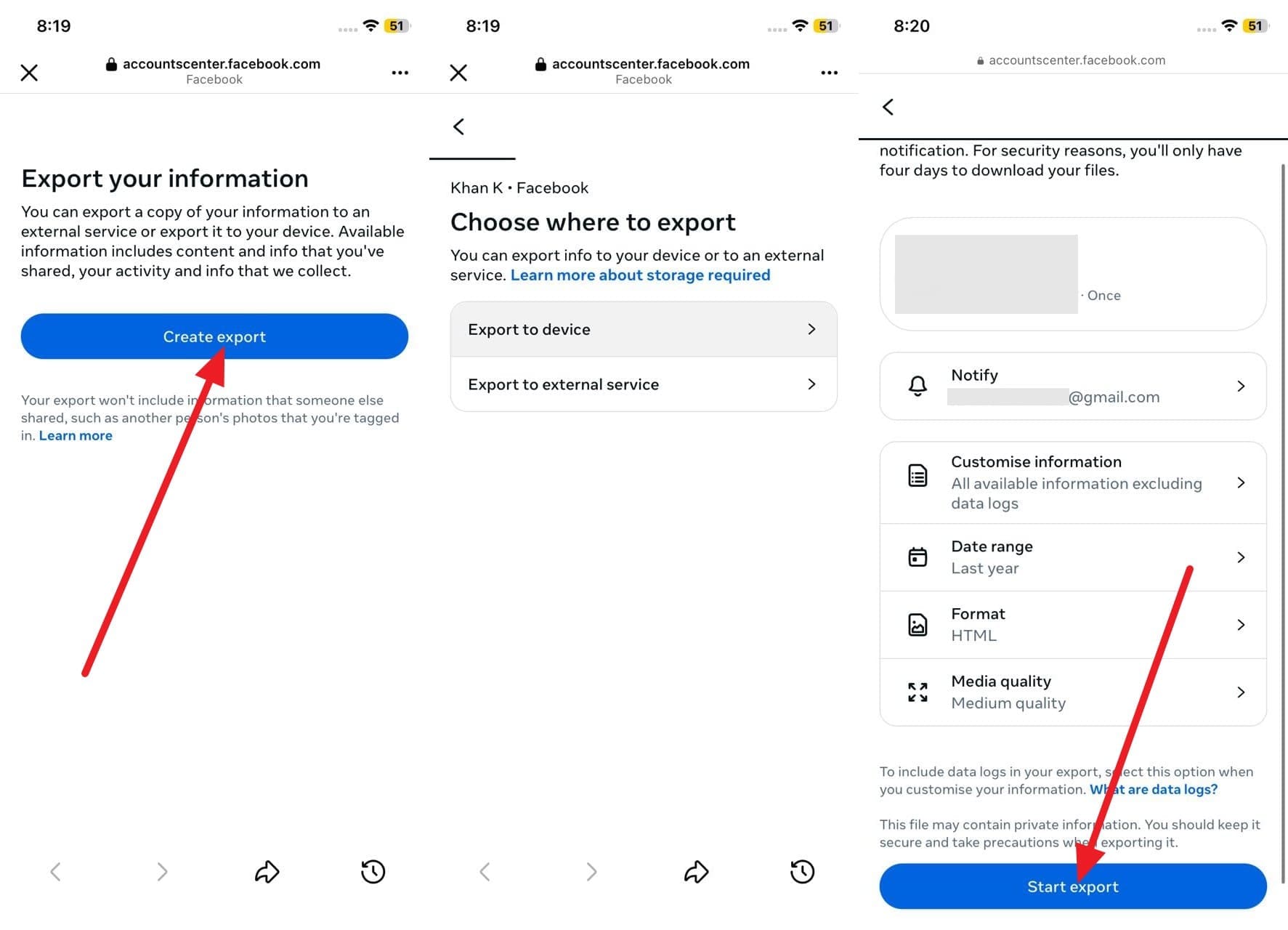
- 手順2. 期間やフォーマットを指定して「ファイルをリクエスト」をタップします。準備が整うとメールが届くので、ファイルをダウンロードして内容を確認してください。
方法3:「アーカイブ」フォルダを確認する
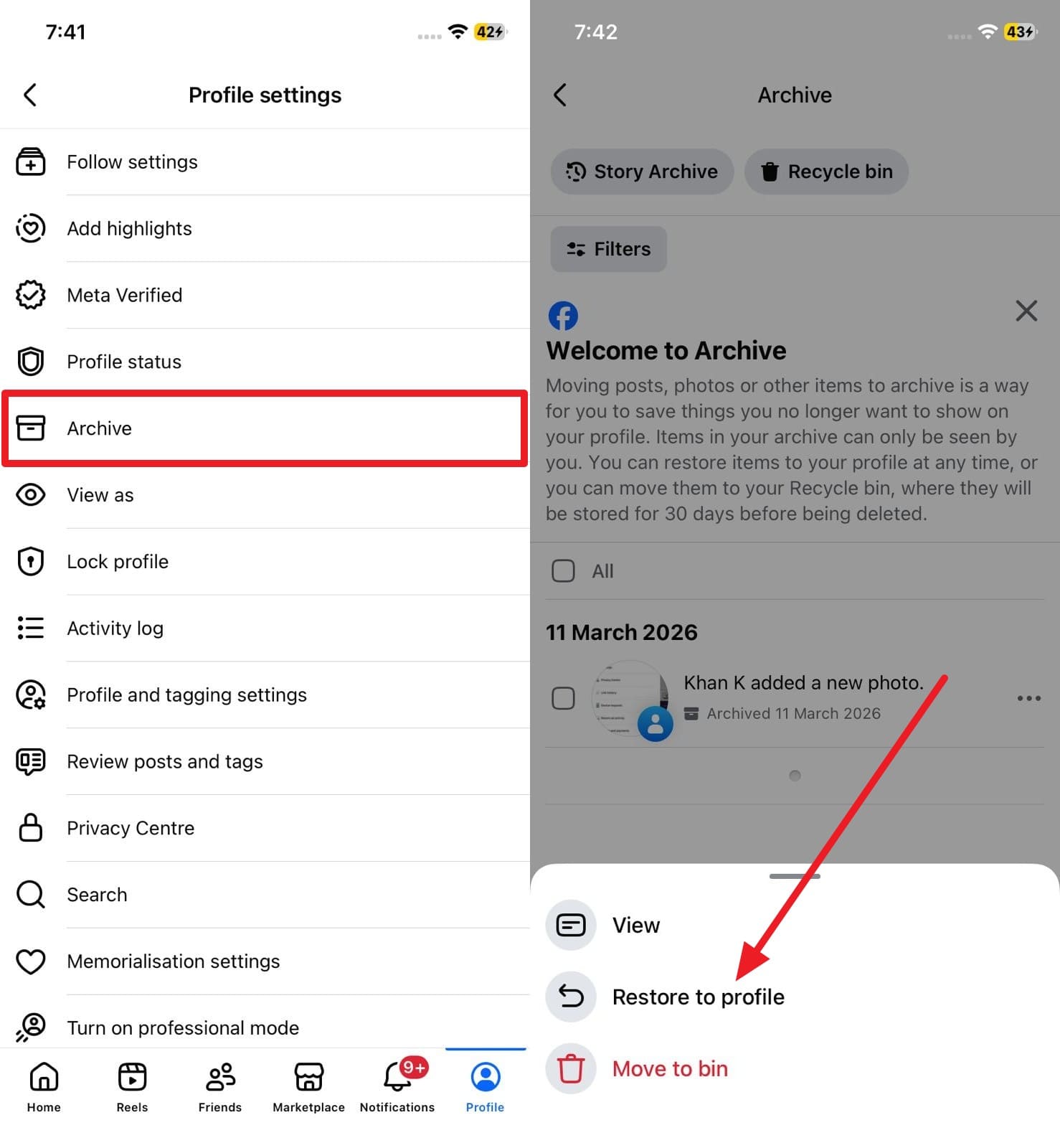
削除したつもりでも、実は「アーカイブ」に移動させていただけというケースもあります。アーカイブされた投稿はタイムラインからは消えますが、本人だけが確認できる状態で無期限に保存されます。
手順:プロフィール画面の「…(メニュー)」ボタン > 「アーカイブ」を選択します。戻したい投稿があれば「プロフィールに表示」を選択します。
方法4:タイムラインレビュー(タグ付け投稿)を確認する
自分が投稿したものではなく、「友人が自分をタグ付けして投稿したもの」であれば、表示をオフにしているだけかもしれません。これは削除されたのではなく非表示になっているだけなので、いつでも再表示可能です。
- 手順1. プロフィール設定から「アクティビティログ」を開き、「タグ付けされたアクティビティ」を選択します。
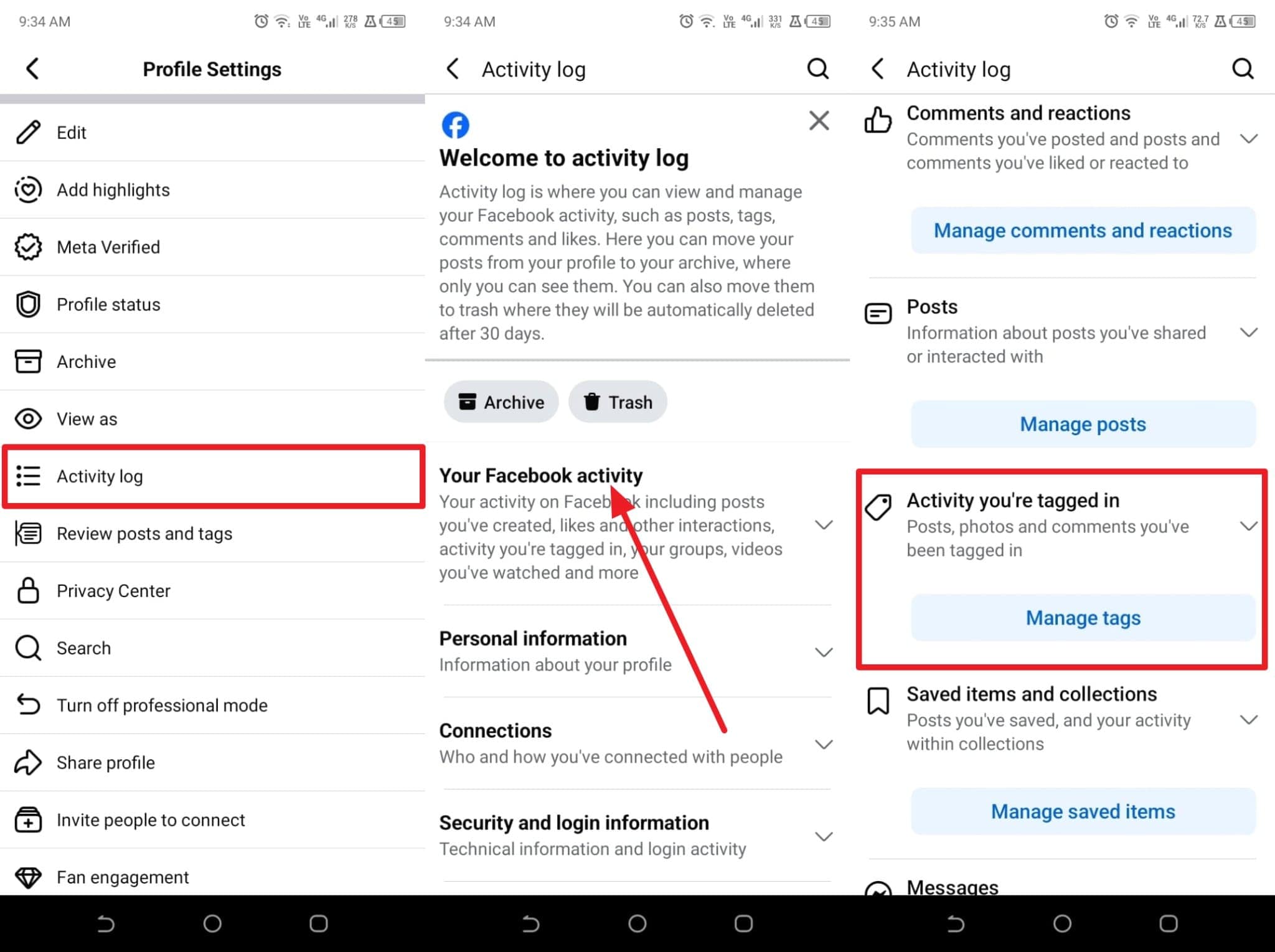
- 手順2. 非表示になっている投稿を見つけたら、「プロフィールに追加」を選択します。
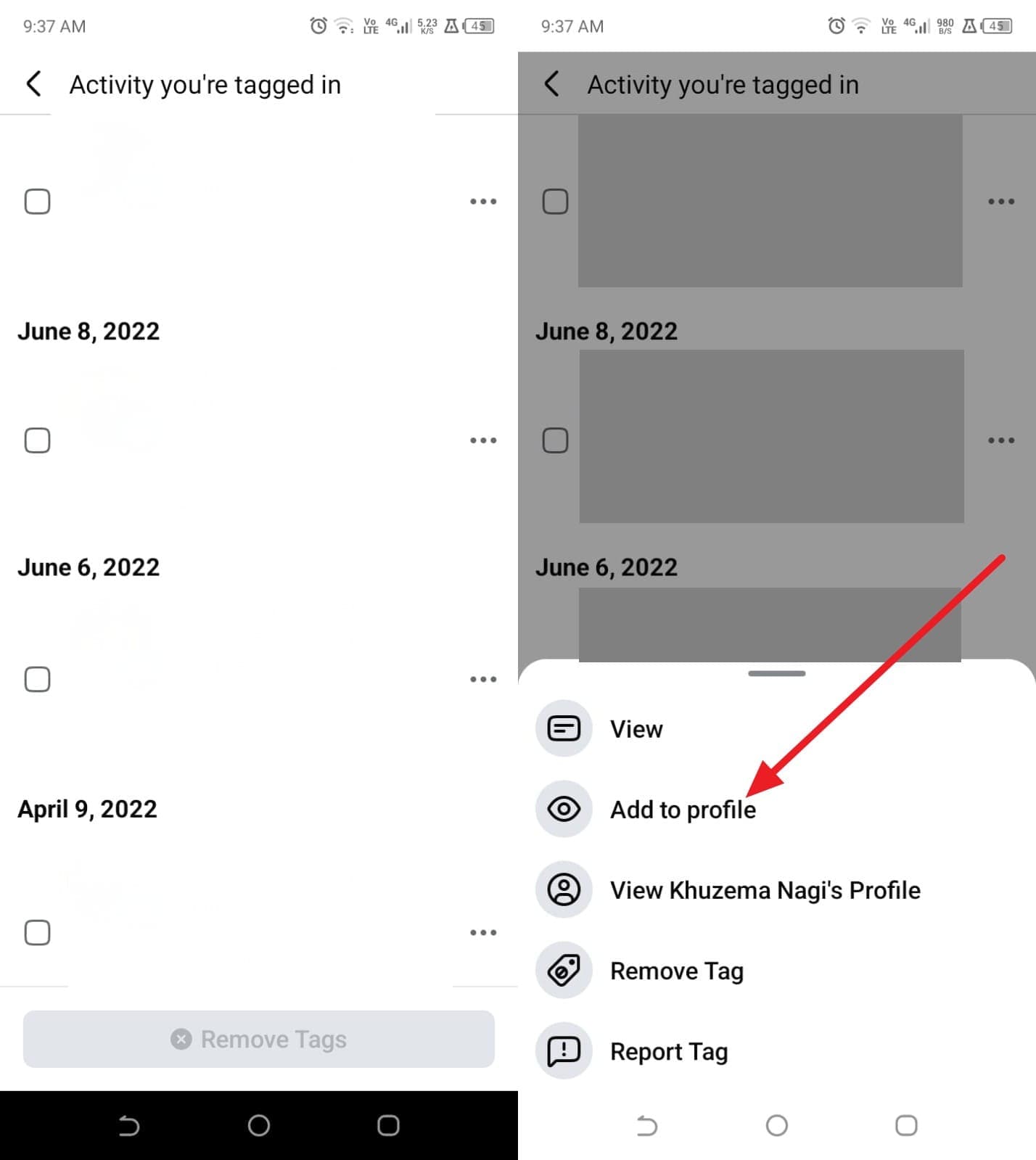
方法5.友人が持っている共有コピーやスクショを頼る
もしその投稿を友人がシェアしていたり、スクリーンショットを撮っていたりすれば、内容を教えてもらうことができます。Facebookのシステムから消えても、誰かの記憶やデバイスに残っていれば、再投稿の材料として役立ちます。
プロのヒント:スマートフォンから削除したFacebookデータを復元するならDr.Fone
Facebookの投稿に使った元の写真や動画をスマホからも消してしまった場合、専用の復元ソフトであるDr.Fone - データ復元が非常に強力です。AndroidでもiOSでも、端末のストレージを高度にスキャンして、失われたメディアファイルを効率的に救出します。
Dr.Foneは100%安全なローカルプロセスで復元を行うため、プライバシーも万全です。操作はシンプルで、複雑な設定なしに数ステップで完了します。Facebookのゴミ箱の期限が切れていても、端末内にデータの痕跡があれば復元できる可能性があります。

Dr.Fone - データ復元 (Android)
本体やGoogleドライブから、消えた連絡先、メッセージ、写真、動画、WhatsApp履歴などを安全に復元します。
- Android端末を直接スキャンし、高度な技術でデータを復元。
- 復元前にデータをプレビューし、必要なものだけを個別に選択可能。
- 動画、写真、連絡先、ドキュメントなど、多様なファイル形式をサポート。
- Galaxy、Pixel、Xperiaなど5,000機種以上のデバイスに対応。


Dr.Foneを使ったFacebook関連データの復元ガイド
Facebookの投稿メディア(写真や動画)を復元する手順は以下の通りです:
手順:ソフトを起動し「データ復元」を選択。デバイスをPCに接続して復元したいファイルタイプを選びます。「スキャン開始」をクリックし、完了後にプレビューから必要なデータを選択。「復元」ボタンを押してパソコンまたはデバイスに保存します。

安全・安心まとめ
大切にしていたFacebookの投稿を誤って消してしまったとしても、まずは「30日以内かどうか」を確認しましょう。期限内であれば標準機能の「ゴミ箱」から簡単に戻せます。もし30日を過ぎてしまった場合でも、スマホ本体のストレージやバックアップ、専門ソフトのDr.Fone - データ復元を活用することで、失ったメディアを取り戻せる可能性があります。諦める前に、ぜひ本記事の方法を試してみてください。
安全・安心よくある質問
 1. Facebookサポートに連絡すれば、削除から30日過ぎた投稿も復元してくれますか?2. Facebookアプリを削除(アンインストール)すると、これまでの投稿も消えますか?3. Facebookグループ内の削除された投稿はどこかに保存されていますか?4. Facebookアカウントを一時的に停止(利用解除)すると投稿は消えますか?
藤原 弘子
chief 編集长