



購入したスマホが特定の通信キャリアにSIMロックされていると、他社の料金プランへ乗り換えたい場合や、海外で現地のSIMカードを使いたい場合に不便を感じることがあります。本記事では、スマホのSIMロックを解除して他社回線を利用する方法を、キャリアへの正式な申請方法からオンラインツールを使う方法までわかりやすく解説します。解除前に確認すべき条件や、iPhone・AndroidでSIMロックの状態を確認する手順も紹介します。あわせて、Dr.Fone Online Unlockを利用する際の流れや注意点についても確認していきましょう。
この記事の内容

パート1. スマホにSIMロックがかかっているか確認する方法
スマホのSIMロックを解除して他社回線を利用する方法を確認する前に、まず端末にSIMロックがかかっているかを確認しましょう。以下の方法を使えば、端末の設定を大きく変更することなく、現在のロック状態を確認できます。
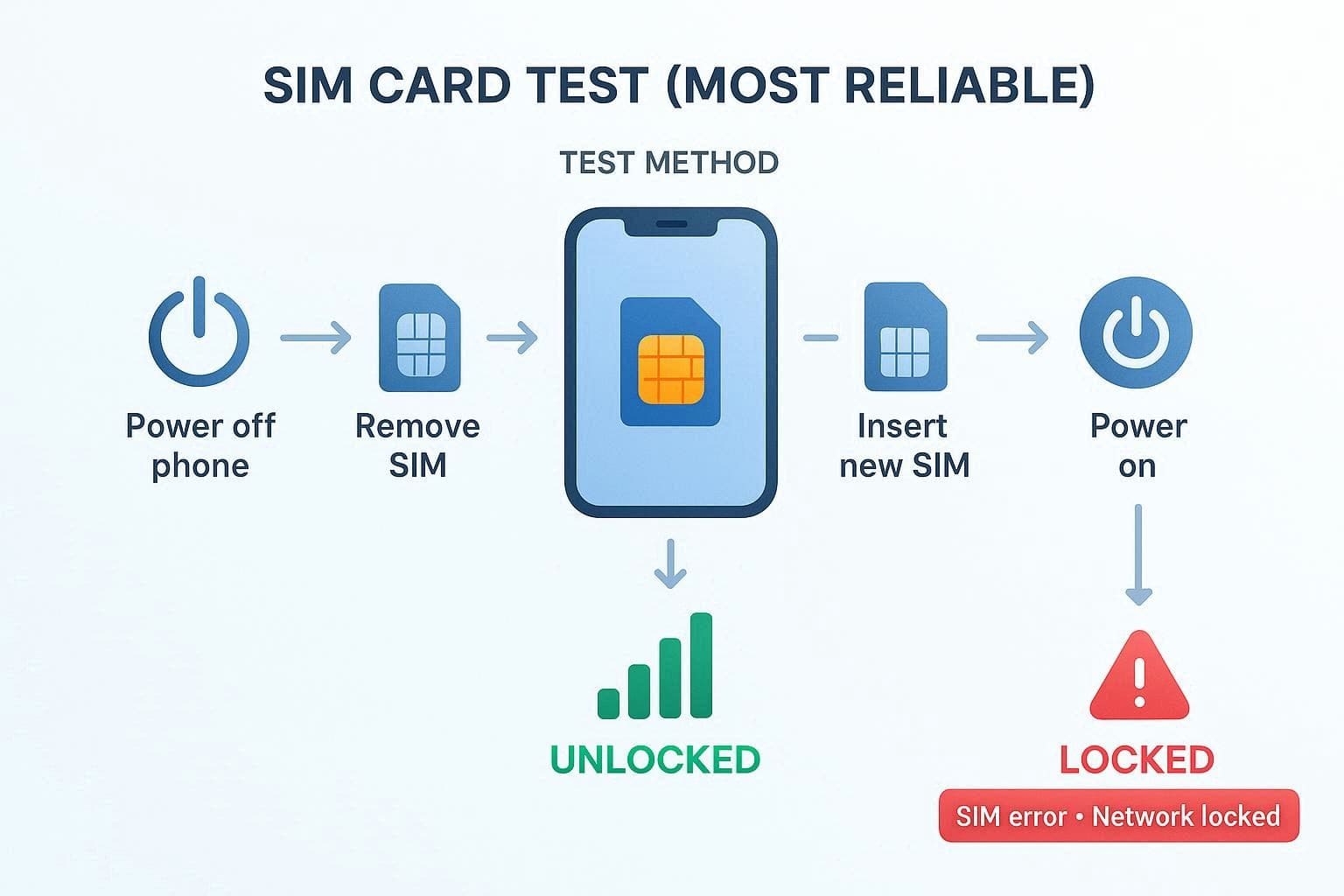
方法1:他社のSIMカードを挿して確認する
最もわかりやすい方法は、現在利用している通信キャリアとは異なる会社のSIMカードを挿して確認することです。端末の電源を切り、SIMカードを入れ替えてから再起動します。正常に電波を受信し、通話やモバイル通信を利用できれば、SIMロックは解除されています。一方、「SIMがサポートされていません」「ネットワークがロックされています」「無効なSIMです」などと表示された場合は、SIMロックがかかっている可能性があります。
方法2:端末の設定画面から確認する
別のSIMカードを用意できない場合は、端末の設定画面からSIMロックの状態を確認できることがあります。データの消去やシステム変更は必要ありません。
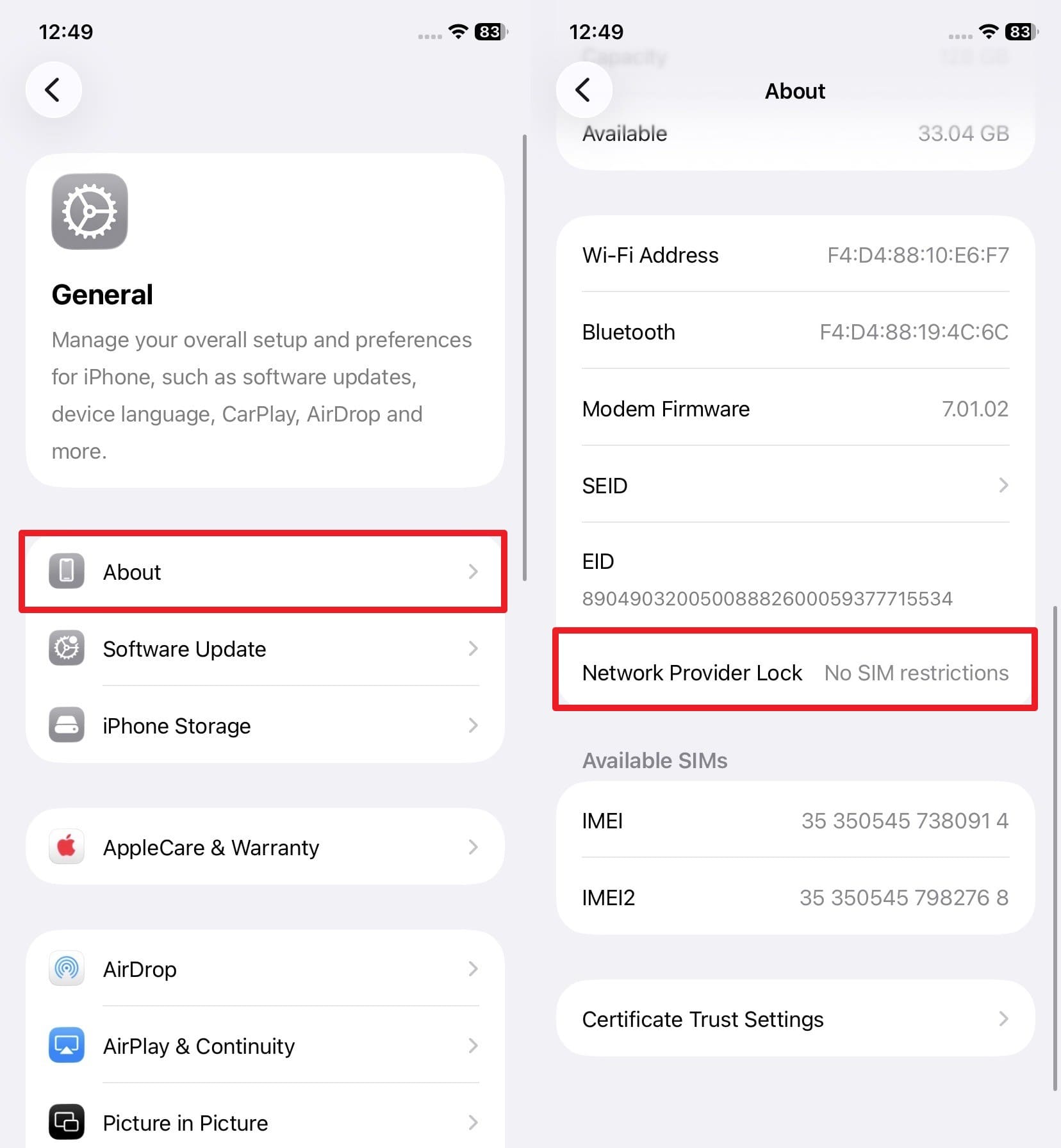
iPhoneの場合(iOS 14以降)
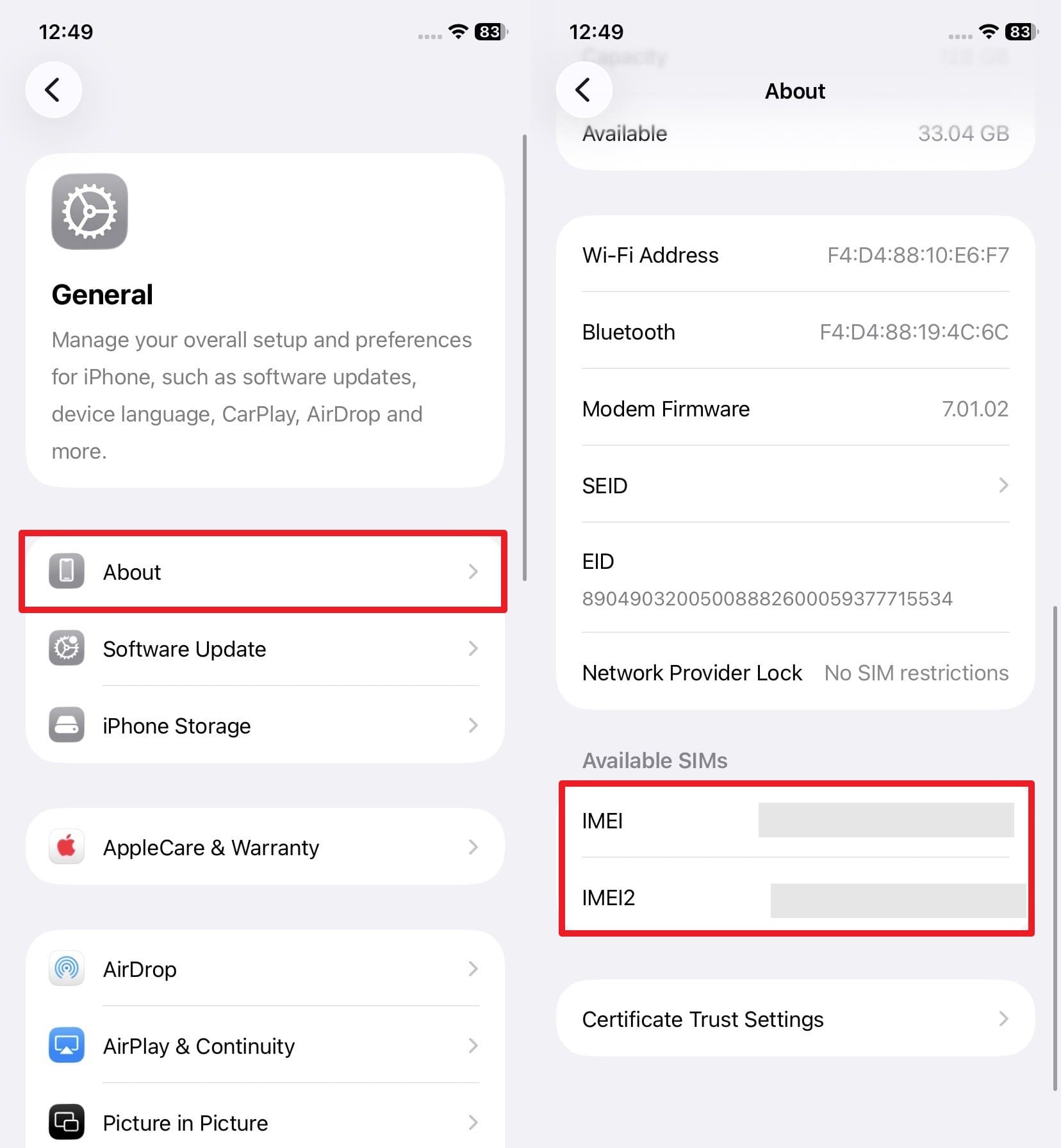
手順:「設定」から「一般」>「情報」の順に開き、「SIMロック」または「ネットワークプロバイダロック」の項目を確認します。「SIMロックなし」または「SIM制限なし」と表示されていれば、SIMロックは解除されています。
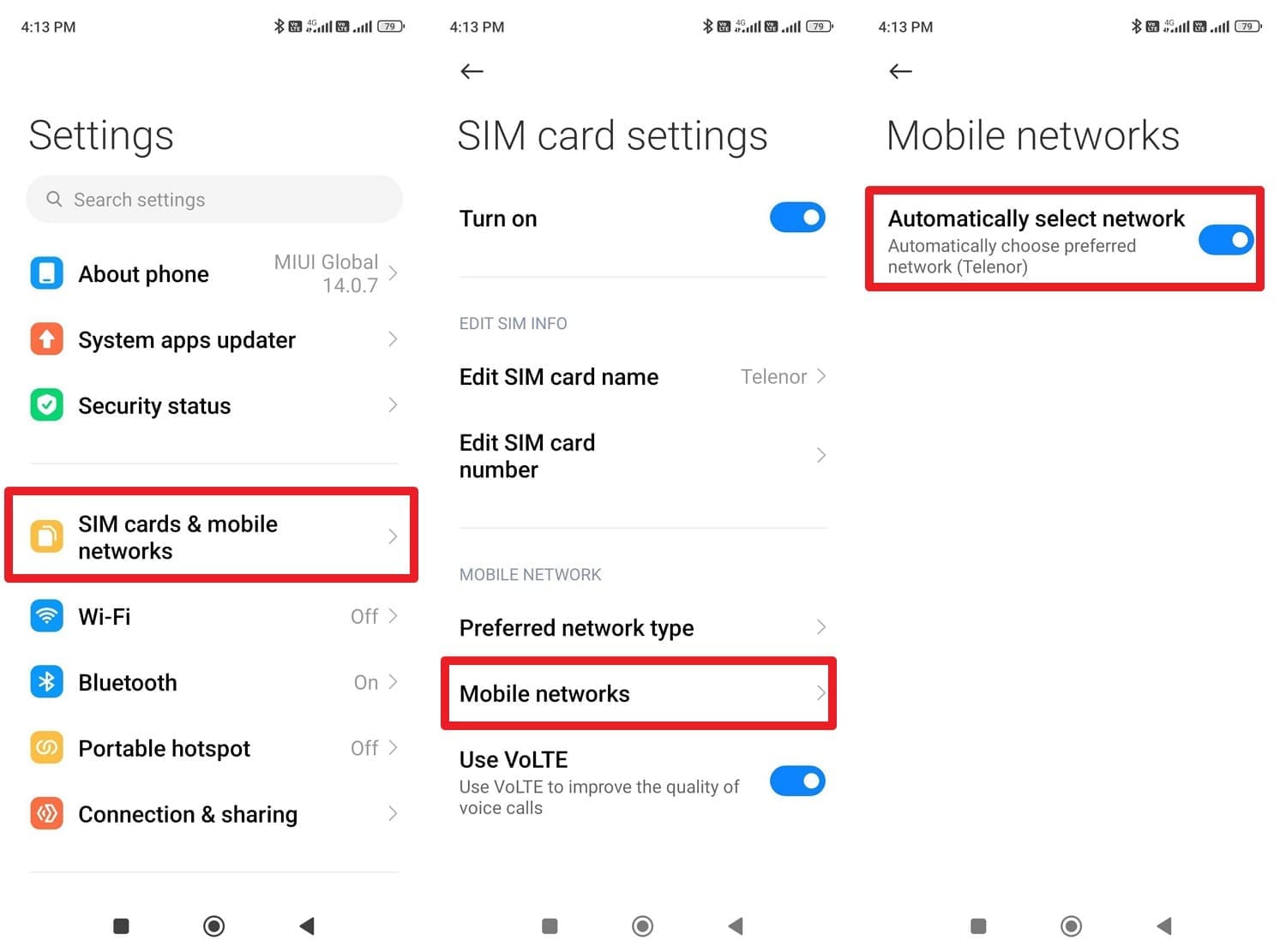
Androidの場合(メニュー名はメーカーにより異なります)
手順:「設定」から「SIMカードとモバイルネットワーク」などの項目を開き、使用中のSIMを選択します。「モバイルネットワーク」または「通信事業者」を開き、自動選択をオフにして複数の通信キャリアが表示されるか確認します。ただし、表示結果だけではSIMロックの有無を確定できない機種もあるため、必要に応じて通信キャリアへ確認してください。
方法3:IMEI番号を使って確認する
スマホのSIMロック状態をIMEI番号で確認する場合は、電話アプリで「*#06#」と入力するか、端末の設定画面を開きます。確認したIMEI番号は、通信キャリアの公式サポートページやDr.Fone Online Unlockなどの対応確認ページで利用できます。ただし、IMEI番号だけでSIMロックの状態を正確に確認できないサービスもあるため、最終的には契約している通信キャリアへの確認が確実です。
iPhoneの場合
手順:「一般」設定に移動し、「情報」オプションをタップして新しい画面に進みます。そこで下にスクロールし、後でロック状態を確認するためにIMEI情報をメモしてください。
Androidの場合
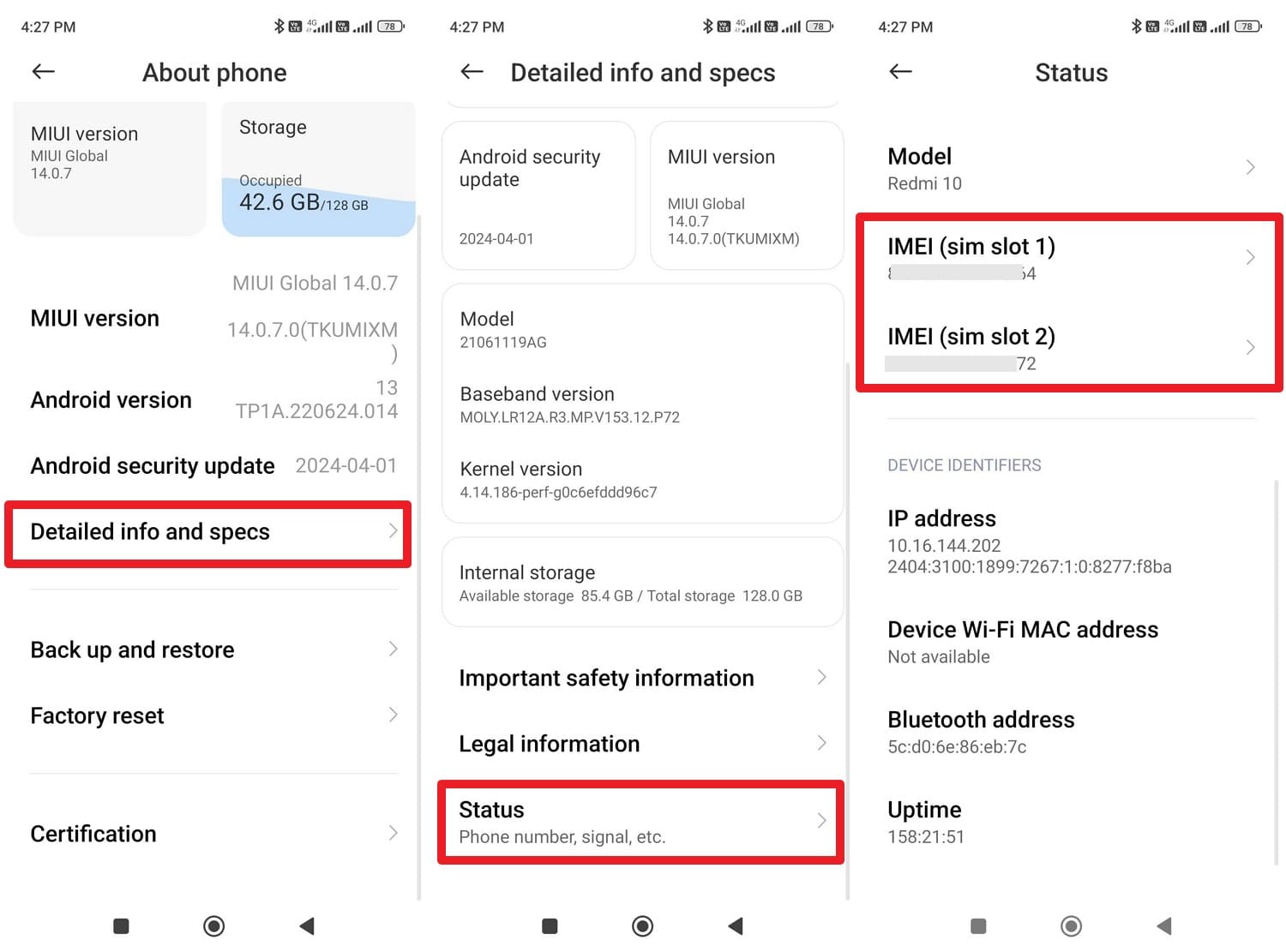
手順:「端末情報」設定で「詳細情報とスペック」オプションを選択し、「ステータス」オプションを選びます。「デバイス識別子」セクションを見つけ、後で使用するためにIMEI情報をメモしてください。
パート2. SIMロック解除を申請する前に確認したい条件
スマホのSIMロックを解除するための条件は、通信キャリアや購入国、契約内容によって異なります。一般的には、iPhoneとAndroidのどちらでも次のような条件を確認されます。
- 端末代金の分割払いが完了している、または未払い残高がないこと。
- 契約中の回線に未払い料金や利用停止などの問題がないこと。
- 端末が紛失・盗難品として届け出られておらず、ネットワーク利用制限の対象になっていないこと。
- 通信キャリアが定める最低利用期間などの条件を満たしていること。
- 必要に応じて、端末の購入履歴や契約情報を確認できること。
パート3. キャリアへ申請してSIMロックを無料で解除する方法
解除条件を満たしている場合は、通信キャリアの公式窓口からSIMロック解除を申請できます。キャリアが提供する正式な手続きであれば、端末の保証やシステムへ不要な影響を与えずに解除できます。以下では、AT&Tの手続きを例に説明します。
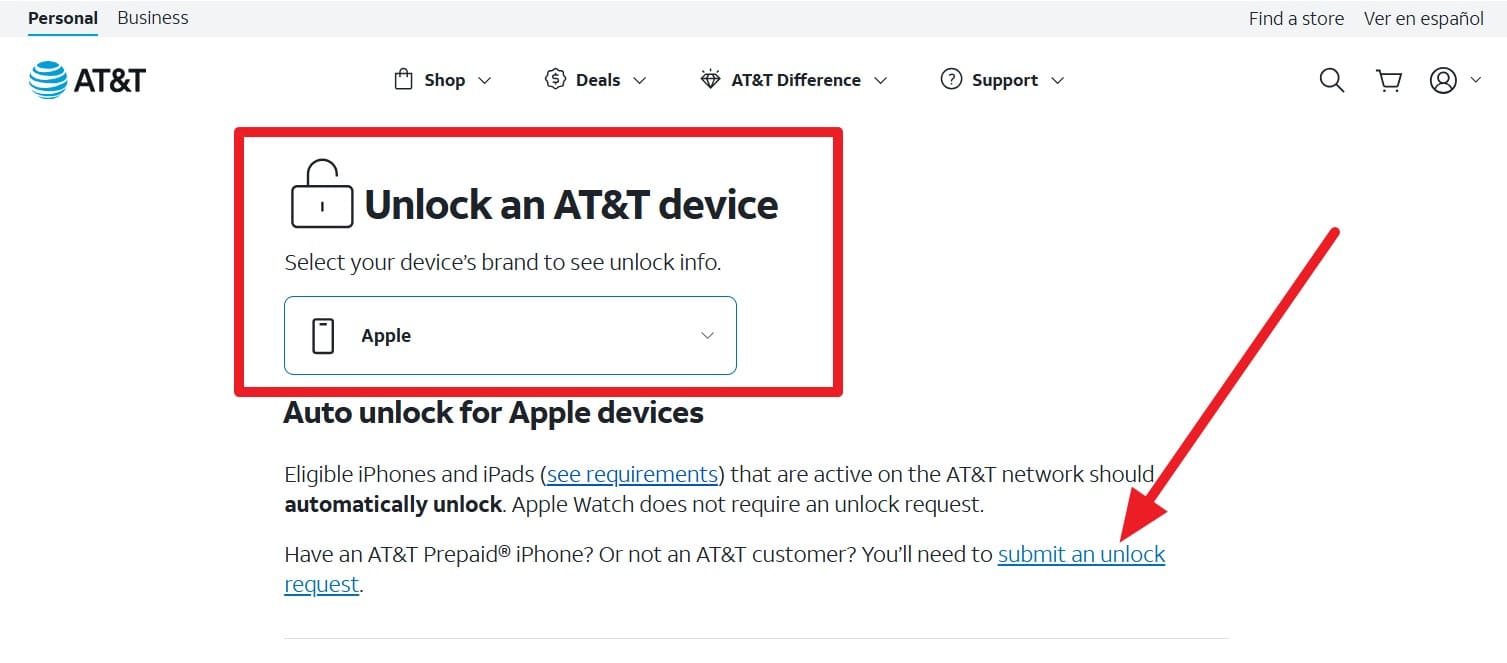
- ステップ1.このキャリアの要件を満たした上で、AT&Tの解除申請ページを開き、対象端末の種類として「Apple」を選択します。続いて、「Submit an Unlock Request(解除を申請)」を選択して手続きを進めます。
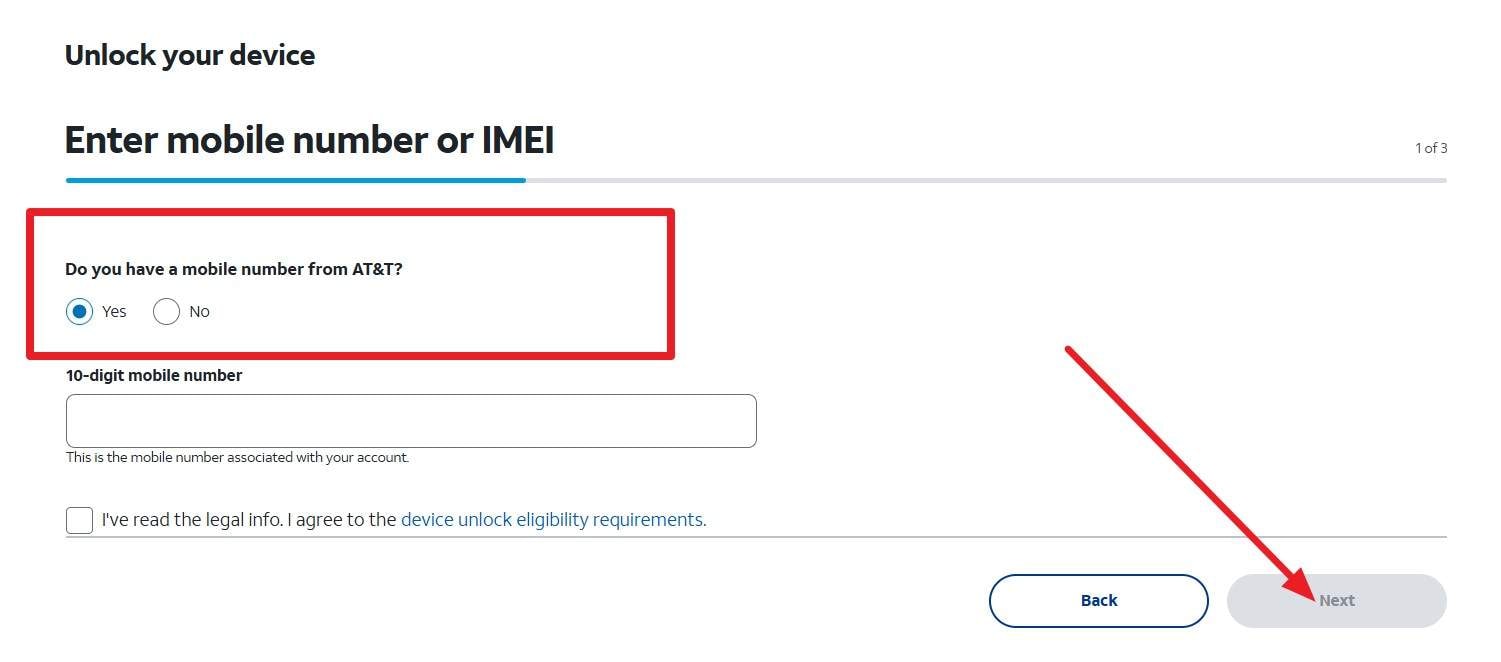
- ステップ2.「Do You Have a Mobile Number from AT&T?」の質問に回答し、利用条件を確認します。続いてIMEI番号とメールアドレスを入力し、「Next(次へ)」を選択します。
確認メールが届いたら、案内された期限内にメール内のリンクを開いて申請を確定します。通信キャリアによる審査が完了すると、解除結果がメールで通知されます。承認された場合は、他社のSIMカードを挿して利用できるようになります。
iPhoneとAndroidで解除後の動作を確認する
SIMロック解除の申請が承認されたら、iPhoneとAndroidで他社のSIMカードを利用できるか確認します。
Androidの場合
スマホの電源を切り、古いSIMを取り出して新しいキャリアのSIMを挿入します。解除コードの入力が必要な機種では、通信キャリアから案内されたネットワーク解除コードを入力します。その後、電波を待ち、通話とモバイルデータをテストして、スマホが完全にSIMロック解除されていることを確認します。
iPhoneの場合
iPhoneでは、他社回線を利用できるか確認する方法が、他社のSIMカードを用意できるかどうかによって異なります。
状況1:新しいSIMカードがある場合:iPhoneの電源を切り、新しいSIMを挿入してデバイスを再起動し、セットアップを完了します。iPhoneがアクティベーションサーバーへ接続し、問題がなければ新しい回線を利用できます。
状況2:他社のSIMカードを用意できない場合:端末の初期化による確認方法もありますが、データがすべて削除されるため、通常はおすすめしません。実行する場合は、事前にiCloudまたはパソコンへバックアップを作成し、「設定」>「一般」>「転送またはiPhoneをリセット」>「すべてのコンテンツと設定を消去」の順に進みます。
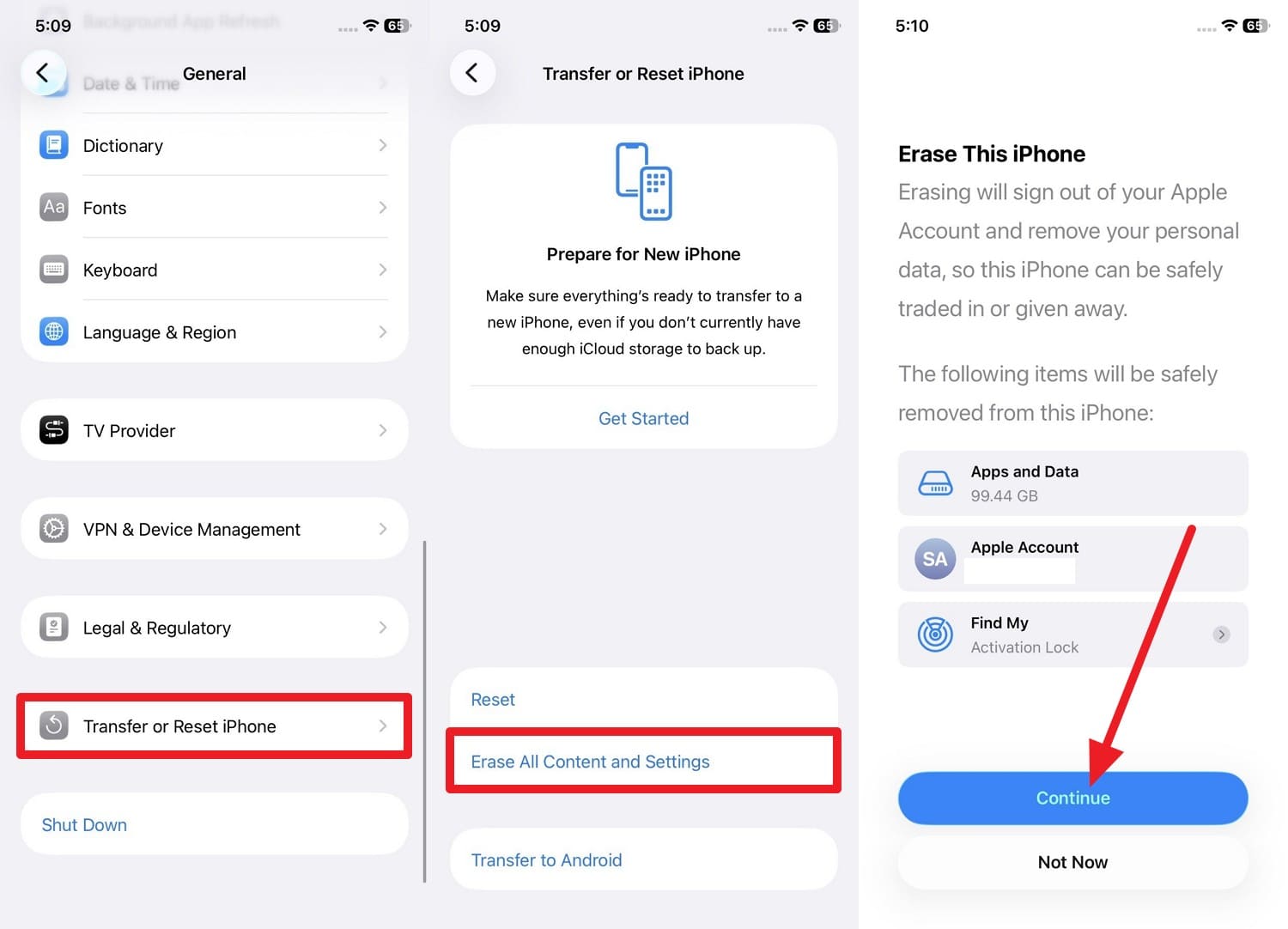
初期設定またはバックアップの復元後に、「設定」>「一般」>「情報」を開き、「SIMロック」または「ネットワークプロバイダロック」を確認します。「SIMロックなし」または「SIM制限なし」と表示されていれば、SIMロックは解除されています。
パート4. キャリア以外の方法でSIMロック解除を試す場合
キャリア以外の方法でSIMロック解除を試す場合、通信キャリアによっては、Android端末に「Device Unlock」や「Network Unlock」といった解除機能を用意していることがあります。また、オンラインでIMEI番号を利用する解除サービスもあります。このセクションでは、Androidの標準機能とDr.Fone Online Unlockの利用方法を紹介します。なお、iPhoneには通信キャリアのSIMロックを解除するための標準アプリはありません。
注意:iPhoneのSIMロック解除は、原則として通信キャリアの解除処理とAppleのアクティベーションシステムを通じて反映されます。App StoreのアプリだけでSIMロックを解除することはできません。
方法1. AndroidのDevice Unlock機能を利用する
Device Unlockは、一部の通信キャリアが対応するAndroid端末向けに提供している解除機能です。端末情報を通信キャリアのサーバーへ送信し、条件を満たしている場合にSIMロック解除を申請できます。機種や通信キャリアによっては利用できないため、事前に対応状況を確認してください。
手順:「Permanent Unlock(永久解除)」をタップすると、デバイスがキャリアのサーバーに接続されます。リクエストが承認されると、「Unlock Approved(解除承認)」というメッセージが表示されます。表示されたら、「Restart Now(今すぐ再起動)」ボタンをタップしてキャリアロックを解除します。
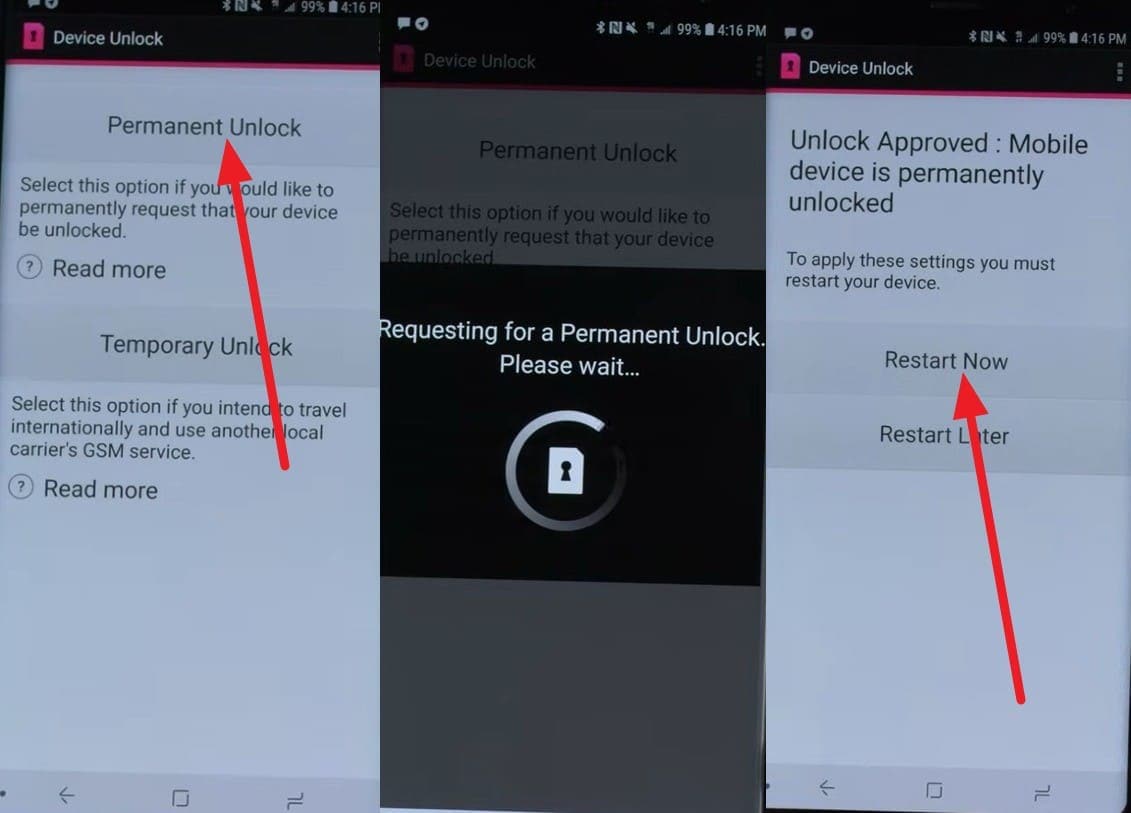
注意:比較的新しいAndroid端末では、解除機能が独立したアプリではなく、設定メニュー内に表示される場合があります。
新しいモデルの場合:設定 > 接続 > その他の接続設定 > ネットワークロック解除に進みます。一部のデバイスでは、設定 > スマホ情報 > デバイスロック解除の下にある場合があります。
方法2. Dr.Fone Online Unlockを利用する
端末や通信キャリアが対応している場合は、IMEI番号を利用するオンラインツール、Dr.Fone Online Unlockを検討できます。IMEI番号、国、通信キャリアなどの情報を入力し、オンラインで解除リクエストを送信します。対応する通信キャリアや機種、処理時間は条件によって異なるため、申し込み前に対象端末と料金、返金条件を確認してください。
Dr.Fone Online Unlockは、複数の端末ブランドや通信キャリアに対応しています。対応条件を満たす端末では、画面の案内に沿って3つのステップで解除申請を進められます。通常は端末内のデータを消去する必要はありませんが、処理時間や結果は機種、通信キャリア、利用状況によって異なります。申請後は、画面上またはメールで進捗や結果を確認できます。
Dr.Fone Online Unlock
SamsungのFRP解除、Xiaomiアカウントロックの解除、IMEI情報の確認などを1つのオンラインツールから利用できます。
- SamsungのFRP解除を画面の案内に沿って進められます。
- iCloudアクティベーションロックやSIMロックの解除機能を提供しています。
- 対応するXiaomi端末では、パスワードを使わずに解除手続きを進められます。
- 20種類以上のIMEIチェックに対応。
- ログインや広告表示なしでIMEI情報を確認できます。
- スマートフォンからも利用しやすい画面設計です。
 デバイス情報を安全に確認
Dr.Fone Online UnlockでSIMロック解除を申請する手順
Dr.Fone Online UnlockでSIMロック解除を申請する方法は、以下のとおりです。
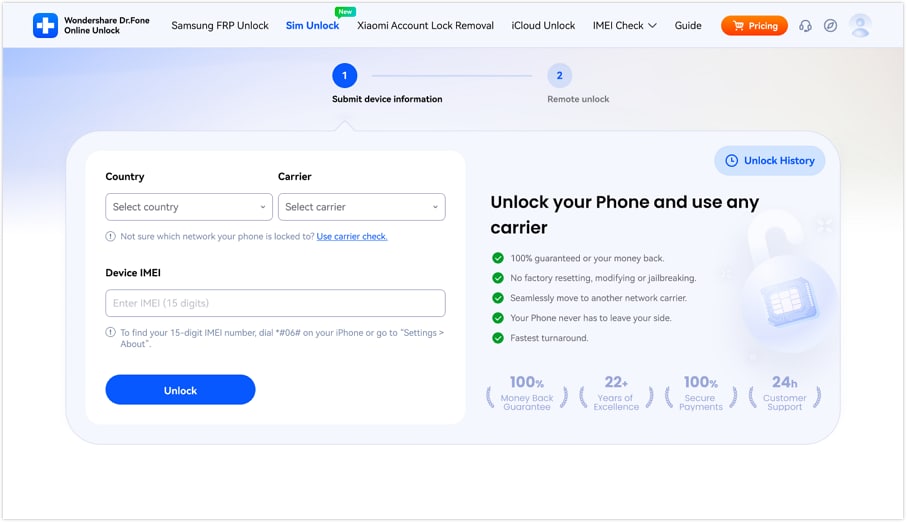
- ステップ1. 端末と通信キャリアの情報を入力する
Dr.Fone Online UnlockのSIMロック解除ツールにアクセスしたら、「通信キャリア・国・IMEI番号」などの詳細を入力し、「Unlock(解除)」ボタンを押します。
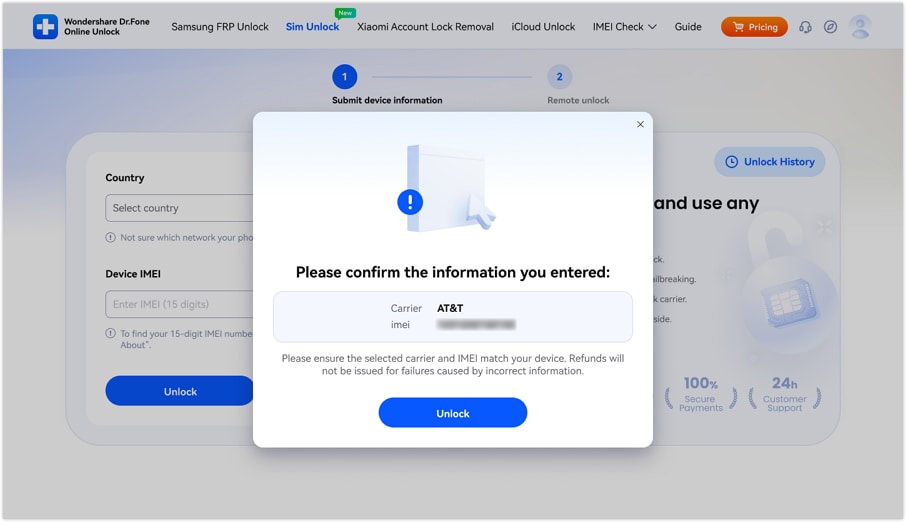
- ステップ2. 入力内容を確認して解除リクエストを送信する
求められたら、新しいインターフェースで詳細を確認し、「Unlock(解除)」ボタンを選択します。入力内容を確認すると、オンラインで解除リクエストが送信されます。
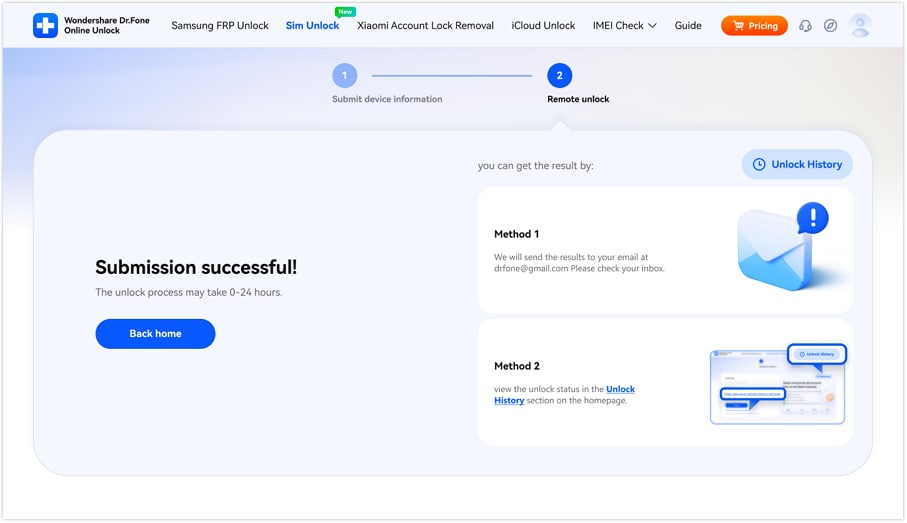
- ステップ3. 解除リクエストの進捗と結果を確認する
申請後は、ツール内の履歴またはメールなど、表示される方法から進捗と処理結果を確認します。処理時間は端末や通信キャリアによって異なります。
まとめ
SIMロックを解除すると、対応する他社回線への乗り換えや、海外で現地のSIMカードを利用しやすくなります。本記事では、スマホのSIMロックを解除して他社回線を利用する方法として、通信キャリアへの正式な申請方法とオンラインサービスを紹介しました。まずは契約している通信キャリアの解除条件と公式手続きを確認することが大切です。公式の方法を利用できず、対応条件を満たしている場合は、Dr.Fone Online Unlockも選択肢の一つです。利用する際は、対応機種・通信キャリア・料金・処理時間・返金条件を事前に確認してください。
デバイス情報を安全に確認よくある質問
-
Q: 他社回線を利用するためにSIMロックを解除しても問題ありませんか?
A: 自分が正当に所有している端末で、通信キャリアの契約条件や購入国の法令に従って手続きを行う場合、通常は問題ありません。ただし、解除条件や手続きは国・地域や通信キャリアによって異なるため、公式サポートで確認してください。
-
Q: SIMロックを解除するとメーカー保証に影響しますか?
A: 通信キャリアが案内する正式な方法でSIMロックを解除した場合、通常はメーカー保証へ直接影響しません。一方、root化や非公式ファームウェアの導入など端末のシステムを改変する方法は、保証や動作に影響する可能性があります。
-
Q: ネットワークロック解除のプロセスには通常どのくらいの時間がかかりますか?
A: 通信キャリアへの申請は、即時に完了する場合もあれば、数営業日かかる場合もあります。オンラインサービスの処理時間も、端末、通信キャリア、申請状況によって異なります。申し込み前に、目安となる処理時間と返金条件を確認してください。

藤原 弘子
編集スタッフ
平均評価4.5(105件の評価)