


 プライバシー保護 | マルウェアなし | 広告なし
 3ステップで簡単修復

スクリーンタイムは、スマホで何をどのくらいの時間見ているのかを把握でき、自己管理には便利な機能ですが、制限機能があることから子供の天敵とも言えます。制限を解除する裏ワザが知りたいという方も多いでしょう。
本記事では、子供できるスクリーンタイム解除の裏ワザから、裏ワザを回避する方法まで、詳しく解説。スクリーンタイムを使いこなしたい人はぜひ参考にしてみてください。
目次
Part1:スクリーンタイムを理解しよう

そもそもスクリーンタイムとは何ができて何に役立つのかをご存じでしょうか。まずは3つの基礎知識を解説していきます。
スクリーンタイムの基本ポイント
- アプリごとの使用時間や制限を設定できる
- iPhoneだけでなくAndroidにも類似機能がある
- 設定方法や端末状態によって制限が回避されることがある
Part1-1:スクリーンタイムで制限できること
スクリーンタイム機能では、主に次のようなことができます。
スクリーンタイムで確認・制限できる内容
- アプリごとの使用時間やスマホを手に取った回数、曜日ごとのスマホ使用時間などの利用状況確認
- アプリごとの時間制限設定
- 制限時間の指定
- 特定のアプリとアプリごとの使用可能時間
- 画面を見られないようにする時間
- 常に使用を許可するアプリ
- 連絡先に基づいた通信・通話の制限
- 不適切なコンテンツのブロックなど
このように、スクリーンタイム機能ではスマホの利用方法による細かな制限をかけることができます。
昨今ではオンラインを通じた事件やトラブルが後を絶たないため、子供の安全を守るために重宝されている傾向にあるようです。
Part1-2:Androidにも似た機能が存在する
スクリーンタイムといえばiPhoneのイメージを持っている方が多いかもしれませんが、Android端末にも独自のスクリーンタイム機能(デジタルウィービング機能)を搭載しているケースも多いです。
筆者のGalaxyスマホにも搭載されていますが、アプリごとの使用時間の確認や制限設定だけでなく、目標設定や週間、曜日、時間帯ごとのレポートなど、スマホのかなり細かな使用状況を確認できるようになっています。
本記事については、ぜひiPhoneユーザーだけでなく、Androidユーザーも参考にしてみてくださいね。
Part1-3:スクリーンタイムで子供のスマホ時間を制限する仕組み
スクリーンタイムの制限は、スマホ内の日付設定や、すでにダウンロードされているアプリに対する設定によって計測されます。
そのため、スマホ内の日付設定が現実と異なっていたり、一度スクリーンタイムを設定したものの、その後にアプリをアンインストールして、再度ダウンロードした場合は、スクリーンタイムの制限が上手く設定できていないことがあるのです。
詳細は後ほど解説しますが、このような設定ミスや操作ミスが、スクリーンタイムの抜け道となることもあります。
Part2:【重要】スクリーンタイム解除の裏ワザを使う時の注意点

スクリーンタイムの解除は案外簡単にできてしまうものですが、こうした裏ワザを使用する前に必ず知っておきたい注意点が2つあります。
スクリーンタイム解除前に知っておきたい注意点
- 親にバレた時のリスクが大きい
- 端末を初期化してしまう可能性がある
特にお子様の場合、スマホの仕組みがよくわからずにデータを初期化してしまうケースがとても多いため、ぜひ一度目を通してみてくださいね。
Part2-1:親にバレた時のリスクが大きい
この記事を読んでいるのがお子様本人である場合、親にバレた時にどのようなことが起こり得るか想像できているでしょうか。ただ単に怒られるだけであれば不幸中の幸いと言えるかもしれません。
例えば、スクリーンタイムを勝手に解除してしまったことが親にバレると、次のような状況に陥る可能性があります。
親にバレた場合に起こり得ること
- スマホ自体を没収される
- 買い与えられたスマホの場合、解約されてしまう
- 自分用のスマホを買い与えられる機会が先延ばしになる
- より厳しい制限が課されてしまう
インターネットに関わる教育の方針は親によってさまざまですが、特に厳しいご家庭だと上記のようなことが起こる可能性も十分にあり得ます。
Part2-2:端末を初期化してしまう可能性がある
昨今のスマホは、セキュリティ性能が格段にアップしています。
例えば画面ロックの解除を何度も失敗すると、スマホ側は「端末を知らない人に盗まれた可能性」や「ハッキングなど不正に悪用されている可能性」を疑い、スマホ内の個人情報やプライバシーを守るために「端末の初期化」を行います。
どうしてもスマホロックの解除が必要な時、最悪のケースでは初期化しなければならないこともあります。
「スマホを手に持っているのは自分なのだから、そこまでする必要はない」と思うかもしれません。しかし、スマホは「画面ロックの解除」という行為でしか本人確認ができないのです。
Part3:子供でもできるスクリーンタイム解除の裏ワザ

スクリーンタイム解除のリスクや、スクリーンタイムの目的を理解できたところで、スクリーンタイム解除の裏ワザを3つご紹介します。
代表的なスクリーンタイム解除方法
- Dr.Fone-画面ロック解除-専用アプリを使用する
- 制限対象のアプリを削除&再インストールする
- 日付と時刻を変更する
Part3-1:Dr.Fone-画面ロック解除-専用アプリを使用する
専用の画面ロック解除アプリを使用すると、とても簡単にスマホの画面ロックを解除できます。PCをお持ちの場合に有効的な方法なので、ぜひお試しください。
Dr.Foneなら、AndroidとiPhoneの両方に対応しています。
ステップ1 Dr.Foneを起動し[ツールボックス]の[ロック解除]を選択
![Dr.Foneを起動し[ツールボックス]の[ロック解除]を選択](https://images.wondershare.jp/drfone/article-trans-image/4752/screen-time-workaround-and-parental-controls4.png)
ステップ2 AndroidまたはiOS、お手持ちの端末にあわせて選択
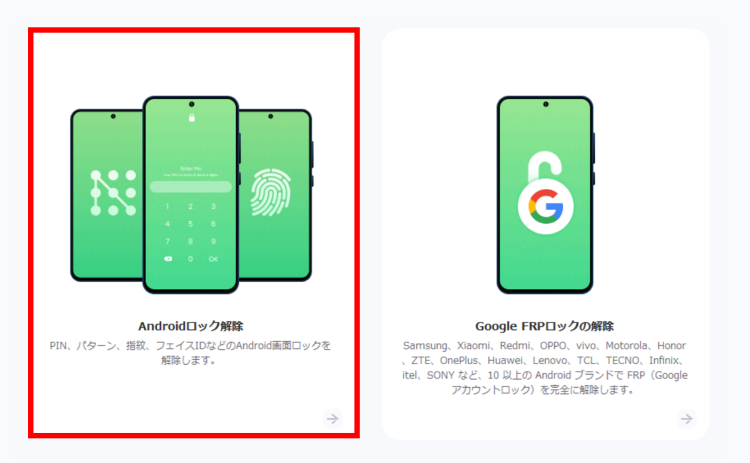
ステップ3 Androidの場合はメーカーなどの端末情報を選択
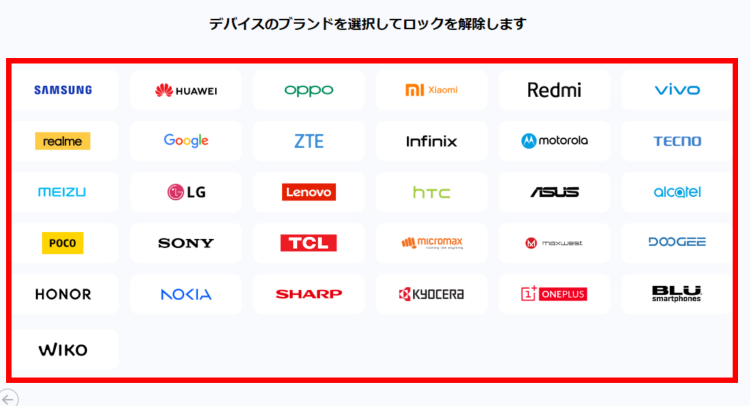
iOSの場合は、端末をPCと接続しておきましょう。Androidも画面の指示に従ってPCと接続します。
Dr.Foneの詳細な操作手順は「操作ガイド」にてご確認いただけます。画面左にあるAppleまたはAndroidのマークを切り替えてご確認ください。
Part3-2:制限対象のアプリを削除&再インストールする
アプリのデータをバックアップしたり、引継ぎ設定をしたりできる場合は、制限対象のアプリを削除してしまう方法が最も簡単です。
ステップ1 制限対象アプリのデータのバックアップを取る
ステップ2 制限対象アプリをスマホからアンインストールする
ステップ3 同じアプリを再度インストールする
制限の設定がリセットされ、親が制限をかける前の状態に戻ります。
Part3-3:日付と時刻を変更する
冒頭で解説したように、スクリーンタイムは、スマホ内の日付と時刻の設定をもとに制限を行うことがあります。この方法は、例えば「21時以降は制限対象」など、現在時刻によって制限されている場合に有効的です。
日付と時刻の変更手順
- [設定]アプリを開く
- [一般][一般管理]などを選択
- [日付と時刻]を選択
- [自動日付設定][自動タイムゾーン]がオンになっている場合はオフにする
- 制限対象以外の時刻を設定する
ステップ1 [設定]アプリを開く
ステップ2 [一般][一般管理]などを選択
ステップ3 [日付と時刻]を選択
ステップ4 [自動日付設定][自動タイムゾーン]がオンになっている場合はオフにする
ステップ5 制限対象以外の時刻を設定する
Part4:スクリーンタイム解除が親にバレてしまう理由

スクリーンタイムを解除すると、多くのケースでは制限時間内にスマホを使用していることが親にバレてしまいます。その原因としては、次のような内容が挙げられます。
スクリーンタイム解除がバレやすい主な原因
- ファミリー共有設定がオンになっている
- 親の端末への通知
- 日付や時刻の設定による違和感
- 使用状況の不自然な空白
端末に詳しい大人であれば、スクリーンタイムのごまかしは何となくわかってしまう可能性がるため、十分に注意してくださいね。
Part5:子供によるスクリーンタイム解除の裏ワザを回避する方法

最後に「スクリーンタイムを設定しても勝手に解除される」とお困りの親御さんに向けて、本記事でご紹介したような裏ワザを回避する方法をご紹介しましょう。
子供は、さまざまな手段を使ってスクリーンタイムの抜け道を通り抜けようとします。
よく使われるスクリーンタイムの抜け道
- パスコードの推測
- アプリの削除と再インストール
- 日付と時刻の変更
- アプリではなくWEB版の利用
今すぐにできる対処法は次の通りです。
スクリーンタイム解除を防ぐための対策
- パスコードを頻繁に、なおかつ複雑なものに変更する
- パスコードは1人の時に設定する
- 設定アプリからアプリの削除を許可しないようにする
- 上記同様、アプリのインストールも制限する
- WEB版の利用を防ぐため、WEB利用も制限する
かなり厳しい制限にはなりますが、何度も抜け道をくぐり抜けられてしまう場合は設定の見直しが必要です。
かなり厳しい制限にはなりますが、何度も抜け道をくぐり抜けられてしまう場合は、ぜひ試してみてください。
終わりに
スクリーンタイムは、スマホの使いすぎ防止や安全管理に役立つ便利な機能ですが、設定方法や端末の状態によっては、今回ご紹介したような抜け道が成立してしまうケースもあります。
特に、アプリの再インストールや日時変更などは比較的簡単に試せてしまうため、保護者側も「設定したから安心」と油断せず、定期的に利用状況や制限内容を見直すことが大切です。
また、どうしてもロック解除や端末操作が必要な場合は、Dr.Foneのような専用ツールを活用する方法もあります。ただし、操作を誤るとデータ初期化などにつながる可能性もあるため、事前にバックアップを取り、慎重に作業を進めましょう。
本記事が、スクリーンタイムの仕組みや注意点を理解する参考になれば幸いです。