



整備済み品や中古のiPhoneは、新品よりも手頃な価格で購入できる一方、購入後に前の所有者のApple Accountが端末に残っていることが判明するケースがあります。アクティベーションロックが有効な状態では初期設定を完了できず、購入したiPhoneを通常どおり利用できません。
このようなトラブルを避けるには、購入前にiPhoneのIMEI番号を確認し、アクティベーションロックや「探す」の状態に関する情報を調べておくことが重要です。IMEI番号は端末を識別するための情報であり、IMEIだけでiCloudロックを解除することはできません。本記事では、アクティベーションロックの仕組み、IMEI番号を使ってiCloudロックの状態を確認する方法、代表的なIMEIチェックサービス、結果の見方を解説します。
 端末情報を安全に確認
パート1. IMEIでiCloudロックの状態を確認する理由
アクティベーションロックとは?
アクティベーションロックは、紛失・盗難に遭ったiPhoneやiPadの不正利用を防ぐためにAppleが提供しているセキュリティ機能です。「探す」を有効にすると端末がApple Accountに紐づけられ、初期化後も元のApple Accountとパスワードを入力しなければ再設定できません。
IMEI番号で状態を確認するメリット
- リスクの軽減
中古端末を購入する前にIMEI番号を確認すると、アクティベーションロックやネットワーク利用制限に関する情報を調べられる場合があります。ただし、オンラインの確認結果だけで安全性を断定せず、出品者に「探す」をオフにしてもらい、初期設定画面まで進めることも確認してください。
- 利便性とスピード
多くのオンラインサービスは、IMEI番号を入力するだけで利用できます。端末が手元にない段階でも、出品者からIMEI番号を教えてもらえれば、購入前の確認材料として利用できます。
- 情報に基づいた意思決定
事前にiCloudロックの状態を確認することで、購入後に端末を利用できないトラブルや返金・所有権をめぐる問題を避けやすくなります。
パート2. iCloudロック確認に使えるIMEIチェックツール5選
iPhoneのアクティベーションロックや「探す」の状態を確認できる代表的なIMEIチェックサービスを紹介します。確認できる項目、料金、情報源、更新頻度はサービスごとに異なるため、利用前に条件を確認してください。
1. Dr.Fone Online Unlock
Dr.Fone Online Unlockは、IMEI番号を入力してiPhoneやiPadの端末情報を確認できるオンラインサービスです。アクティベーション状態、「探す」、通信キャリア、保証、ネットワーク利用制限など、複数の項目を1つの画面で確認できます。中古端末を購入・販売する前の確認材料として利用できます。
主な利用手順は次のとおりです。
- デバイス情報を送信 - 端末のモデルとIMEI番号またはシリアル番号を入力して、確認を開始します。
- オンライン確認 - オンライン上で端末情報を照合し、確認結果を表示します。
- 確認結果を表示 - 通信キャリア、保証、アクティベーション状態などを含むレポートを確認できます。
Dr.Fone Online Unlock
SamsungのFRP解除、Xiaomiアカウントロックの解除、IMEI情報の確認などを1つのオンラインツールから利用できます。
- SamsungのFRP解除を画面の案内に沿って進められます。
- 対応するXiaomi端末では、パスワードを使わずに解除手続きを進められます。
- 20種類以上のIMEIチェックに対応。
- ログインや広告表示なしでIMEI情報を確認できます。
- スマートフォンからも利用しやすい画面設計です。
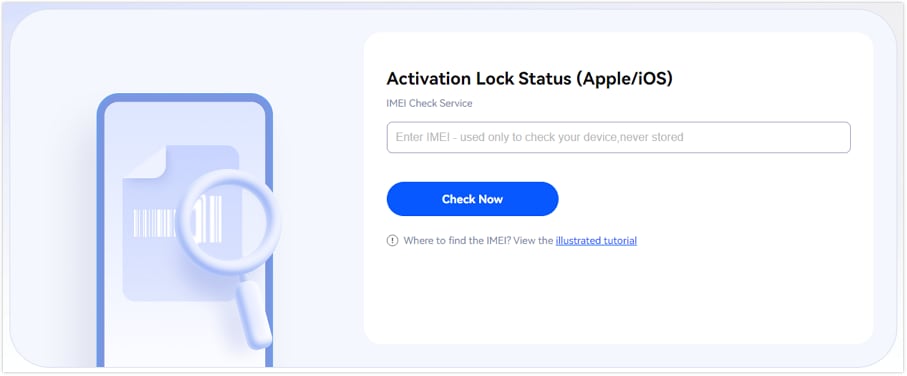
端末情報を安全に確認Dr.Fone Online UnlockでIMEI情報を確認する手順
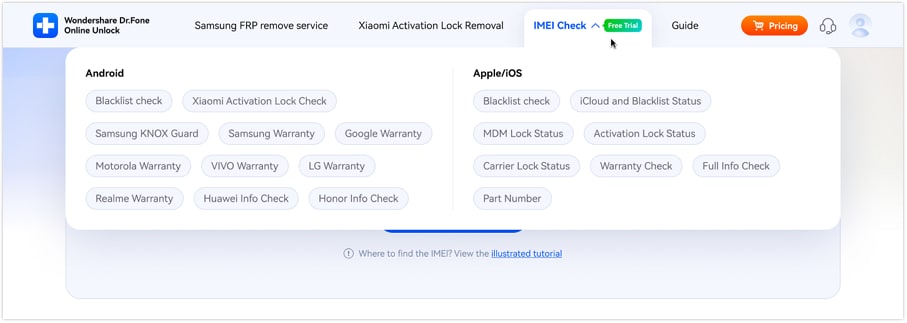
- ステップ1. Dr.Fone IMEIチェックのウェブサイトにアクセスします。メニューから確認したい項目(通信キャリア、ネットワーク利用制限、保証情報など)を選択します。
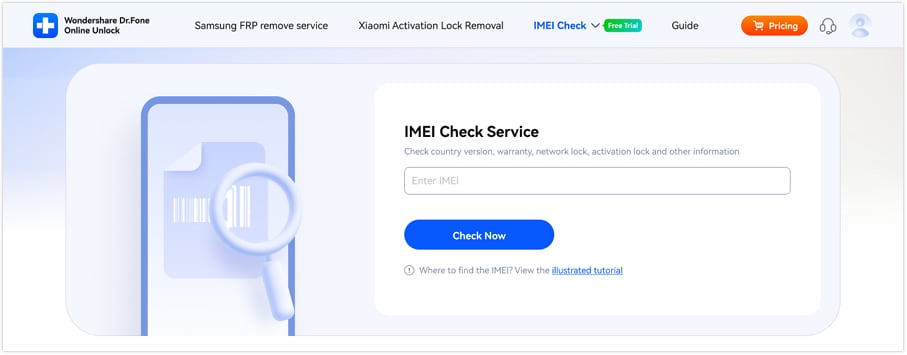
- ステップ2. IMEI番号を入力し、「Check Now」を選択します。IMEI番号の確認方法が分からない場合は、画面上の案内を確認してください。
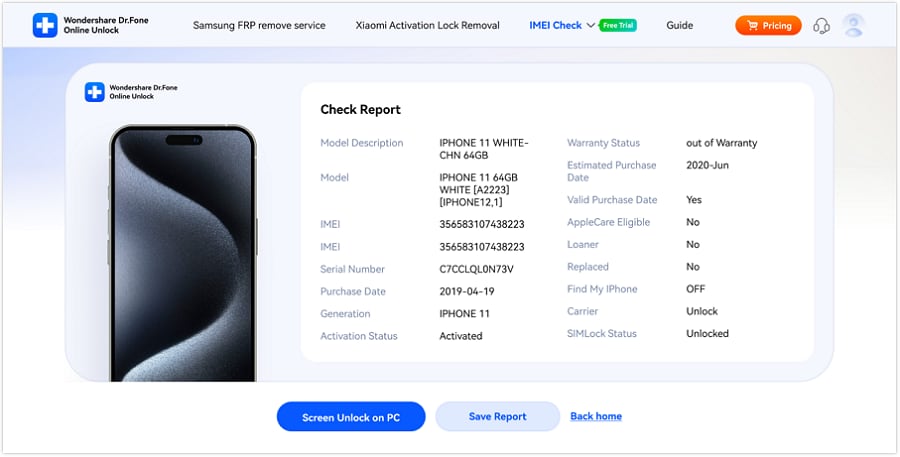
- ステップ3. 処理が完了したら、アクティベーション状態、通信キャリア、保証、ネットワーク利用制限など、表示された端末情報を確認します。
- ステップ4. 必要に応じて「Save Report」から結果を保存できます。ただし、レポートだけで端末の所有権や安全性を証明できるわけではありません。
 端末情報を安全に確認
Dr.Fone Online Unlockのアクティベーションロック解除機能
Dr.Fone Online Unlockは、IMEI情報の確認に加えて、対応端末向けのアクティベーションロック解除機能として、アクティベーションロック解除サービスも提供しています。解除手続きでは、端末モデル、iOSバージョン、ECIDなどの情報を使用します。IMEI番号だけでアクティベーションロックを解除することはできません。利用前に、対応機種、iOSバージョン、料金、処理時間、解除後に利用できる機能を確認してください。
2. IMEI.Org
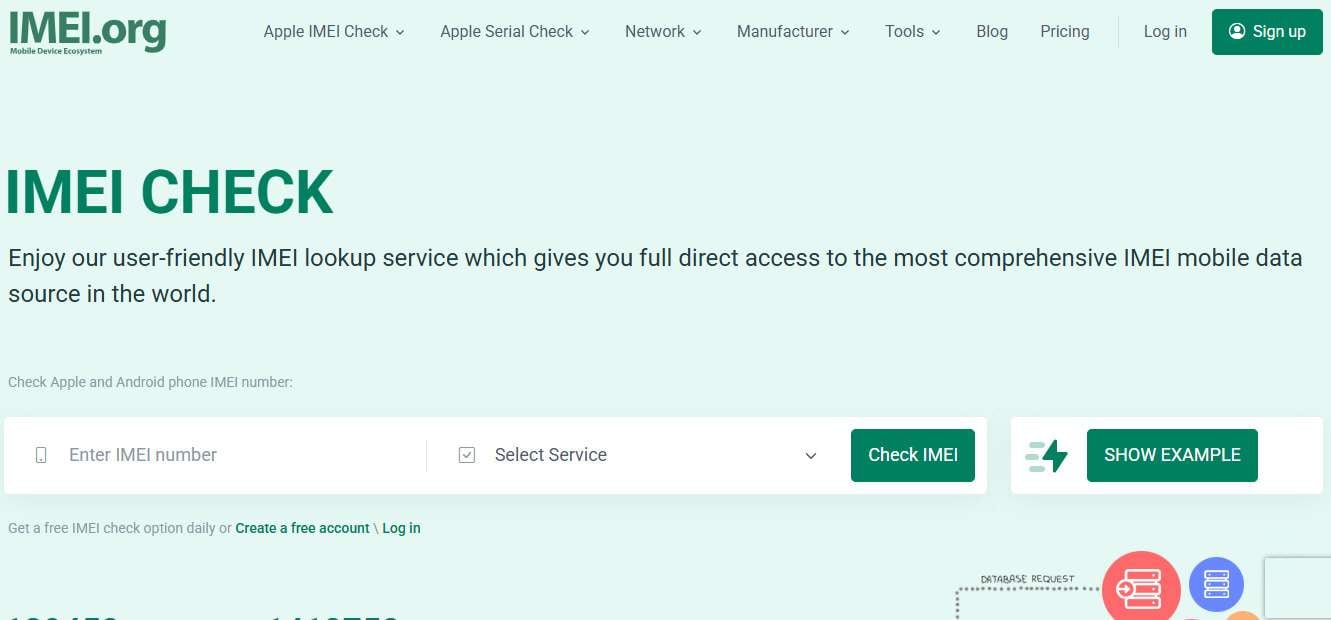
IMEI.orgは、IMEI番号から端末情報を確認できるオンラインサービスです。iPhoneやAndroidのIMEI番号を使って、iCloudステータス、キャリアロック、保証、ネットワーク利用制限レポート、MDM/DEPロックなどを確認できます。常時利用可能なIMEI.orgは、デバイスのすべての重要なデータを迅速、確実、かつリモートで取得する方法を提供します。購入者、販売者、キャリアがロックされたデバイスや盗難デバイスを避け、情報に基づいた判断を行うための優れたiPhone向けIMEIチェックサービスツールです。
主な特徴:
- IMEI経由でApple iPhone、iPad、Androidデバイスを識別
- iCloudロック、SIMロック、キャリア情報、ネットワーク利用制限チェック
- 保証、MDM/DEPロック、紛失・盗難に関するステータスを取得
- 毎日1回の無料IMEIチェック、またはアカウント経由でアクセス
- AT&T、Verizon、T-Mobile、Sprint、KDDIなどの主要キャリアに対応
- 複数の国や通信キャリアに対応
- 企業や開発者向けのAPIおよびTelegramアクセスが利用可能
- ユーザーフレンドリーなインターフェースによる比較的速いデバイス確認
3. iUnlocker
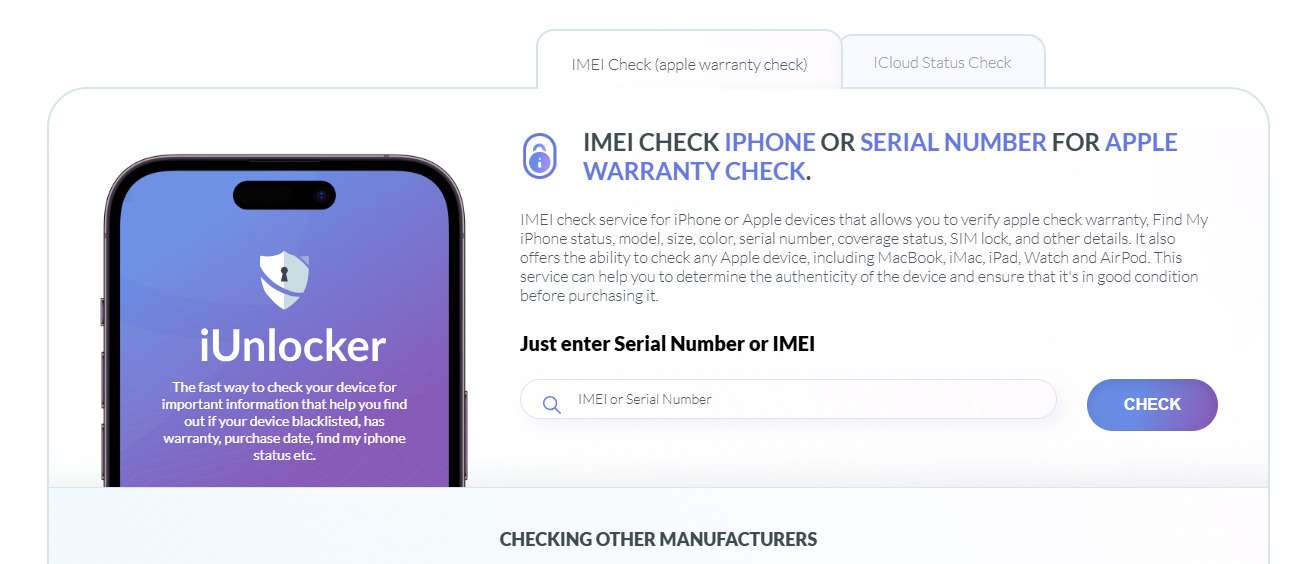
iUnlockerは、Apple製品やAndroid端末のIMEI番号・シリアル番号から端末情報を確認できるサービスです。iPhone、iPad、MacBook、iWatch、AirPodsなどのAppleデバイスや、Samsung、Xiaomi、HuaweiなどのAndroidデバイスのIMEIまたはシリアル番号を確認できます。iCloudステータス、キャリア/SIMロック、保証、GSMAネットワーク利用制限、アクティベーションロックに関する詳細情報を開示します。チェック機能に加えて、iUnlockerはiCloud解除やSIMロック解除も有料で提供しています。
主な特徴:
- iCloudロック状態、「iPhoneを探す」の状態、Apple保証を確認
- キャリアロックとSIM制限を確認(AT&T、T-Mobile、Sprintなど)
- 盗難または紛失デバイスのGSMAネットワーク利用制限チェック
- Appleおよび主要なAndroidデバイスに対応(Samsung、Xiaomi、Huawei、Lenovo、Nokia、OPPO、OnePlus)
- 有料ロック解除サービス:iCloud解除、MacBookチェック、SIMロック解除
4. IMEICHECK
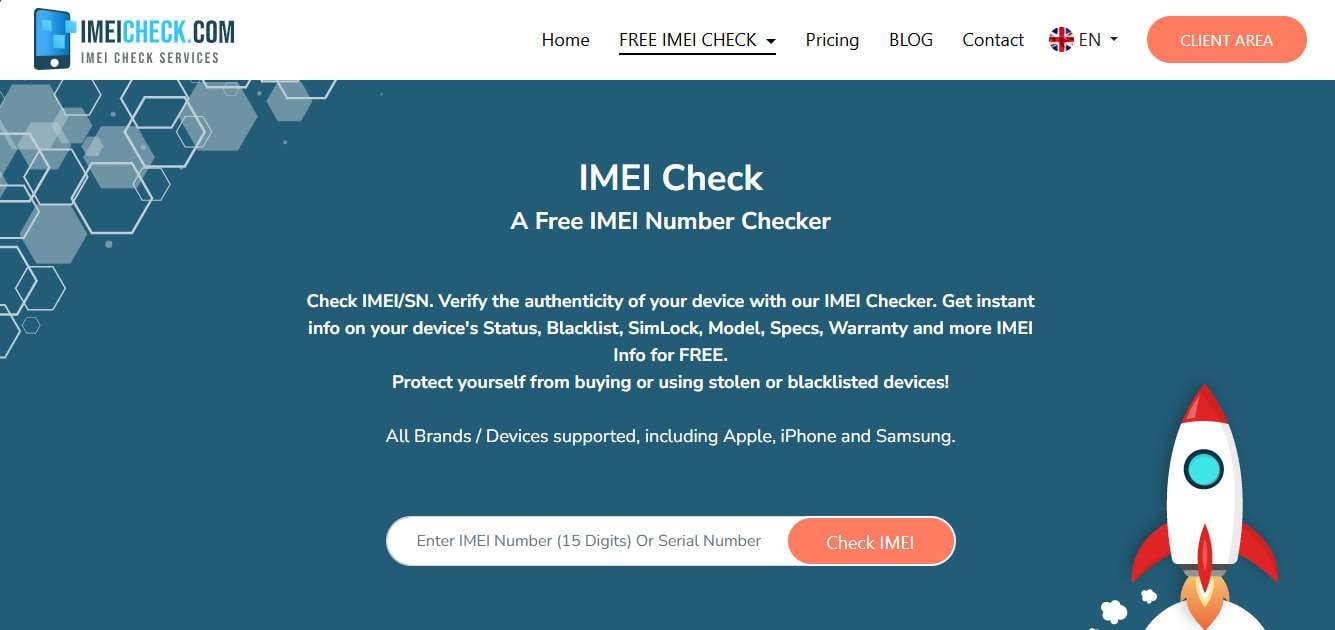
IMEICHECKは、Apple製品やAndroid端末のIMEI情報を確認できるオンラインサービスです。iCloudロック状態、「iPhoneを探す」の状態、SIMロック、キャリア、保証、ネットワーク利用制限状態を即座に確認でき、購入前にデバイスの真正性をチェックできます。画面上で複数の端末情報を確認でき、事業者向けのAPIも提供されています。
主な機能:
- デバイスのロック解除状況、「iPhoneを探す」のステータス、SIMロック解除、キャリア情報を確認
- Apple製品の保証、購入国、保証適用状況を確認
- Samsung や Huawei を含む、すべての Apple および Android モデルに対応
- ソフトウェアをインストールせずにデバイスチェックを実行
- 大量注文に対応:1分あたり最大600件の注文を処理
- DHRU Fusion または PHP JSON 経由のビジネス API アクセス
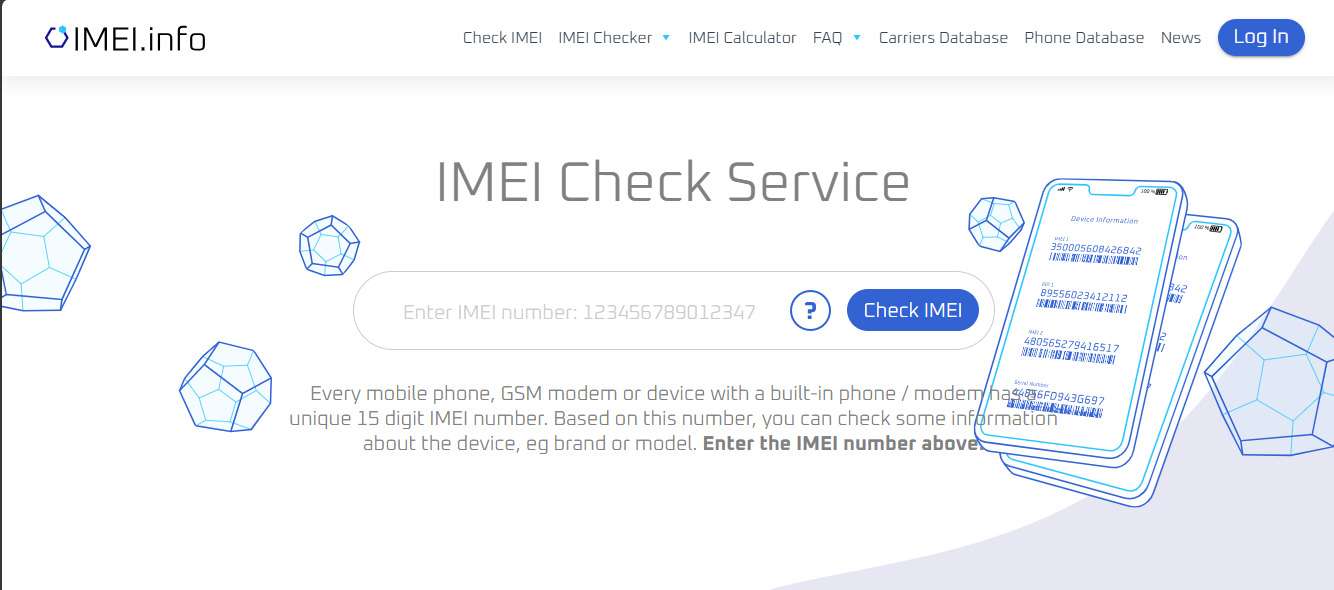
5. IMEI.info
IMEI.infoは、IMEI番号から端末モデル、通信キャリア、保証、ネットワーク利用制限などの情報を確認できるサービスです。世界規模のTACデータベースを活用することで、スマホの購入や売却前にiCloudステータス、キャリア、SIMロック、保証、ネットワーク利用制限ステータス、スマホの仕様を確認する機会をユーザーに提供します。IMEI.infoは、*#06#による素早いIMEI取得と比較的速いのオンライン結果表示により、デバイスの真正性の確認、盗難・紛失デバイスの特定、隠されたデバイス情報への安全なアクセスを可能にするため、消費者にも業界のプロフェッショナルにも購入前の確認に利用できるIMEIチェックサービスです。
主な機能:
- iPhone、Android、その他のモバイルデバイスのIMEI検索が無料
- iCloudステータス、SIMロック、キャリア、保証情報の確認
- ネットワーク利用制限ステータスの確認および盗難・紛失デバイスの特定
- TACデータベースを通じた詳細なデバイス仕様と隠された情報の取得
- 比較的速い結果表示、完全無料
比較表
以下の表では、主要なIMEIチェックサービスの対応項目や特徴を比較しています。実際の料金や確認できる情報は変更される場合があるため、利用前に各サービスの最新情報を確認してください。
| ツール | iCloudチェック | SIM / アクティベーションロック | ネットワーク利用制限 / 盗難 | 速度 | 特徴 |
|---|---|---|---|---|---|
| Dr.Fone Online Unlock | ✔ | ✔ | ✔ | 比較的速い | 複数のIMEI確認項目と対応端末向けの解除サービスを提供 |
| IMEI.org | ✔ | ✔ | ✔ | 比較的速い | シンプルなIMEI検索、APIアクセス、Telegramアクセス |
| iUnlocker | ✔ | ✔ | ✔ | 比較的速い | iCloud&SIMロック解除、MacBook&iWatch対応 |
| IMEICHECK | ✔ | ✔ | ✔ | 比較的速い | 高速、直感的なダッシュボード、PHP&DHRU APIサポート |
| IMEI.info | ✔ | ✔ | ✔ | 比較的速い | 大規模TACデータベース、保証&キャリア情報、ネットワーク利用制限レポート |
パート3. iCloudロック確認結果の見方
IMEIチェックサービスでは、「Find My iPhone」「iCloud Lock」「Lost Mode」などの項目が表示されることがあります。代表的な結果の見方を確認しましょう。
- 「Find My iPhone:OFF」または「iCloud Lock:OFF」
「探す」が無効になっている可能性を示します。ただし、購入前には端末を初期化し、自分のApple Accountで初期設定できることも確認してください。
- 「Find My iPhone:ON」または「iCloud Lock:ON」
端末が前の所有者のApple Accountに紐づいている可能性があります。購入前に、出品者へ「探す」をオフにし、端末をApple Accountから削除してもらってください。
- 「Lost Mode:ON」または紛失・盗難の表示
紛失・盗難品として登録されている可能性があります。このような端末は購入せず、出品者や販売店へ確認してください。
- ネットワーク利用制限なし ≠ アクティベーションロック解除済み
ネットワーク利用制限の対象ではない端末でも、「探す」やアクティベーションロックが有効な場合があります。通信回線の利用可否とアクティベーションロックは別の項目として確認してください。
まとめ
中古スマホを購入する前に、iCloudロックを確認し、IMEIでiCloudのステータスをチェックすることは非常に重要です。ロックされたスマホ、盗難・紛失スマホを避け、スムーズなアクティベーションプロセスを確保し、投資を保護するのに役立ちます。多くのツールがIMEIチェックを行っていますが、無料のiPhone iCloudチェッカーであるDr.Fone Online Unlockは、IMEIチェックだけでなく、iCloudアクティベーションロックがかかったデバイスのロック解除も行えるソリューションです。解除後のデバイスは再び使用可能になります。安心して購入できるよう、購入前に必ずIMEIとiCloudステータスを確認しましょう。
ワンクリックでデバイス情報を安全に確認よくある質問
-
Q: IMEIを使ったiCloudロック確認にはどのくらい時間がかかりますか?
A: ほとんどのIMEI iCloudチェックツールは、わずか比較的速いで結果を表示します。Dr.Fone Online Unlockなどのウェブサイトでは、リアルタイムの結果だけでなく、iCloudロックされたiPhoneの解除手順も提供しています。
-
Q: 「Find My iPhone」や「iCloud Lock」がONの場合、端末を購入してもよいですか?
A: 前の所有者のApple Accountに紐づいている可能性があるため、そのまま購入するのは避けてください。出品者に「探す」をオフにし、端末をApple Accountから削除してもらってから購入してください。
-
Q: ネットワーク利用制限がなければ、安全に購入できますか?
A: いいえ。ネットワーク利用制限とアクティベーションロックは別の状態です。ネットワーク利用制限がなくても、「探す」が有効で前の所有者のApple Accountが残っている場合があります。両方の状態を確認し、端末を初期化して自分のApple Accountで設定できることも確かめてください。

藤原 弘子
編集スタッフ
平均評価4.5(105件の評価)