



iPhoneの初期設定中にアクティベーションロック画面が表示されると、端末を利用できず困ってしまうことがあります。中古のiPhoneやiPadを購入した際に、前の所有者のApple Accountが端末に残っていることが原因で発生するケースも少なくありません。アクティベーションロックが有効な状態では、アプリや写真を含む端末の機能を利用できず、初期設定も完了できません。
そのため、中古のApple製デバイスを購入する前には、アクティベーションロックの状態を確認しておくことが重要です。本記事では、代表的な6つのアクティベーションロック状態確認ツールについて、特徴や確認手順をわかりやすく解説します。あわせて、Dr.Fone Online UnlockでIMEI情報を確認する方法も紹介します。
 端末情報を安全に確認
パート1. アクティベーションロック状態確認ツールの仕組み
アクティベーションロック状態確認ツールは、IMEI番号などの端末情報をもとに、iPhoneやiPadの「探す」やアクティベーションロックに関する状態を確認するサービスです。利用時は端末のIMEI番号を入力し、サービスが参照できるデバイス情報と照合して結果を表示します。中古端末を購入する前に確認しておくことで、購入後に初期設定を進められないリスクを減らせます。ただし、表示される項目や情報源、更新頻度はサービスによって異なるため、結果だけで所有権や安全性を完全に判断することはできません。
iCloudロック確認にIMEIを使用するメリット
IMEI番号を使った確認には、次のようなメリットがあります。
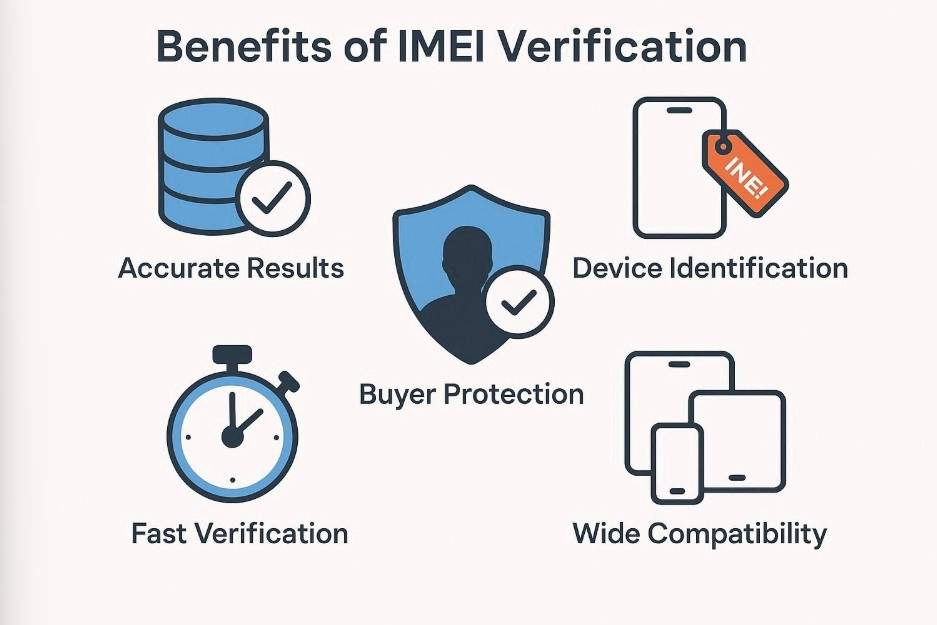
- 端末を識別しやすい: IMEI番号は端末ごとに割り当てられているため、対象のiPhoneやiPadを特定して情報を確認できます。
- 購入前に確認できる: 中古端末を受け取る前でも、出品者からIMEI番号を教えてもらえれば、アクティベーションロックやネットワーク利用制限に関する情報を確認できる場合があります。
- 確認にかかる時間が短い: 多くのオンラインサービスでは、IMEI番号を入力して数分以内に確認結果が表示されます。
- Apple Accountの情報が不要: 通常、確認時にApple Accountのメールアドレスやパスワードを入力する必要はありません。
- 購入判断の参考になる: 「探す」が有効な端末や、ロック状態が不明な端末を避けるための判断材料として利用できます。
パート2. iPhone・iPad向けアクティベーションロック確認ツール6選
ここでは、iPhoneやiPadのアクティベーションロック状態を確認できる代表的な6つのオンラインサービスを紹介します。サービスによって確認できる項目、料金、情報の詳しさが異なるため、利用前に条件を確認してください。
1. Dr.Fone Online Unlock
おすすめの用途: アクティベーションロックの状態や「探す」の設定状況などを、画面の案内に沿って確認したい場合。
Dr.Fone Online Unlockは、IMEI番号を入力してApple製デバイスの情報を確認できるオンラインサービスです。アクティベーションロック状態確認ツールとして、対象のiPhoneやiPadのアクティベーション状態、「探す」の設定、通信キャリアに関する情報などを確認できます。中古端末を購入・販売する前に、初期設定を進められる状態かどうかを判断する際の参考になります。また、対応する端末では、ECIDを利用したアクティベーションロック解除サービスも提供しています。利用前に、対象機種、iOSバージョン、料金、解除後に利用できる機能を確認してください。
Dr.Fone Online Unlock
SamsungのFRP解除、Xiaomiアカウントロックの解除、IMEI情報の確認などを1つのオンラインツールから利用できます。
- SamsungのFRP解除を画面の案内に沿って進められます。
- 対応するXiaomi端末では、パスワードを使わずに解除手続きを進められます。
- 20種類以上のIMEIチェック項目に対応しています。
- ログインや広告表示なしでIMEI情報を確認できます。
- スマートフォンからも利用しやすい画面設計です。
端末情報を安全に確認Dr.Fone Online Unlockでアクティベーションロックの状態を確認する手順
Dr.Fone Online Unlockを使ってアクティベーションロックの状態を確認する方法は、以下のとおりです。
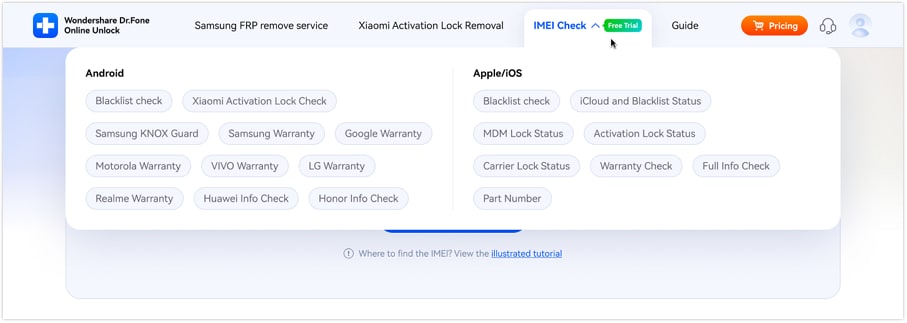
- ステップ1. IMEIチェック画面を開く Dr.Fone Online Unlockを開き、上部メニューの「IMEI Check」を展開して「iCloud and Blacklist Status」を選択します。
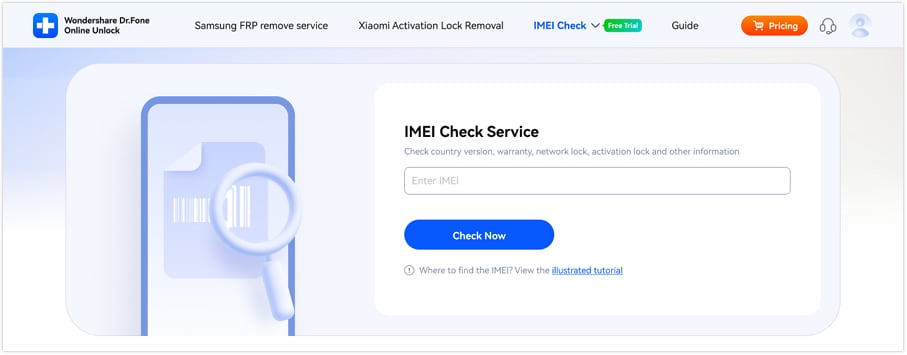
- ステップ2. IMEI番号を入力する 「Enter IMEI」欄へ端末のIMEI番号を入力します。番号に間違いがないことを確認し、「Check Now」を選択してください。
- ステップ3. 確認レポートを見る 「Check Report」画面が表示されたら、「Activation Status」「Find My iPhone」、通信キャリアなどの項目を確認します。「Save Report」で結果を保存することもできます。
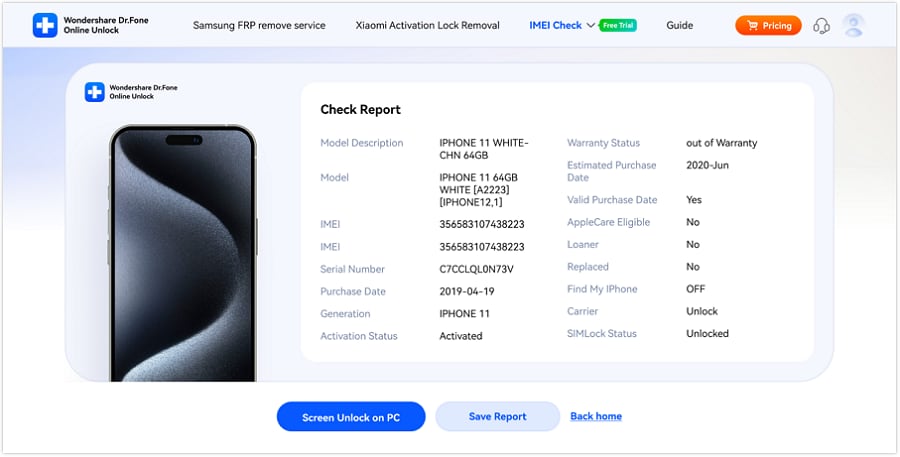 端末情報を安全に確認
2. iUnlocker
iUnlockerは、IMEI番号を使ってiCloudロックや端末情報を確認できるオンラインサービスです。端末へのログインやApple Accountの認証情報を入力せずに利用できます。確認結果は第三者が提供するデータに基づくため、中古のiPhoneやiPadを購入する際は、出品者による「探す」の解除確認や端末の初期化後の画面もあわせて確認してください。
- ステップ1. 検索欄へ端末のIMEI番号を入力し、番号を確認してから「CHECK」を選択します。
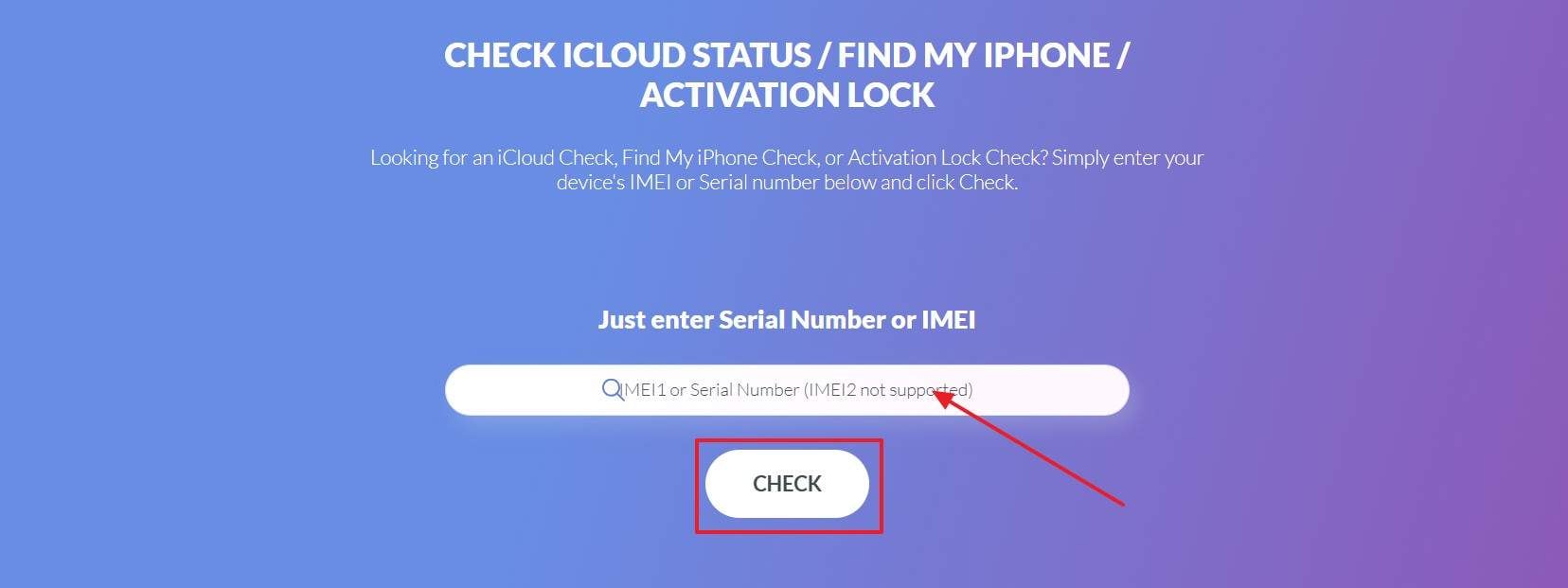
- ステップ2. 結果ページが表示されたら、「iCloud Lock」「iCloud Status」などの項目を確認します。
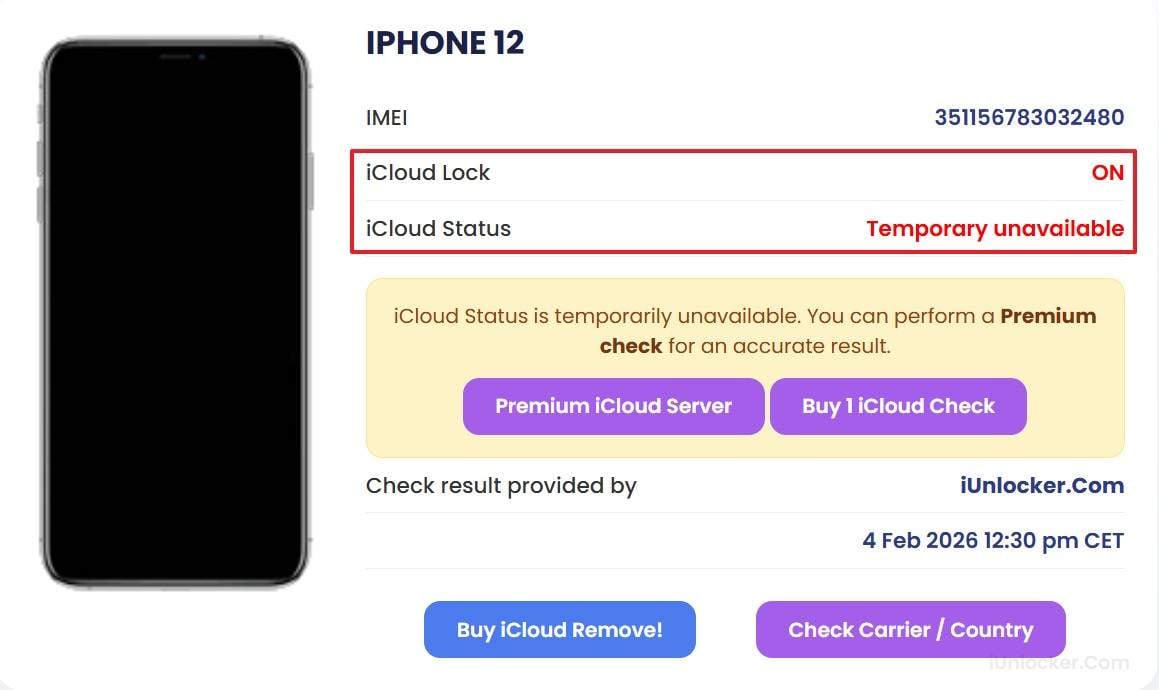
3. IMEI24
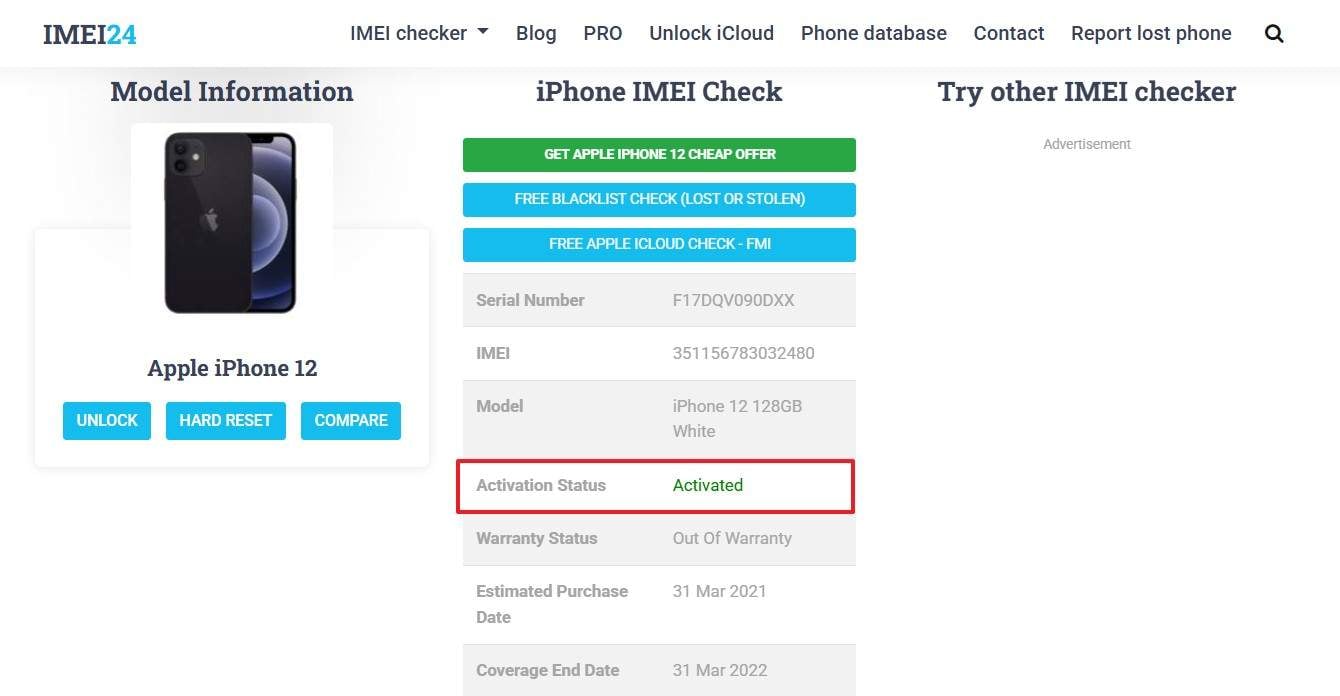
IMEI24は、IMEI番号をもとに端末モデル、保証状況、通信キャリアなどの情報を確認できるサービスです。アクティベーションに関する項目も表示されますが、「Activation Status」と「アクティベーションロック」は必ずしも同じ意味ではありません。表示項目を確認し、「Find My iPhone」や「iCloud Lock」に関する情報があるかも確認してください。
- ステップ1. IMEI24のWebサイトを開き、入力欄へ端末のIMEI番号を入力して「CHECK」を選択します。
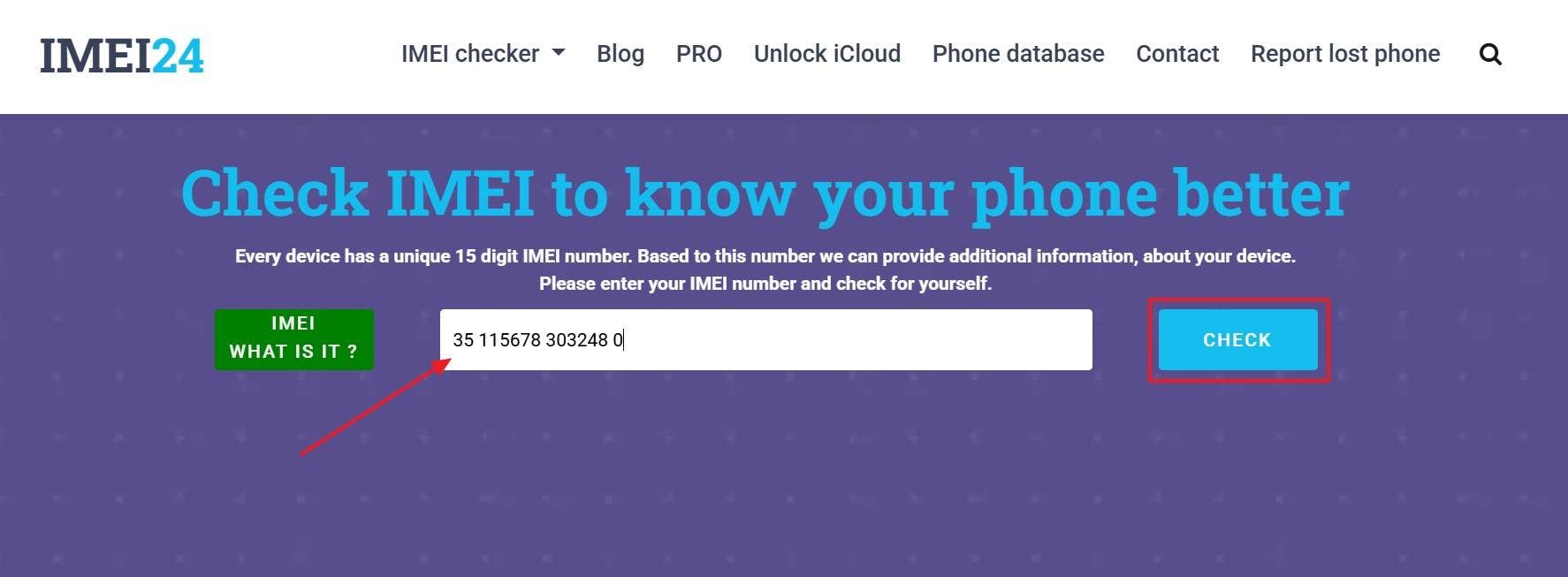
- ステップ2. 結果ページが表示されたら、「Activation Status」などの端末情報を確認します。
4. IMEICHECK.COM
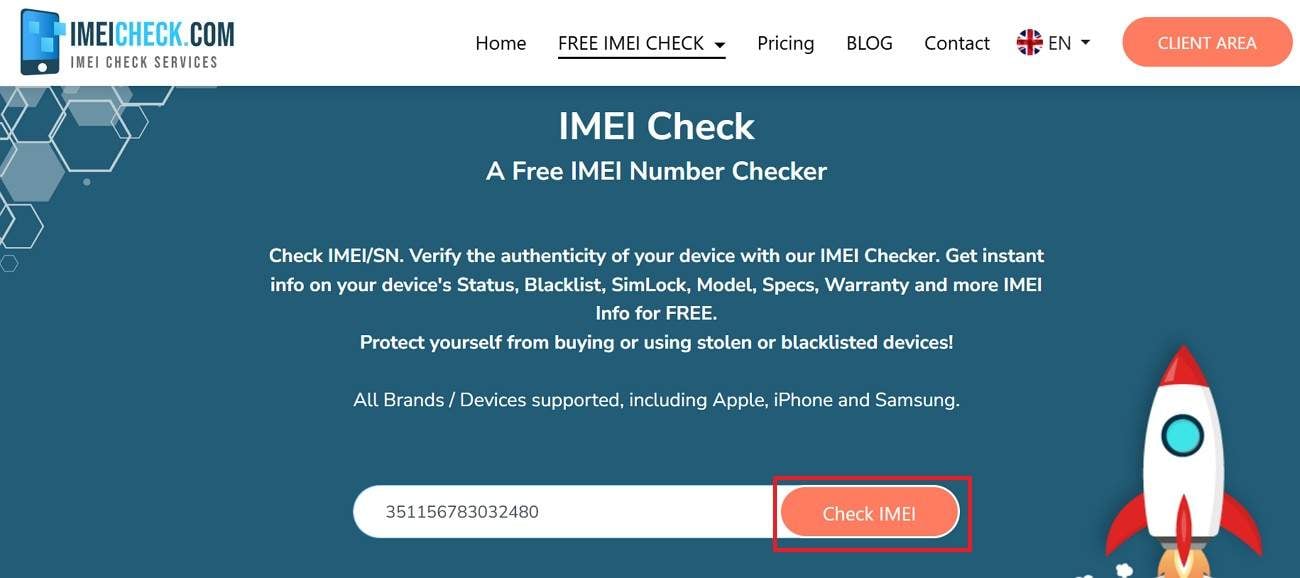
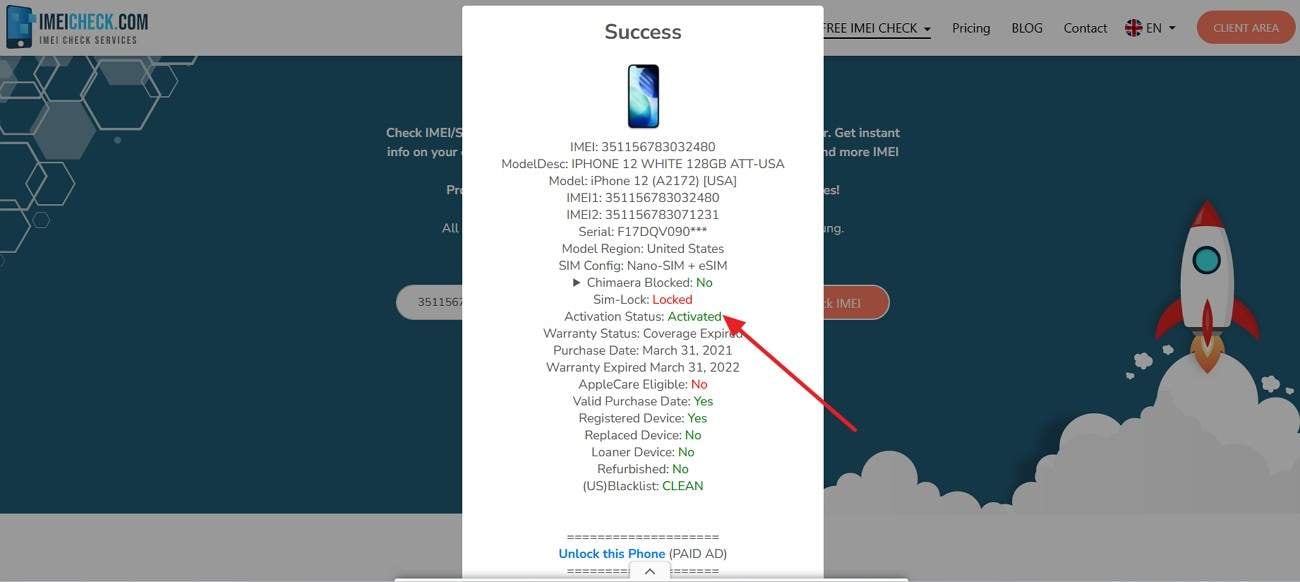
IMEICHECK.COMは、IMEI番号を使ってApple製デバイスの情報を確認できるオンラインサービスです。アクティベーションロック、通信キャリア、ネットワーク利用制限などに関する項目が表示される場合があります。確認できる情報や料金は選択するレポートによって異なるため、購入前に表示内容を確認してください。
- ステップ1. 入力欄へIMEI番号を入力し、「Check IMEI」を選択します。
- ステップ2. 処理が完了したら、画面に表示されたレポートからアクティベーションロックの状態に関する項目を確認します。
5. SICKW.COM
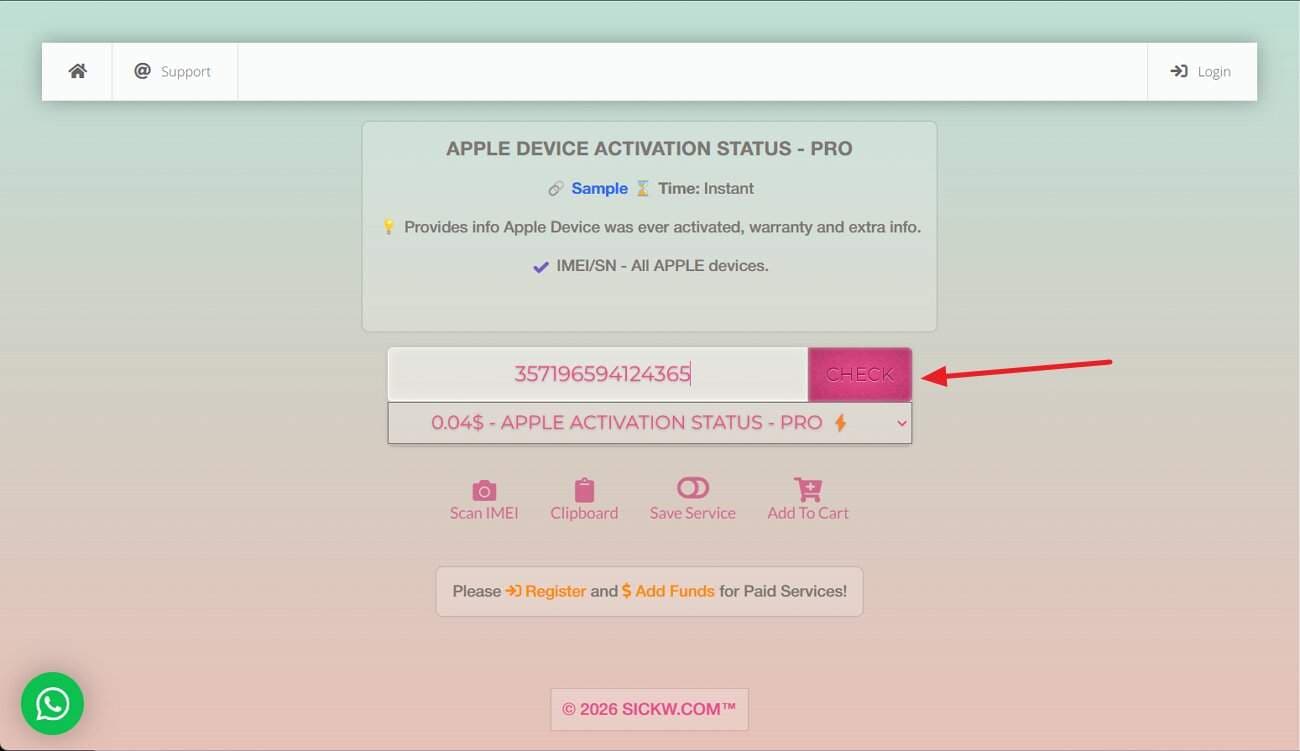
SICKW.COMは、クレジットを購入して必要なチェック項目を選択するIMEI検索サービスです。iCloudの状態、ネットワーク利用制限、通信キャリアなど、用途に応じたレポートを選べます。アクティベーションロックに関する情報を確認する場合は、対象となるApple向けチェック項目と料金を確認してから利用してください。
手順: Webサイトを開き、ドロップダウンメニューから「Apple Activation Status – PRO」を選択します。IMEI番号を入力して「Check」を選択し、結果が表示されるまで待ちます。
6. IMEI Pro
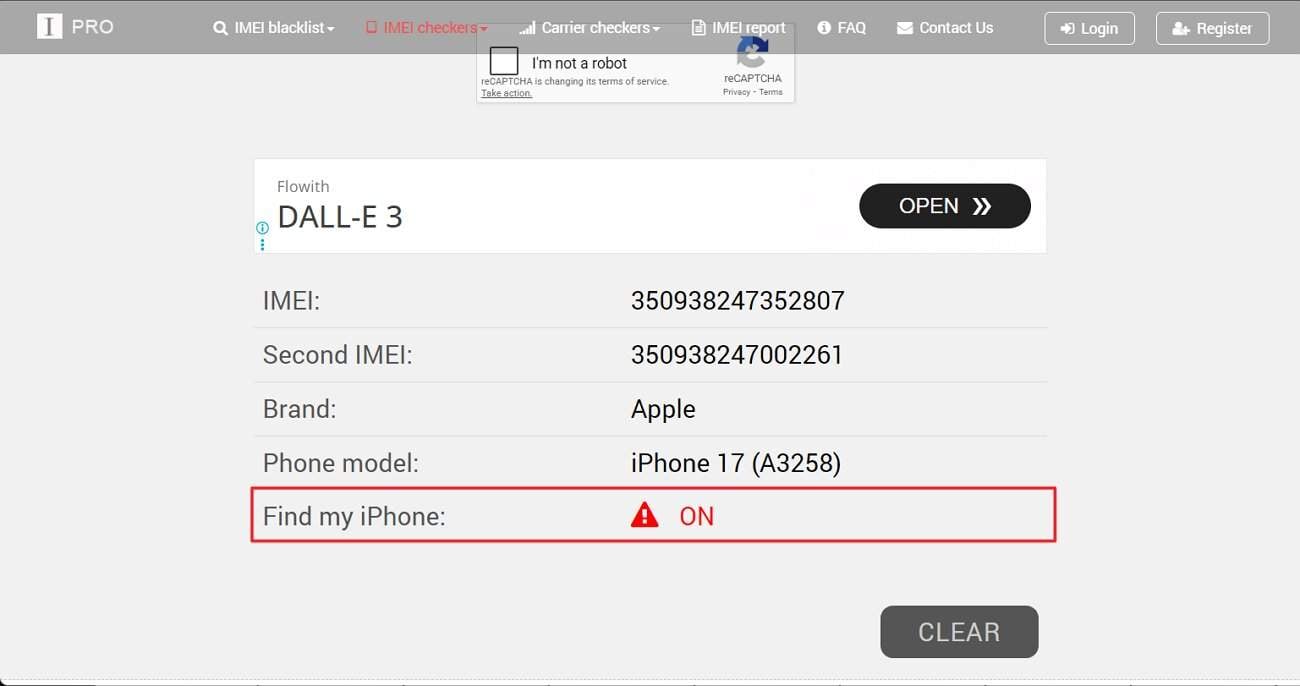
IMEI Proは、IMEI番号からiPhoneの通信キャリア、保証、端末状態などを確認できるオンラインサービスです。中古のiPhoneを購入する前に、基本的な端末情報を確認する用途に利用できます。アクティベーションロックに関しては、「Find My iPhone」の状態やiCloud関連の項目が表示されるかを確認してください。
- ステップ1. iCloud IMEIチェックページを開き、端末のIMEI番号を入力して「Check」を選択します。
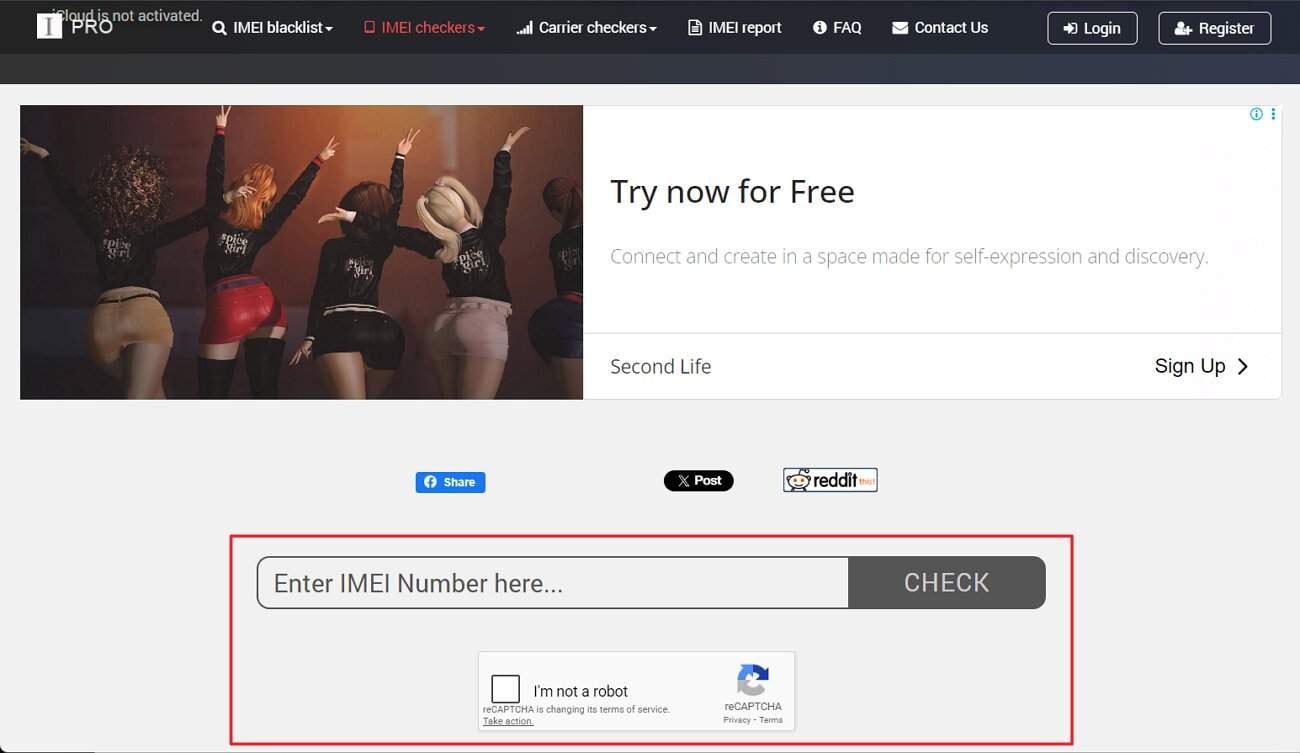
- ステップ2. 「Find My iPhone」が「ON」と表示された場合は、「探す」が有効になっている可能性があります。購入前に、出品者へApple Accountから端末を削除してもらってください。
パート3. 主要なアクティベーションロック確認ツールを比較
以下の表では、各アクティベーションロック確認ツールの特徴を比較しています。実際に利用できるチェック項目や料金は変更される場合があるため、各サービスの画面で最新情報を確認してください。
| ツール | 使いやすさ | 結果の見やすさ | 確認速度 | 情報の詳しさ | 向いているユーザー | 特徴 |
|---|---|---|---|---|---|---|
| Dr.Fone Online Unlock | 高い | 見やすい | 比較的速い | 高い | 初めてIMEI情報を確認するユーザー | 画面の案内に沿って複数の項目を確認できる |
| iUnlocker | 高い | 見やすい | 比較的速い | 中〜高 | 複数端末を確認する販売事業者 | 一括チェック機能に対応している |
| IMEI24 | 中程度 | 情報量が多い | 中程度 | 中程度 | 端末の基本情報もまとめて確認したいユーザー | 機種や保証など複数の情報を表示できる |
| IMEICHECK.COM | 高い | 見やすい | 比較的速い | 中程度 | 1台の端末を確認したいユーザー | 用途に応じて確認項目を選べる |
| SICKW.COM | やや低い | 専門的 | 中程度 | 中〜高 | 上級者や事業者 | クレジット制で幅広いチェック項目を選べる |
| IMEI Pro | 中程度 | 基本的 | 比較的速い | 中程度 | 簡単な端末情報を確認したいユーザー | 基本的なIMEI情報の確認に向いている |
初めて利用する場合は、確認項目が整理され、画面の案内に沿って操作できるDr.Fone Online Unlockが選択肢の一つです。ただし、どのサービスを利用する場合でも、オンライン上の確認結果だけで購入を決めず、出品者に「探す」をオフにしてもらい、初期設定画面まで進めることを確認してください。
まとめ
アクティベーションロック状態確認ツールは、中古のiPhoneやiPadを購入する前に端末情報を確認する際の参考になります。サービスによって確認できる項目、情報源、料金、更新頻度が異なるため、結果は複数の情報とあわせて判断することが大切です。Dr.Fone Online Unlockでは、IMEI番号を入力してアクティベーション状態や「探す」などの情報を確認できます。中古端末を購入する際は、最終的に出品者のApple Accountから端末が削除されていることも確認してください。
端末情報を安全に確認
よくある質問
-
Q: アクティベーションロック状態確認ツールとは何ですか?
A: IMEI番号などの端末情報を使って、iPhoneやiPadのアクティベーション状態や「探す」に関する情報を確認するオンラインサービスです。中古端末を購入する前の確認に利用できます。
-
Q: IMEIを使ったアクティベーションロック確認はどのように行われますか?
A: サービスへIMEI番号を入力すると、提供元が参照できる端末情報と照合し、アクティベーション状態や「探す」などの項目を表示します。情報源や更新頻度はサービスごとに異なります。
-
Q: 中古iPhoneを購入する前にアクティベーションロックを確認すべき理由は?
A: 前の所有者のApple Accountが残っている端末は、初期化してもアクティベーションできません。購入前に確認することで、端末を利用できないトラブルや返金・所有権をめぐる問題を避けやすくなります。
-
Q: Dr.Fone Online Unlockにはどのような特徴がありますか?
A: IMEI番号を入力し、画面の案内に沿ってアクティベーション状態、「探す」、通信キャリアなどの項目を確認できます。利用前に、表示される情報や料金、対応範囲を確認してください。


藤原 弘子
編集スタッフ
平均評価4.5(105件の評価)