


 プライバシー保護 | マルウェアなし | 広告なし
 3ステップで簡単復元

iPhoneで写真や動画を再生しようとした際に「高品質バージョンの読み込み中にエラーが発生しました」と表示されると、データが破損したのではないかと不安になってしまいますよね。しかし、このエラーは案外簡単に解決できることがほとんどです。
本記事では、iPhoneで「高品質バージョンの読み込み中にエラー..」と表示される場合の原因と対処法を解説します。お困りの方はぜひ参考にしてください。
目次
Part1:まず確認!「高品質バージョンの読み込み中にエラー」で試したいこと
この章のポイント:
- iCloud写真のオン・オフで解決する可能性が高い
- エラー放置や誤操作はデータ消失のリスクがある
- 他のユーザーも同様のトラブルを解決している
冒頭でもお伝えした通り「高品質バージョンの読み込み中にエラー..」というトラブルは、それほど複雑な問題ではないことがほとんどです。
ここでは、はじめに試すべきこと、そしてエラーの重要性、ユーザーの体験談をご紹介します。軽微なトラブルであれば、すぐに解決できるかもしれません。
Part1-1:「iCloud写真」を一時的にオフにする
iPhoneの写真や動画をiCloudと同期している場合、設定アプリの「iCloud写真」を一度オフにし、再度オンにすることで簡単に解決できる可能性があります。
ただし、この方法はiCloud上にて重要な写真・動画データがすべて同期されている場合に有効な手段です。
iPhone本体に保存している写真や動画を削除し、iCloudから再度iPhone本体のストレージへ復元することによって、トラブルを解決します。
ステップ1 設定アプリの[写真]を開く
ステップ2 [iCloud写真]をオフにする
ステップ3 [iPhoneから削除]を選択
→本体ストレージの写真や動画が削除され、iCloudに同期されているデータのみが残ります。
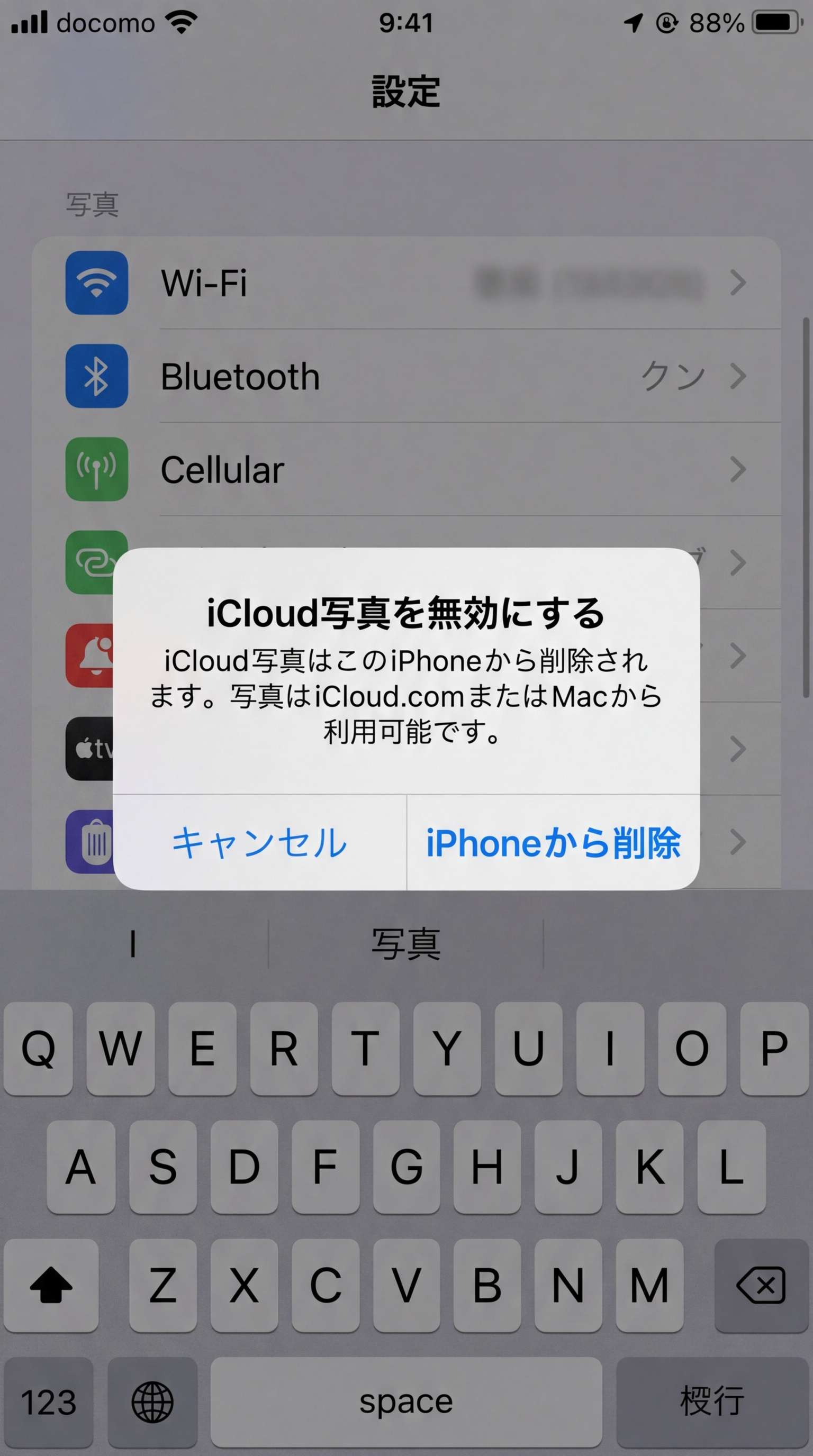
ステップ4 再度[iPhoneから削除]を選択
ステップ5 iPhoneを再起動
ステップ6 再度[iCloud写真]をオンにする
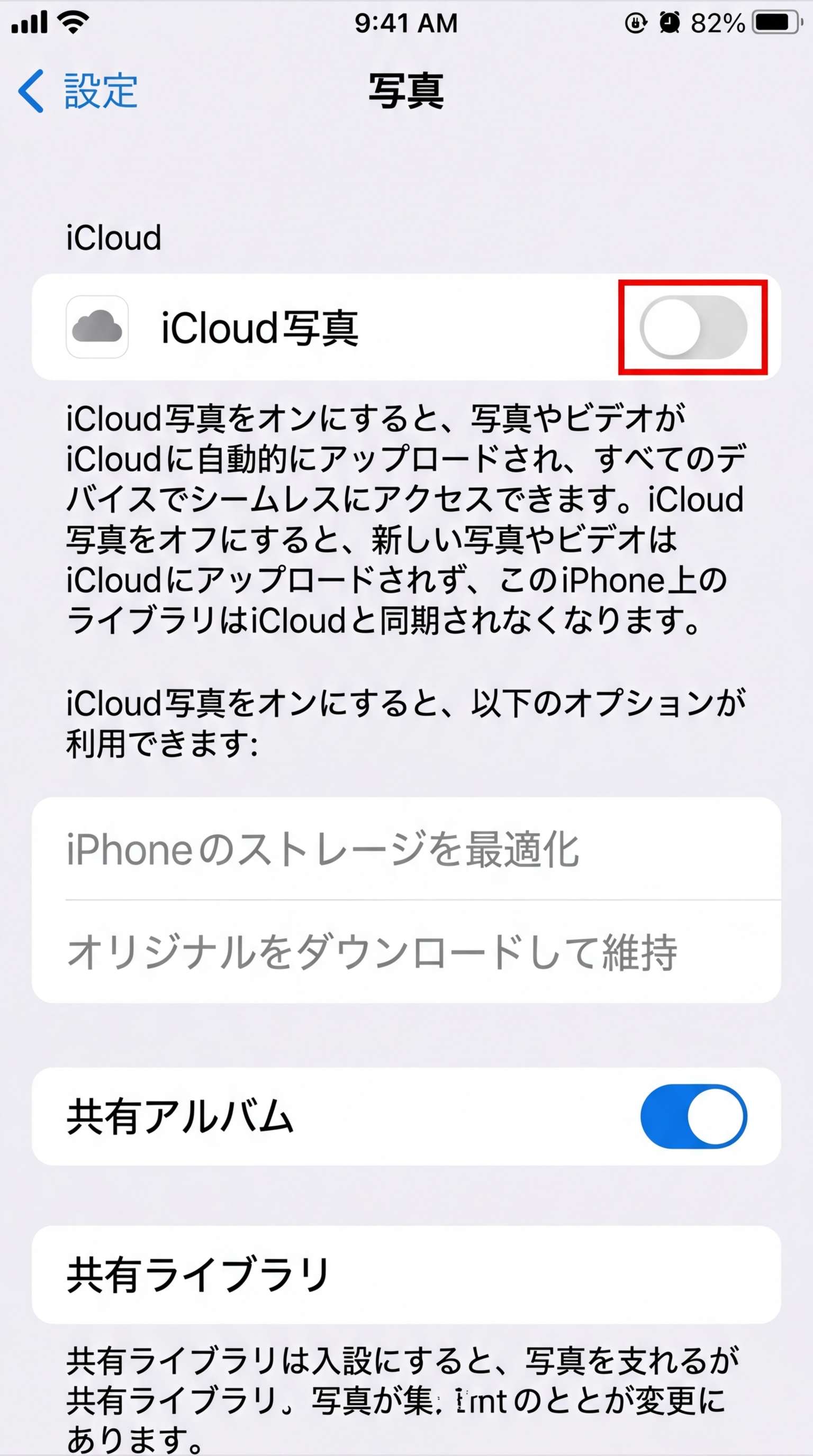
そうすると、「〇〇項目をアップデート中」と表示されるため、終わるまで待ちましょう。大量の写真・動画データがある場合は、端末を充電しながら時間に余裕のあるタイミングで行うことをおすすめします。
Part1-2:エラーの放置や誤った操作を繰り返すリスク
「高品質バージョンの読み込み中にエラー..」といった表示の対処法がわからないからといって、エラーを放置したり、誤った操作を繰り返したりしてしまうと、最悪の場合はデータが取り戻せなくなる可能性があります。
まずは本記事の対処法を参考にしつつ、解決が難しい場合は無理に自己判断せず、Appleのカスタマーサポートに相談してみてくださいね。
Part1-3:iPhoneユーザーの体験談から得られるヒント
iPhoneユーザーの中には、同じように「高品質バージョンの読み込み中にエラー」が表示された際に、さまざまな方法で解決できたというケースがあります。原因は一つではありませんが、実際のユーザー体験から解決のヒントを得ることができます。
同じエラーは多くのユーザーが経験しており、いくつかの方法で解決できることがわかっています。
Part2:「高品質バージョンの読み込み中にエラー..」の主な原因
主な原因まとめ:
- iCloud同期の不具合
- ネットワークの不安定さ
- 端末またはクラウドの容量不足
- 利用規約への未同意
iPhoneで「高品質バージョンの読み込み中にエラーが発生しました」と表示される時は、いくつかの原因が考えられます。
- iCloudの同期トラブル
- 不安定な通信環境
- ストレージ容量の不足
- iCloudの利用規約に同意していない
- ファイルデータの破損
中でも、iCloud関連の問題や、容量不足が原因となっているケースが多いです。心当たりのある方はぜひチェックしてください。
Part2-1:iCloudの同期トラブル
最も多いのがiCloudの同期トラブルです。iPhoneを長年使用しているユーザーは、いつの間にかiCloudに大量の写真や動画が同期されていることがあります。
iCloudの同期はいざという時に大切なデータをすぐに復元できるため、とても重要な機能の1つですが、使い続けることで同期不良を起こすこともあるのです。
Part2-2:不安定な通信環境
WiFiやモバイルデータ通信といった通信環境が不安定な中で動画を再生しようとすると、データの読み込みが上手くいかずに同様のエラーが発生することがあります。
Part2-3:ストレージ容量の不足
こちらもよくある原因の1つです。iPhoneのストレージ容量、あるいはiCloudのストレージ容量が不足していると、再生処理や保存処理が上手くできずにエラーが発生します。
Part2-4:iCloudの利用規約に同意していない
AppleやiCloudの利用規約が更新された場合、それらに同意をしないと一部サービスが利用できなくなることがあります。利用規約に同意することで解決できたユーザーも多いため、チェックは必須です。
Part2-5:ファイルデータの破損
最悪のケースが「ファイルデータの破損」です。データが破損してしまうと、動画や写真を見ることはできなくなります。
Part3:「高品質バージョンの読み込み中にエラー..」の対処法
推奨する対処手順:
- iCloud利用規約の確認と同意
- ストレージ容量の整理
- OSとアプリの最新アップデート
今回は「高品質バージョンの読み込み中にエラー..」と表示された際、特に有効的な対処法を3つご紹介します。
Part3-1:iCloudの新しい利用規約に同意する
ステップ1 設定アプリを開く
ステップ2 AppleIDをタップ
ステップ3 [iCloud]をタップ
ステップ4 画面下部の[利用規約]をタップ
Part3-2:端末とiCloudのストレージ容量を確認する
【iPhone本体のストレージ確認】
ステップ1 設定アプリ > [一般] > [iPhoneストレージ]の順にタップ
ステップ2 十分な空き容量が無ければ整理する
【iCloudのストレージ確認】
ステップ1 設定アプリ > AppleID > [iCloud]をタップ
ステップ2 [ストレージを管理]をタップし整理する
Part3-3:iOSと写真アプリのバージョンを最新にする
iOSと写真アプリのバージョンが古いままの場合は、最新バージョンにアップデートしましょう。バージョンが古いままだと、同期不良も起こりやすくなります。
Part4:消えてしまったiPhoneのデータを取り戻す方法
解決しない場合の最終手段:
システム修復ソフト「Dr.Fone」を使用して、OSの不具合修復や失われたデータの復元を試みましょう。
万が一解決が難しく、iPhoneのデータが消えてしまった場合や、不具合が直らない場合は、iPhoneに特化したシステム修復ソフトをご活用ください。
Dr.Fone - iOSシステム修復は、150種類以上のiOS不具合修復に対応するiOS特化のシステム修復ソフトです。また、データ復元にも対応しており、失ってしまったiPhoneの写真や動画のデータも簡単なステップで復元できる可能性があります。
「Dr.Fone」の名前の通り、iCloud関連のトラブルはもちろんのこと、iPhoneのリンゴループやフリーズ、アップデートの失敗など、あらゆる不具合から復帰するためのドクターのようなツールです。お困りの方はぜひ無料でお試しください。