


 プライバシー保護&広告なし
 数ステップで誰でも簡単解除

総務省のガイドライン改正や各キャリアの運用変更により、ここ数年で発売されたスマホにはSIMロックがかかっていないケースがほとんどです。しかし、2021年以前に登場したスマホや中古で購入した端末の場合、未だにSIMロックの解除が必要なケースもあります。
本記事では、ワイモバイル端末のSIMロックを自分で解除する方法を解説。SIMロックの基礎知識から、My Y!mobile・My SoftBankでの手続き、ショップで確認したいポイントまで、初心者にもわかりやすくお伝えしていきますので、ぜひ参考にしてくださいね。
目次
Part1:【重要】ワイモバイル端末のSIMロック解除に関わる基礎知識
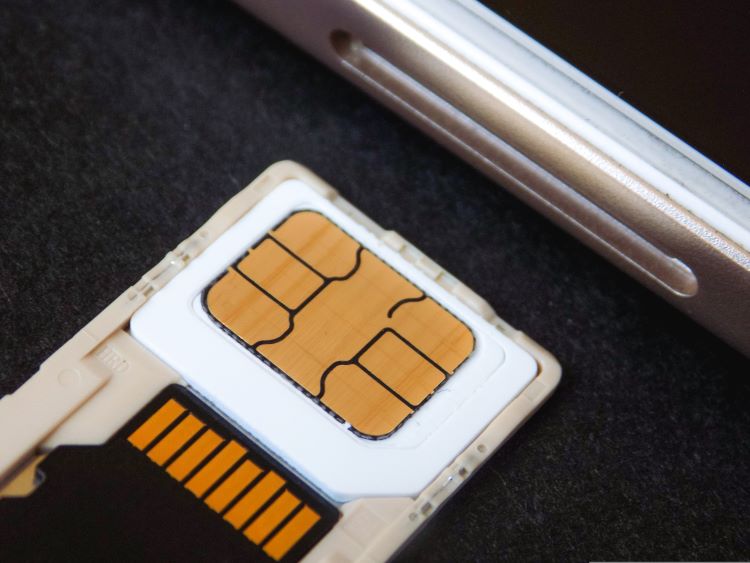
SIMロックを解除したいと考える人の中には、そもそもSIMロックとは何かといったところからピンときていない方もいるはずです。まずは知っておきたいSIMロックの基礎知識について解説します。
この章で確認すること
- そもそもSIMロックとは何か
- SIMロック解除が必要か不要かを確認する
- SIMロック対応端末かを確認する
- ソフトバンク⇔ワイモバイル⇔LINEMO間での乗り換えについて
Part1-1:そもそもSIMロックとは何か
特定の通信事業者以外のSIMカードを利用できないよう、端末に制限をかけることを「SIMロック」と呼びます。例えばA社のSIMロックがかけられている端末に、B社のSIMカードを差し込んで通信サービスを利用することはできません。
ただし、格安SIM(MVNO)でA社の回線に対応している場合は、A社のSIMロックがかかっている端末でも、基本的にはその格安SIMのSIMカードを差し込んで通信サービスを利用できます。
つまり、SIMロック解除が必要かどうかは、端末の購入時期・購入元・乗り換え先の回線・使用するSIMの種類によって変わります。
Part1-2:SIMロック解除が必要か不要かを確認する
2021年5月12日以降に購入した端末は、原則としてSIMロックが解除された状態で手元に渡るため、SIMロックの解除は不要です。
また、乗り換え後の回線が乗り換え前の回線と同じであれば、SIMロックの解除は不要となるケースがあります。
例えば、ワイモバイルはソフトバンクの自社回線を使用しており、LINEMOもソフトバンクの自社回線を使用しています。そうした事情から、ワイモバイルからLINEMOへ乗り換える場合や、逆パターンの場合にも、基本的にSIMロックの解除は不要です。
| ケース | SIMロック解除の必要性 | 確認ポイント |
|---|---|---|
| 2021年5月12日以降に購入した端末 | 不要なケースが多い | 端末のSIMロック状態を確認 |
| ワイモバイルからLINEMOへ乗り換える | 不要なケースが多い | 同じソフトバンク回線かどうかを確認 |
| 中古で購入したワイモバイル端末 | 必要になる場合あり | IMEI番号・SIMロック状態・ネットワーク利用制限を確認 |
| 他社回線のSIMカードを使う | 必要になる場合あり | 乗り換え先の回線と端末の対応状況を確認 |
| ソフトバンクやLINEMOのeSIMを使う | 必要になる場合あり | 契約方法や端末状態によって異なるため事前確認が必要 |
SIMロック解除前に確認したいこと
- 端末のIMEI番号を確認しているか
- SIMロック解除ができる機種か
- ネットワーク利用制限がかかっていないか
- 利用料金の未払いがないか
- 乗り換え先のSIMカード・eSIMが端末に対応しているか
Part1-3:SIMロック対応端末かを確認する
古い型落ちスマホなどでSIMロックを解除したい場合は、その端末がSIMロック解除に対応しているかどうかを確認する必要があります。
ワイモバイル購入端末のSIMロック対応可否は、ワイモバイルの公式ページ「SIMロック解除ができる機種か教えてください」より確認が可能です。
例えばiPhoneの場合はiPhone 5sを除き、iPhone SE以降の端末がSIMロック解除に対応しており、iPhone SE第3世代以降の発売端末はすべてSIMフリー端末となっています。
Androidの場合、AQUOS CRYSTAL YやDIGNO C、DIGNO Tといった一部スマホがSIMロック解除非対応ですが、多くの端末はSIMロック解除に対応しているか、SIMフリー端末です。
ただし、端末の販売時期や購入元によって状況が異なることもあるため、心配な場合は公式ページで機種名を確認してから手続きを進めましょう。
Part1-4:ソフトバンク⇔ワイモバイル⇔LINEMO間での乗り換えについて
2026年現在、ワイモバイルからソフトバンクやLINEMOへ乗り換える場合、乗り換えと同時にSIMロック解除の手続きが行われるケースがあります。そのため、SIMロックがかかっているワイモバイル端末を使用していても、自身でSIMロック解除を行う必要がない場合もあります。
ただし、ワイモバイル購入端末で「ソフトバンクやLINEMOのオンラインショップで契約したeSIM」を使用したい場合は、SIMロックの解除が必要となる場合があるため注意しましょう。
特にeSIMは、物理SIMカードのように差し替えて確認できないため、契約前に端末のSIMロック状態を見ておくと安心です。
Part2:ワイモバイル端末のSIMロックを解除する方法

ワイモバイル端末のSIMロックを解除する方法は、次の3パターンにわけられます。
ワイモバイル端末のSIMロック解除方法
- My Y!mobileから手続きする方法
- My SoftBankから手続きする方法
- Y!mobileショップで手続きする方法
ぜひ順番にチェックして、自分に合う方法を選択してみてくださいね。
Part2-1:My Y!mobileから手続きする方法
はじめに、スマホの製造番号(IMEI番号)を確認しておく必要があります。IMEI番号とは、スマホ1台ごとに割り当てられている識別番号のことです。
iPhoneのIMEI番号確認手順
- ステップ1:設定アプリを開く
- ステップ2:[一般]>[情報]の順にタップ
- ステップ3:[IMEI]の番号を確認
AndroidのIMEI番号確認手順
- ステップ1:設定アプリを開く
- ステップ2:[デバイス情報]または[端末情報]をタップ
- ステップ3:[IMEI]または[IMEI情報]の番号を確認
Androidの場合は、機種によって項目名が少し異なることがあります。また、電話アプリで「*#06#」と入力すると、IMEI番号を表示できる機種もあります。
それではMy Y!mobileにログインしましょう。
ステップ1:[契約の確認・変更]を選択
ログイン後、契約内容を確認できるメニューから[契約の確認・変更]を選択します。
ステップ2:[SIMロック解除手続き]を選択
メニュー内にある[SIMロック解除手続き]へ進みます。
ステップ3:注意事項をよく読み[IMEI番号]を入力
事前に確認しておいたIMEI番号を入力します。番号を間違えると手続きが進まないため、コピーやメモを使って慎重に入力しましょう。
ステップ4:[解除手続きをする]を選択
入力内容を確認し、問題がなければ[解除手続きをする]を選択します。
ステップ5:解除コードを控えておく
Android端末などでは、解除コードが表示される場合があります。あとで入力を求められる可能性があるため、スクリーンショットやメモで控えておきましょう。
ステップ6:新しいSIMカード挿入時に解除コードを入力
新しいSIMカードを挿入した際に解除コードを求められた場合は、控えておいたコードを入力します。
これでSIMロックの解除は完了です。お好きなSIMカードを利用してください。
Part2-2:My SoftBankから手続きする方法
中古端末など、自身で購入したものではない端末の場合は、My SoftBankでSIMロック解除ができるケースがあります。「Part2-1:My Y!mobileから手続きする方法」でご紹介した手順で、端末のIMEI番号を確認しておきましょう。
それではMy SoftBankへログインし、SIMロック解除を行います。
ステップ1:[手続きする]を選択して本人確認を実施
本人確認照会欄が未確認表示の場合は、画面の案内に従って本人確認を行います。
ステップ2:SIMロック解除手続きへ進む
本人確認が完了したら、SIMロック解除手続きの画面へ進みます。
ステップ3:注意事項をよく読み[IMEI番号]を入力
端末のIMEI番号を入力します。中古端末の場合も、IMEI番号は端末本体から確認できます。
ステップ4:アンケートに回答後[解除手続きをする]を選択
表示されるアンケートに回答し、入力内容を確認したうえで[解除手続きをする]を選択します。
ステップ5:解除コードが表示された場合は控えておく
解除コードが表示された場合は、忘れないように控えておきましょう。
ステップ6:新しいSIMカードを挿入時に解除コードを求められた場合は入力
新しいSIMカードを挿入した際に解除コードを求められたら、控えておいた解除コードを入力してください。
Part2-3:Y!mobileショップで手続きする方法
オンラインでの操作が不安な場合や、端末の状態を直接確認してもらいたい場合は、Y!mobileショップで相談する方法もあります。
SIMロック解除の手数料や受付条件は、時期や契約状況によって案内が変わる可能性があります。来店前にワイモバイル公式サイトや店舗で最新情報を確認しておきましょう。
また、必要な持ち物もあるため、あらかじめ準備しておくとスムーズです。
| 契約種別 | 必要なもの |
|---|---|
| 個人契約の場合 | SIMロックを解除したい端末、本人確認書類、印鑑またはサイン |
| 法人契約の場合 | SIMロックを解除したい端末、来店者の本人確認書類、来店者の在籍証明書類(社員証や名刺など)、法人印またはサイン |
店舗で手続きする場合は、本人確認や端末確認に時間がかかることもあります。時間に余裕を持って来店するのがおすすめです。
Part2-4:SIMロック解除後に通信できない時の確認ポイント
SIMロック解除が完了しても、すぐに通信できないことがあります。この場合、SIMロック解除に失敗しているとは限りません。APN設定やSIMカードの差し込み状態、端末の再起動で改善するケースもあります。
SIMロック解除後に通信できない時の確認ポイント
- 端末を再起動する
- SIMカードを一度抜き差しする
- APN設定が乗り換え先の通信会社に合っているか確認する
- 機内モードのオン・オフを切り替える
- 端末が乗り換え先の周波数帯に対応しているか確認する
- eSIMの場合はプロファイルが正しくインストールされているか確認する
特に他社SIMを使う場合は、SIMロック解除だけでなくAPN設定が必要になることがあります。乗り換え先の公式ページでAPN情報を確認し、設定を見直してみましょう。
Part3:iPhone&iPadのSIM関連トラブルなら専用ツールも便利
「中古で購入したけど、SIMロックの状態がよくわからない…」「SIMカードを入れてもiPhoneがうまく認識しない…」など、iPhoneやiPadのSIM関連トラブルで困ることもあります。
ただし、ワイモバイル端末のSIMロック解除は、まずMy Y!mobile、My SoftBank、Y!mobileショップなどの正規手続きで確認することが大切です。SIMロック解除と、画面ロック・アクティベーション・SIMカード認識エラーは別の問題として扱う必要があります。
そのうえで、iPhoneやiPad側のロックや一部のSIM関連トラブルでお困りの場合は、専用ツールを検討する方法もあります。
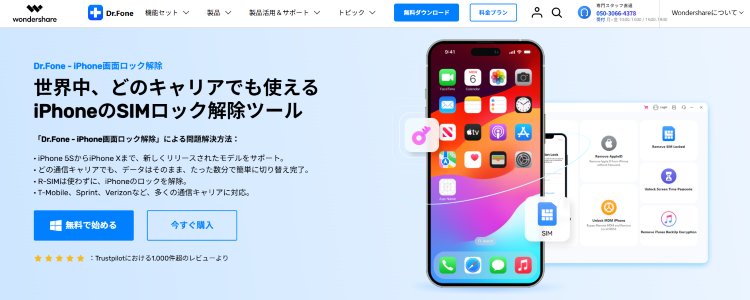
「Dr.Fone - iPhone画面ロック解除」では、番号忘れで解除できなくなった画面ロックの解除から、一部のSIMカード関連トラブルまで、iPhone・iPadのロックまわりの問題をサポートできます。
T-MobileやOrange、Sprintといった対象キャリアの端末であれば、Dr.FoneにてSIMロック解除をサポートし、新しいキャリアの通信サービスを利用できる場合があります。対応状況は端末やキャリアによって異なるため、利用前に対象機種・対象キャリアを確認しておきましょう。
Dr.Foneを検討しやすいケース
- iPhoneやiPadの画面ロックを解除できなくなった
- SIMカードを入れても端末側で認識しない
- 対象キャリアのSIMロック解除を確認したい
- スマホデータのバックアップや復元もまとめて管理したい
大切なスマホデータのバックアップや復元、データ整理もDr.Foneひとつで叶えられます。SIMロック解除そのものは公式手続きを優先しつつ、iPhone・iPad側のロックやデータ管理で困った時は、ぜひ快適な使用感をお試しください。
終わりに
ワイモバイル端末のSIMロック解除は、端末の購入時期や契約状況、乗り換え先の回線によって必要かどうかが変わります。まずは自分の端末がSIMロック解除の対象なのか、My Y!mobileやMy SoftBankで手続きできるのかを確認しておきましょう。
特に中古端末や古いスマホを使う場合は、IMEI番号やネットワーク利用制限、eSIM利用時の条件などもあわせて確認しておくと安心です。SIMロック解除後に通信できない場合も、APN設定や端末の再起動で改善するケースがあります。
iPhoneやiPadでSIMカードの認識やロックまわりのトラブルが起きた場合は、公式手続きを確認したうえで、必要に応じて専用ツールの利用も検討してみてくださいね。