



USBメモリが認識しない・読み取れない時の修復方法とデータ復元

大切なデータが入ったUSBメモリが突然読み取れなくなったり、破損したりすると、必要なファイルにアクセスできず非常に困ります。しかし多くの場合、ドライバーの更新、CHKDSKスキャン、あるいは適切なフォーマットといった、いくつかの基本的なUSBメモリ修復方法で解決が可能です。
本ガイドでは、認識しないUSBメモリを修復する方法をステップバイステップで分かりやすく解説します。また、破損の予兆を特定する方法や、壊れたフラッシュドライブの修理、さらには修復不能になる前に破損したUSBメモリからデータを復旧させる手順についても紹介します。
修復作業を始める前に、まずは中のデータを取り出したいですか?その場合は、無料データ復元ソフトを使用して、すぐにファイルを取り戻しましょう。
クイック解決策
USBメモリが読み込まれない場合、通常はWindows標準の修復ツールで対応できます。最も効果的な手順は、USBドライバーの更新、CHKDSKコマンドの実行、デバイスのフォーマット、またはDiskpartコマンドによる初期化です。
これらの方法は、ファイルシステムの破損、不良セクタ、ドライバーの競合といった一般的な論理障害の解決に役立ちます。ただし、USBメモリ本体が物理的に破損(折れている、チップの焼損など)している場合は、専門の物理修理やデータ復旧サービスが必要になることがあります。
- USBドライバーの更新または再インストールを行う
- CHKDSKコマンドを実行してファイルシステムのエラーを修復する
- ファイルシステムを再構築するためにUSBメモリをフォーマットする
- Diskpartを使用してUSBメモリを完全にリセット(初期化)する

パート1.USBメモリは修復可能?
結論から言うと、ほとんどの場合で修復は可能です。パソコンでデバイスとして認識さえされていれば、Windows標準のユーティリティを使って、ファイルシステムの破損やドライバーエラー、不良セクタといったUSBメモリの不具合を修復できます。
ただし、成功率は損傷が「論理障害(システム上の問題)」か「物理障害(ハードウェアの破損)」かによって異なります。論理障害であればソフトウェアでUSBメモリのデータ復旧や修復ができる可能性が高いですが、物理的な損傷の場合は専門の修理機器や高額な復旧サービスが必要になります。
論理的な破損は、システムエラーやドライバーの競合として現れます。ドライブがPCで認識される状態であれば、無料ツールで解決できるケースも多いです。こちらの無料SDカード復元ツールは、USBメモリのデータ救出にも対応しています。
一方で、物理的な損傷はハードウェア自体に影響しているため、プロによる修理が必要です。修理が非常に困難だったり、費用が新品の購入代金を大きく上回ったりすることもあります。その場合は、データの重要度に応じて専門業者に依頼するか、買い替えを検討するのが現実的です。
パート2.USBメモリが破損しているかどうかの見分け方
USBメモリが破損し始めると、いくつかの特徴的な兆候が現れます。例えば、「ディレクトリが破損しているため、読み取ることができません」や「ディスクは書き込み禁止になっています」といったエラーメッセージが表示されるようになります。これらは、ファイルを編集・移動しようとした際や、AndroidスマホからUSBへ写真を転送しようとする際によく発生します。
エラーメッセージが表示されない場合でも、以下の症状がある場合はUSBメモリが壊れかけている可能性があるため、早急に修復を試みてください:
- 保存していたファイルやフォルダが突然消えた
- ファイル名が文字化けしたり、ショートカットとして表示されたりする
- USBメモリの中身が展開できない
- データの読み書き速度が極端に遅くなった
- USBメモリの容量が実際より少なく表示される
- パソコンに挿しても全く反応しない(認識されない)
これらの兆候が見られる場合でも、論理障害であればデータの復旧が可能です。修復作業によってデータが消えてしまう前に、当社のPhotoRec等の復元ソフト活用ガイドを参考に、まずはデータの確保を優先してください。
パート3.USBメモリが読み込めない場合の修復方法(フラッシュドライブ修復ガイド)
USBメモリが正常に読み込めない場合、ハードウェアの問題かソフトウェアの問題かを特定することで、適切な対処が可能です。以下の手順に従って修復を試みてください。
ステップ1.物理的な接続状態とポートの確認
システム的な問題を疑う前に、まずはUSBメモリ自体を目視で確認しましょう。物理的な破損は、接続不良や認識の中断を招きます。以下の点に注意して観察してください:
- USBコネクタ部分が曲がっていたり、ぐらついていたりしないか
- 外装ケースにひび割れや破損がないか
- 内部の回路や基板が露出していないか
- コネクタ付近に焦げた跡や変色がないか
- 端子部分にサビや汚れが付着していないか
ステップ2.USBドライバーの更新または再インストール
外見に問題がない場合、原因はソフトウェア(ドライバー)にある可能性が高いです。パソコンがUSBメモリを正しく認識できるように、ドライバーをリフレッシュしましょう。
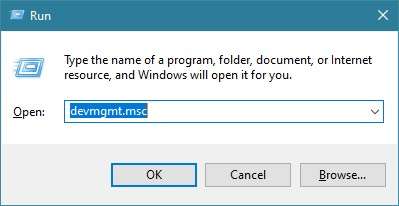
- キーボードの「Windows + R」キーを押し、「ファイル名を指定して実行」を開きます。
- 名前に「devmgmt.msc」と入力して「OK」をクリックし、デバイスマネージャーを開きます。
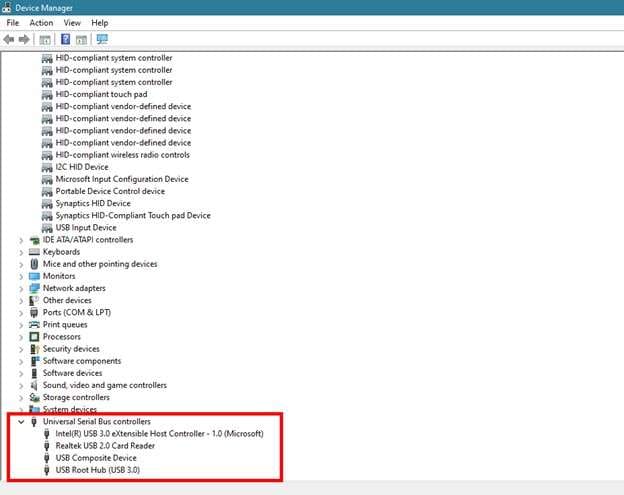
- 「ユニバーサル シリアル バス コントローラー」の項目を展開します。
- 対象のUSBデバイスを右クリックし、「ドライバーの更新」または「デバイスのアンインストール」を選択します。
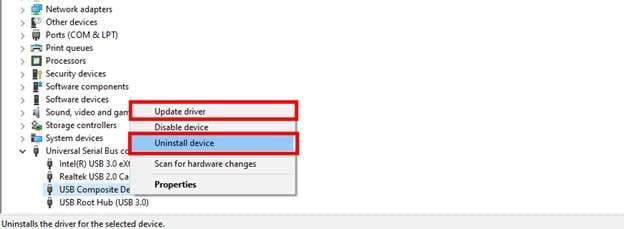
- PCを再起動してUSBメモリを挿し直すと、必要なドライバーが自動的に再インストールされ、認識エラーが解消されることがあります。
ステップ3.CHKDSKでファイルシステムのエラーを修復
CHKDSK(チェックディスク)はWindows標準の診断・修復ツールです。ファイルシステムのエラーや隠れた破損、不良セクタをスキャンして自動修復します。
USBメモリが読み取れない論理的な問題の多くは、このスキャンで解消できます。フォーマットを行う前に必ず試すべき有効な手段です。
- USBメモリをPCに接続し、エクスプローラーを開いて「PC」を選択します。
- 対象のUSBドライブを右クリックし、メニューから「プロパティ」を選択します。
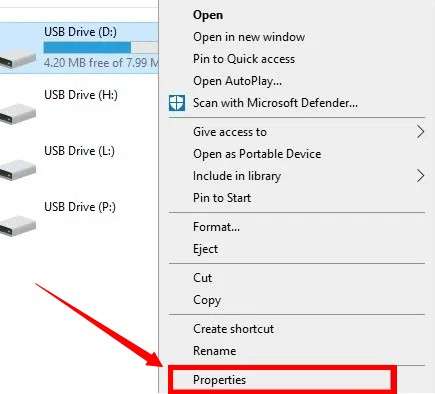
- 「ツール」タブをクリックし、「エラー チェック」セクションにある「チェック」をクリックします。
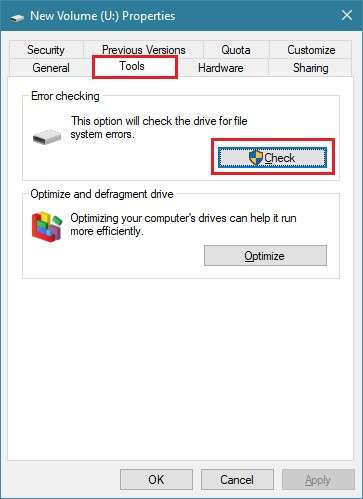
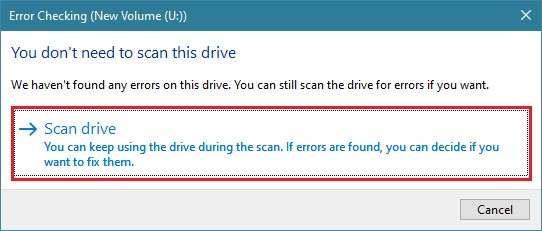
- スキャンが必要な場合は、「ドライブのスキャン」を選択して修復を開始します。
- 完了後、「詳細の表示」をクリックすると、修復された内容を確認できます。
※ヒント:コマンドプロンプト(管理者)で chkdsk H: /f(HはUSBのドライブ文字)と入力することでも、より詳細な修復を実行可能です。
ステップ4.最終手段としてUSBメモリをフォーマットする
どの修復ツールを使っても解決しない場合、ドライブの構造をゼロから作り直す「フォーマット」が必要です。※中のデータはすべて消去されるため注意してください。
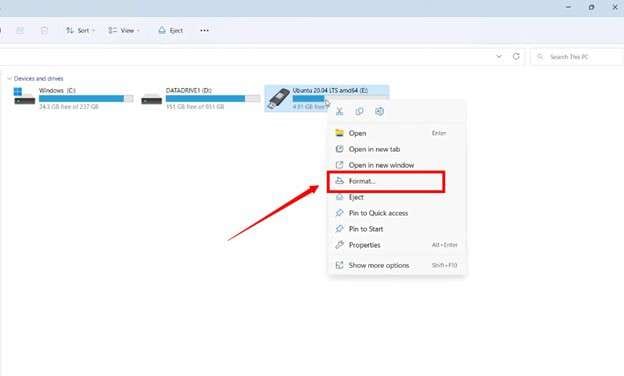
- エクスプローラーの「PC」でUSBドライブを右クリックし、「フォーマット」を選択します。
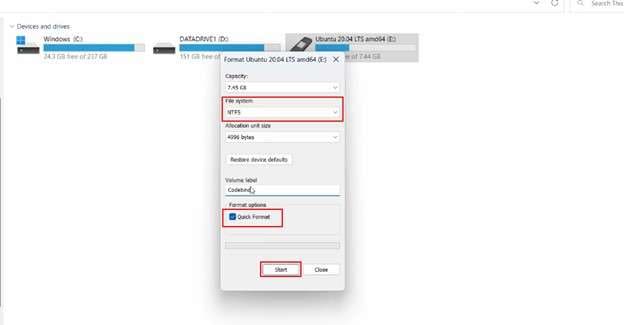
- ファイルシステムを選択(通常はFAT32またはexFAT)し、「開始」をクリックします。
パート4.USBメモリをリセット(初期化)する方法
通常のフォーマットでは解消されない深刻なエラーがある場合、Windowsの「Diskpart」コマンドを使用してパーティション構造を完全に消去し、工場出荷時に近い状態へリセットするのが最も確実です。
Diskpartを使ったUSBメモリの強力リセット手順:
- 「スタート」メニューの検索欄に「cmd」または「Diskpart」と入力し、Enterキーを押します。
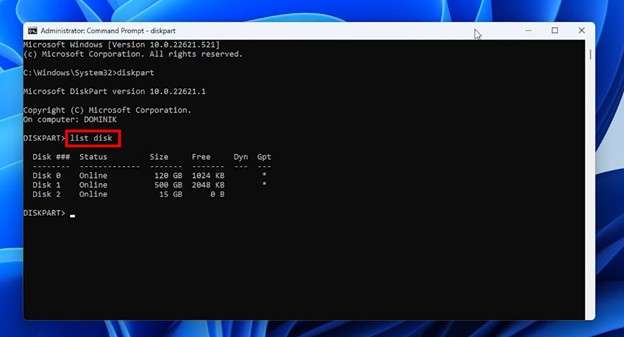
list diskと入力し、PCに接続されているディスクを表示させます。容量からUSBメモリのディスク番号(例:ディスク 2)を確認します。
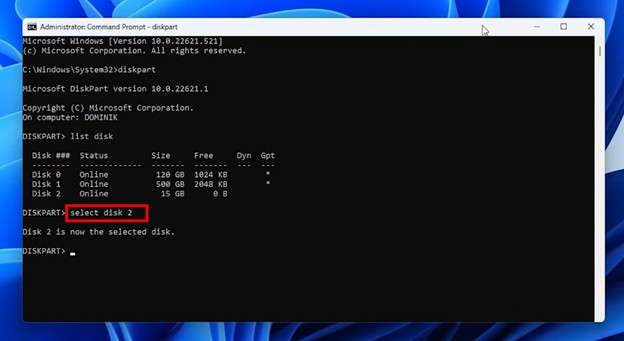
select disk 2(2は確認したUSBの番号)と入力して選択します。
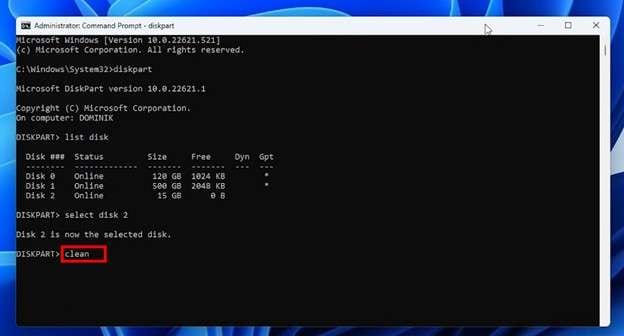
cleanと入力して実行し、ドライブ内のすべてのパーティション情報を消去します。
create partition primaryと入力して新しいパーティションを作成します。
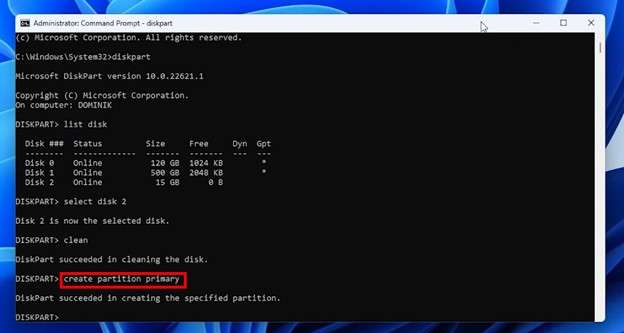
コマンドプロンプトを閉じ、再度エクスプローラーからフォーマットを行えば、USBメモリが再び利用可能になります。
パート5. おまけ情報:Dr.Fone - データ復元でAndroidの失われたデータを簡単に救出
USBメモリだけでなく、スマートフォンにも膨大なデータが保存されています。誤操作による削除やシステムトラブルでスマホのデータが消えてしまった際、自力での復元は非常に困難に思えるかもしれません。
そんな時に役立つのが、Dr.Fone - Androidデータ復元です。どのような状況でデータを失ったとしても、スマホから直接、あるいはバックアップからデータを救出できます。画面が反応しない、あるいは水没してしまった端末からもデータを復元できる可能性があります。
写真や動画はもちろん、LINEやWhatsAppのトーク履歴、連絡先、メッセージなど、あらゆるファイル形式に対応。復元前に中身をプレビューできるため、必要なものだけを確実に選んで復元可能です。
Samsung、Xiaomi、Pixel、OPPOといった主要ブランドを含む6,000機種以上のAndroid端末をサポート。ガイドに従うだけのシンプルな操作で、誰でも迅速にデータを取り戻せます。

Dr.Fone - Androidデータ復元
業界トップクラスの復元率。消えたスマホのデータを数ステップで復元します。
- Androidスマホ・タブレットをスキャンし、消えたデータを直接復元。
- 復元したいデータを事前にプレビューして、選択的に救出可能。
- 写真、動画、連絡先、メッセージ、WhatsApp履歴など多種多様な形式に対応。
- 最新モデルを含む6,000種類以上のデバイスと各種Android OSをサポート。


Dr.Fone - データ復元でスマホデータを復元する手順
ステップ1. PCでDr.Foneを起動し、メニューから「データ復元」をクリックします。

ステップ2. 対象のOSとして「Android」を選択します。

ステップ3. 「Androidデータ復元」を選択します。

ステップ4. スマホをPCに接続し、復元したいファイルの種類にチェックを入れて「スキャン開始」をクリックします。

ステップ5. 検出されたデータから必要なものを選び、「復元」をクリックします。
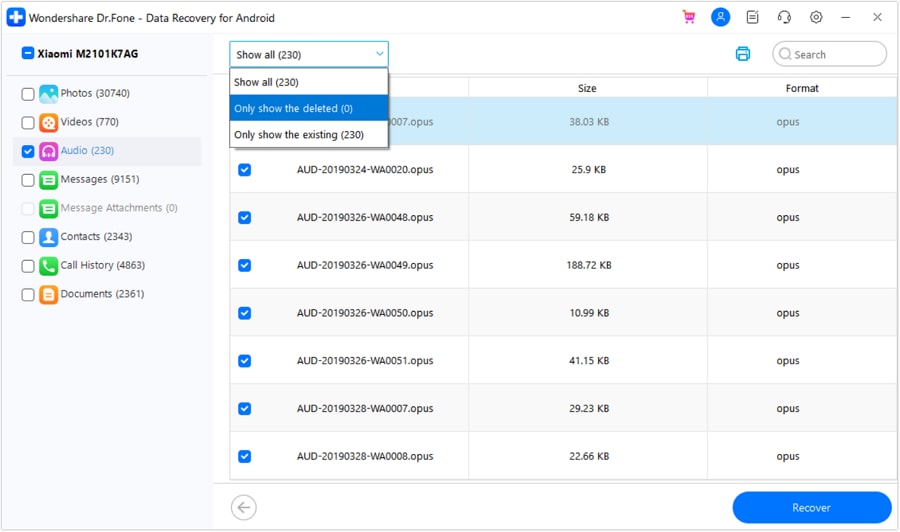
ステップ6. 保存先を指定して、データの取り出しを完了させます。

 安全・安心
安全・安心よくある質問
 Q1. USBメモリが認識されない場合、どうやって修復すればいいですか?Q2. 壊れたUSBメモリからデータを取り出すことはできますか?Q3. USBメモリが破損する主な原因は何ですか?Q4. 破損したUSBメモリを修復する最善の方法は何ですか?
藤原 弘子
chief 編集长