



文鎮化(ブリック化)?復活させる方法をご解説【2026年】

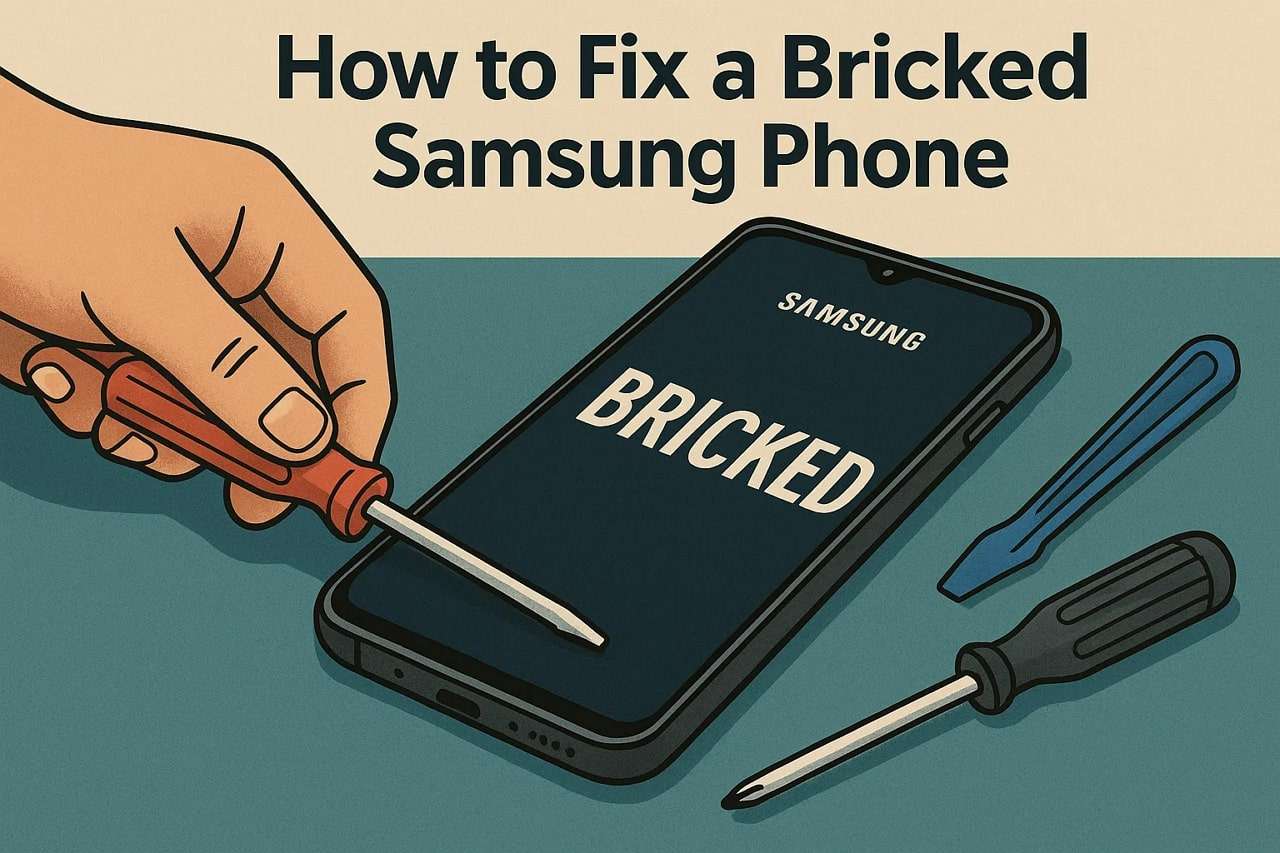
スマホが突然反応しなくなったり、電源が入らなくなったりすると、とても不安になりますよね。こうした症状は、いわゆる「文鎮化(ブリック化)」と呼ばれる状態のサインであることが多く、端末が“レンガ”のように使えなくなってしまう状況を指します。とはいえ、Samsungユーザーの場合でも、必ずしも「もう修理できない」というわけではありません。多くのケースでは、いくつかの手順を試すことで端末へのアクセスを取り戻せます。
原因が何であれ、ブリック化したSamsungスマホを復活させる方法は存在します。このガイドでは、よくある原因を整理したうえで、実際に試せる複数の解決策を紹介します。高度な知識は不要で、必要なのは少しの忍耐と正しい手順だけです。ぜひ読み進めて、ブリック化した端末を修復する方法と、修復が難しい場合にデータを取り出す方法を確認しましょう。
- パート1. ブリック化したSamsungスマホとは?ソフトブリックとハードブリックの違い
- パート2. Samsungスマホがブリック化する原因は?
- パート3. ブリック化したSamsungスマホを修復する方法:7つの方法
- 方法1. バッテリーを確認/交換する
- 方法2. スマートフォンを強制再起動する
- 方法3. リカバリーモードを使用してスマホを再起動する
- 方法4. ブリック化したSamsungをハードリセットする
- 方法5. Odinを使用してファームウェアをフラッシュする
- 方法6. Dr.Fone - システム修復(Android)を使用してSamsungのブリック解除を実行する

- 方法7. Samsungサービスに連絡して助けを求める
- パート4. Samsungのアップデートでスマホがブリック化し、データを回復したい場合 | Dr.Fone - データ復元 (Android)を使用する
パート1. ブリック化したSamsungスマホとは?ソフトブリックとハードブリックの違い
Samsungスマホが完全に動作しなくなった場合、「ブリック化」という言葉が使われることがあります。ただ、この用語が具体的に何を意味するのか、そしてすべての「ブリック化」した端末が同じ状態なのかを知っておくことは重要です。誤った対処で状況を悪化させないためにも、まずは基本を押さえましょう。
すべてのブリック化したSamsungスマホが同じ形で故障しているわけではありません。実際には、ソフトブリックとハードブリックの2種類が主に存在します。それぞれ症状が異なるため、どちらに当てはまるかで修復の進め方も変わります。以下に簡単に整理します:
|
タイプ |
発生すること |
一般的な兆候 |
自宅で修復できるか? |
| ソフトブリック | システムが損傷していますが、ハードウェアはまだ機能しています。 | 起動ロゴで止まる、再起動ループ、黒い画面。 | はい、通常はソフトウェアツールで修復可能。 |
| ハードブリック | ソフトウェアと低レベルのシステムファイルの両方が破損しています。 | まったく生命の兆候がない;充電や電源オンに反応しない。 | 専門家の助けが必要なことがほとんど。 |
パート2. Samsungスマホがブリック化する原因は?
ここまでで状況のイメージがつかめたと思います。次に確認したいのは、「なぜスマホがブリック化してしまったのか」という点です。システムアップデートからマルウェアまで、Samsung Galaxyがブリック化する代表的な原因をまとめました:
- ソフトウェアアップデートの失敗:コアファームウェアの更新中に処理が突然止まると、システムファイルが損傷して起動できなくなることがあります。更新中の電源断やバッテリー残量不足が原因で、端末が使えなくなるケースもあります。
- カスタムROMのインストール失敗:カスタムファームウェアをフラッシュする過程で重要なシステムファイルが上書きされ、クラッシュする可能性があります。ROMが正しく入らないと、起動ループで止まることもあります。
- ルート化エラー:ルート化により深い領域へアクセスできる一方、操作ミスで重要なパーティションが破損し、ブリック化する可能性があります。起動に必要なファイルを削除・変更すると、ソフトブリック状態になるケースが多いです。
- マルウェアまたはシステムの不具合:外部アプリや潜在的なマルウェアがシステムファイルを破損させ、予期しないシャットダウンや起動失敗につながることがあります。放置すると不安定さが増し、使用不能に近づく場合があります。
- 間違ったファームウェアのフラッシュ:別モデル向けのOSを入れようとするとブートローダーが損傷することがあります。フラッシュしたバージョンが端末のハードウェアやビルド番号と合わない場合、復旧が難しくなることもあります。
パート3. ブリック化したSamsungスマホを修復する方法:7つの方法
状況が深刻に見えても、まだ復活できる可能性はあります。ここでは、試せる7つの有効なSamsungアンブリック手順を順番に解説します:
方法1. バッテリーを確認/交換する
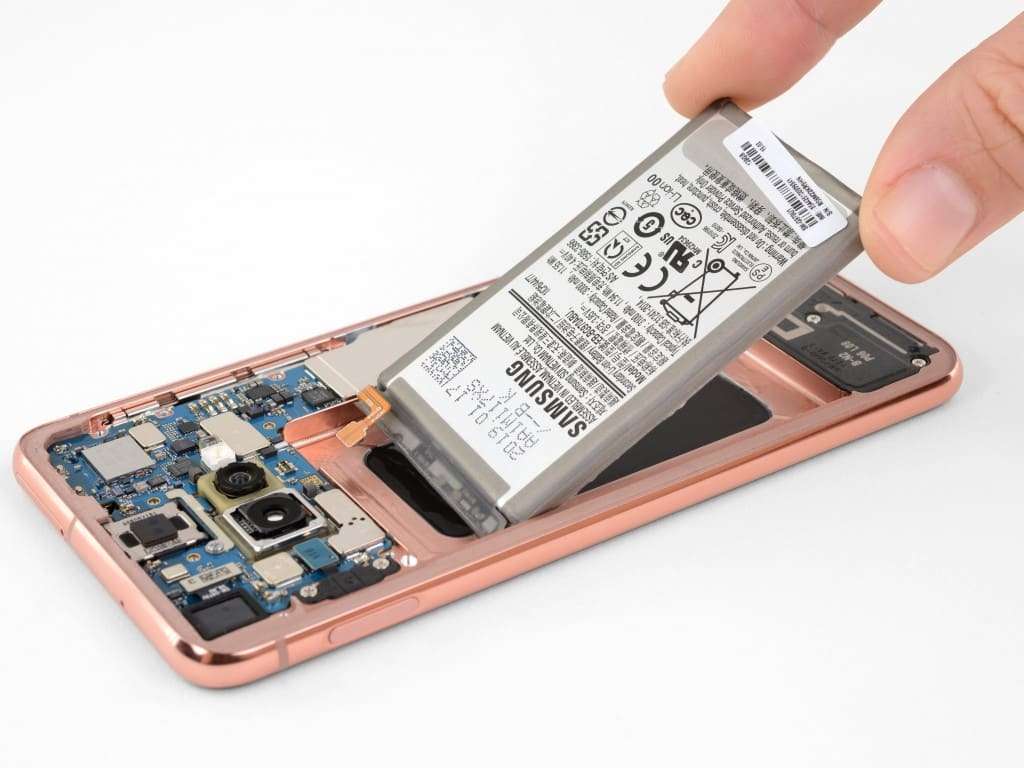
電源が入らないからといって、必ずしもブリック化しているとは限りません。単純にバッテリーが空になっているだけの場合もあります。まずは30分ほど充電し、反応があるか確認してください。それでもダメなら、バッテリーの膨張や損傷がないかをチェックし、取り外し可能なモデルであれば交換も検討します。
方法2. スマートフォンを強制再起動する
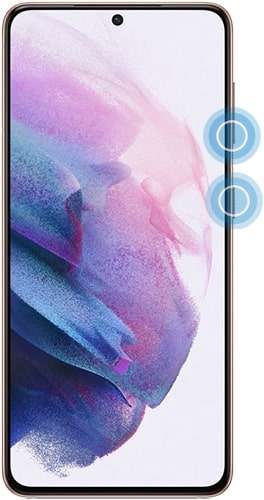
一見ブリック化したように見える場合でも、強制再起動で改善することがあります。データを消去せずに試せるため、起動ループやフリーズ時に有効です。通常の電源操作ができないときは、次の手順でブリック化したSamsungスマホの復旧を試してください:
手順:「電源」と「音量ダウン」キーを、画面が完全に黒くなるまでしっかり押し続けて、強制再起動を実行します。
方法3. リカバリーモードを使用してスマホを再起動する
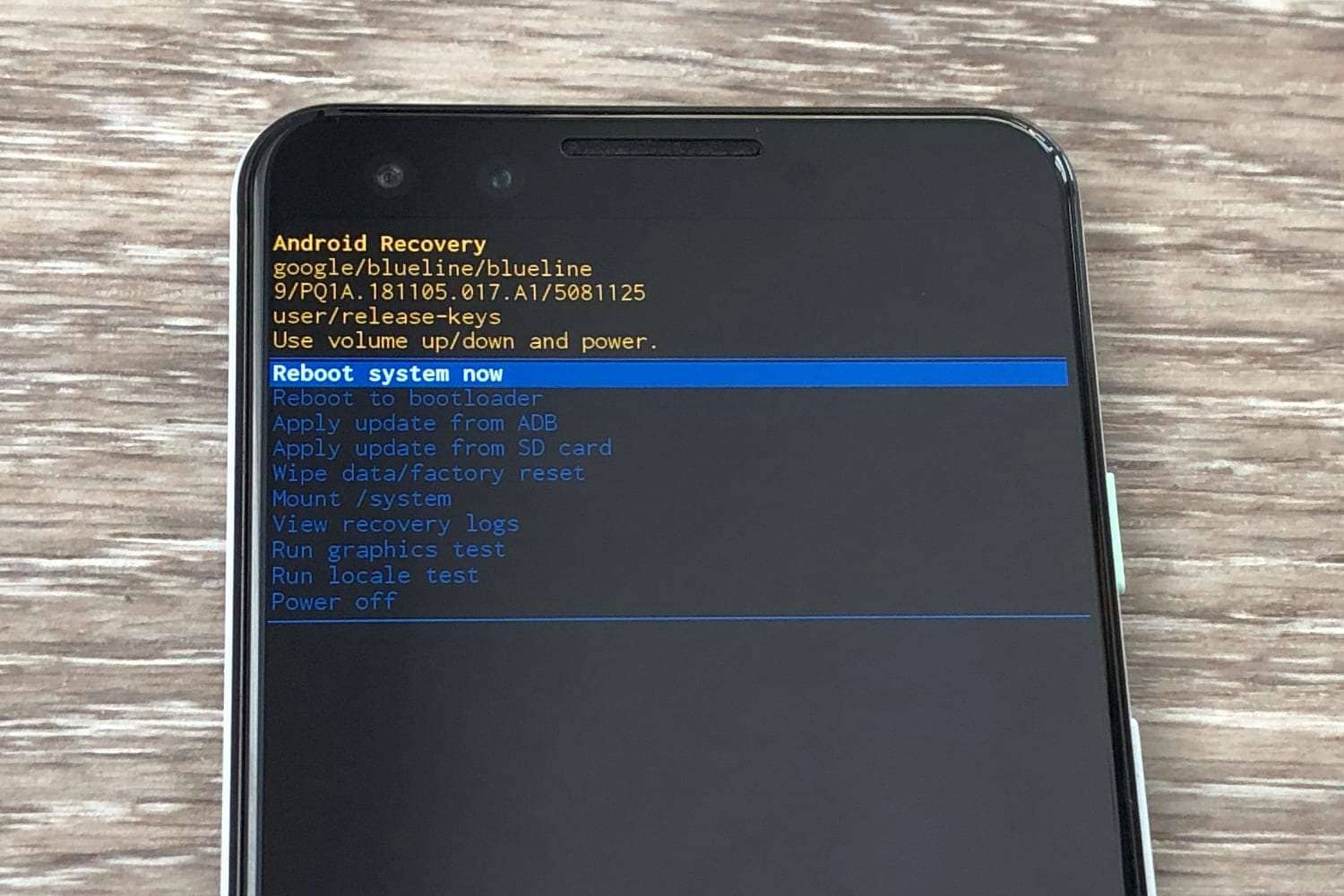
ロゴ画面で止まる、起動ループから抜け出せないなどの場合は、リカバリーモードから再起動すると改善することがあります。追加ツールなしで隠しメニューにアクセスでき、ブリック化したSamsungの復旧に役立つことがあります:
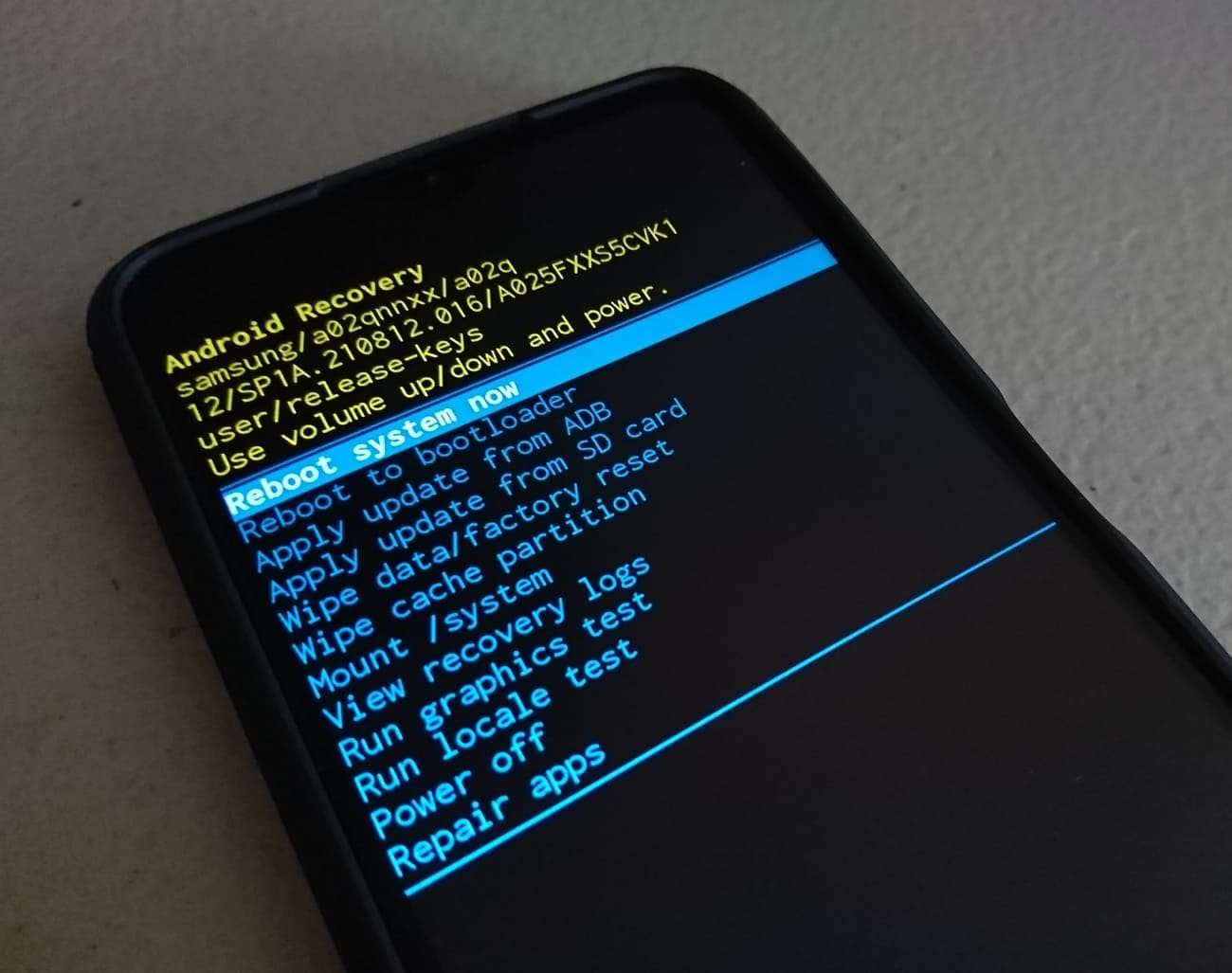
ステップ1:端末の電源を切り、「電源」と「音量アップ」キーを同時に押してリカバリーモードに入ります。
ステップ2:音量ボタンで「Reboot System Now」を選び、「電源」キーで確定します。通常どおり起動してホーム画面まで進むか確認してください。
方法4. ブリック化したSamsungをハードリセットする
再起動でも改善しない場合は、工場出荷時の状態へ戻す(初期化)ことで直るケースがあります。リカバリーモードから実行でき、システム障害の原因となる不具合や破損ファイルを消去します。端末内のデータはすべて削除されますが、次の手順でSamsungのブリック解除を試せます:
ステップ1:「電源」と「音量アップ」でリカバリーモードを起動し、音量ボタンで「Wipe Data/Factory Reset」まで移動します。
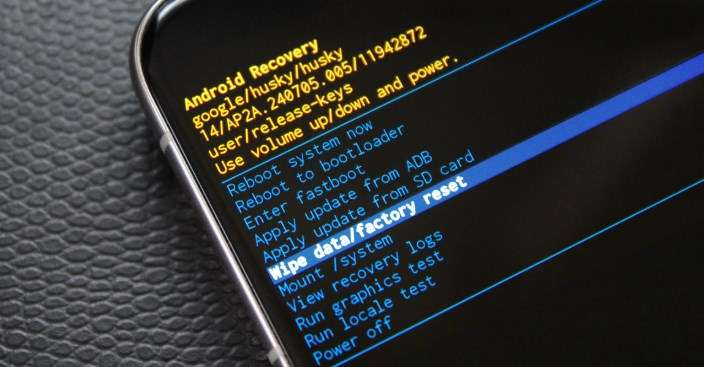
ステップ2:「電源」キーで確定し、次の画面で「Factory Data Reset」を選んで実行します。完了後に「Reboot System Now」を選び、初期化後のセットアップ画面まで起動するか確認します。
方法5. Odinを使用してファームウェアをフラッシュする
システム破損が原因でブリック化している場合、Android OSを再インストールすると改善することがあります。その代表的な方法が、Odinで正しいファームウェアをフラッシュする手順です。事前にOSファイルとツールの準備が必要で、やや上級者向けですが、慎重に進めれば実行可能です:
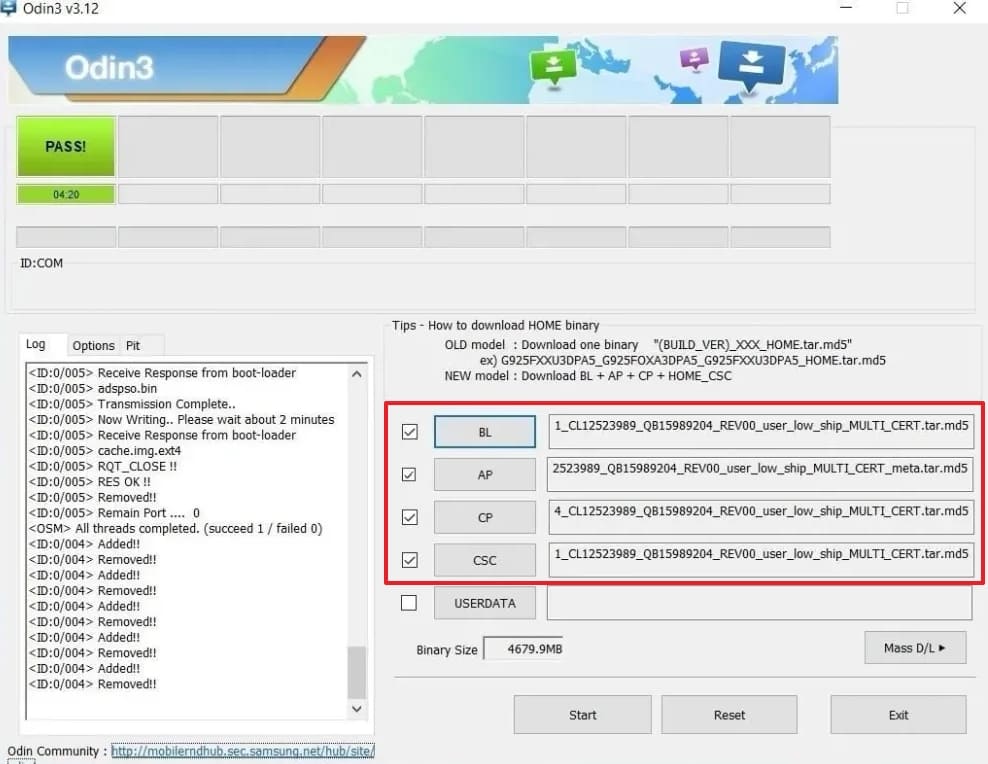
ステップ1:PCでOdinを起動し、USBケーブルでブリック化した端末を接続します。次に「電源」と「音量ダウン」を押し、黄色い画面が出たら「音量アップ」を押してダウンロードモードを有効にします。
ステップ2:Odinが端末を検出するのを待ち、「BL」をクリックしてファームウェアフォルダから該当ファイルを選びます。同様に「AP」「CP」「CSE」も設定します。
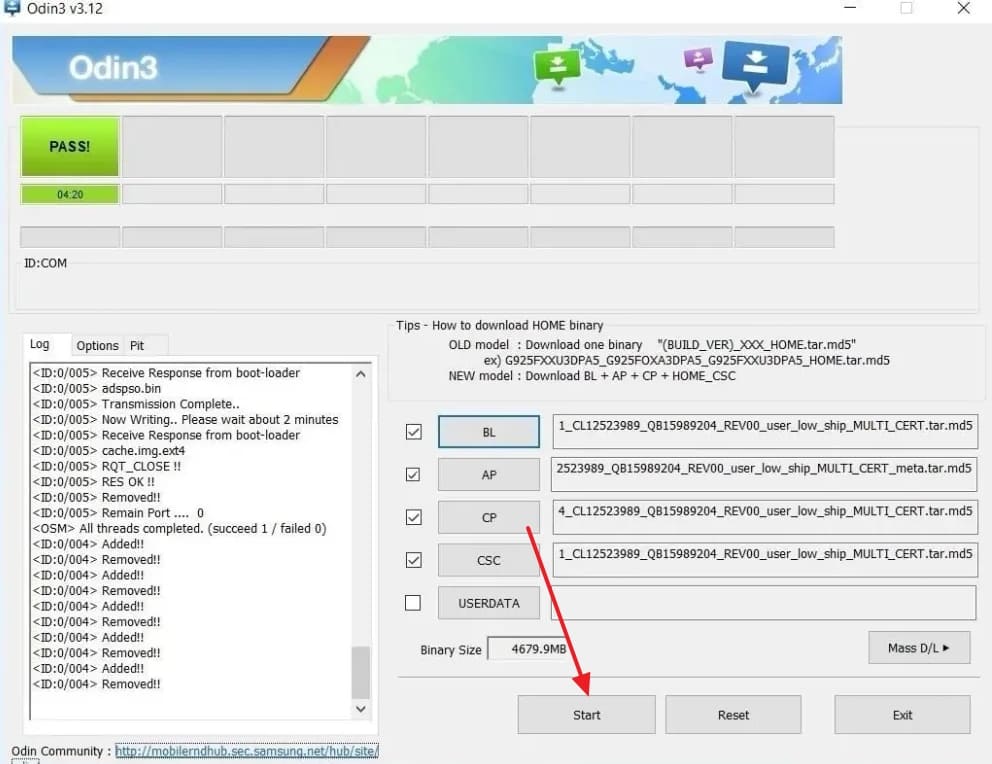
ステップ3:「Start」を押し、フラッシュが完了するまで待ちます。完了後は接続を外して再起動し、改善したか確認します。
方法6. Dr.Fone - システム修復 (Android)を使用してSamsungのブリック解除を実行する
Odinでのフラッシュは、一般ユーザーには手順が難しかったり、ミスのリスクが高かったりする場合があります。そこで、より手軽にブリック化したSamsung端末を修復したい場合は、強力なDr.Fone - システム修復 (Android)の利用が選択肢になります。わかりやすい操作で進められ、専門的なスキルを必要としないのが特徴です。Dr.Foneは、ブリック化を含むさまざまなAndroidシステム不具合の修復向けに設計されています。

Dr.Fone - システム修復 (Android)
Samsungシステムエラーを問題なく修復。
- スキル不要でAndroidを正常に戻します。
- さまざまなAndroidシステムの問題を修正:起動ループで止まる、黒い画面、電源が入らないなど。
- Androidシステムの問題解決における高い成功率。
- 幅広いAndroidデバイスとOSバージョンに対応。
- わかりやすいインターフェイスと簡単な手順。
新しいユーザーや技術的に不慣れなユーザーにとって理想的な理由は、各ステップでのガイド表示と自動処理にあります。幅広いAndroidモデルに対応しており、ブリック化した端末の復旧でも汎用性の高いツールです。以下のガイドを参考に、追加の損傷リスクを抑えながらブリック化したSamsungスマホの修復を進められます:
ステップ1. ソフトウェアを起動してAndroid修復オプションにアクセスする
Dr.Foneを起動したら「ツールボックス」タブから「システム修復」に進みます。プラットフォームタイプとして「Android」を選択し、デバイスを接続したら「開始」をタップします。

ステップ2. デバイスの詳細を入力し、指示に従って進む
「ブランド」「モデル」「デバイス名」「キャリア」「国」などの必要情報を入力します。次にチェックを入れて警告に同意し、「次へ」を選択して続行します。

ステップ3. ファームウェア取得のためにダウンロードモードに切り替える
表示される手順に従って、端末をダウンロードモードにします。モードが有効になると、Dr.Foneが該当機種向けのファームウェアをダウンロードします。

ステップ4. 端末情報を確認し、修復プロセスを開始する
ファームウェアのダウンロードと検証が完了したら「Fix Now」を押し、画面上のコードを入力して内容を確認します。最後に「Confirm」をタップし、ツールが自動でブリック問題を修復するのを待ちます。

方法7. Samsungサービスに連絡して助けを求める
ここまでの方法で復活しない場合は、Samsungのハードブリックの可能性があります。特に、電源が入らない/充電に反応しない/まったく反応しない場合は、公式サポートへの相談が安全です。
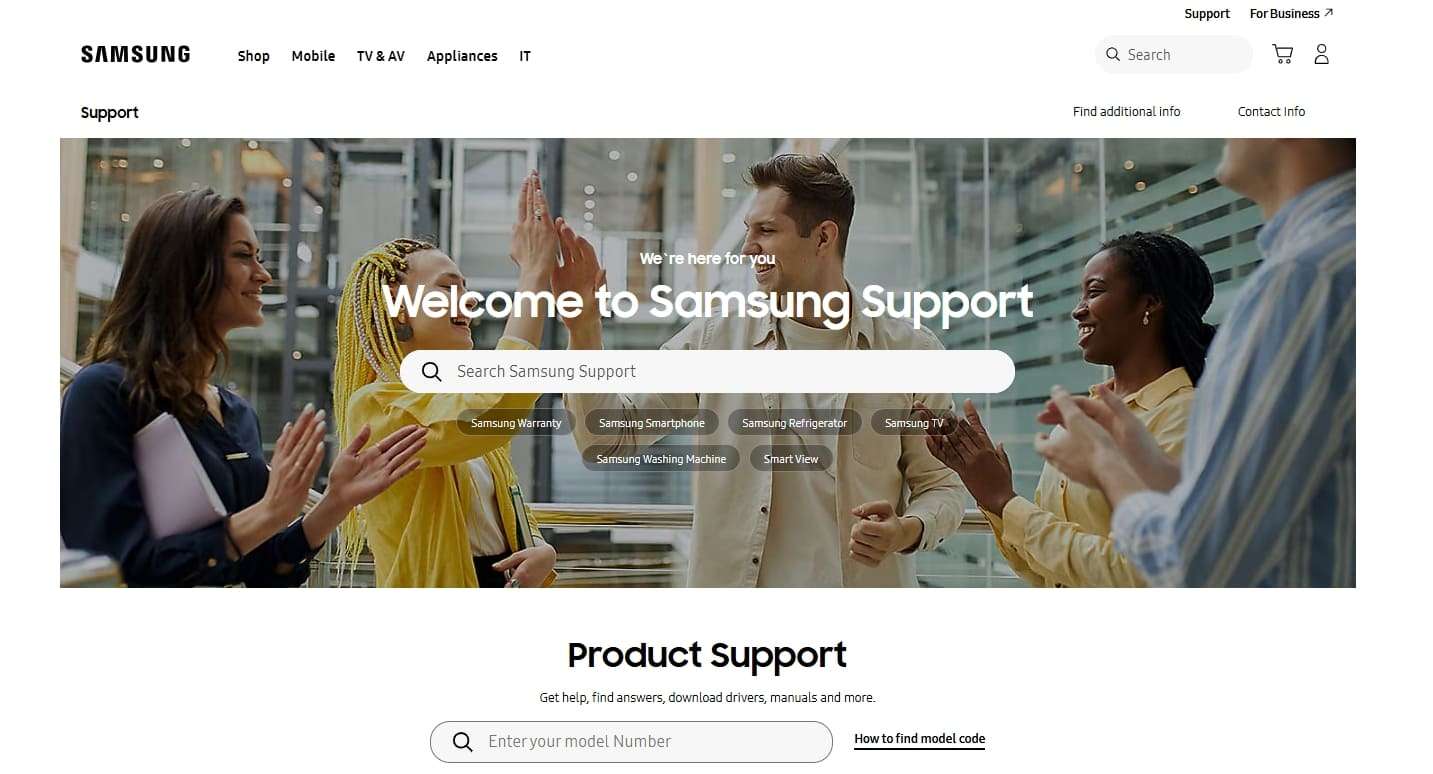
認定技術者が診断し、必要に応じてハードウェアの修理や交換に対応できる可能性があります。時間はかかるものの、専門レベルの修理が期待でき、端末を完全に失うリスクも下げられます。
 安全&セキュア
4,624,541人がダウンロードしました
パート4. Samsungのアップデートでスマホがブリック化し、データを回復したい場合 | Dr.Fone - データ復元 (Android)を使用する
端末が反応しない状態になると、多くの人が最も心配するのは「中のデータが消えてしまうこと」です。たとえSamsungのアップデートでスマホがブリック化したとしても、必ずしもデータを諦める必要はありません。状況を悪化させずにファイルを取り出すには、適切なツールを使って安全に抽出することが重要です。そこで役立つのがDr.Fone - データ復元 (Android)です。
これは、損傷した・反応しない・壊れたAndroid端末からデータを取り出すことに特化したソリューションです。内部ストレージをスキャンし、連絡先やメッセージ、通話履歴、写真など重要なデータの復元をサポートします。通常の復元ツールと異なり、ソフトブリック状態で止まっている端末にもアクセスできる場合があります。
アップデート後に黒い画面やブートループで止まっているブリックされたSamsungでも、この復元機能を通じてデータを抽出できる可能性があります。6000台以上のAndroid端末に対応し、読み取り専用のプロセスでデータ整合性とプライバシー保護にも配慮されています。
Dr.Fone - データ復元 (Android)
ブリックされたSamsung携帯からデータを復元
- Android携帯やタブレットを直接スキャンしてAndroidデータを復元します。
- プレビューして、Android携帯やタブレットから必要なものを選択的に復元します。
- WhatsApp、メッセージ、連絡先、写真、ビデオ、音声、ドキュメントなど、さまざまなファイルタイプをサポートしています。
- 6000以上のAndroidデバイスモデルとさまざまなAndroid OSをサポートしています。


以下の手順に従って、ブリックされたSamsung Galaxyからデータ抽出を進めます:
ステップ1. ソフトウェア内のデータ復元メニューに移動する
Dr.Foneの左パネルから「Toolbox」タブに移動し、「Data Recovery」オプションを選択します。次に、モバイルタイプを「Android」として識別し、「Recover from Broken Phone」オプションをクリックします。
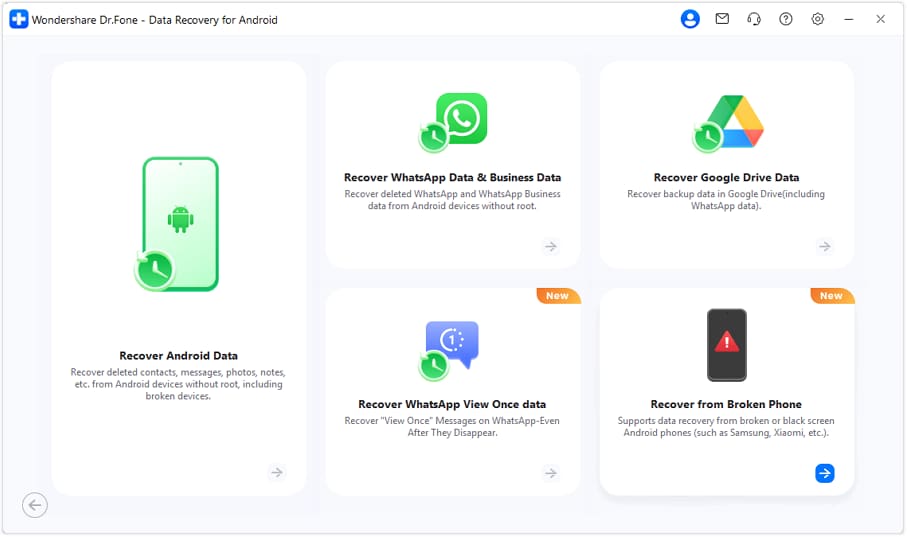
ステップ2. 携帯の状態を選択し、デバイス情報を入力する
携帯が完全に反応しないのか、画面が破損しているのかを選択し、「Next」をタップします。続いて「Device Name」「Device Model」を入力し、チェックを入れて利用規約に同意します。
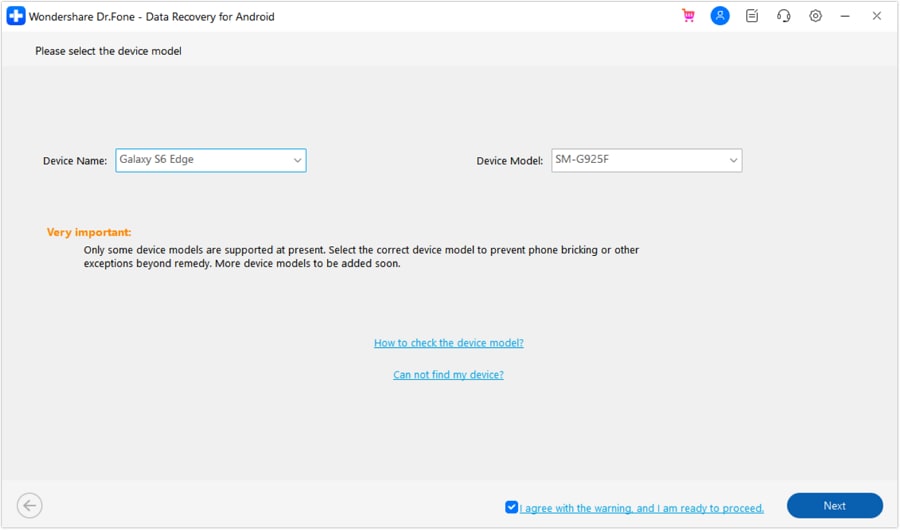
ステップ3. 指示に従ってダウンロードモードを有効にする
もう一度「Next」をクリックし、指示に従って「Confirm」とフィールド入力を行い「Confirm」ボタンを押します。その後、表示手順に沿って端末でダウンロードモードを有効にします。
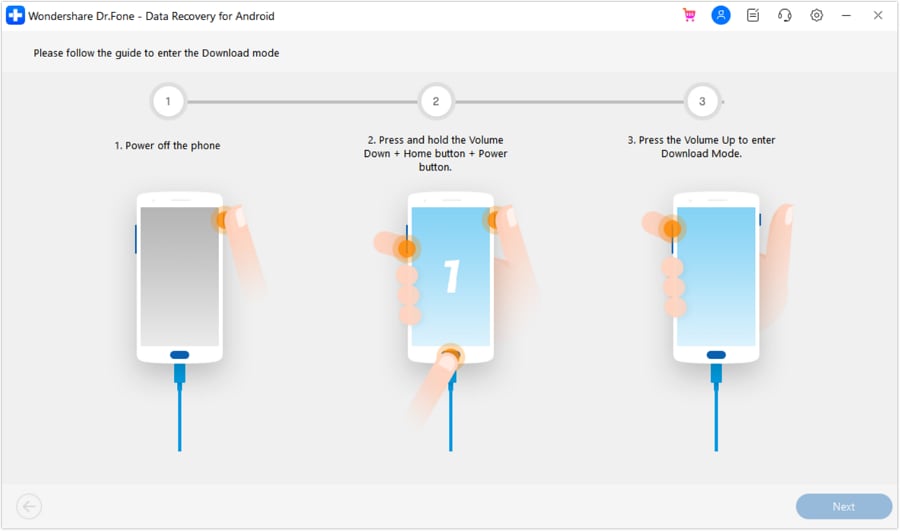
ステップ4. 抽出後に保存先を選んで完了する
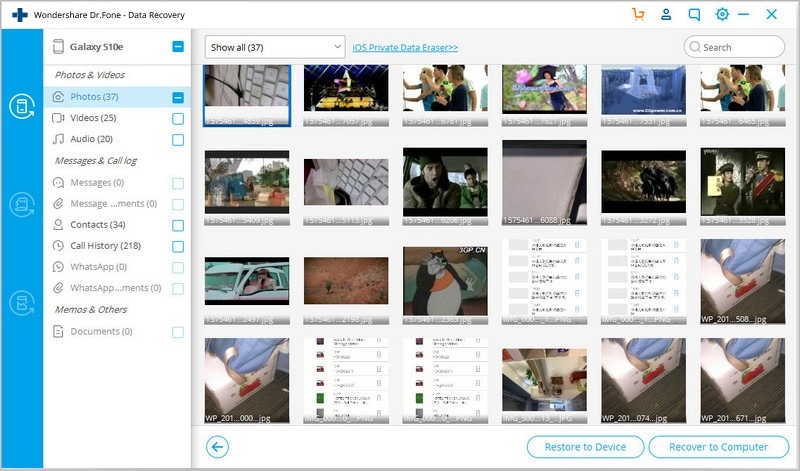
ダウンロードモードが有効になると、自動でスキャンが開始されデータ抽出が進みます。最後に必要なデータを選び、「Restore to Device」または「Recover to Computer」で保存して完了します。
安全&セキュア4,624,541人がダウンロードしました
藤原 弘子
chief 編集長