



【2026年最新】Citraエミュレーターはまだ使う価値がある?安全性と現状を徹底レビュー

2026年03月25日
Citraエミュレーターは、もはや「実験的」な段階を脱し、長きにわたり多くのユーザーに親しまれてきました。PCやスマートフォンでニンテンドー3DSのゲームをプレイしたいと考えた時、真っ先に名前が挙がるのがこのCitraでしょう。また、プレイ動画や高画質化パッチ、あるいは「Android端末が携帯ゲーム機に早変わりする」という評判を見て、このエミュレーターに辿り着く人も少なくありません。
しかし、導入のハードルは意外と高いのが現実です。安全性の懸念、非公式ビルドの存在、パフォーマンスのばらつき、プラットフォームごとの違いなど、体験は人によって大きく異なります。本記事では、Citraエミュレーターの現状について、実用的な視点から徹底解説します。安全性、通常使用時のパフォーマンス、実際のユーザーの声、そして今なお利用する価値があるのかどうかを検証していきます。

パート1. Citraエミュレーターは本当に安全?正規の使用法を解説
結論から言えば、はい。Citraエミュレーター自体は正規のソフトウェアです。オープンソースであり、ソースコードは公開され、開発履歴も明確に記録されています。Citra 3DS本体には、隠し機能やシステムを悪用するような不正なコードは含まれていません。
なぜ安全性が懸念されるのか?
Citraエミュレーターには、ゲームソフト、Citra用ROMファイル、システムデータは一切含まれていません。安全性の問題は、主に以下の行為から生じます:
- 怪しい非公式サイトからCitraのAPKファイルをダウンロードする
- 出所不明な「Citra MMJ APK」のような改造ビルドを使用する
- 信頼性の低いサイトから3DS ROMをダウンロードし、エミュレーターで読み込む
PCで正規のCitraエミュレーター(または信頼できるフォーク版)を使用するか、Android向けの信頼できるビルドを使用するのが最も安全な選択肢です。
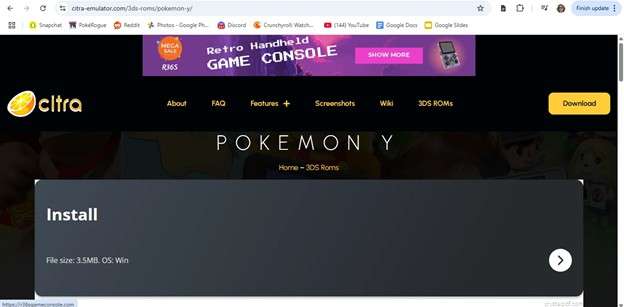
公式ビルドと改造バージョンの比較
かつての公式Citraエミュレーターは非常に安定しており、広く評価されていました。一方、「Citra MMJ」のような一部の改造ビルドは、特定の開発者によってパフォーマンス重視で維持されています。しかし中には、広告や不要なインストーラーを含んでいたり、過剰な権限を要求したりする危険な再パッケージ版も存在します。もしCitraのAndroid版がエミュレーションに関係のない権限(連絡先へのアクセスなど)を要求してきた場合、そのリスクはエミュレーター自体ではなく、ダウンロード元にあります。
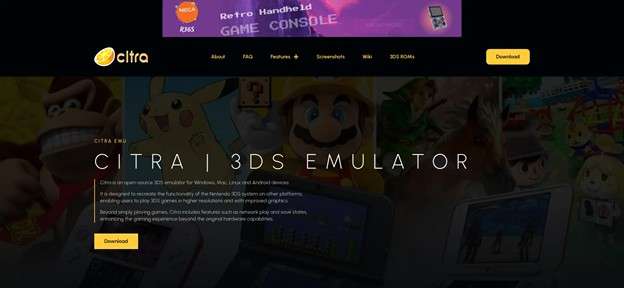
Citraの使用は合法ですか?
Citraエミュレーターの使用自体は、多くの国や地域で合法です。法的な問題が発生するのは、主に「所有していないゲームを違法ダウンロードする」場合です。CitraはDRM(デジタル著作権管理)を回避したり、暗号化を解除したりする機能は持っていません。ユーザーは自分自身のゲームデータを用意する必要があります。そのため、多くのコミュニティでは、既に所有している実機とソフトからゲームデータを吸い出す(ダンプする)ことを推奨しています。
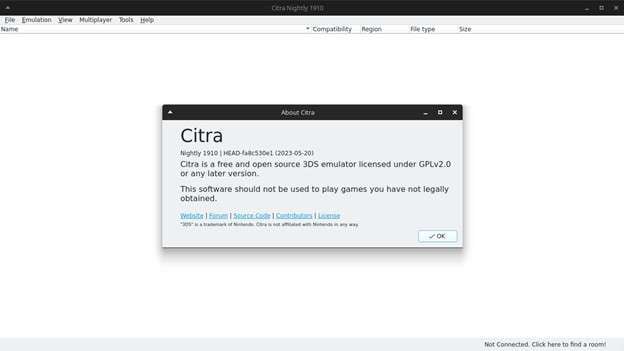
ユーザーから報告されている実際の問題点
実際の苦情の多くは、セキュリティよりもパフォーマンスに関するものです。Android版Citraでは、端末の過熱(オーバーヒート)、激しいバッテリー消費、フレームレートの不安定さがよく指摘されます。PC版Citraエミュレーターの場合、動作は概ね安定していますが、初期設定がやや複雑に感じるかもしれません。深刻なセキュリティ被害の報告は、ほぼ例外なく「非公式な配布元」から入手したAPKに関連しています。
パート2. Citraエミュレーターの正しい使い方(多くの人が陥るミス)
いざCitraエミュレーターを使おうと思った時、多くの人が直面するのは「どうすればPCを壊さず、面倒なトラブルシューティングも避けて安全にプレイできるか?」という疑問です。ネガティブなレビューの多くは、この導入段階でのつまずきが原因です。
主な機能
- PCおよびAndroidでのニンテンドー3DS ROMの実行
- 高解像度化(内部レンダリング解像度の変更)のサポート
- グラフィック、オーディオ、CPU設定のカスタマイズ
- 外部コントローラーやキーボードへのキーマッピング
- ステートセーブ(どこでもセーブ)とゲーム内セーブへの対応
- Androidでのパフォーマンスに特化した派生版(Citra MMJなど)の存在
上級者にとってこれらの機能は魅力的ですが、カジュアルなプレイヤーには設定項目が多く、圧倒されてしまうかもしれません。
ユーザーの口コミ(例):
- 「まともにテストすることすらできませんでした。公式サイトっぽく見えるページからCitraを落としたら、2日後にPCがBIOS画面から進まなくなりました。結局OSごと再インストールです。エミュレーター自体は本物でも、偽のダウンロードサイトは本当に危険です。」(Trust Pilotより)
- 「スマホでDSや3DSのゲームができるのは最高ですが、いくつかのゲームは最後までプレイできません。ポケモンはリーグ戦の後にフリーズするし、マリオパーティも途中で落ちます。ポテンシャルはすごいけど、安定性には欠けるかな。」(Uptodownより)
Citraエミュレーターの扱いは難しくはありませんが、期待しているほど「何でも動く」わけではありません。些細な設定ミス、不完全なファイル、あるいは間違ったバージョンを使用することで、スムーズなゲーム体験が「終わらないクラッシュ地獄」に変わってしまうこともあります。
ステップ1. 適切なバージョンのCitraを選ぶ
現在、Citraの公式ウェブサイトは閉鎖されているため、このステップは以前よりも重要です。
主に見かけるバージョンは以下の2つです:
- デスクトップ版Citra(PC用):一般的により安定しており推奨されます。
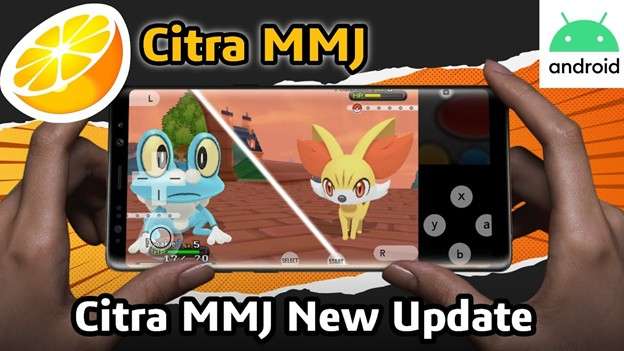
- Citra Android / Citra MMJ:一部のスマートフォンでは良好に動作しますが、挙動が予測しにくい場合があります。
ネット上で報告されるトラブルの多くは、エミュレーター自体のバグではなく、偽造されたり再パッケージされたファイルが原因です。特に長時間のプレイを想定する場合、PC版のCitraエミュレーターを使用したほうが安定性は格段に向上します。
ステップ2. 3DSゲームファイルを正しく準備する
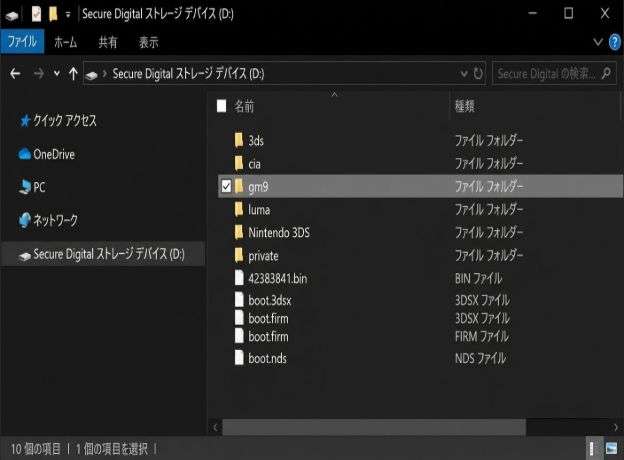
Citraエミュレーターは物理的なカートリッジ(カセット)を直接読み込むことはできません。吸い出し(ダンプ)を行い、復号化された3DS ROMファイルが必要です。
よくある間違いは以下の通りです:
- ダウンロードが不完全なROMを使用する
- 復号化キーなしで暗号化されたままのファイルを実行しようとする
- 「Remix」などと称された、大幅に改造されたゲームデータを試す
「ポケモンリーグクリア後など、特定の場面で止まる」という報告があるのは、エミュレーターの性能不足ではなく、ファイル自体の互換性や破損が原因であることが多いのです。
ステップ3. グラフィックとパフォーマンス設定を最適化する
初期状態のCitraエミュレーターの設定は、お使いのデバイスに最適化されていない可能性があります。
多くのユーザーが見落としがちな重要設定:
- スペックの低いデバイスでは「内部解像度(Internal Resolution)」を下げる
- クラッシュが頻発する場合は高度なシェーダー設定を無効にする
- CPU設定やグラフィックスAPI(OpenGL / Vulkan)を切り替えて試す
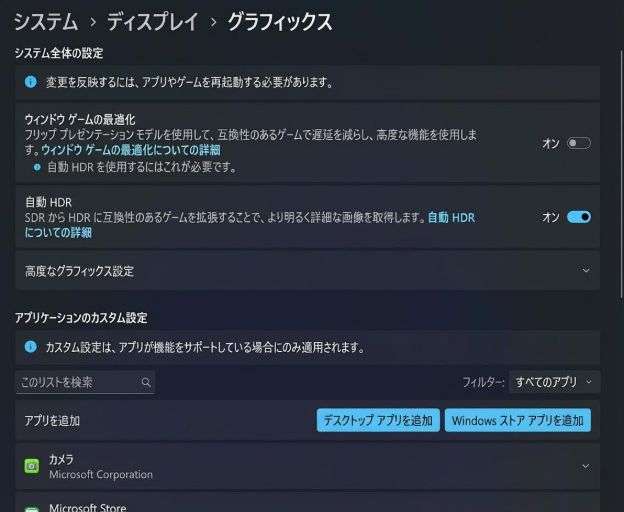
特にAndroid版では、無理に高解像度設定にすることが、ラグ、発熱、強制終了の主な原因となっています。
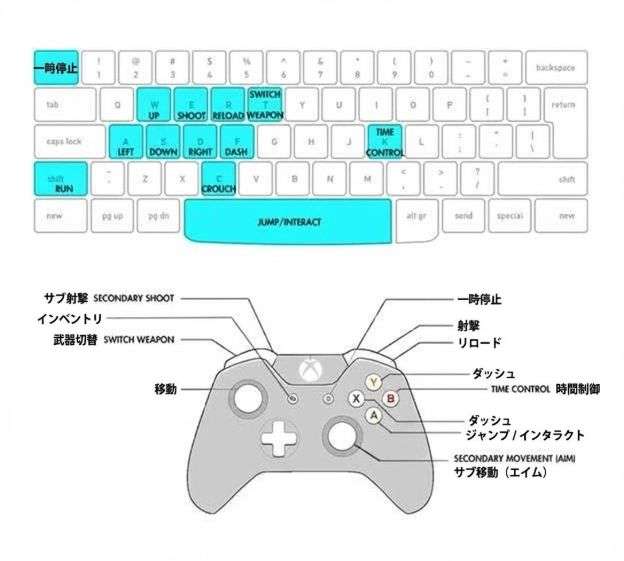
ステップ4. コントローラーと入力設定
Citraは以下に対応しています:
- キーボード
- 外部ゲームパッド(コントローラー)
- タッチコントロール(Android上の仮想ボタン)
特に『マリオカート7』のようなアクション性の高いゲームでは、物理コントローラーを適切にマッピングすることで操作性が劇的に向上します。操作設定が不適切なために「ラグがある」「反応が悪い」と誤解しているケースも少なくありません。
パート3. Citraエミュレーターを大画面で楽しむための賢い方法
様々なAndroidデバイスでCitraを使ってみて分かったことは、ストレスのほとんどはエミュレーターそのものではなく、「環境」に起因するということです。
スマホの小さな画面ではメニュー操作が煩雑ですし、タッチパネルでの操作は長時間プレイには向きません。また、ミドルスペックのスマホでは予想以上に早く発熱し、パフォーマンスが低下します。そこで提案したいのが、「今の環境をより快適にする」アプローチです。このセットアップに最適なツールとして、Dr.Fone - Android画面ミラーリングをご紹介します。これは複雑な設定やデバイスの改造を必要とせず、確実に機能するソリューションです。

Wondershare Dr.Fone
Citraエミュレーターを大画面で楽しむための賢い方法
- ケーブルまたはWi-Fi経由でAndroidの画面をPCにミラーリング。
- Androidデバイスの画面をPCやMacの大画面に拡張表示。
- PCやMacからAndroid画面の録画やスクリーンショット撮影が可能。
- PCのマウスやキーボードを使ってAndroidスマートフォン/タブレットを直接操作。


Dr.Foneを使って画面ミラーリングする方法
Dr.Foneは、Wi-Fi(ワイヤレス)とUSB接続の両方に対応しており、手軽さ重視かパフォーマンス重視かによって使い分けることができます。
Wi-Fi経由でAndroidをPCにミラーリングする(ワイヤレス)
この方法は、カジュアルなゲームプレイ、デモ画面の共有、あるいは動作確認などに最適です。
ステップ1. AndroidにDr.Fone Linkをインストールする
Androidデバイスに「Dr.Fone Link」アプリをインストールします。これがスマホとPC間の接続を管理します。
インストール先: https://play.google.com/store/apps/details?id=com.wondershare.drfone.link
ステップ2. Dr.Foneでミラーリング機能を開く
PCでWondershare Dr.Foneを起動し、「マイデバイス」→「ワイヤレス」→「スクリーンミラーリング」へと進みます。
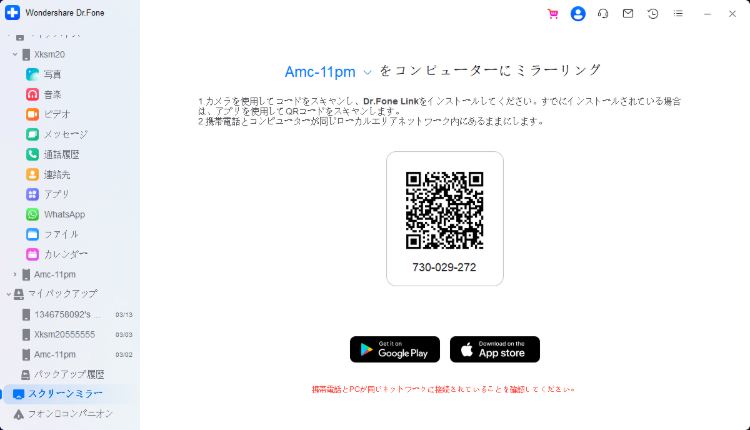
ステップ3. QRコードをスキャンする
スマホのアプリを使って、PC画面上のQRコードをスキャンします。両方のデバイスが同じWi-Fiネットワークに接続されていることを確認してください。
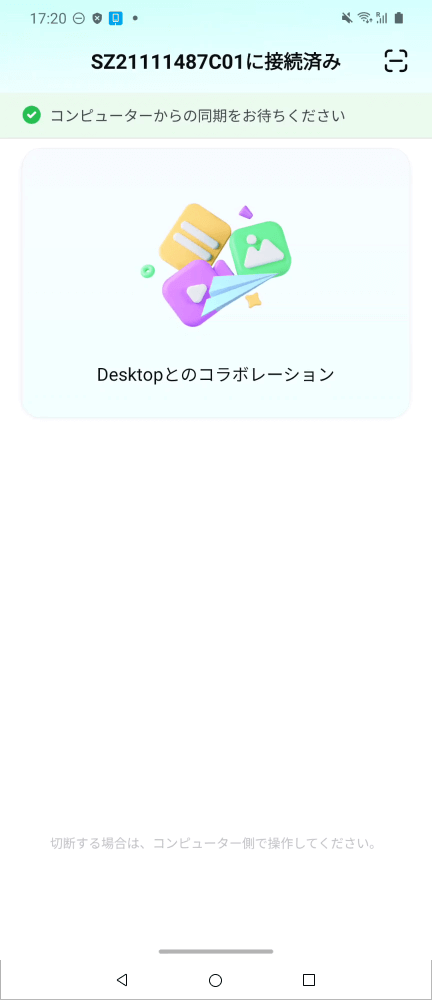
ステップ4. ミラーリングを開始する
接続が完了すると、Androidの画面がPC上に表示されます。終了ボタンを押せばいつでも切断可能です。

USBケーブルを使用してAndroidをPCにミラーリングする(推奨:最も安定)
アクションゲームなど、遅延を避けたい本格的なプレイにはこちらの方法を推奨します。
ステップ1. AndroidをUSB経由で接続する
USBケーブルを使ってスマホをPCに接続します。Dr.Fone Linkがインストールされていない場合、自動的にインストールが促されます。
インストール先: https://play.google.com/store/apps/details?id=com.wondershare.drfone.link
ステップ2. スクリーンミラーリングを起動する
Dr.Foneを開き、左パネルから「スクリーンミラー」を選択します。接続されたAndroidデバイスを選び、ミラーリングを開始します。
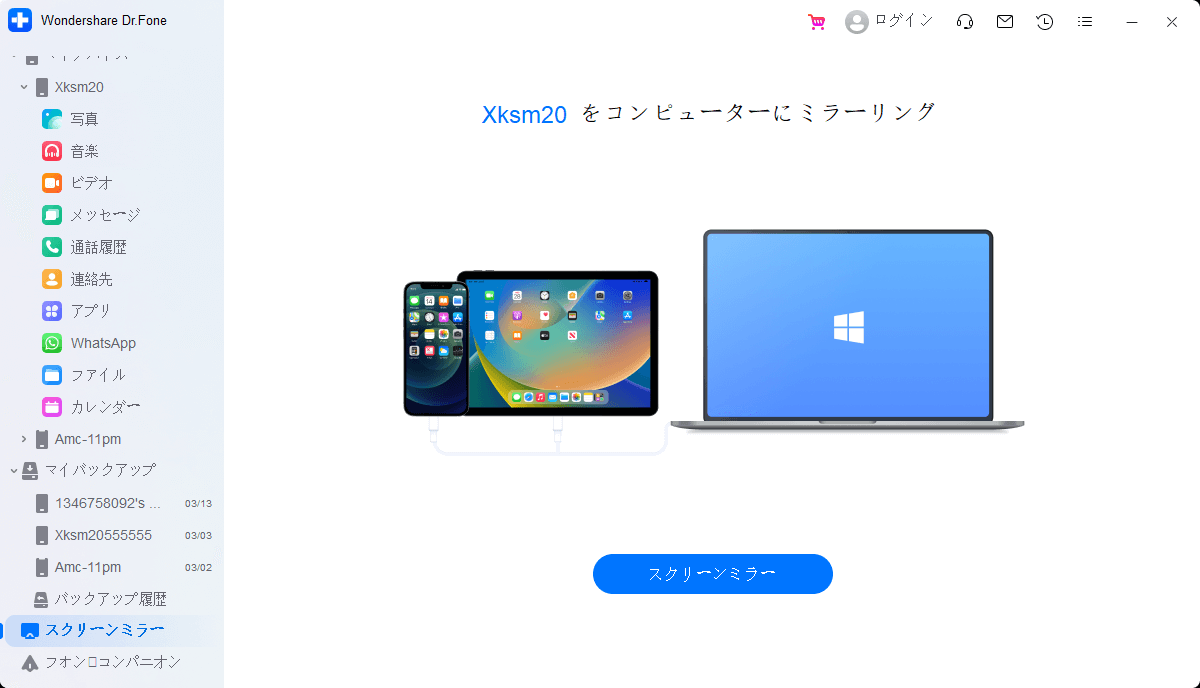
ステップ3. プレイを開始する
接続が確立されると、Androidの画面が最小限の遅延でリアルタイムにPCへミラーリングされます。これでCitraのゲームプレイも大画面で快適に楽しめます。

これは単に手間を減らすだけでなく、「ゲームを途中で投げ出すか、最後まで楽しむか」の違いを生むほど、プレイ環境を劇的に改善します。
パート4. まとめ
Citraエミュレーターは確かに素晴らしいソフトウェアですが、以前ほど手軽ではなくなりました。エミュレーター自体は安全なオープンソースプロジェクトですが、公式サイト閉鎖後の現在は、非公式なダウンロードサイト、不安定なビルド、そして不適切なゲームデータの扱いがトラブルの主な原因となっています。正しく設定を行えば、特にPC版では多くのニンテンドー3DSゲームを快適に動作させることができます。
一方、Citra Android版では、どうしてもハードウェアの制限に直面します。小さな画面、操作しづらいタッチボタン、発熱、バッテリーの消耗などが、長時間のプレイを妨げます。ここで役立つのが、Wondershare Dr.Foneのスクリーンミラー機能です。エミュレーション処理はスマホに行わせつつ、表示と操作をPC環境に移すことで、より快適なゲームプレイを実現できます。
信頼できるソースから入手し、現実的な期待値を持ち、自分のプレイスタイルに合った設定を見つけること。これがCitraを楽しむための秘訣です。
 安心・安全
安心・安全4,624,541人がダウンロードしました
よくある質問(FAQ)
 Q1. 2026年現在、Citraエミュレーターを使用しても安全ですか?Q2. なぜゲームによって快適に動いたり、クラッシュしたりするのですか?Q3. Citraエミュレーターの使用でスマホやパソコンが壊れることはありますか?Q4. Citraエミュレーターですべてのニンテンドー3DSゲームを遊べますか?Q5. 画面ミラーリングを使えば、低スペックなスマホでもPC並みに動きますか?
藤原 弘子
chief 編集者