



Amazonのパスワードを忘れた!確認・リセット・変更方法【2026】

Amazonのパスワードを忘れた場合、Amazon上で現在のパスワードそのものを表示して確認することはできません。まず、Chrome・Edge・iPhoneなどに保存済みのAmazonログイン情報が残っているかを確認し、見つからなければAmazon公式の「パスワードを忘れた場合」からリセットするのが基本です。
Amazon.co.jpのサインイン画面では、現在もメールアドレスまたは携帯電話番号を使ったログインと「パスワードを忘れた場合」の復旧導線が提供されています。登録先にアクセスできない、アカウント自体が分からない、2段階認証などで進めない場合は、Amazon公式カスタマーサービスの案内に従ってください。
【クイック解決】 保存済みパスワードがない場合は、Amazonのログイン画面で「パスワードを忘れた場合」を選択し、登録済みのメールアドレスまたは携帯電話番号を入力して、画面の案内に従い新しいパスワードを設定します。

注意:「Amazonのパスワードを確認する」と「Amazon側でパスワードをリセットする」は別の方法です。前者は、以前自分の端末やブラウザに保存した認証情報を表示する方法です。Amazon自体が現在のパスワードを平文で表示するわけではありません。

パート1:Amazonのパスワードをリセットせず確認する方法
Amazon側で現在のパスワードを表示することはできませんが、以前Amazonへログインした際にブラウザや端末へ保存していれば、その保存済み情報を確認できる場合があります。まずは普段使っている端末の標準パスワード管理機能を確認してください。
方法1:ブラウザやiPhoneの保存済みパスワードを確認する
1. Google Chrome
Googleの現在の案内では、Chromeの保存済みパスワードは「パスワードと自動入力」→「Google パスワード マネージャー」から管理できます。
- ステップ1:Chromeを開き、右上のメニューから「パスワードと自動入力」を選択します。
- ステップ2:「Google パスワード マネージャー」を開きます。
- ステップ3:Amazonまたはamazon.co.jpを検索します。
- ステップ4:保存済みの項目があれば、本人確認後にパスワードを表示します。

2. Microsoft Edge
Microsoft Edgeでは、現在「設定」→「パスワードとオートフィル」→「Microsoft パスワード マネージャー」から保存済み情報を確認できます。
- ステップ1:Edge右上のメニューから「設定」を開きます。
- ステップ2:「パスワードとオートフィル」→「Microsoft パスワード マネージャー」を選択します。
- ステップ3:Amazonの保存済み項目を探し、必要に応じて端末のPINやパスワードで本人確認します。

3. Mac/Safari
macOSのバージョンによって表示場所が異なります。現在のApple製OSでは「パスワード」アプリからWebサイトやアプリの保存済みパスワードを確認できます。旧バージョンではSafariやシステム設定内の「パスワード」から確認する場合があります。

4. iPhone
iOS 18以降では「設定 > パスワード」ではなく、独立した「パスワード」アプリが基本です。 Appleの公式案内では、パスワードアプリをFace ID/Touch ID/パスコードで開き、「すべて」からAmazonを探して保存済みのパスワードやパスキーを確認できます。iOS 17以前では「設定」→「パスワード」から確認します。
- iOS 18以降:「パスワード」アプリ → 「すべて」 → Amazonを検索。
- iOS 17以前:「設定」 → 「パスワード」 → Amazonを検索。
- 保存されていなければ、この方法では現在のAmazonパスワードを確認できません。

ポイント:ブラウザや端末のパスワードマネージャーに表示されるのは、過去に自分で保存した認証情報です。Amazon公式サイトから現在のパスワードを「表示」する機能ではありません。
方法2:Dr.Fone - パスワード管理を使用する(最も確実な方法)
ブラウザや標準の設定で見つからない場合は、Dr.Fone - パスワード管理 (iOS)が非常に有効です。iPhone内を高度にスキャンし、設定画面には表示されないようなアプリやサイトのログイン情報を抽出します。これにはAmazonのメールIDやパスワードも含まれます。さらに、Wi-FiパスワードやGmail、SNS(TikTok、Facebook等)のログイン情報、スクリーンタイム・パスコードまで一括で特定できます。

Dr.Fone - パスワード管理 (iOS)
主な機能と特徴
- Apple ID、ウェブサイト・アプリのログイン情報、Wi-Fiパスワードなどを安全に特定。
- iOSデバイスをスキャンし、データを損なうことなく認証情報を抽出。
- 複雑な操作不要で、忘れがちな複数のメールアカウント情報を簡単に管理。
- 広告なしのクリーンな設計で、デバイスの容量を圧迫しません。
Dr.Foneを使ってAmazonパスワードを確認する手順
- ステップ1:PCでDr.Foneを起動し、「パスワード管理」を選択。iPhoneまたはiPadをコンピュータに接続します。

- ステップ2:「スキャン開始」をクリックして、デバイス内の保存情報を検索します。
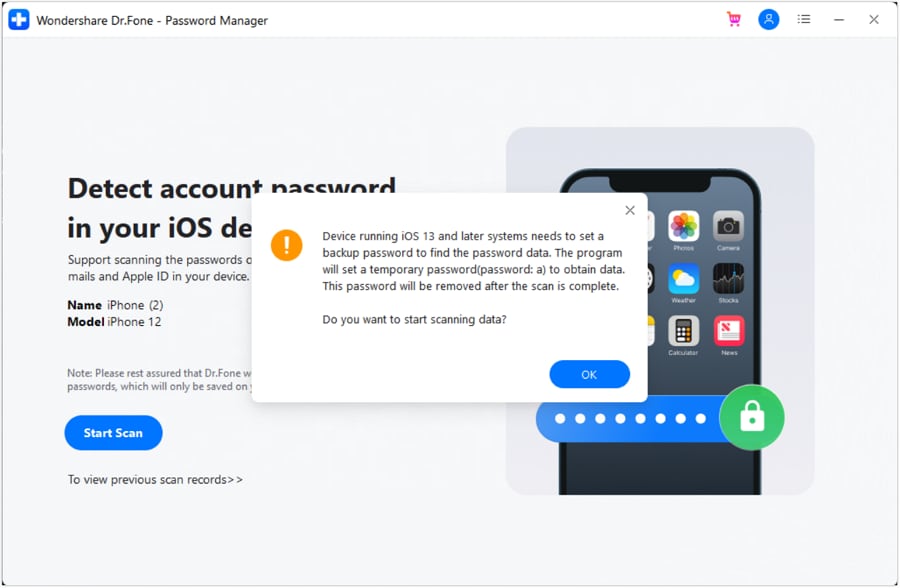
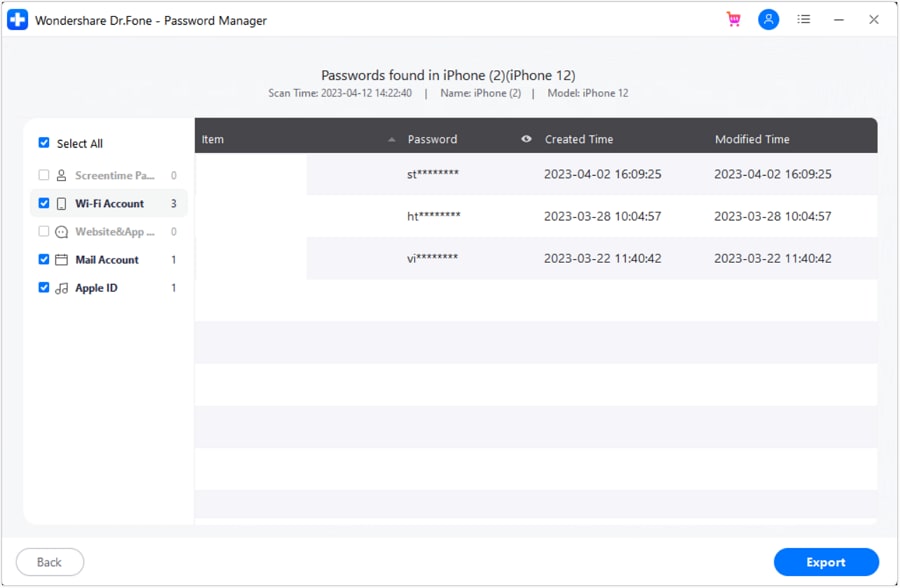
- ステップ3:スキャン完了後、リストから「ウェブサイト&アプリ」カテゴリにあるAmazonを探します。必要に応じて情報をエクスポートすることも可能です。
 ウイルススキャン済み・100%安全
方法3:過去のAmazonメールから登録アドレスを特定する
パスワード自体は分かりませんが、「どのメールアドレスでAmazonに登録したか分からない」という場合は、普段使っているメールアドレスの受信トレイを検索すると手掛かりになることがあります。
- 「Amazon.co.jp」
- 「注文」
- 「サインイン」
- 「セキュリティ」
Amazonから届いた過去の注文・セキュリティ関連メールを確認し、登録に使っている可能性のあるアドレスを特定できたら、次のパスワードリセットへ進みます。メール内のリンクを利用する場合は、送信元やURLが正規のAmazonであることを確認してください。
パート2:Amazonのパスワードを忘れた時のリセット方法
保存済みパスワードが見つからない場合は、Amazon公式のパスワード復旧手順を利用します。
ステップ1:「パスワードを忘れた場合」を選択する
Amazon.co.jpのサインイン画面で、メールアドレスまたは携帯電話番号を入力して進み、「パスワードを忘れた場合」を選択します。Amazonの現行ログイン画面にもこの復旧導線があります。

ステップ2:本人確認を行う
画面に表示される案内に従い、登録済みの連絡先を使って本人確認を進めます。受信した認証コードなどを入力して、アカウント所有者であることを確認します。

ステップ3:新しいパスワードを設定する
本人確認が完了したら、新しいパスワードを設定します。他サービスと同じパスワードを使い回さず、推測されにくいものにしてください。パスワードマネージャーに保存しておくと、次回以降の入力・管理がしやすくなります。

登録先のメールや電話番号を利用できない場合:画面内の別の復旧手段や「その他のログインに関する問題」を確認し、それでも進めない場合はAmazon公式カスタマーサービスへ問い合わせてください。
パート3:Amazonのパスワードを変更する方法(ログイン可能な場合)
現在Amazonへログインでき、予防的にパスワードを変更したい場合は、「ログインとセキュリティ」から変更します。これは「忘れたパスワードの復旧」とは異なり、ログイン済みユーザー向けの操作です。
変更手順
- ステップ1:Amazonにサインインします。
- ステップ2:「アカウントサービス」または「アカウント&リスト」から「ログインとセキュリティ」を開きます。
- ステップ3:パスワード項目の「編集」を選択します。
- ステップ4:画面の案内に従って現在のパスワードと新しいパスワードを入力し、変更を保存します。

Prime Videoのパスワードは別ですか?
Prime VideoへのサインインにはAmazonアカウントの認証情報を使用します。Amazonアカウントのパスワードを変更した後、一部のテレビ・Fire TV・モバイルアプリなどで再サインインを求められる場合があります。なお、Prime VideoのプロフィールPINや視聴制限用PINは、Amazonアカウントのログインパスワードとは別物です。
パート4:メールアドレス・電話番号も分からない場合の復旧方法
パスワードだけでなく、Amazonに登録したメールアドレスや携帯電話番号も分からない場合は、まず自分が管理しているメールや端末の保存済み認証情報からアカウント候補を特定します。
1. 過去のAmazonメールを検索する
複数のメールアドレスを使っている場合は、それぞれの受信トレイでAmazon.co.jpの注文確認・セキュリティ通知などを検索してください。パスワードそのものは分かりませんが、登録アドレスの候補を絞り込めます。
2. 自分の端末に保存されたログイン情報を確認する
Chrome、Edge、AppleのパスワードアプリなどにAmazonの認証情報が保存されていないか確認します。iPhone内の保存済み情報を確認する別の選択肢として、上記のDr.Fone製品モジュールも参照できます。
3. Amazon公式カスタマーサービスを利用する
自力でアカウントを特定できない場合は、Amazon公式のカスタマーサービスを利用してください。Amazonは、アカウントを持っていない・ログインできないユーザー向けにも「その他のログインに関する問題」から問い合わせ先を案内しています。本人確認で必要な情報は状況によって異なるため、画面や担当者の案内に従い、非公式サイトや第三者へカード情報・認証コードを送らないでください。
パート5:今後パスワードを忘れないための対策
同じトラブルを繰り返さないためには、Amazonだけでなく各サービスごとに異なるパスワードを使い、信頼できるパスワードマネージャーへ保存しておく方法が有効です。
- パスワードを使い回さない:Amazon専用のパスワードを設定します。
- 標準のパスワード管理機能を使う:Google パスワード マネージャー、Microsoft パスワード マネージャー、Appleのパスワードアプリなどを利用できます。
- 2段階認証などの追加保護を利用する:アカウント保護を強化し、復旧用の連絡先も最新に保ちます。
- 保存済み情報を定期的に確認する:古い・重複・漏洩の可能性があるパスワードは更新します。
iPhone内に保存されたWebサイト・アプリの認証情報をPC上で確認・エクスポートしたい場合は、Dr.Fone - パスワード管理 (iOS)も選択肢の一つです。対応範囲は製品ページで確認してください。
まとめ
Amazonのパスワードを忘れた時は、まず自分のブラウザやiPhoneに保存済みのAmazon認証情報がないか確認し、見つからなければAmazon公式の「パスワードを忘れた場合」からリセットします。現在のAmazonパスワードをAmazon側で表示することはできません。
登録したメールアドレスや電話番号も分からない場合は、過去のAmazonメールや自分の端末の保存情報からアカウント候補を特定し、それでも解決しなければ公式カスタマーサービスへ進んでください。パスワード変更後は、必要に応じて各端末やPrime Videoで再サインインします。
よくある質問
-
Q1. Amazonのパスワードを忘れました。どうすればいいですか?まずChrome・Edge・iPhoneなどに保存済みのAmazonパスワードがないか確認します。見つからない場合は、Amazonのサインイン画面から「パスワードを忘れた場合」を選択し、登録済みのメールアドレスまたは携帯電話番号を使ってリセットしてください。
-
Q2. Amazonの現在のパスワードをAmazonサイトで確認できますか?Amazonサイト上で現在のパスワードそのものを表示することはできません。ただし、以前自分のブラウザや端末に保存したパスワードは、各パスワードマネージャーから確認できる場合があります。
-
Q3. iPhoneでAmazonの保存済みパスワードはどこで確認できますか?iOS 18以降では「パスワード」アプリを開き、Face ID・Touch ID・パスコードで認証してAmazonを検索します。iOS 17以前では「設定」→「パスワード」から確認します。保存されていない場合は表示されません。
-
Q4. Amazonに登録したメールアドレスや電話番号も分かりません。自分のメール受信箱でAmazon.co.jpの注文・セキュリティ関連メールを検索し、ブラウザや端末の保存済みログイン情報も確認してください。特定できない場合はAmazon公式カスタマーサービスの「その他のログインに関する問題」から案内を確認してください。
-
Q5. AmazonとPrime Videoのパスワードは同じですか?Prime VideoへのサインインにはAmazonアカウントの認証情報を使用します。ただし、Prime VideoのプロフィールPINや視聴制限用PINはAmazonアカウントのログインパスワードとは別です。
藤原 弘子
chief 編集長