


 プライバシー保護&広告なし
 数ステップで誰でも簡単解除

「会議資料、ちゃんとリマインダーに入れていたはずなのに通知が来なかった……」
「買い物リストを作ったのに、いつの間にか消えていた……」
仕事のタスク管理から日々のちょっとした備忘録まで、iPhoneの標準アプリ「リマインダー」は、多くの人にとって欠かせない存在です。 ただし、設定(通知権限や集中モード)を誤っていると通知が届かなかったり、iOSアップデートやiCloud同期エラーの影響で、「登録したはずの予定が消えてしまう」といったトラブルが起こることも珍しくありません。
本記事では、Apple製品の仕様に基づいたiPhoneリマインダーの確実な設定方法から、通知が来ないときの高度なチェックポイント、さらに万が一データが消えてしまった場合の復元方法まで、専門的な視点で分かりやすく解説します。
Part1:リマインダー機能の基本設定
まずは、リマインダーを確実に機能させるための基本設定を確認していきましょう。 単にタスクを登録するだけでなく、「適切なタイミングで通知させる」設定が使いこなしのポイントです。
1. 新規リマインダーの作成手順
操作は直感的ですが、iOSのバージョンによっては表示が異なる場合があります。基本は以下の通りです。
- 「リマインダー」アプリを開き、画面左下の「+新規リマインダー」をタップします。
- タイトル(例:牛乳を買う)を入力します。
- キーボード上のツールバーにある機能を使って、期限やタグを追加し、右上の「追加」をタップします。
2. 日時指定のコツ(日付と時刻)
タスク作成時にキーボード上のカレンダーアイコンをタップすると、通知タイミングを設定できます。
忘れにくくするための設定ポイント
- 時刻指定(カスタム):「明日」などの候補だけでなく、「日付と時刻」を選んで分単位で指定します。
- 事前通知を活用:詳細設定から「事前通知」を選び、締切の「1時間前」や「1日前」にリマインドするよう設定すると余裕が持てます。
3. 位置情報リマインダーの設定
「家に着いたら電話する」「スーパーに寄ったら洗剤を買う」といったタスクには、GPSを利用した位置情報リマインダーが最適です。
タスク詳細画面で場所(矢印アイコン)を選択し、目的地を指定したうえで、「到着時」または「出発時」を選択します。また、下のスライダーで「検知するエリアの広さ(半径)」を調整することも可能です。
Part2:よくあるトラブルと解決策
「通知が来ない」「端末間で同期されない」といった場合、iOSのプライバシー設定や集中モードが影響しているケースが大半です。
通知が来ないときのチェック項目
| 確認項目 | 設定パスと確認内容 |
|---|---|
| 通知の許可 | 「設定」>「通知」>「リマインダー」で「通知を許可」がオンになっているか。特に「即時通知」もオン推奨です。 |
| 集中モード | 「おやすみモード」や「仕事」モードがオンの場合、通知が要約または非表示になります。重要な通知を受け取るには「通知を許可するApp」に追加してください。 |
| 正確な位置情報 | 位置リマインダーが反応しない場合、「設定」>「プライバシーとセキュリティ」>「位置情報サービス」>「リマインダー」で「正確な位置情報」がオンになっているか確認してください。 |
| 日付と時刻 | 「設定」>「一般」>「日付と時刻」で「自動設定」がオンになっているか確認します。時刻ズレは通知ミスの原因になります。 |
iCloud同期がうまくいかない場合
iPhoneで追加したタスクがiPadやMacに反映されない場合は、iCloudの同期プロセスがスタックしている可能性があります。
「設定」> [ユーザー名] > 「iCloud」 > 「すべてを表示」 > 「リマインダー」を一度オフにし、「iPhoneから削除」を選択(クラウドには残ります)した後、数秒待ってから再度オンにしてください。これで強制的に再同期がかかります。
Android端末との共有方法
Apple IDを持たないAndroidユーザーと共有する場合、アプリベースでの完全な同期は難しいですが、以下の回避策があります。
- ブラウザ版 iCloud.com:AndroidのChromeなどからログインして閲覧・編集が可能。
- Googleカレンダー連携:iPhoneの設定でGmailアカウントを追加し、リマインダー同期をオンにすることで、Google Tasks(ToDo)として一部同期できる場合があります。
Part3:データを守るバックアップと復元方法
誤操作でリマインダーを消してしまった場合、iOS標準の機能で戻せる可能性があります。まずは以下の手順を試してください。
1. まずは「最近削除した項目」を確認
iOS 13以降、リマインダーアプリ内に「最近削除した項目」というスマートリストが追加されています。削除してから30日以内のタスクであれば、ここから復元が可能です。
アプリのリスト一覧画面の一番下を確認し、「最近削除した項目」があればタップして、必要なタスクを左にスワイプし「復元」を選択してください。
2. バックアップがない・完全削除された場合の復元(Dr.Fone)
「最近削除した項目」にも残っていない、かつiCloudバックアップも取っていなかった場合でも、諦めるのはまだ早いです。iPhoneの内部ストレージには、上書きされるまでデータの痕跡が残っている可能性があります。
WondershareのDr.Fone - iPhoneデータ復元を使用すれば、バックアップなしでも端末を直接スキャンし、削除されたリマインダーを救出できる場合があります。
iTunesでの復元とは異なり、「今のデータを消さずに、リマインダーだけを選んで復元できる」のが最大のメリットです。
Dr.Foneを使ってリマインダーを復元する流れ
バックアップが残っていない場合でも、Dr.Foneを使えば iPhone本体を直接スキャンし、削除されたリマインダーを検出・復元できる可能性があります。
復元までの基本的な流れ
- Dr.FoneをPCにインストールして起動
- iPhoneを接続し、「データ復元」機能を選択
- iPhone内をスキャンし、削除されたリマインダーを選んで復元
操作は画面の案内に沿って進めるだけなので、専門的な知識は必要ありません。 また、今iPhoneに残っているデータを消さずに復元できる点も特徴です。
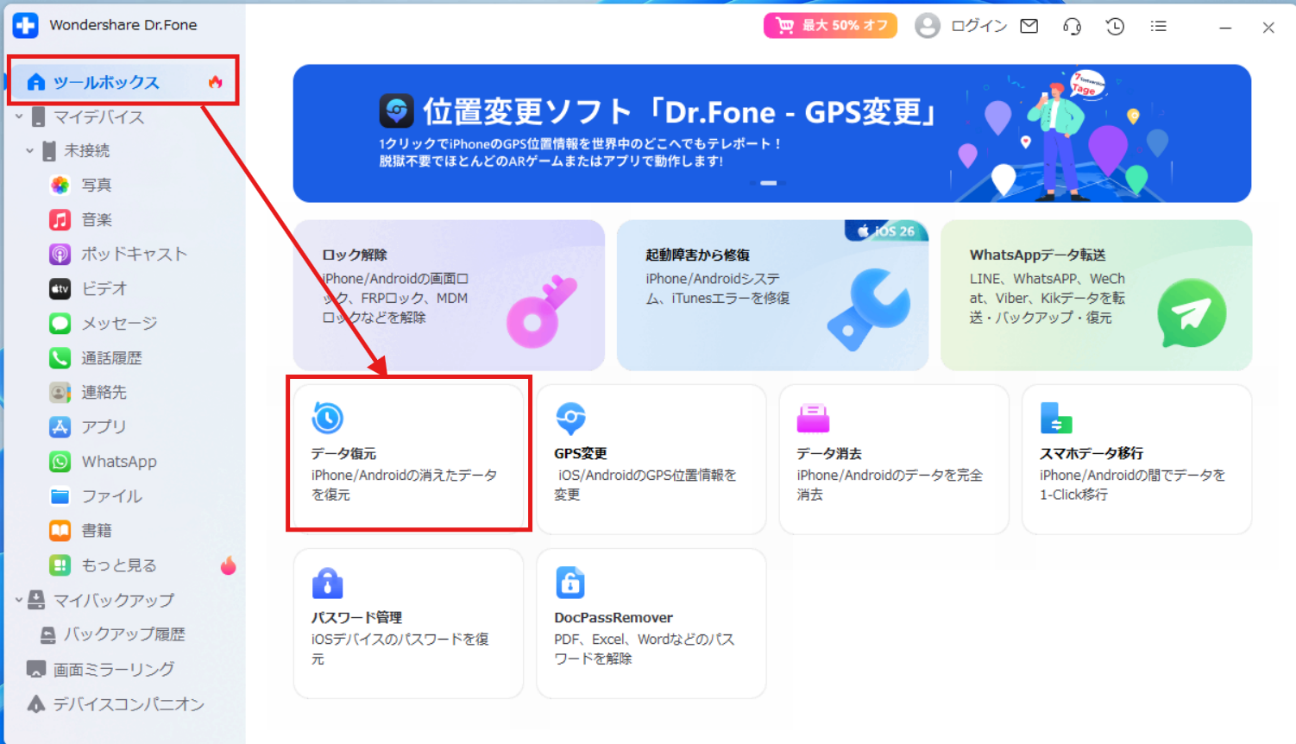
※ より詳しい操作手順や画面イメージについては、 公式のデータ復元ガイド をご確認ください。
Part4:リマインダーを活用した効率化テクニック
最後に、より便利に使うための応用テクニックを紹介します。
ショートカットアプリとの連携
iOS純正の「ショートカット」アプリを使えば、「ワンタップで『買い物リスト』に『洗剤』を追加する」といった操作を自動化し、ホーム画面にアイコンとして配置できます。
繰り返しタスクの自動化
家賃の支払いや薬の服用など、定期的なルーチンは「繰り返し」設定を行いましょう。日時設定で「毎週」「毎月」「2週間ごと」などを選ぶだけで、次回のタスクが自動生成されます。
他のタスク管理アプリとの比較
| アプリ名 | 特徴・強み | おすすめユーザー |
|---|---|---|
| 純正リマインダー | OS統合(Siri/位置情報)・完全無料 | iPhoneユーザー全般。日常のタスク管理に最適。 |
| Todoist | クロスプラットフォーム・ガントチャート | 仕事で複雑なプロジェクト管理をする人。 |
| Google ToDo | Gmail/カレンダー連携 | PC利用が多い人、Android併用ユーザー。 |
基本的には純正リマインダーで十分な機能が備わっていますが、万が一のデータ消失リスクに備えて、Dr.Foneのようなリカバリー手段を知っておくと安心して利用できます。