


iPhoneでアプリをダウンロードしようとした際に、「デバイスでコンテンツ制限が有効になっているため、このアプリはダウンロードできません」と表示されることがあります。
このメッセージは、App Storeそのものに不具合が起きているという意味ではありません。多くの場合は、スクリーンタイムで設定されたアプリの年齢制限やインストール制限、ファミリー共有による保護者側の設定などが関係しています。
特に、一部のアプリだけダウンロードできない場合は、対象アプリの年齢レートがiPhone側の許可範囲を超えている可能性があります。子ども用のiPhoneでは、本人の端末ではなく、保護者側のスクリーンタイム設定を変更しなければならないこともあります。
この記事では、コンテンツ制限によってアプリをダウンロードできない原因と、確認すべき設定を順番に解説します。すべての制限を一度にオフにするのではなく、対象アプリに関係する項目から確認していきましょう。
最初に確認したいポイント
- すべてのアプリではなく、特定のアプリだけダウンロードできないのか
- 「アプリのインストール」が許可されているか
- 対象アプリの年齢レートが許可範囲内か
- 子ども用端末をファミリー共有で管理していないか
- 通信会社や学校、会社の管理サービスを利用していないか
| 現在の状況 | 最初に確認する場所 | 考えられる原因 |
|---|---|---|
| 一部のアプリだけダウンロードできない | アプリの年齢レート | 対象アプリのレートが許可範囲を超えている |
| どのアプリもインストールできない | iTunesおよびApp Storeでの購入 | アプリのインストールが許可されていない |
| 子どものiPhoneで表示される | 保護者側のスクリーンタイム | ファミリー共有の制限が適用されている |
| 設定を変更しても改善しない | 通信会社のフィルターや管理プロファイル | iPhone以外の管理設定で制限されている |
目次
Part1: コンテンツ制限でアプリをダウンロードできない原因
「デバイスでコンテンツ制限が有効になっているため、このアプリはダウンロードできません」と表示される場合、対象アプリのデータが破損しているのではなく、iPhone側でインストールを許可しない設定になっている可能性があります。
主な原因は、次の3つです。
- App Storeからのアプリインストールが許可されていない
- 対象アプリの年齢レートが許可範囲を超えている
- ファミリー共有、通信会社、学校、会社などの管理設定が適用されている
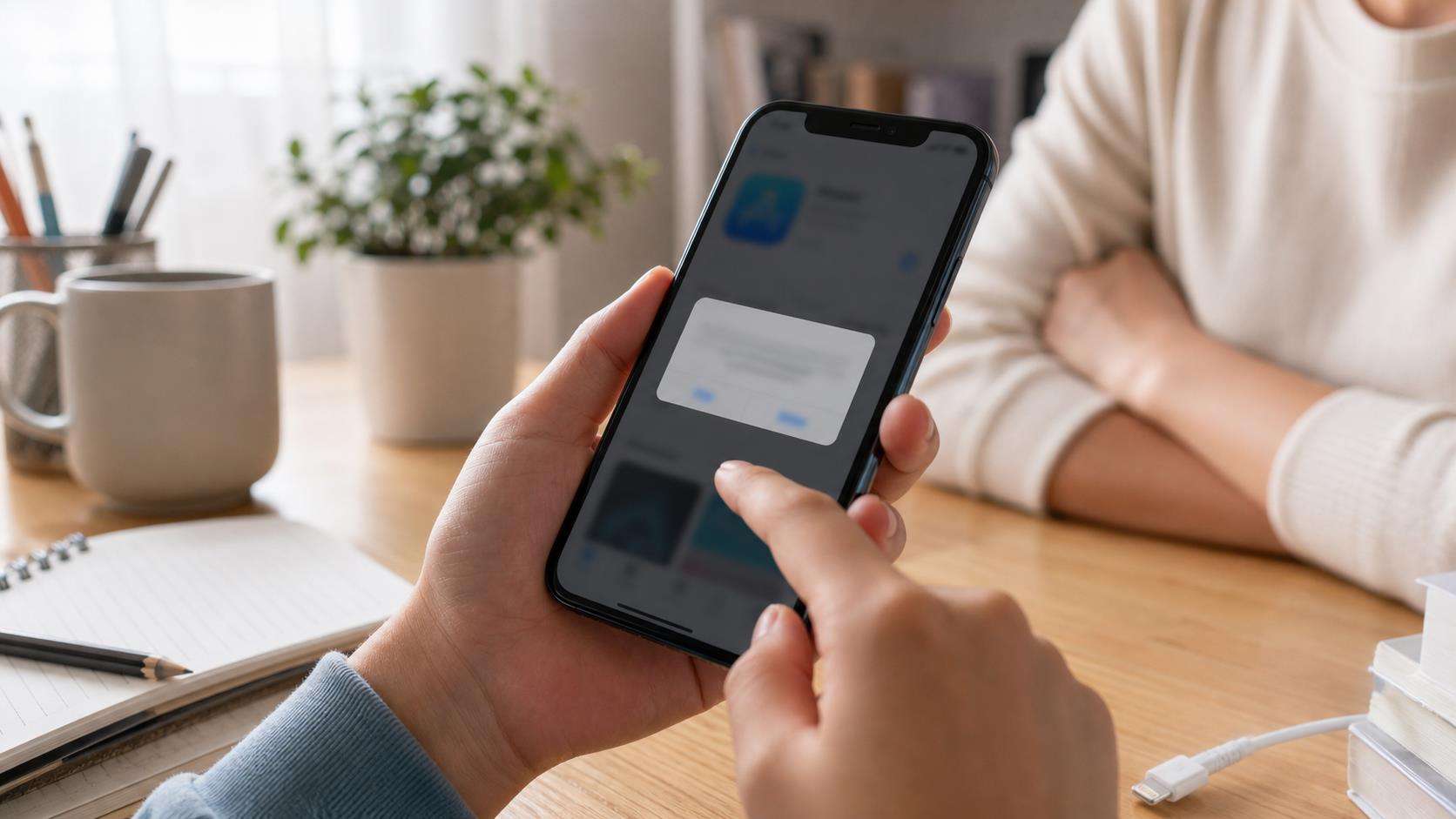
Part 1-1: アプリのインストールが制限されている
スクリーンタイムの「コンテンツとプライバシーの制限」では、App Storeからアプリをインストールしたり削除したりできるかを設定できます。
「アプリのインストール」が許可されていない場合は、無料アプリであってもダウンロードできません。特定のアプリだけでなく、複数のアプリで同じ問題が起きる場合は、最初にこの設定を確認してください。
| 確認する項目 | 制限される内容 | 確認ポイント |
|---|---|---|
| コンテンツとプライバシーの制限 | 各種ペアレンタルコントロール | 制限が有効になっているか |
| iTunesおよびApp Storeでの購入 | アプリのインストールや削除 | インストールが許可されているか |
| App Store、メディア、Web、およびゲーム | アプリやコンテンツの年齢レート | 対象アプリのレートが許可されているか |
| ファミリー共有 | 子ども用端末の利用範囲 | 保護者側で制限が設定されていないか |
Part 1-2: アプリの年齢レートが許可範囲を超えている
App Storeで配信されるアプリには、内容に応じた年齢レートが設定されています。iPhone側で許可しているレートより対象アプリのレートが高い場合、そのアプリをダウンロードできないことがあります。
たとえば、低い年齢区分までしか許可されていない端末では、SNS、動画配信、ブラウザ、ゲームなど、比較的高いレートが設定されたアプリが表示されなかったり、ダウンロードできなかったりする場合があります。
一部のアプリだけダウンロードできない場合は、年齢レートを最優先で確認してください。
Part 1-3: ファミリー共有や外部サービスで管理されている
子ども用のiPhoneをファミリー共有で管理している場合、スクリーンタイムの設定は保護者側の端末から変更できます。そのため、子どものiPhoneで設定を開いても、本人では変更できないことがあります。
また、通信会社のフィルタリングサービスや、学校・会社が設定した管理プロファイルによって、アプリのインストールが制限されている場合もあります。
iPhone以外の設定が関係するケース
- 保護者がファミリー共有で端末を管理している
- 通信会社の子ども向けフィルタリングサービスを利用している
- 学校や会社から支給されたiPhoneを使用している
- 端末に構成プロファイルやMDMが設定されている
Part2: iPhoneのコンテンツ制限を確認する方法
コンテンツ制限のメッセージが表示された場合は、次の順番で確認すると原因を見つけやすくなります。
おすすめの確認順
- コンテンツとプライバシーの制限が有効か確認する
- アプリのインストールが許可されているか確認する
- 対象アプリの年齢レートを確認する
- 子ども用端末の場合は保護者側の設定を確認する
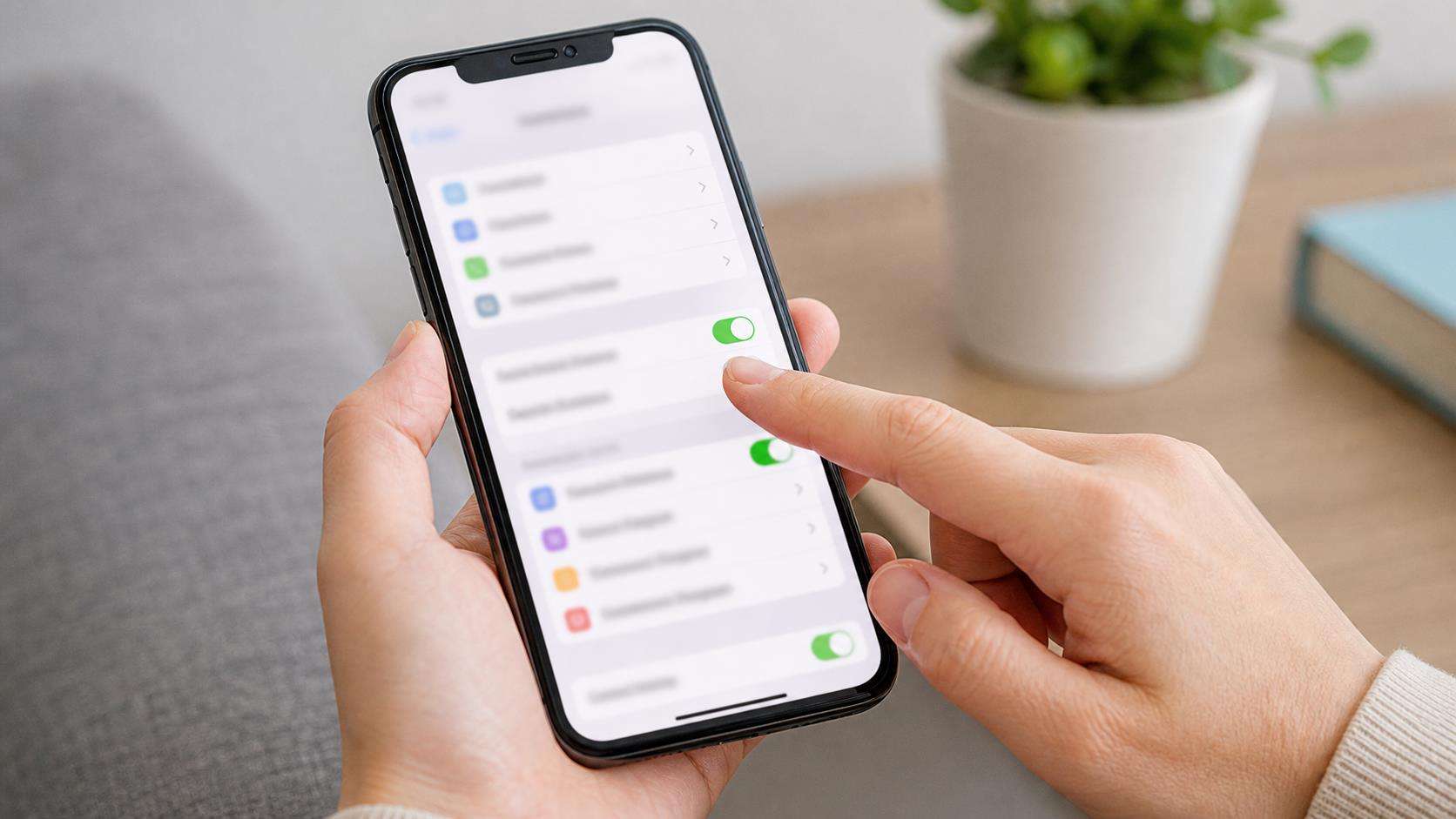
Part 2-1: コンテンツとプライバシーの制限を確認する
まずは、スクリーンタイム内の「コンテンツとプライバシーの制限」が有効になっているかを確認します。
確認手順
ステップ1: iPhoneの「設定」を開きます。
ステップ2: 「スクリーンタイム」をタップします。
ステップ3: 「コンテンツとプライバシーの制限」をタップします。
ステップ4: スクリーンタイムのパスコードを求められた場合は、設定済みのパスコードを入力します。
ステップ5: 「コンテンツとプライバシーの制限」がオンになっている場合は、次のインストール設定と年齢レートを確認します。
すべての制限を解除する必要はありません。対象アプリのダウンロードに関係する項目だけを確認する方が、プライバシーや子どもの安全に配慮しながら設定できます。
Part 2-2: アプリのインストールを許可する
App Storeは開けるものの、アプリの「入手」やインストールができない場合は、「iTunesおよびApp Storeでの購入」を確認します。
確認手順
ステップ1: 「設定」→「スクリーンタイム」→「コンテンツとプライバシーの制限」の順に開きます。
ステップ2: 「iTunesおよびApp Storeでの購入」をタップします。
ステップ3: アプリのインストールに関する項目を開きます。
ステップ4: 「許可しない」になっている場合は、「許可」へ変更します。
ステップ5: App Storeを開き直し、対象アプリをもう一度ダウンロードします。
設定を変更したあとに複数のアプリをインストールできるようになった場合は、App Storeからのインストール制限が原因だったと考えられます。
Part 2-3: アプリの年齢レートを変更する
一部のアプリだけダウンロードできない場合は、App Storeで対象アプリの年齢レートを確認し、iPhone側の許可範囲と照らし合わせます。
確認手順
ステップ1: App Storeで対象アプリのページを開き、表示されている年齢レートを確認します。
ステップ2: 「設定」→「スクリーンタイム」→「コンテンツとプライバシーの制限」を開きます。
ステップ3: 「App Store、メディア、Web、およびゲーム」をタップします。
ステップ4: アプリの年齢レートに関する項目を開き、現在許可されている範囲を確認します。
ステップ5: 必要に応じて、対象アプリを利用できる年齢レートへ変更します。
子ども用端末の場合は、対象アプリの内容や利用目的を確認し、家庭内のルールに合わせて保護者が判断してください。
Part3: 子どものiPhoneでダウンロードできない場合
子ども用のiPhoneでは、本人の端末だけを確認しても原因が分からないことがあります。ファミリー共有を利用している場合は、保護者側のiPhoneからスクリーンタイムやアプリの購入設定を管理できるためです。
Part 3-1: 保護者側のスクリーンタイムを確認する
子どものiPhoneで設定を変更できない場合は、保護者側の端末から対象の子どものスクリーンタイムを確認します。
確認手順
ステップ1: 保護者のiPhoneで「設定」を開きます。
ステップ2: 「スクリーンタイム」をタップします。
ステップ3: 「ファミリー」から対象の子どもの名前を選択します。
ステップ4: 「コンテンツとプライバシーの制限」を開きます。
ステップ5: 「iTunesおよびApp Storeでの購入」と、アプリの年齢レートを確認します。
ステップ6: 設定を変更したあと、子どものiPhoneでApp Storeを開き直します。
設定内容がすぐに反映されない場合は、保護者と子どもの両方の端末がインターネットに接続されているか確認してください。
Part 3-2: 承認と購入のリクエストを確認する
ファミリー共有で「承認と購入のリクエスト」が有効になっている場合、子どもがアプリを入手するには保護者の承認が必要です。無料アプリであっても、承認を求められる場合があります。
子ども側でリクエストを送信したにもかかわらずダウンロードが進まない場合は、保護者のiPhoneに承認通知が届いていないか確認してください。
また、iOS 26以降では、スクリーンタイムで設定された一部の制限に対して、子どもが例外をリクエストできる場合があります。保護者側でリクエストが保留になっていないかも確認しましょう。
承認が進まない時の確認項目
- 保護者の端末に承認通知が届いていないか
- 保護者と子どもが同じファミリー共有グループに参加しているか
- 両方の端末でApple Accountに正常にサインインしているか
- 保護者側の端末が通信できる状態か
- リクエストがすでに拒否または保留になっていないか
Part 3-3: Apple Accountとファミリー共有を確認する
年齢レートを変更してもダウンロードできない場合は、子どものApple Accountが正しいファミリー共有グループに追加されているか確認します。
また、保護者と子どもの端末でOSのバージョンが大きく異なる場合、スクリーンタイムの設定が正常に同期されないことがあります。可能であれば、両方の端末を対応する最新バージョンへ更新してください。
Apple Accountの生年月日や国・地域は、利用できる機能やコンテンツに影響する場合があります。ただし、制限を回避する目的で、実際とは異なる生年月日や地域へ変更することはおすすめできません。
Part4: 設定を変更してもダウンロードできない時の対処法
スクリーンタイムの設定に問題がない場合は、通信会社のフィルタリングサービス、管理プロファイル、App Storeの通信状態などを確認します。
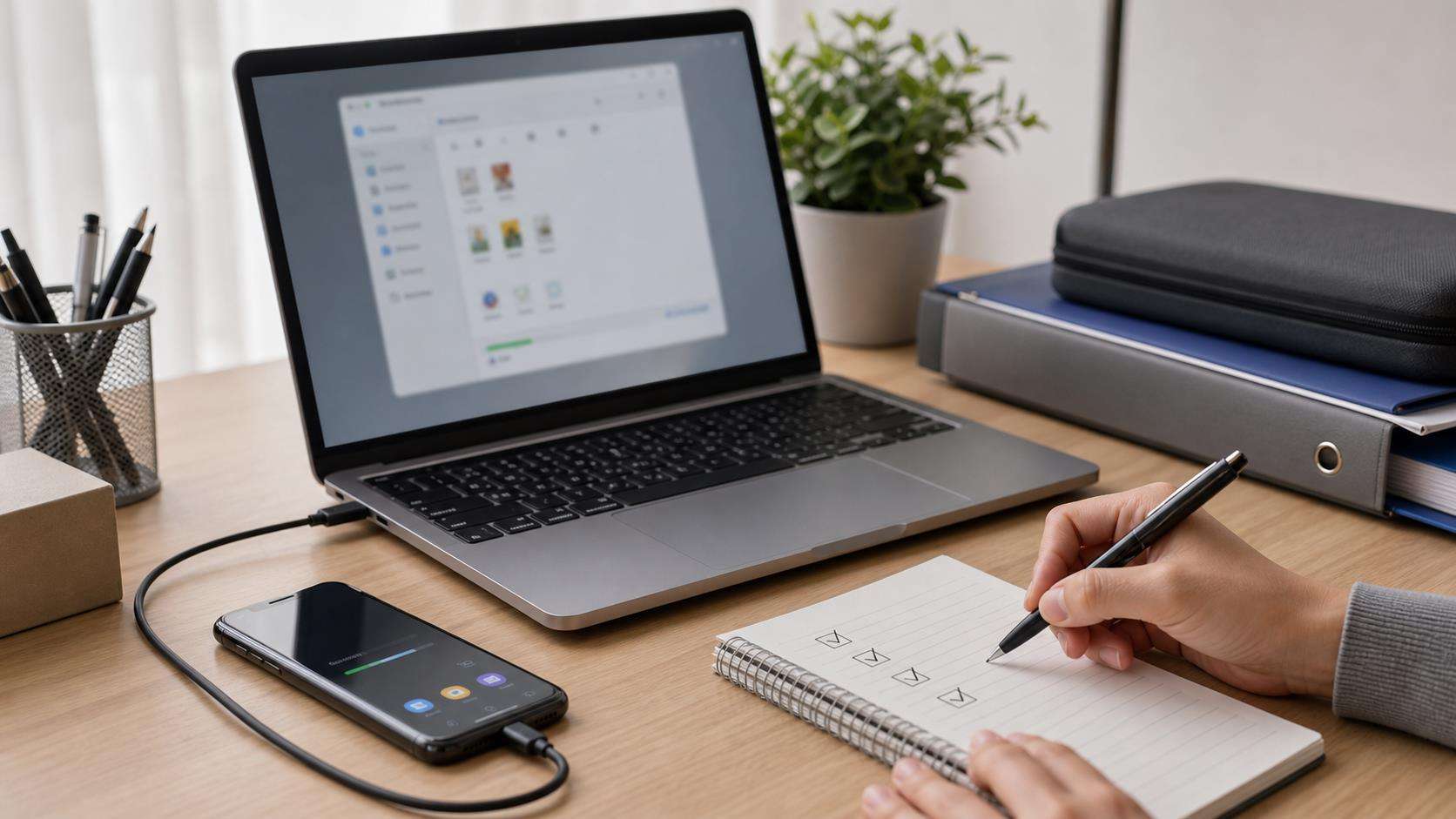
Part 4-1: 通信会社のフィルタリングサービスを確認する
子ども向けの回線では、通信会社が提供するフィルタリングサービスによって、アプリやWebサイトの利用が制限されている場合があります。
この場合、iPhoneのスクリーンタイムを変更しても、通信会社側の制限は解除されません。契約しているサービスの保護者用管理画面から設定を確認する必要があります。
確認手順
ステップ1: 契約している通信会社と、利用中のフィルタリングサービス名を確認します。
ステップ2: 保護者用の管理画面または専用アプリへログインします。
ステップ3: 対象アプリのカテゴリや利用許可の状態を確認します。
ステップ4: 家庭内のルールに合わせて、必要なアプリだけを許可します。
ステップ5: 設定を保存し、iPhoneを再起動してからApp Storeを確認します。
通信会社によってサービス名や設定方法は異なります。不明な場合は、契約中の通信会社の公式サポートへ確認してください。
Part 4-2: 管理プロファイルの有無を確認する
学校や会社から支給されたiPhoneでは、構成プロファイルやMDMによって、アプリのインストールが制限されていることがあります。
「設定」→「一般」→「VPNとデバイス管理」を開き、管理プロファイルが表示されていないか確認してください。
Part 4-3: App StoreやiPhoneの状態を確認する
制限設定に問題が見つからない場合は、App Storeや通信環境の一時的な不調も確認します。
基本的な確認項目
- App Storeを完全に終了してから開き直す
- Wi-Fiとモバイルデータ通信を切り替える
- iPhoneを再起動する
- Apple Accountのサインイン状態を確認する
- 利用できるiOSアップデートがないか確認する
- 対象アプリが日本のApp Storeで配信されているか確認する
- 対象アプリが使用中のiPhoneやiOSに対応しているか確認する
対象アプリのページに「このiPhoneには対応していません」などの表示がある場合は、コンテンツ制限ではなく、機種やiOSバージョンが動作条件を満たしていない可能性があります。
Part 4-4: 空き容量やバックアップを確認する
「コンテンツ制限が有効」と表示される問題そのものは、スクリーンタイムや保護者側の設定から確認する必要があります。空き容量を増やしたり、データをバックアップしたりするだけで、コンテンツ制限が解除されるわけではありません。
ただし、設定を確認している途中で、iPhoneの空き容量不足やバックアップ未実施に気付くことがあります。アプリのダウンロードやiOSアップデートに必要な容量が不足している場合は、不要なデータを整理してください。
写真や動画をパソコンへ移したい場合や、設定変更前に端末内のデータを保存しておきたい場合は、Dr.Fone Basicのデータ管理・バックアップ機能を補助的に利用できます。
Dr.Fone Basicでデータを整理する手順
ステップ1: パソコンにDr.Foneをインストールし、iPhoneをUSBケーブルで接続します。
ステップ2: iPhoneに「このコンピュータを信頼しますか?」と表示された場合は、内容を確認して「信頼」をタップします。
ステップ3: Dr.Foneの画面から、スマホ管理またはバックアップに関する機能を開きます。
ステップ4: パソコンへ保存したい写真、動画、音楽などを選択します。
ステップ5: パソコン側の保存先を指定し、転送またはバックアップを実行します。
ステップ6: 保存完了後、パソコン側でファイルを正常に開けるか確認します。
Part5: コンテンツ制限を安全に管理するポイント
アプリをダウンロードできるようになったあとも、制限をすべて解除したままにする必要はありません。特に子ども用のiPhoneでは、必要なアプリだけを許可し、年齢や利用目的に合った設定を維持することが大切です。
| 管理項目 | 確認するタイミング | 確認する理由 |
|---|---|---|
| アプリのインストール設定 | 新しいアプリを入れられない時 | インストールそのものが禁止されていないか確認するため |
| アプリの年齢レート | 特定のアプリだけ入れられない時 | 対象アプリが許可範囲を超えていないか確認するため |
| ファミリー共有 | 端末追加や機種変更のあと | 保護者側の設定が正しく同期されているか確認するため |
| 承認と購入のリクエスト | 子どもからアプリの申請があった時 | 承認待ちや通知の見落としを防ぐため |
| 通信会社のフィルター | 契約変更や機種変更のあと | iPhoneとは別に制限が設定される場合があるため |
| 管理プロファイル | 学校・会社の端末で問題が起きた時 | 利用者が変更できない制限か確認するため |
安全に管理するためのポイント
- 問題が起きても、すべての制限を一括で解除しない
- 対象アプリの年齢レートと内容を確認してから許可する
- スクリーンタイムのパスコードを子どもと共用しない
- 保護者と子どもでアプリ利用のルールを決めておく
- OS更新後や機種変更後に設定を確認する
まとめ
「デバイスでコンテンツ制限が有効になっているため、このアプリはダウンロードできません」と表示された場合は、まずスクリーンタイムの「コンテンツとプライバシーの制限」を確認してください。
複数のアプリをインストールできない場合は、「iTunesおよびApp Storeでの購入」でアプリのインストールが許可されているか確認します。一部のアプリだけダウンロードできない場合は、「App Store、メディア、Web、およびゲーム」でアプリの年齢レートを確認しましょう。
子ども用のiPhoneでは、保護者側のスクリーンタイムや「承認と購入のリクエスト」が関係している場合があります。本人の端末だけで変更できない時は、保護者のiPhoneから設定を確認してください。
スクリーンタイムに問題がない場合は、通信会社のフィルタリングサービス、学校や会社の管理プロファイル、App Storeの通信状態、対象アプリの対応機種なども確認します。
すべての制限を解除するのではなく、ダウンロードできない原因となっている項目だけを見直すことが、安全に問題を解決するポイントです。
コンテンツ制限でアプリをダウンロードできない時によくある質問
-
Q1: 「デバイスでコンテンツ制限が有効」と表示されたら、最初にどこを確認しますか?
A: 「設定」→「スクリーンタイム」→「コンテンツとプライバシーの制限」を開いてください。複数のアプリをダウンロードできない場合はインストール許可、一部のアプリだけ入れられない場合は年齢レートを確認します。 -
Q2: コンテンツとプライバシーの制限をオフにすれば解決しますか?
A: 制限が原因であれば解決することはありますが、すべての制限をオフにする必要はありません。特に子ども用端末では、アプリのインストール許可や対象アプリの年齢レートだけを調整する方が安全です。 -
Q3: 一部のアプリだけダウンロードできないのはなぜですか?
A: 対象アプリの年齢レートが、iPhone側で許可されている範囲を超えている可能性があります。App Storeで対象アプリの年齢レートを確認し、スクリーンタイムの設定と照らし合わせてください。 -
Q4: 子どものiPhoneで設定を変更できない場合はどうすればいいですか?
A: 保護者のiPhoneで「設定」→「スクリーンタイム」→「ファミリー」から子どもの名前を選択し、「コンテンツとプライバシーの制限」を確認してください。 -
Q5: 無料アプリでも保護者の承認は必要ですか?
A: ファミリー共有で「承認と購入のリクエスト」が有効になっている場合は、無料アプリでも保護者の承認が必要になることがあります。保護者側の端末に承認通知が届いていないか確認してください。 -
Q6: スクリーンタイムを変更してもアプリをダウンロードできない時は何を確認しますか?
A: 通信会社のフィルタリングサービス、学校や会社の管理プロファイル、App Storeの通信状態、Apple Accountへのサインイン、iOSのバージョン、対象アプリの対応機種や配信地域を確認してください。
