
Xiaomiのブートローダーをアンロックする方法|168時間待機なしの即時解除も解説

2026年06月12日
Xiaomi(Mi)デバイスのブートローダーをロック解除すると、デバイスを完全に自分好みにカスタマイズできるようになります。通常はインストールできないアプリの導入、プリインストールアプリの削除、最新Androidバージョンへのアップグレードなど、スマートフォンをより自由に使いこなせるようになります。
本記事では、XiaomiデバイスのブートローダーをロックUnclock解除する方法を、MI Unlock Tool・Fastboot・ADBを使った手順とあわせてわかりやすく解説します。また、リカバリーモードやブートローダーモードへ素早くアクセスできる便利なロック解除ツールもご紹介します。

パート1:Xiaomi携帯のブートローダーロック解除とは?
ブートローダーとは、スマートフォンの電源を入れたときに最初に起動するプログラムのことです。OSやアプリが正常に動作するための土台となる重要な役割を担っており、XiaomiのAndroidスマートフォンだけでなく、WindowsパソコンやmacOSデバイスにも搭載されています。
Xiaomi端末は出荷時にブートローダーがロックされており、カスタマイズできる範囲が制限されています。しかし、Xiaomiの公式サイトからロック解除の申請を行うことで、デバイスをより自由に操作できるようになります。ブートローダーのロック解除後はカスタムROMのインストールやroot化、各種システム変更が可能になります。
ブートローダーロック解除のメリットとデメリット
ブートローダーのロック解除はカスタマイズの自由度が大きく広がる反面、リスクも伴います。メーカー保証が失われる場合があり、手順を誤るとデバイスが起動しなくなる「文鎮化(ブリック)」が起こる可能性もあります。作業を始める前に、メリットとデメリットをしっかり確認しておきましょう。
Xiaomi携帯のブートローダーロック解除は、デバイスをより自由にカスタマイズするための有効な手段です。ただし、保証の失効やデータ消去、最悪の場合は端末の文鎮化(ブリック)といったリスクも存在します。手順を十分に理解した上で、慎重に作業を進めましょう。
パート2:Xiaomiのブートローダーのロック状態を確認する方法
ブートローダーがすでにロック解除されているか確認するには、以下の2つの方法があります。
方法①:設定画面から確認する
- ステップ1:「設定」を開き、「デバイス情報」をタップします。「MIUIバージョン」を探してください。
- ステップ2:「MIUIバージョン」を7回連続でタップすると、開発者オプションが有効になります。設定のトップ画面に戻り、「追加設定」を開きます。
- ステップ3:「追加設定」から「開発者オプション」を開き、下にスクロールして「Miロック解除ステータス」を確認します。タップするとブートローダーのロック状態が表示されます。

方法②:Fastbootコマンドで確認する
- ステップ1:あらかじめPCにADBをインストールしておきます。Xiaomi端末の電源を切り、「音量ダウン」ボタンと「電源」ボタンを同時に長押しして、Fastbootロゴが表示されたら指を離します。
- ステップ2:PCでコマンドプロンプトを開き、
fastboot getvar unlockedと入力してEnterキーを押します。「unlocked: yes」と表示されればロック解除済み、「unlocked: no」であればロック中です。

パート3:Xiaomi携帯のブートローダーをロック解除する方法
Xiaomi端末の潜在能力を最大限に引き出しましょう。ブートローダーのロック解除は、自由なカスタマイズへの第一歩です。ここでは、最も確実で手順が明確な方法を2つ紹介します。
3.1. ロック解除前の事前準備
ブートローダーのロック解除を行うと、端末内のすべてのデータが初期化されます。作業前に必ずデータのバックアップを取っておきましょう。
バックアップには、Wondershare Dr.Foneが便利です。ワンクリックでAndroidデータをまるごとパソコンに保存でき、Windows・Mac・iOS・Androidのいずれにも対応しています。大切な連絡先・写真・アプリのデータを、クラウドやローカルに安全に退避させてから作業を始めましょう。
Wondershare Dr.Fone
Androidデータを柔軟にバックアップ・復元
- ワンクリックでAndroidデータをパソコンにバックアップ。
- バックアップ内容をプレビューし、Android/iOSデバイスに選択的に復元可能。
- 8,000以上のAndroidデバイスに対応。
- バックアップ・エクスポート・復元中のデータ消失なし。


3.2. Xiaomiブートローダーのロック解除手順
ここでは、Mi Unlock Toolを使った公式手順と、待機時間なしで解除できる非公式の方法を紹介します。
方法1:Mi Unlock Toolを使った公式手順【待機期間あり】
公式のMi Unlock Toolを使う方法です。ロック解除には最大168時間(約7日間)の待機期間が発生します。この待機中にMiアカウントからログアウトしたり無効化したりすると、タイマーがリセットされますのでご注意ください。
- ステップ1:Xiaomi端末の「設定」を開き、「アカウント」欄にある「Miアカウント」をタップします。
- ステップ2:メールアドレスとパスワードを入力してMiアカウントにサインインします。次に「設定」に戻り、「デバイス情報」を開きます。「MIUIバージョン」を7回連続でタップして開発者オプションを有効にします。
- ステップ3:「追加設定」→「開発者オプション」の順に進み、「OEMロック解除」と「USBデバッグ」の両方をオンにします。

- ステップ4:再び「設定」→「追加設定」→「開発者オプション」を開き、「Miロック解除ステータス」をタップします。
- ステップ5:「アカウントとデバイスを追加」をタップし、画面の案内に従ってMiアカウントでサインインします。「Miアカウントがこのデバイスに正常に関連付けられました」と表示されれば完了です。

- ステップ6:端末の電源を切ります。「電源」ボタンと「音量ダウン」ボタンを同時に長押しし、画面にFastbootロゴが表示されたら指を離してFastbootモードを起動します。

- ステップ7:PCにMi Unlock Toolをダウンロードして解凍します。解凍したフォルダ内の「miflash_unlock.exe」をダブルクリックして起動します。

- ステップ8:ツールの利用規約画面で「同意する」をクリックし、Xiaomiアカウントでログインします。次の画面で右上の「設定」をクリックし、「チェック」ボタンをタップしてドライバーをインストールします。

- ステップ9:Fastbootモードのまま、USBケーブルでXiaomi端末をPCに接続します。ツール画面に「電話接続済み」と表示されることを確認します。

- ステップ10:「ロック解除」ボタンをクリックします。確認のポップアップが表示されたら「それでもロック解除する」を選択します。処理が完了すると「正常にロック解除されました」と表示されます。
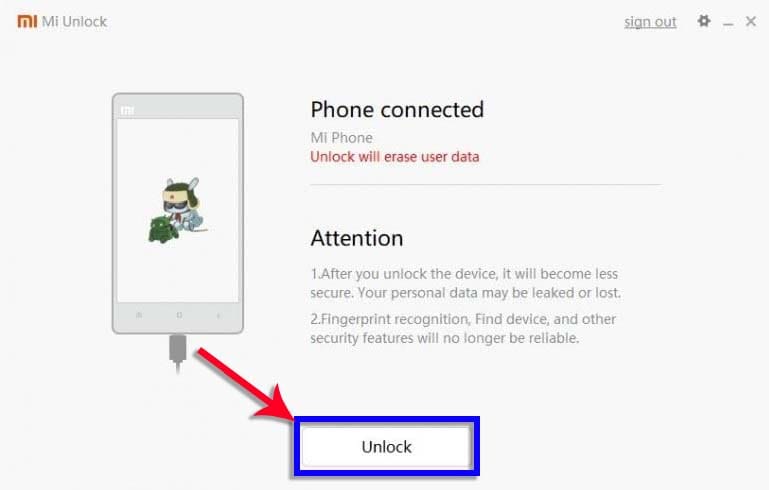
- ステップ11:「電話を再起動」ボタンをクリックして端末を再起動し、Fastbootモードを終了します。

方法2:待機なしでXiaomiブートローダーをロック解除する【非公式ツール】
公式のMi Unlock Toolでは最大168時間(約7日間)の待機が必要です。また、待機中にMiアカウントをログアウト・無効化するとタイマーがリセットされてしまいます。
すぐにロック解除したい場合は、Mi Unlock Toolの待機期間をスキップするよう改変された非公式パッチ版を利用する方法があります。非公式パッケージをダウンロードしてPCで起動し、操作手順は方法1と同様に進めてください。
注意:非公式ツールの使用はセキュリティリスクを伴います。自己責任のもとで使用してください。
パート4:パスワードなしでMiのパターンロックを解除する方法
Xiaomi端末のパターンロックやPINを忘れてしまった場合、端末にアクセスできなくなり困ることがあります。そのような場合でも、Dr.Fone スクリーンロック解除ツールを使えばスムーズに解決できます。パターン・PIN・パスワード・指紋など、あらゆるロック形式に対応しています。
Dr.Fone - スクリーンロック解除 (Android)
数分でロックされたスマートフォンへのアクセスを回復
- パターン・PIN・パスワード・指紋の4種類のロックに対応。
- root化不要でロック画面を解除できます。
- 技術的な知識がなくても直感的に操作可能。
- 高い成功率を誇る独自のロック解除アルゴリズムを採用。
高速処理で待ち時間なくXiaomiスマートフォンのロックを解除できます。以下の手順に従って操作してください。
- ステップ1:スクリーンロック解除ツールを起動する
PCでDr.Foneを起動し、「スクリーンロック」ツールを選択します。USBケーブルでXiaomi端末をPCに接続したら、「Android」→「Androidスクリーンロック解除」の順に進み、デバイスブランドの選択画面でXiaomiを選択します。

- ステップ2:画面の案内に従って操作する
デバイスブランドを選択すると、Xiaomiのロック画面を消去するための手順がDr.Foneの画面に表示されます。指示に沿って操作を進めてください。

- ステップ3:ロック解除の完了
処理が完了すると、Xiaomi端末のスクリーンロックが解除されます。

 安全・安心
安全・安心パート5:パスワードなしでXiaomiのFRPをバイパスする方法
RedmiやMiシリーズなどXiaomi端末のFRP(工場出荷時リセット保護)ロックは、対応ツールがあれば効率よく解除できます。Wondershare Dr.FoneはGoogleアカウントやパスワードなしでMIUI端末のFRPをバイパスできる、使いやすいソリューションです。
- ステップ1:Google FRPロック解除機能を開く
Wondershare Dr.Foneを起動し、「ツールボックス」タブから「スクリーンロック」を選択します。デバイスタイプで「Android」を選択し、次の画面で「Google FRPロック解除」をタップします。

- ステップ2:デバイスブランドを選択する
「Google FRPロックをクイック解除」画面が表示されます。メーカー一覧から「Xiaomi」を選択し、「開始」をクリックします。Dr.FoneがXiaomi FRPバイパスに必要なドライバーのダウンロードを自動で開始します。

- ステップ3:XiaomiデバイスのFRPをバイパスする
ドライバーのダウンロードが完了したら、端末の電源を切ります。USBケーブルでPCに接続し、「音量アップ」ボタンと「音量ダウン」ボタンを同時に約3秒間長押しします。Dr.FoneがXiaomiのFRPバイパス処理を開始します。処理完了まで少々お待ちください。

安全・安心まとめ
本記事では、RedmiやMiシリーズを含むXiaomiデバイスのブートローダーロック解除について、ステップごとにわかりやすく解説しました。作業前には必ずWondershare Dr.Fone - スクリーンロック解除 (Android)を使ってデータをバックアップしてください。連絡先・写真・アプリデータを安全に保護できる信頼性の高いツールです。
よくある質問(FAQ)
Q1. Miアカウントなしでブートローダーのロックを解除できますか?
公式の手順ではMiアカウントのデバイスへの紐付けが必須です。非公式の方法でバイパスする手段も存在しますが、セキュリティリスクが高いため推奨しません。
Q2. Miコミュニティアプリなしでブートローダーのロックを解除できますか?
はい、Miコミュニティアプリは必須ではありません。必要な手順は「開発者オプションの有効化」「OEMロック解除のオン」「PCでのMi Unlock Toolの使用」の3点です。必要なのはコミュニティアプリへの参加ではなく、Miアカウントのみです。