



MacでSDカードのデータを復旧・復元する方法|読み込めない・消えた時の対処法

MacでSDカードの中身が突然空に見えたり、保存していた写真が消えてしまったりしても、データが永久に失われたとは限りません。多くの場合、macOSがファイルシステムを正常に読み込めていないだけで、元のデータ自体はストレージのセクタ内に残っています。SDカードがFinder、ディスクユーティリティ、またはターミナルのいずれかで認識されていれば、MacでのSDカード復元は十分に可能です。復元ツールを使用すれば、元のデータを変更することなく、生のストレージ構造をスキャンして削除・破損したファイルを抽出できます。本ガイドでは、MacでSDカードを復元する仕組みと具体的な手順、macOS標準ツールやターミナルを使った解決法、そして信頼性の高いMac用SDカードデータ復旧ソフトについて解説します。適切な手順を守ることで、写真、動画、ドキュメントの復元成功率を最大限に高めることができます。
無料の復元手法から、高度なMac向けデータ復旧ソフト、SanDiskなどの主要メーカー製メモリカードのサポートまで、初心者の方でも実践できる内容を網羅しています。読み終わる頃には、今すぐ試すべきこと、そして避けるべきこと、MacでSDカードのデータを救い出すための最適な方法が明確になっているはずです。

パート1. MacでSDカードからデータを復元することは可能か?
復元作業を始める前に、SDカードからファイルが消えた際に内部で何が起きているかを知っておくと役立ちます。多くの場合、ファイルを削除してもデータ自体は即座に消去されるわけではありません。macOSのファイルシステムは、そのデータが占めていた領域を「新規書き込み可能」としてマークするだけです。そのため、元の写真や動画、ドキュメントが新しいデータによって上書きされるまでは、カード内に存在し続けています。Mac向けSDカードデータ復旧ソフトは、Finderで表示できない状態でも、この「生のストレージ領域」を直接スキャンすることで消えたファイルを救出できるのです。
最も重要なルールは、「データ紛失に気づいたら直ちにカードの使用を止める」ことです。迅速に対応し、上書きを防ぐことが復元成功の鍵となります。
1.1 復元が可能なケース
復元の成功率はトラブルの状況に左右されます。以下のような「論理障害」であれば、高い確率で復元できます。
- 誤操作による削除: 手動でデータを消したが、その後に新しい写真を撮影していない場合。
- クイックフォーマット: macOSで「挿入されたディスクは読み込めません」と表示され、誤って初期化してしまった場合。ファイル管理情報のみが消えている状態なので、データ自体は残っていることが多いです。
- ファイルシステムの破損: Finderがフリーズする、認識が不安定になるなどの症状。ディスクユーティリティでカードが認識されていれば、データ領域は無事である可能性が高いです。
- 転送中の予期せぬ切断: 書き込み中にカードを抜いてしまった場合。一部が破損していても、残りのデータを取り戻せる可能性があります。
SDカードがディスクユーティリティ上で物理的に認識されていれば(名前や容量が表示されれば)、復元ソフトでスキャンする価値が十分にあります。
1.2 復元が困難なケース
ハードウェアそのものが損傷している「物理障害」の場合は、ソフトウェアでの対応が難しくなります。
- 深刻な物理的破損: 外装の亀裂、コネクタの折れなどは、PCがカードを認識できないためソフトでは対応できません。
- データの上書き: 削除後に何度も新しいデータを保存してしまった場合。元のデータが消滅している可能性があります。
- ハードウェアチップの故障: コントローラやメモリチップが電気的に焼損している場合、ソフトからのアクセスは不可能です。
ディスクユーティリティを開いても容量や識別情報が一切表示されない場合は、専門の物理復旧サービスを検討すべき段階です。
1.3 状況別の推奨対応
| 現在の状態 | 復元の見込み | 推奨されるアクション |
|---|---|---|
| ディスクユーティリティでマウント可能 | 高 | First Aidを実行し、改善しなければ復元ソフトを使用 |
| 認識はされるが読み込めない | 中 | フォーマット(初期化)は絶対にせず、復元ソフトでスキャン |
| PCが全く反応しない | 低 | 別のカードリーダーを試す。それでもダメなら専門業者へ |
パート2. MacでSDカードデータを復元する方法(手順付き)
SDカードがディスクユーティリティにわずかでも表示されるなら、Macでのデータ復旧が成功する見込みはあります。システムがハードウェアを認識できれば、セクタをスキャンして欠損ファイルの抽出が可能です。まずはmacOS標準の修復ツールから始め、解決しない場合に専門のMac用SDカード復旧ソフトを試すというステップが最も安全です。二次的な被害を防ぐため、カードへの新規書き込みは一切行わないように注意してください。
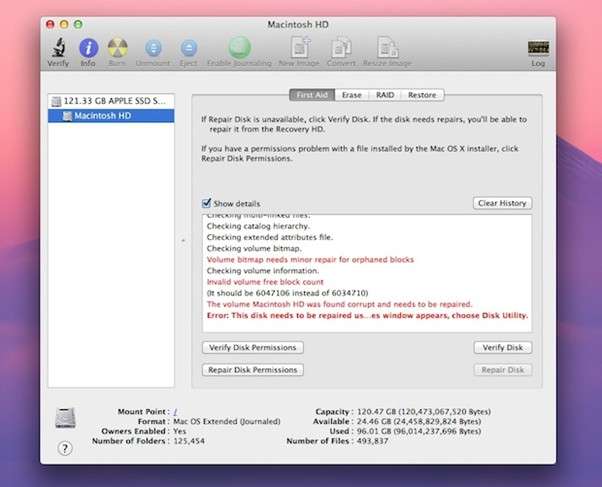
方法1:ディスクユーティリティでSDカードをチェックと修復(First Aid)
SDカード自体が壊れているのではなく、一時的なファイル構造の乱れが原因の場合もあります。macOS標準の「ディスクユーティリティ」に搭載されている「First Aid」機能を使えば、ディレクトリエラーを自動修復できることがあります。
手順:
- SDカードをMacに接続し、「アプリケーション > ユーティリティ > ディスクユーティリティ」を開きます。
- サイドバーの「外部」項目から対象のSDカードを選択します。
- ツールバーの「First Aid」をクリックし、「実行」を選択します。
- 検査と修復が完了するまで待ちます。
- Finderを開き、ファイルが正常に表示されるか確認します。
修復後もカードが開けない場合は、専用の復旧ツールによる深いスキャンが必要になります。
方法2:ターミナルを使用してSDカードを手動でマウントする
macOSがカードを認識しているものの、Finderに自動で表示(マウント)できない場合は、「ターミナル」からコマンドを使って強制的にマウントを試みることができます。
手順:
- 「アプリケーション > ユーティリティ」から「ターミナル」を起動します。
- コマンドラインに
diskutil listと入力してEnterを押します。接続されているドライブ一覧が表示されます。 - SDカードの識別番号(例:/dev/disk2 など)を探します。
- 次に
diskutil mountDisk /dev/disk2(disk2の部分は実際のものに置き換えてください)と入力します。
コマンドが成功すればFinderにカードが現れます。すぐに必要なファイルを別の場所へバックアップしてください。失敗した場合は、何度も繰り返さず復旧ソフトへ切り替えましょう。

方法3:無料のSDカード復旧ソフトで削除ファイルを復元する
OS標準ツールで太刀打ちできない場合は、専門のMac向けSDカードデータ復旧ソフトの出番です。これらのソフトはファイル管理テーブルが損傷していても、ストレージのセクタ単位でデータを掘り起こすことができます。
信頼性の高い代表的なツール:
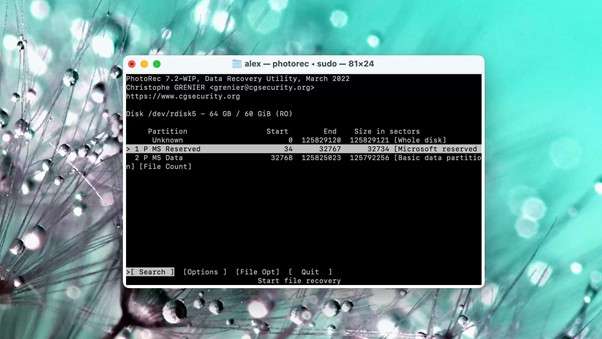
(a) PhotoRec(オープンソース・完全無料)
- コマンドラインベースですが、SDカードやmicroSD、CFカードからの写真・動画復元に定評があります。
- macOS上で動作し、誤って削除した直後の復旧に非常に有効です。
使い方:
- 公式サイト(cgsecurity.org)からPhotoRecをダウンロードします。
- ターミナルで実行し、リストからSDカードを選択します。
- スキャンするファイル形式と保存先フォルダを指定します。
- 完了後、復元されたファイルを確認します。
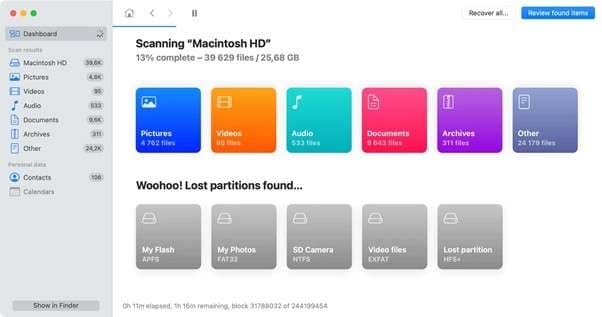
(b) Disk Drill for Mac(初心者向け・プレビュー機能あり)
- 直感的な操作が可能で、APFS、ExFAT、FAT32などMacで使われる主要なシステムに対応しています。
- 復元前にファイルをプレビューできるため、効率的な復旧が可能です。
手順:
- ソフトを起動してSDカードを選択し、「失われたデータの検索」をクリックします。
- スキャン後、見つかったファイルをプレビューし、復元したいものを選択して保存します。
重要: 復元したデータは絶対に元のSDカードに保存しないでください。上書きが発生し、残りのデータが復元できなくなります。必ずMac本体や別のドライブに保存しましょう。
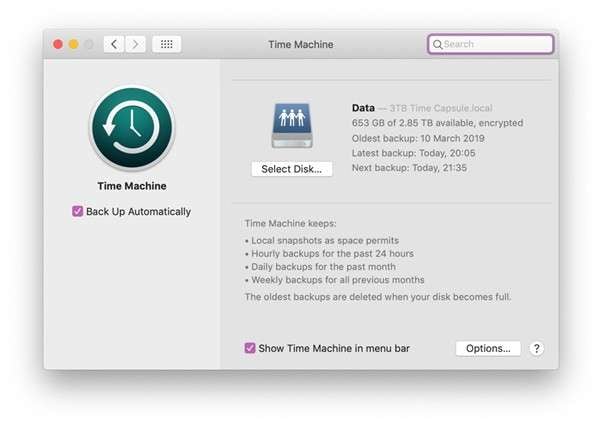
方法4:Time Machineバックアップから復元する
もしSDカード内のデータを以前Macに読み込んでいて、Time Machineでバックアップを取っていたのであれば、カード自体から復元する必要はありません。
手順:
- かつてSDカードのデータを保存していたフォルダをFinderで開きます。
- メニューバーから「Time Machineに入る」を選択します。
- タイムラインを遡り、目的のファイルが存在していた日付を探します。
- ファイルを選択して「復元」をクリックします。
方法5:専門のデータ復旧サービスに依頼する
カードが物理的に折れている、あるいはPCが全く認識しない場合は、ハードウェアの故障です。個人でソフトを使い続けると状態を悪化させる可能性があるため、専門のデータ復旧ラボに相談するのが最も安全です。費用はかかりますが、チップを直接読み取る技術で、壊れたカードからデータを再構築できる唯一の手段です。
追加ヒント:MacユーザーはDr.Foneを使用してiPhone/iPadのデータも復元可能
もし復元したいデータがiPhoneやiPadで撮影されたもの、あるいはMac上で失われたiOSデータである場合、Dr.Fone - iPhoneデータ復元が最も信頼できる解決策となります。バックアップがなくても、Macに接続するだけで端末本体から直接データを救出できます。

Dr.Fone - iPhoneデータ復元(iOS)
iPhone/iPadから消えたデータを復元する最高峰のツール
- 端末本体からの直接復元に加え、iTunesやiCloudバックアップからの抽出にも対応。
- システムクラッシュ、水没、誤削除など、あらゆるトラブルからデータを救出。
- 最新のiOSおよびiPhone 15/16/17シリーズを含むすべてのデバイスをフルサポート。
- 復元したいファイル(写真、LINE、連絡先など)だけを個別に選んでMacへ保存可能。
- スキャン結果を事前にプレビューできるため、失敗のない復元が可能です。


写真や動画だけでなく、LINEのトーク履歴、メッセージ、Safariの履歴、メモなど、多彩なデータをMac上で一元管理・復旧できます。手順は以下の通りです:
ステップ1. Dr.Foneを起動する
MacにDr.Foneをインストールして起動し、メイン画面の「ツールボックス」から「データ復元」を選択します。

ステップ2. 「iOS」を選択し、復旧モードを選ぶ
復元対象として「iOS」を選択。次に「iOSデバイスからデータ復元」をクリックして、端末本体のスキャンを開始します。

ステップ3. 復元したいファイル形式を選択
iPhoneをUSBケーブルで接続すると自動で認識されます。復旧したいデータタイプ(写真、メッセージ、連絡先など)にチェックを入れ、「スキャン開始」をクリックします。

ステップ4. スキャン結果のプレビューと復元
スキャン完了後、見つかったデータが表示されます。中身をプレビューして必要なものを選び、「PCへ復元」または「端末へ復元」をクリックします。

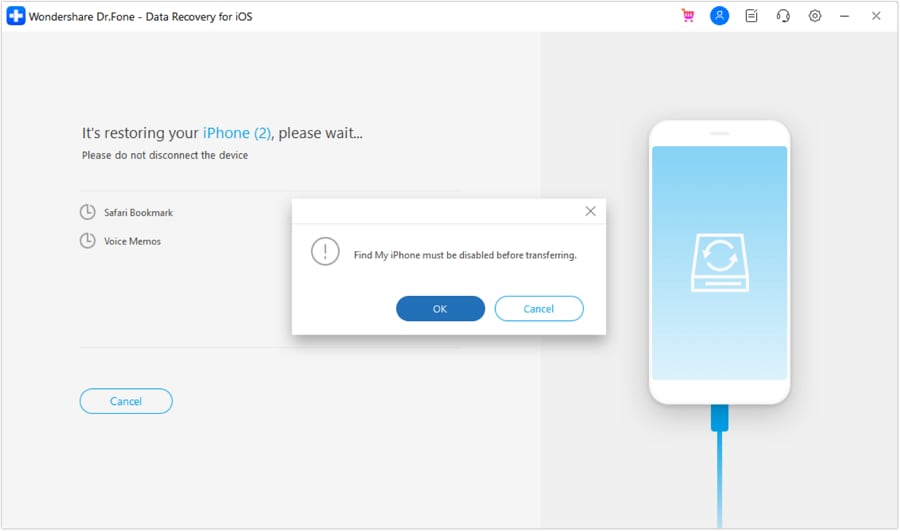
ステップ5. セキュリティ設定の調整
端末に直接データを戻す場合は、一時的に「iPhoneを探す」をオフにするよう案内が出ます。これにより、Dr.Foneが安全にデータを書き戻すことができます。
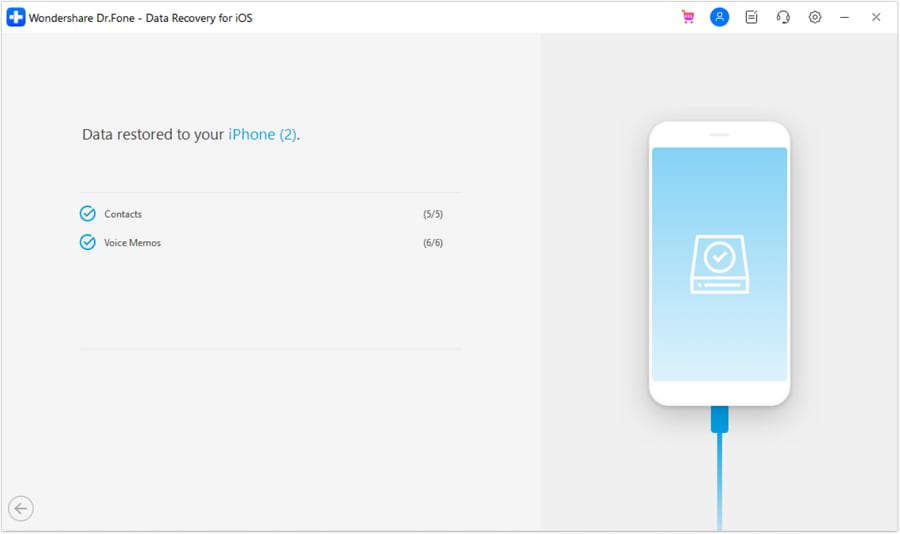
ステップ6. 復元完了
「復元が完了しました」というメッセージが表示されれば作業終了です。大切なデータがすべて元の場所に戻ります。
まとめ
MacでSDカードのデータを取り戻すことは、適切な手順を踏めば決して難しくありません。まずはMac標準の「ディスクユーティリティ」や「ターミナル」を使って、システム的なエラーを修復してみましょう。もしカードが開けない状態でも、Mac用SDカード復元ソフトを活用すれば、セクタ単位のスキャンによって削除された写真や書類を救い出すことが可能です。大切なのは、トラブルに気づいた瞬間に「新しいデータを書き込まないこと」です。これにより復元成功率は劇的に高まります。
また、iPhoneやiPadのデータトラブルでお困りのMacユーザーには、Dr.Foneが最もスムーズで確実な復旧体験を提供します。写真や大事な書類、思い出を失わないために、まずは無料スキャンでデータの無事を確認してみてください。
 安全・安心
安全・安心累計 4,624,541 人に利用されています
よくある質問
 Q1. MacでSDカードのデータを復元することは本当に可能ですか?Q2. Macにおすすめの無料SDカード復元ソフトはありますか?Q3. SDカードがPCに全く認識されません。それでも写真は復元できますか?Q4. SDカードをフォーマットしてしまいました。データはもう戻りませんか?Q5. Macでサードパーティ製の復元ソフトを使うのは安全ですか?
藤原 弘子
chief 編集长