



TikTokで削除された動画や下書きを復元する6つの方法

TikTokを利用していると、操作ミスや不具合によって大切な動画や下書きが消えてしまうことがあります。時間をかけてクリエイティブに編集した内容が失われるのは、非常に大きな損失です。しかし、削除されたTikTok動画や下書きは、適切な手順を踏めば迅速かつ安全に復元できる可能性があります。本記事では、削除されたTikTok動画を復元する方法について、アプリ内の機能から専門ツールを使った高度な復旧まで、端末の種類に応じた手順を分かりやすく解説します。
各復元方法の具体的なステップや、役立つ修復ツール、そして今後データを失わないための対策についても詳しく紹介します。数ある方法の中でも、Dr.Fone - データ復元ツールは、最も確実で信頼性の高いソリューションの一つです。
 安全・安心
安全・安心
パート1. 削除されたTikTok動画や下書きは本当に復元できる?
TikTokで削除された下書きを復元する方法を実践する前に、まずは状況に応じた復元の可能性を確認しましょう。データの保存状態や削除の経緯によって、復元できるかどうかが決まります。以下の表を参考にしてください:
| 状況 | 復元の可能性 |
|---|---|
| TikTokの「下書き」フォルダにデータが残っている | 可能(フォルダを開くだけ) |
| 下書きを削除したが、アプリは削除していない | 条件付きで可能(ギャラリーやクラウドに残っていれば) |
| TikTokアプリ自体をアンインストールした | 不可能(下書きは完全に消去されます) |
| 機種変更やログアウト(旧端末に下書きがある) | 不可能(下書きは端末本体に依存します) |
| プロフィールから投稿済みの動画を削除した | 条件付きで可能(共有先や他の保存場所があれば) |
| 動画を端末のギャラリー(写真アプリ)に保存していた | 可能(ゴミ箱フォルダやバックアップから) |
| バックアップがなく、アプリ内の下書きも完全に削除した | 不可能に近い |
パート2. 削除されたTikTok動画を復元する6つの効果的な方法
効率的に削除されたTikTok動画を復元したい方は、以下の6つの解決策を順に試してみてください。
1. 専門のデータ復元ソフトを使用する | Dr.Foneによる解決策
所要時間:5~15分 | 難易度: とても簡単
アプリ内で下書きや動画を削除してしまい、端末内のデータがまだ新しいデータで上書きされていない場合、Dr.Fone - データ復元(iOS | Android)が非常に有効です。このツールを使えば、削除されたTikTok動画をはじめ、14種類以上のデータタイプをiOSやAndroid、iTunes、iCloudから直接復元できます。端末のストレージを深くスキャンし、目的の動画を選択して取り出すことが可能です。
また、Dr.Foneは100%安全なローカル環境での復元プロセスを提供しており、root化や複雑な設定も不要です。最新のiPhone 15/16/17シリーズやAndroid(Galaxy S24/25など)を含む6,000機種以上に対応。わずか数ステップで、消えたTikTok動画をプレビューし、パソコンや端末へエクスポートできます。

Dr.Fone - データ復元
端末本体やバックアップから、消えた動画、連絡先、メッセージ、WhatsApp履歴などを安全に復元します。
- Android/iOS端末を直接スキャンし、失われたデータを高度に復元。
- 復元前にデータをプレビューし、必要なものだけを個別に選択可能。
- 動画、写真、連絡先、ドキュメントなど、あらゆるファイル形式に対応。
- 数千種類のモバイルデバイスと最新のOSバージョンを幅広くサポート。


Dr.Foneを使ったTikTokデータの復元手順
Dr.Foneを使って、端末から消えたTikTok動画を復元する基本的な流れは以下の通りです:
- ステップ1. データ復元ツールを起動
メインメニューの「ツールボックス」から「データ復元」を選択し、復元したい端末(AndroidまたはiOS)を選んでパソコンに接続します。
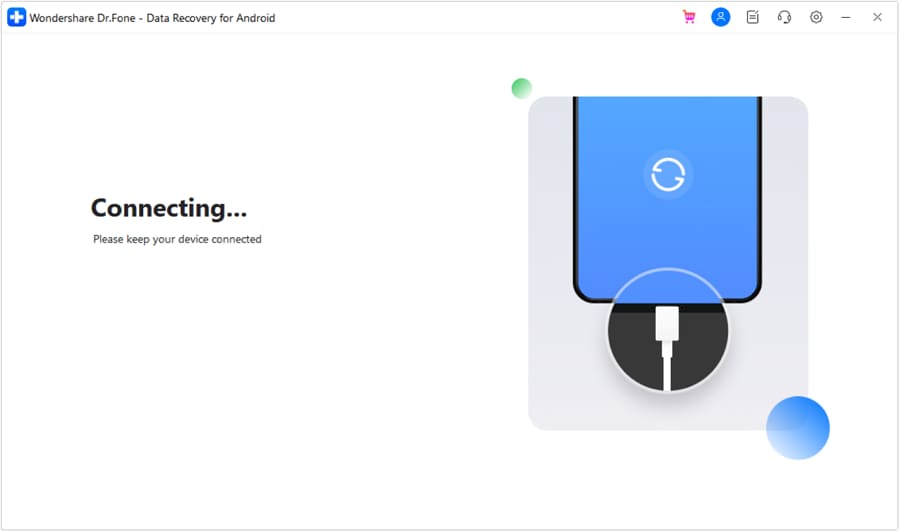
- ステップ2. データのスキャンとエクスポート
復元したいデータの種類(動画など)を選択してスキャンを開始。スキャン完了後、検出された動画を確認し、「復元」をクリックして保存先を選択すれば完了です。

安全・安心2. TikTokアプリの「最近削除した項目」を確認する
所要時間:約1分 | 難易度:簡単
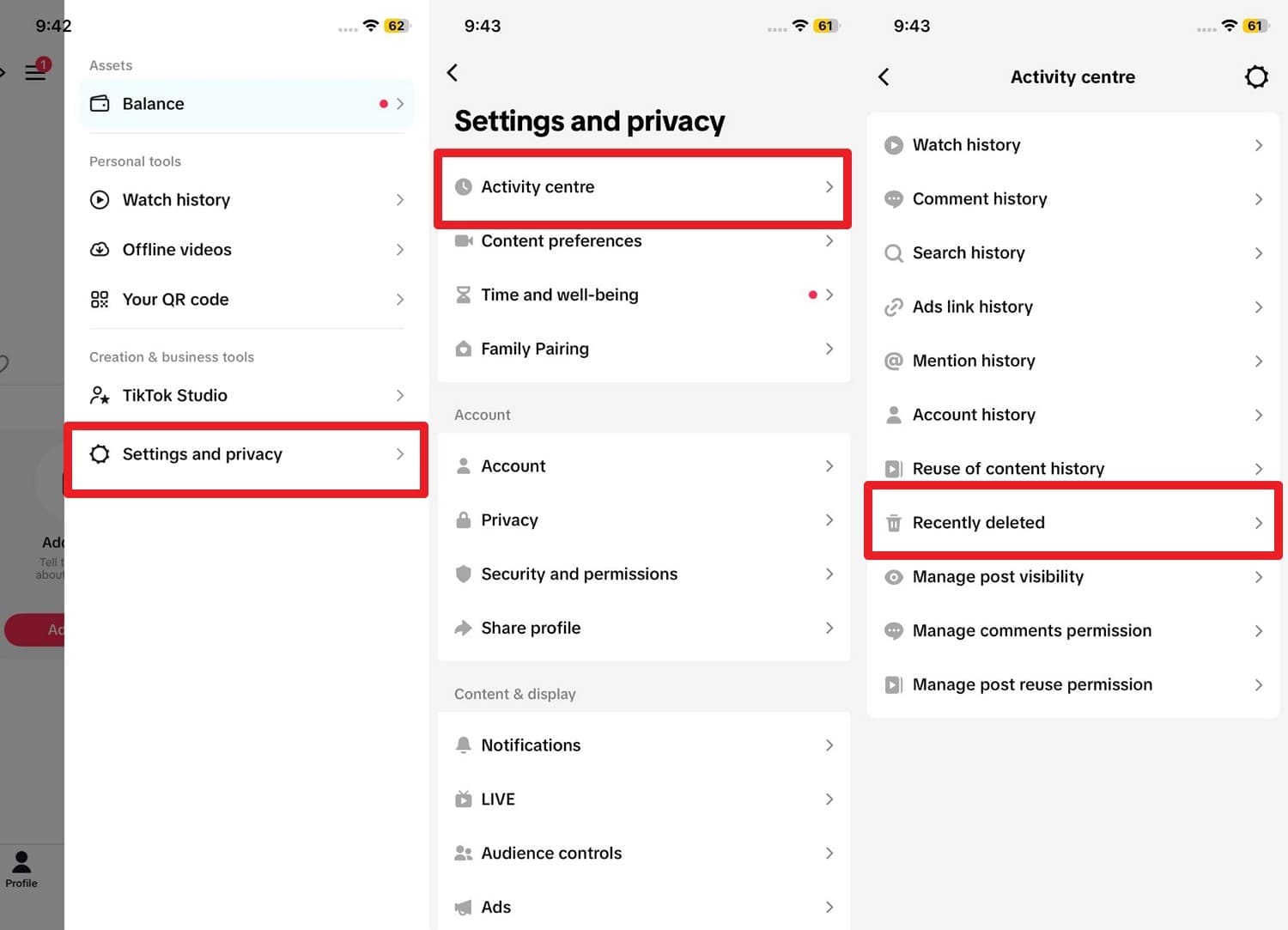
TikTokアプリ内には、削除された動画を一時的に保持するフォルダがあります。この機能を使えば、追加のソフトなしで動画を戻せる可能性があります。「最近削除した項目」に送られた動画は通常30日間保管されます。期限が切れる前に確認しましょう。
操作手順:プロフィール画面右上の「三本線(メニュー)」アイコン > 「設定とプライバシー」 > 「アクティビティセンター」 > 「最近削除した項目」を開き、復元したい動画を選択して戻します。
3. TikTokの個人データリクエスト(データダウンロード)を利用する
所要時間:約1~3分(準備には数日かかる場合があります) | 難易度:中級
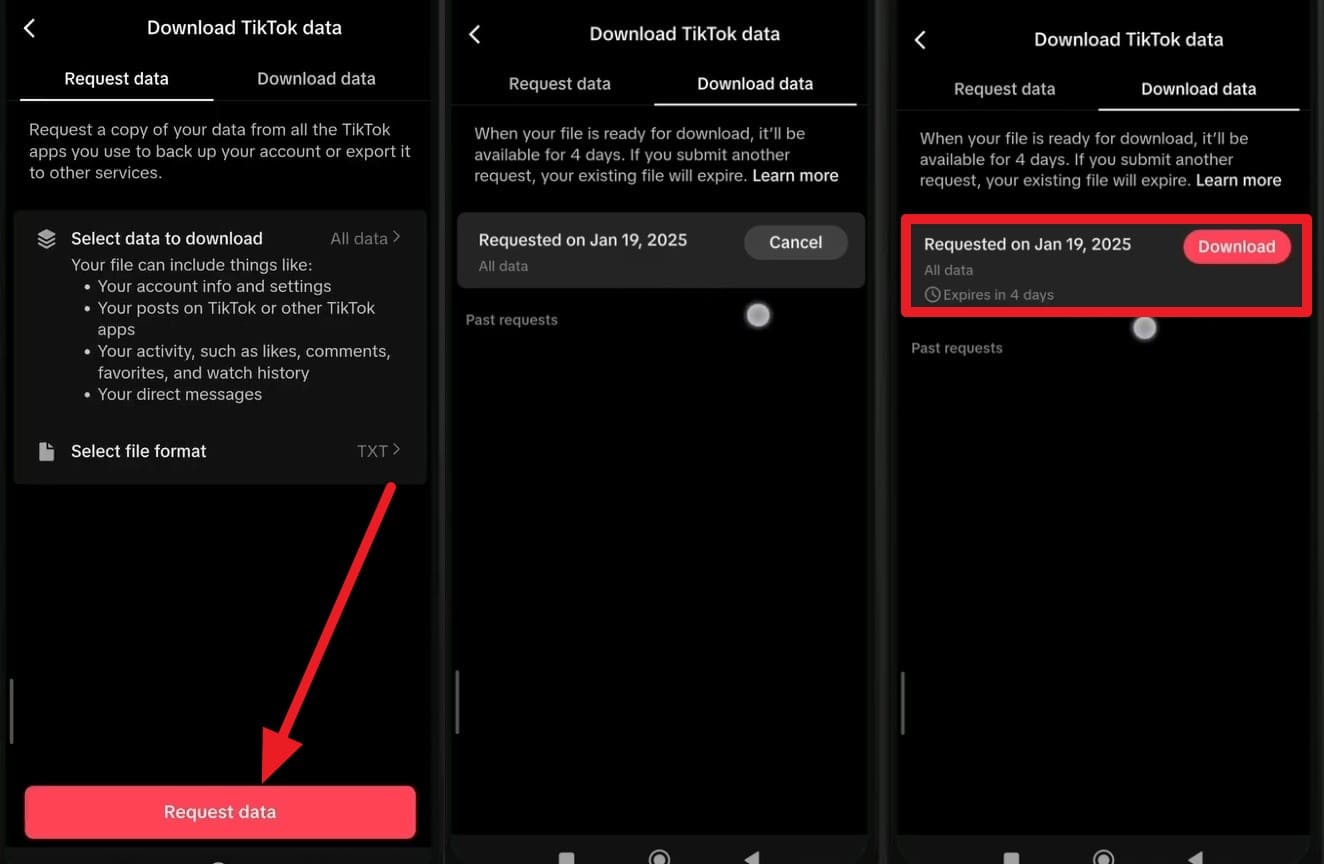
TikTokに保存されている自分のアカウント情報のコピーをリクエストする方法です。投稿した動画の履歴や詳細情報を確認できます。ただし、準備が整ってから4日以内にダウンロードしないとリンクが無効になる点に注意してください。
注意:この方法でメタデータ(情報の詳細)は確認できますが、削除された「下書き」の動画ファイル自体を直接復元できるわけではありません。
- ステップ1. 「設定とプライバシー」から「アカウント」 > 「データをダウンロード」を選択します。
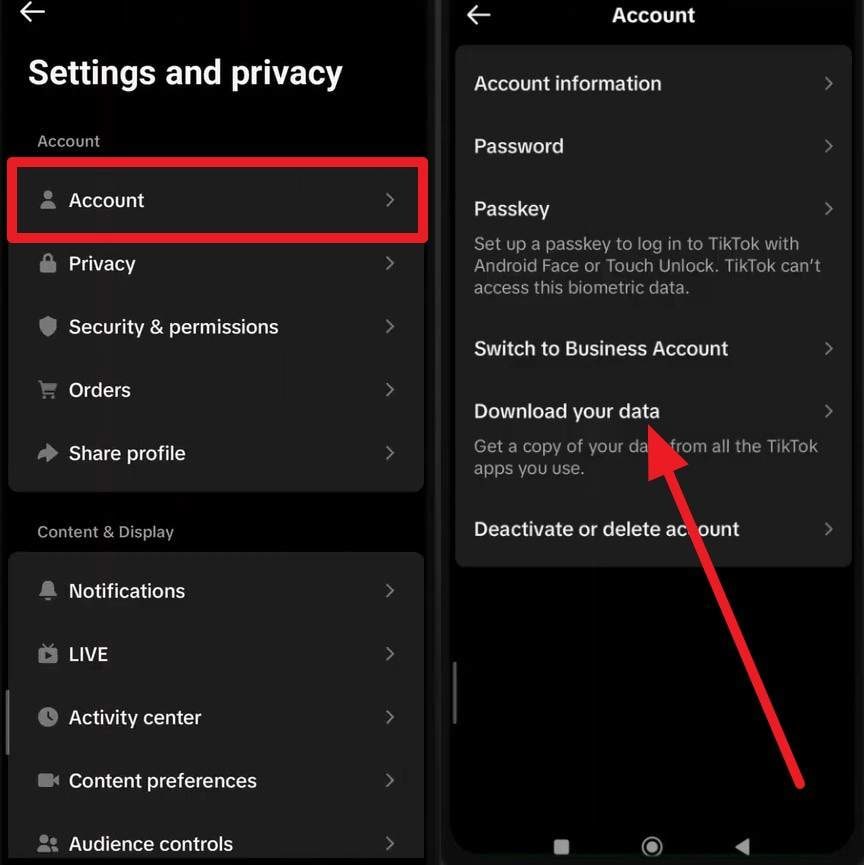
- ステップ2. ファイル形式を選択してリクエストを送信。通知が届いたら「データダウンロード」タブからファイルを保存します。
4. スマホ本体の「ゴミ箱」フォルダから復元する
所要時間:約1分 | 難易度:簡単
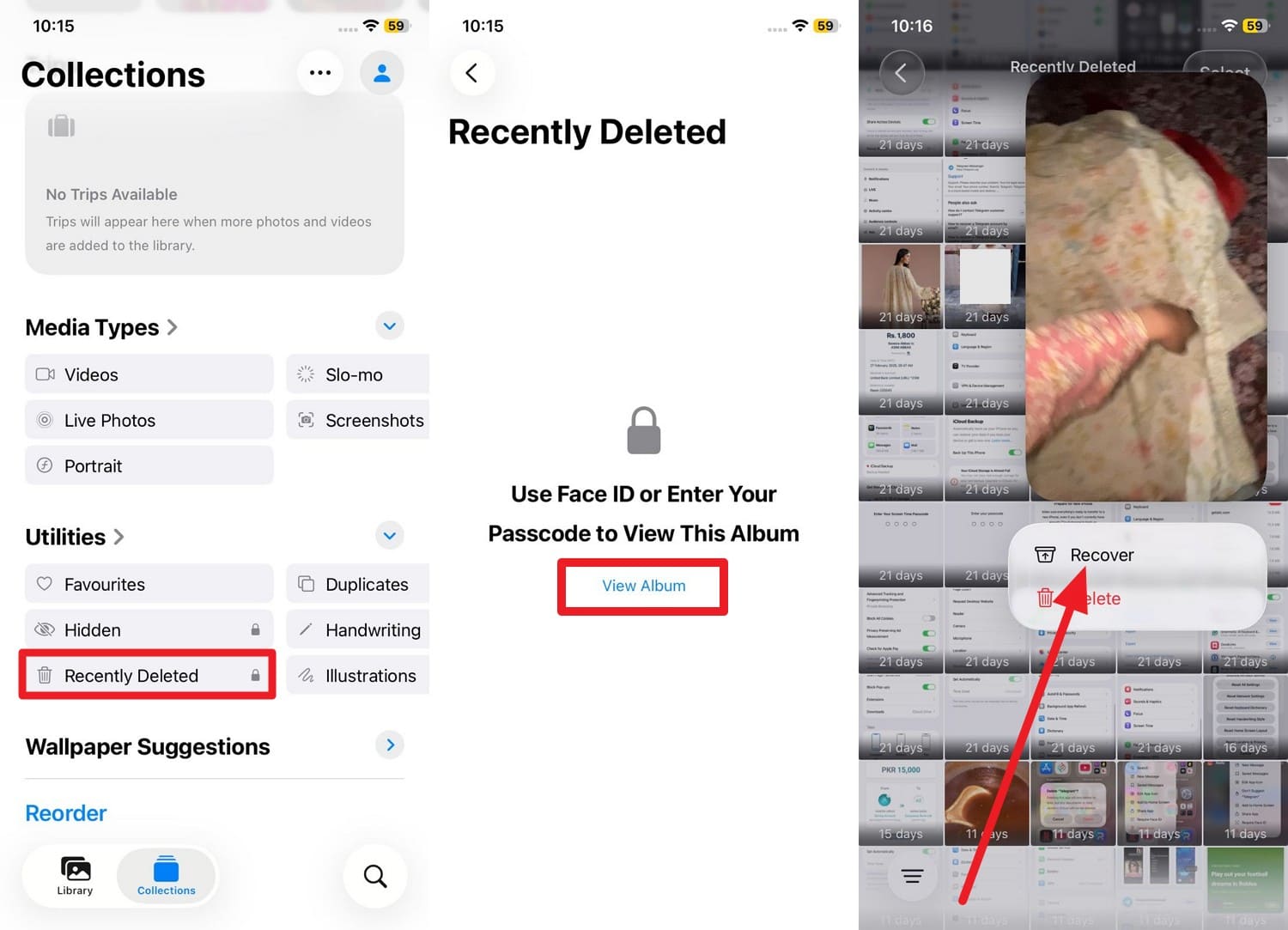
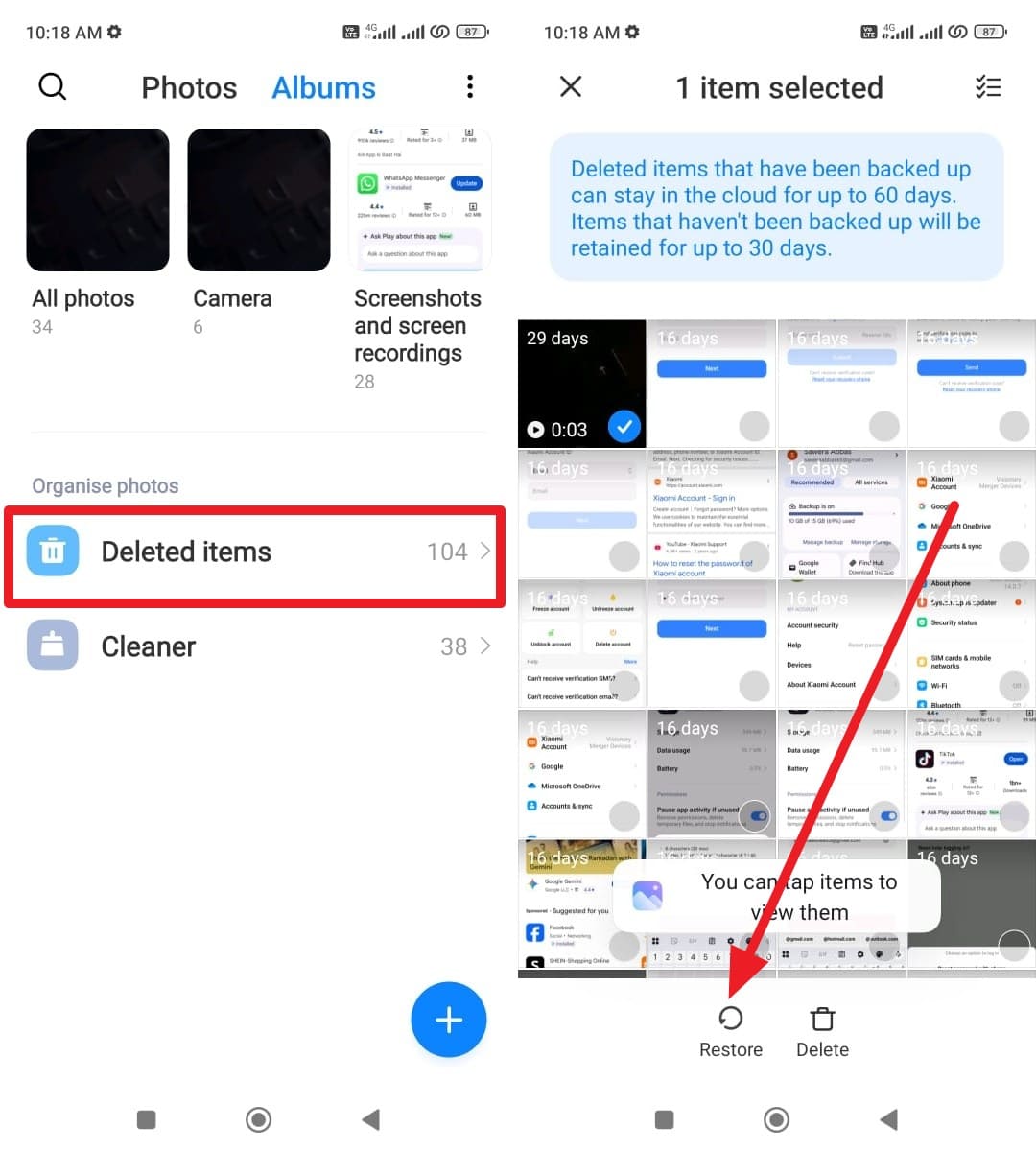
動画を一度端末に保存していた場合、写真アプリ(ギャラリー)のゴミ箱に残っている可能性が非常に高いです。iPhoneなら「最近削除した項目」、Androidならギャラリー内の「ゴミ箱」を確認してください。
iPhoneの手順:「写真」アプリ > 「アルバム」 > 「最近削除した項目」 > 認証後、動画を選択して「復元」をタップします。
Androidの手順:「ギャラリー(写真)」アプリ > 右下の「メニュー」または「アルバム」 > 「ゴミ箱」から対象の動画を選び「復元」をタップします。
5. クラウドストレージ(iCloud・Googleフォト)を確認する
所要時間:約1~3分 | 難易度:簡単
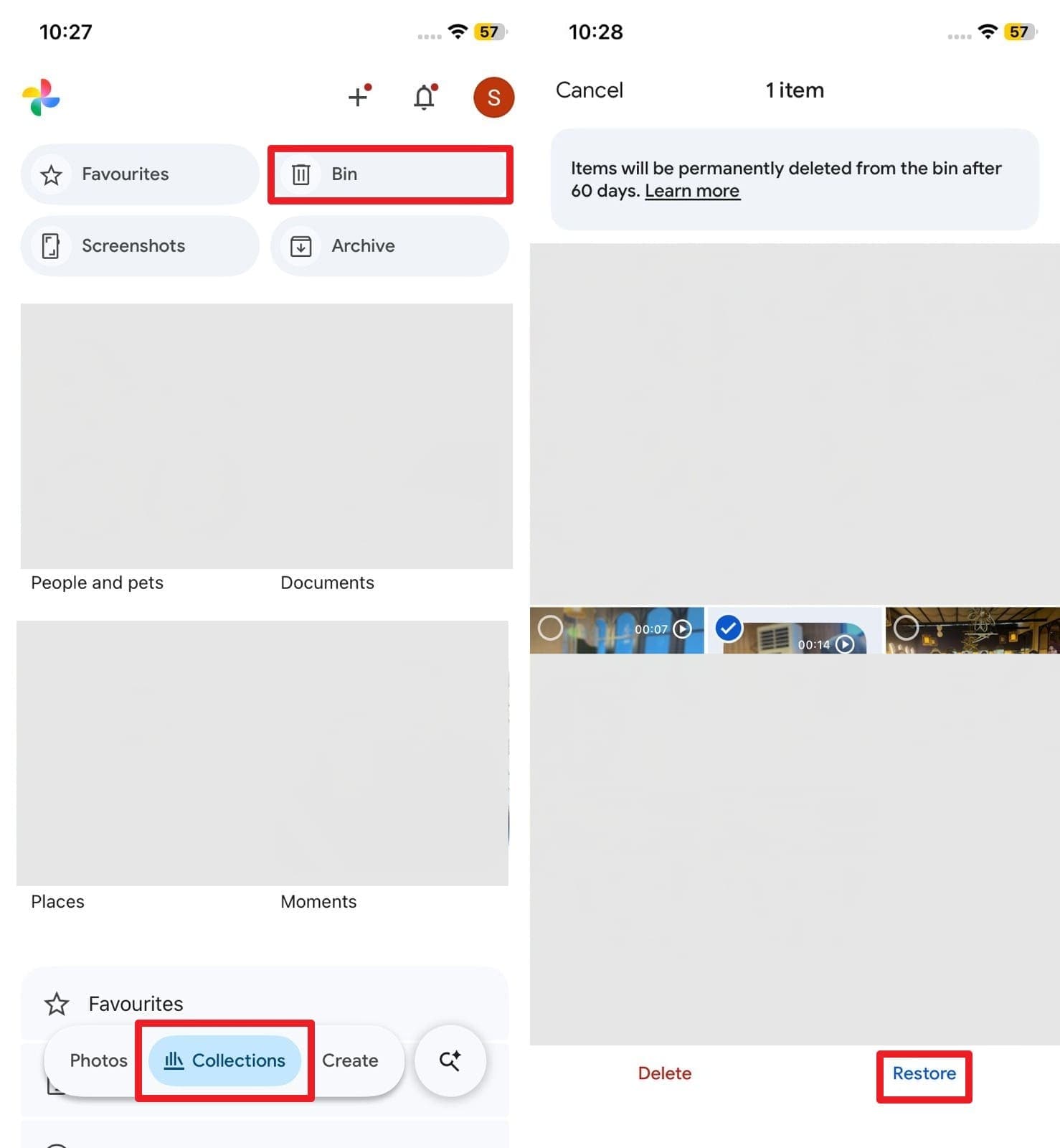
自動バックアップが有効であれば、クラウド上に動画が残っていることがあります。iCloudは30日間、Googleフォトは最大60日間ゴミ箱にデータを保持します。スマホから消えていてもクラウド側にあるかチェックしましょう。
Googleフォトの手順:アプリ下の「ライブラリ」 > 「ゴミ箱」 > 動画を選択して「復元」をタップします。
6. 「いいね」した動画や共有履歴から探す
所要時間:約1~5分 | 難易度:簡単
自分が投稿した動画を削除してしまった場合でも、その動画に「いいね」をしていたり、友人にDMで送っていたりすれば、そこから動画を再生・保存できることがあります。また、他のSNS(InstagramやXなど)にシェアしていれば、その投稿からダウンロード可能な場合もあります。
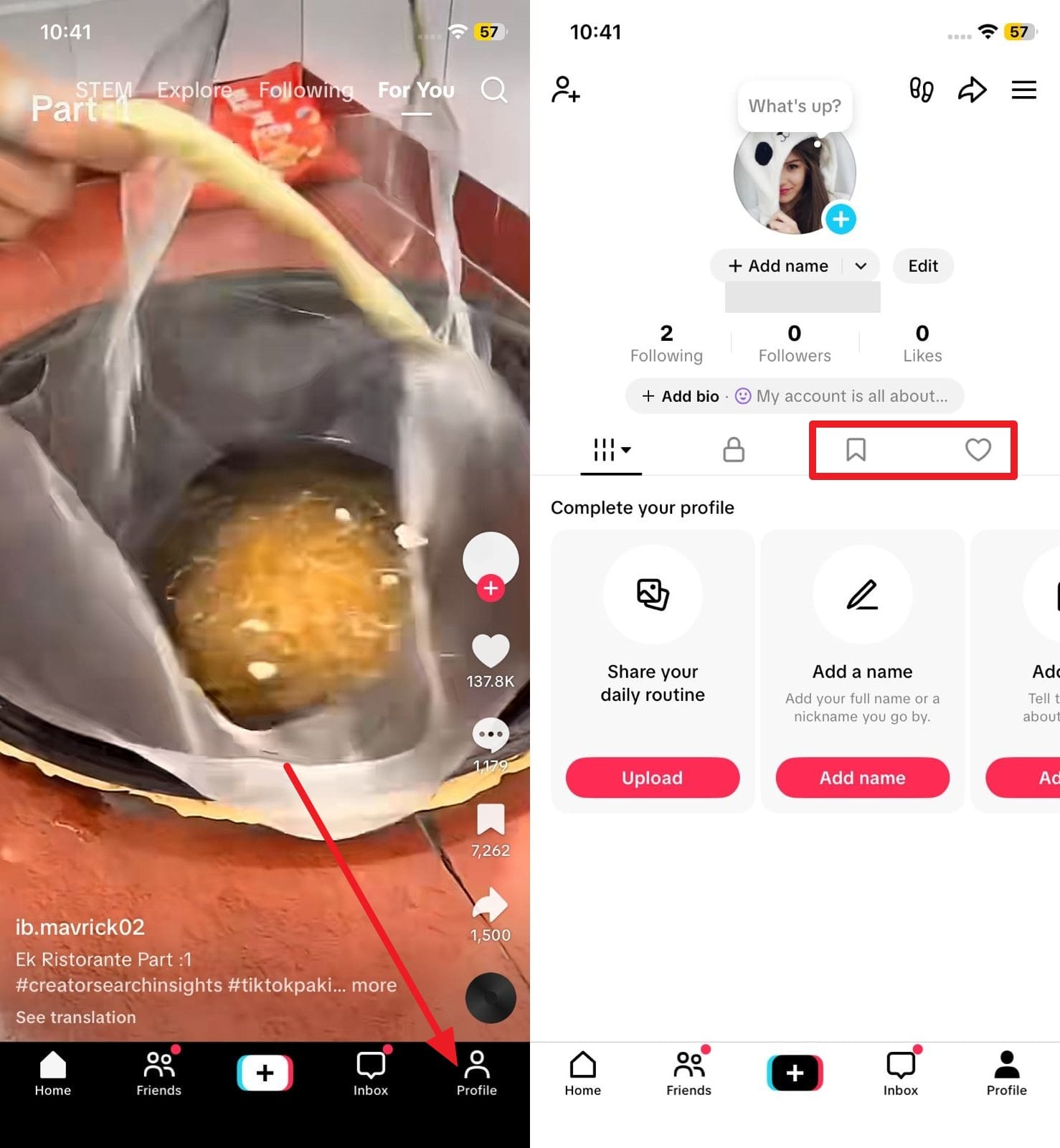
手順:自分のプロフィール画面の「いいね(ハート)」タブを開き、削除した動画が表示されるか確認します。
パート3. 削除されたTikTok下書きを復元する際の重要な注意点
ここまで紹介した復元方法には、それぞれ適用できる条件や制限があります。以下の比較表で、自分の状況に合った最適な方法を再確認してください:
| 方法 | 最適な状況 | 主な制限 |
|---|---|---|
| TikTokアプリの「最近削除した項目」 | 投稿済みの動画をアプリ内で削除した直後 | 保存期間を過ぎると完全に消去される |
| クラウド(iCloud/Googleフォト) | カメラロールに保存済みの動画を削除した場合 | 自動同期をオフにしていた場合は不可 |
| 専門のデータ復元ソフト | 端末内に一時ファイルが残っている場合 | 最も確実だが、PC環境が必要になる |
| 「いいね」や共有コピーの確認 | 既に投稿済みの動画を誤って消した場合 | 投稿前の「下書き」には適用できない |
| データダウンロードリクエスト | アカウントの詳細履歴が必要な場合 | 動画ファイルそのものの復旧率は低い |
| スマホ本体のゴミ箱 | 端末のフォルダから手動で動画を消した場合 | ゴミ箱を空にしていると復元不可 |
パート4. TikTokの動画や下書きを二度と失わないための予防策
TikTokのデータは、アプリのアンインストールやログアウト、端末の初期化など、さまざまな理由で消えてしまうリスクがあります。不測の事態に備え、以下の5つのポイントを習慣づけることをお勧めします。
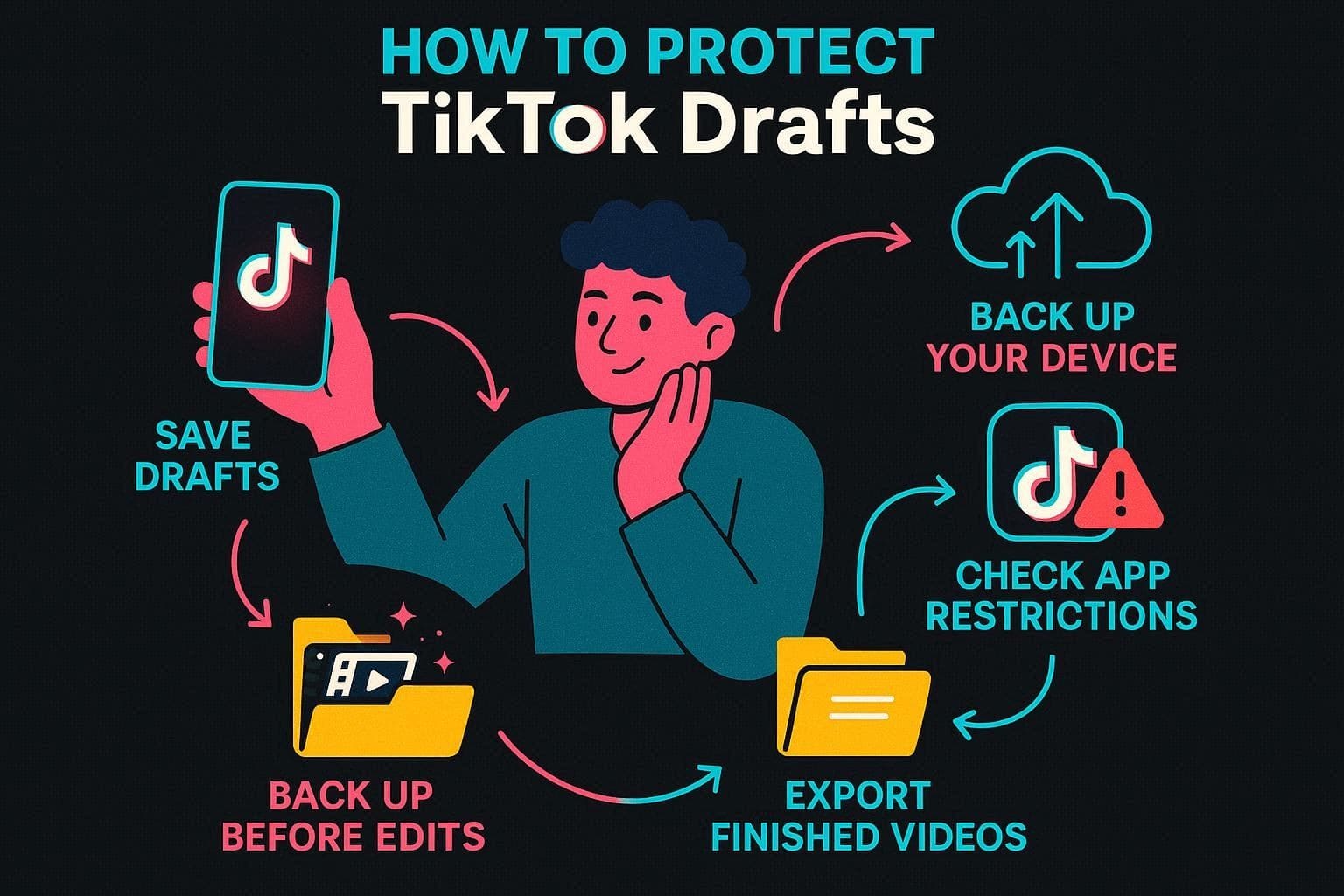
- 下書きは常にカメラロールへ保存:編集が終わるたびに「デバイスに保存」をタップしましょう。アプリに不具合が起きても安心です。
- クラウドバックアップを有効にする:iCloudやGoogleフォトの自動同期をオンにし、動画が撮影・保存されるたびにクラウドへ送られるようにします。
- 安易なログアウトやアプリ削除を控える:下書きデータはアカウントではなく「端末本体」に紐付いています。これらを行う前に必ずエクスポートを済ませてください。
- 編集の節目でコピーを作成:大がかりな編集を行う際は、途中で一度動画を書き出しておくことで、万が一クラッシュしてもやり直しを防げます。
- 大切な動画は外部メディアへ保存:特に思い入れのある動画は、PCや外付けHDDなどにアーカイブを作成しておくのが最も安全です。
まとめ
TikTokの大切な動画や下書きが消えてしまったとしても、諦めるのはまだ早いです。まずはアプリ内のゴミ箱やスマホ本体の保存状況を確認し、それでも見つからない場合はDr.Fone - データ復元のような専門ツールを活用してみてください。Dr.Foneは、高度なスキャン技術でデバイスの奥底に残ったデータを見つけ出し、数分で安全に復元することができます。今後データを失わないための対策と併せて、ぜひ活用してください。
安全・安心よくある質問
 1. TikTokの公式サポートに連絡すれば、削除した動画を復元してもらえますか?2. 他のSNSにシェアした動画から復元することは可能ですか?3. アプリを再インストールしたら下書きが消えたのですが、戻せますか?
藤原 弘子
chief 編集长