


 プライバシー保護 | マルウェアなし | 広告なし
 3ステップで簡単

📱「YouTubeは開けるのに、保存しようとするとブロックされる」
📱「アプリを入れようとしたら『インストールできません』って出た」
📱「iFilterって書いてある画面が急に出てきた」
📱「クラスの友達に聞いたら"あそこのサイト使えばいける"って言われたけど開けなかった」
——こういう経験、めちゃくちゃわかります。
この記事では、なぜ学校端末でそうなるのかを仕組みから解説します。ネットで出回っている「裏技」の真偽検証、学校ネットワーク外で使えるYouTube保存サイト5選、そしてMDM解除の方法まで、まとめて整理しました。「制限解除したい気持ちはわかる。でもどの方法がどこまで効くかを知った上でやらないと損する」——そういうスタンスで書いています。
目次
PART 1 なぜ学校iPadではYouTube動画を保存できないのか
保存できない理由は、じつは一つではありません。学校端末特有の制限が「重なって」いるケースがほとんどです。主な原因を4つに分けて解説します。
原因① 学校WiFiのフィルタリング制限
学校ネットワークには「コンテンツフィルタ」と呼ばれる仕組みが入っています。これは動画ダウンロード系のサイトや特定の通信パターンを自動検知してブロックするものです。学校WiFiにつながっている間は、保存サイトのURLにアクセスしようとすると「このページは閲覧できません」という画面が表示されることがあります。
「じゃあWiFiを切れば?」と思うかもしれませんが、後述するMDM制限が端末自体にかかっている場合は、WiFiを変えても解決しないことがあります。
原因② Safariの機能制限
iPadの標準ブラウザSafariは、パソコンのChromeのような「拡張機能」をインストールできません。ChromeならVideo DownloaderHelperなどの拡張機能で一発ダウンロードできますが、Safari(しかも学校管理端末)ではそのルートが最初から閉じられています。さらに学校側の設定によっては、特定URLカテゴリへのアクセス自体がSafariレベルでブロックされることもあります。
原因③ アプリインストールの制限
App Storeから動画ダウンロード系のアプリを入れようとしても「インストールできません」と弾かれるのは、学校側がApp Storeのインストール機能そのもの、または特定カテゴリのアプリ取得を制限しているためです。「アプリさえ入れれば解決できるのに、そのアプリが入れられない」——これが学校端末の現実です。
原因④ MDM制限(最も根本的な原因)
ここが一番重要なポイントです。上の①〜③の制限をまとめて「管理・設定」しているのが、MDM(Mobile Device Management:モバイルデバイス管理)というシステムです。
MDMを一言で表すなら、「学校がiPadに書き込んだITルールブック」です。学校は管理者権限でこのルールブックを端末に配布しており、学生側からはそのルールを書き換えることができません。
「YouTubeは見られるのにダウンロードだけできない」「この設定画面がグレーアウトしている」——こういう状況は全て、MDMによって細かく制御されている結果です。
学校端末の制限は「WiFi側のフィルタ(層①)」と「端末側のMDM(層②)」の2層構造になっています。WiFiを変えると層①は突破できても、層②のMDMは端末に直接かかっているため残ります。この2層の違いはPart5でさらに詳しく解説します。
PART 2 自分のiPadがMDM管理下かどうか確認する方法
「自分のiPadはMDMの管理下にあるのか?」——これを確認する方法は意外と簡単です。
iPadOS / iOSでの確認手順
- ホーム画面から
設定アプリを開く 一般をタップする- 下にスクロールして
VPNとデバイス管理をタップする
この画面に何らかのプロファイルが表示されていれば、MDM管理下にある可能性が高いです。プロファイル名に学校名や教育委員会名が含まれていれば、ほぼ確実に学校管理端末です。
逆に「VPNとデバイス管理」という項目が存在しない、または開いても何も表示されない場合は、MDMが入っていない個人端末と判断できます。
Chromebookは
設定 → デバイス情報 → エンタープライズ登録 から管理状態を確認できます。学校名や教育委員会のドメイン(例:○○-city.ed.jp)が表示されていれば、学校管理下のデバイスです。ChromebookでのMDMに相当する管理は「Google管理コンソール」が担っており、仕組みは異なりますが制限の考え方はiPadと同じです。リアルな声・よくある悩みパターン
Yahoo知恵袋・Reddit・各種掲示板での投稿を分析すると、悩みのパターンはほぼ共通しています。「自分と同じだ」と思ったら、その後のパートを参考にしてください。
学校端末の制限を無断で回避することは、学校との利用規約に抵触する可能性があります。この記事では「どの方法がどこまで効くか」を仕組みの観点から解説しますが、実際の利用については学校の規約・保護者への確認を前提としてください。
PART 3 YouTube動画を保存する方法3パターン
前提として、学校端末(MDM管理下のiPad)での動画保存は基本的に難しいです。自分のスマホや自宅PCを使う場面を想定して整理します。
方法① オンライン保存サイト(手軽さ重視)
アプリもソフトも不要で、ブラウザだけで使えるのがオンライン保存サイトです。YouTubeの動画URLを貼り付けてボタンを押すだけでMP4・MP3が保存できます。学校ネットワーク外(自宅WiFiや自分のモバイル回線)で使うことが条件です。次のPart4でおすすめ5選を紹介します。
方法② PCソフト(画質・安定性重視)
自宅のWindows/Macがある人向けの選択肢です。「4K Video Downloader」や「YT-DLP」(コマンドラインツール)が代表的で、高画質保存・プレイリスト一括ダウンロードに対応しています。学校端末では使えませんが、家のPCにインストールすれば安定して動作します。
方法③ YouTube Premium(唯一の公式・完全合法な方法)
競合記事ではほぼ触れられていませんが、YouTubeが公式に提供しているオフライン保存機能があります。月額料金(学生プランなら約680円/月・2025年時点)はかかりますが、広告なし・オフライン保存・バックグラウンド再生がすべて使えます。
著作権上の問題が一切なく、学校iPadでも「YouTube公式アプリ内での視聴用保存」として機能します(ただし動画ファイルとしての書き出しはできません)。「合法的に使いたい」「頻繁に使う」という人には最もストレスのない選択肢です。
学校iPadにこだわるより、自分のスマホ+自宅WiFiでオンライン保存サイトを使う、またはYouTube Premiumを活用するほうが、手間なく目的を達成できます。
【裏技検証】ネット・TikTokで出回る方法は本当に効くのか?
「学校iPad 制限解除」「iフィルター 解除 裏技」などで検索すると、さまざまな方法がTikTokや掲示板で拡散されています。それぞれ仕組みの観点から公平に検証します。
① 設定 → 一般 → 言語と地域 で言語を追加(例:英語)
② 設定 → iフィルター のアプリ設定を開く
③ 「言語」をタップし、2つの言語を40秒〜1分間連打する
- UIへの急速な操作でアプリがクラッシュ・一時停止する可能性がある
- iFilterアプリが落ちると一時的にフィルタが止まることがある
- 特定のiOSバージョンで実際に動いたという報告が存在する
- MDMで「iFilterを必須アプリ」指定していれば即再起動する
- 学校WiFiのネットワーク側フィルタには全く効果なし
- 最新版iFilterではパッチ済みの可能性が高い
- 「40〜60秒」という曖昧な指示は成功率にムラがある証拠
- MDM管理コンソールに異常操作ログが残る可能性
① croxyproxy.com や activetk.jp/tools/nextip などのプロキシサイトを開く
② URL入力欄に https://m.youtube.com/?gl=JP&hl=ja などを入力
③ プロキシ経由でYouTubeにアクセスする
- 学校WiFiがURLブラックリスト方式の場合、プロキシ経由で一部アクセス可能
- 視聴(再生)は一部できる場合がある
- ブラウザ操作のみで特別なアプリ不要
- 学校WiFiの通信ログにアクセス記録が残る
- プロキシサイト自体が学校フィルタでブロックされているケースも多い
- 通信内容が第三者サーバーを経由する→パスワード等の入力は危険
- 動画保存(ダウンロード)はMDM制限で引き続き不可
- 速度が遅く、動画再生に難がある
① Google Playから「りんとれ」アプリをインストール(Google Playが使える端末のみ)
② アプリ内のコンテンツを全クリアする
③ 合格特典で東京都の公式サイトへのリンクが表示される
④ そのページから検索すると制限のかかっていないGoogleが使えることがある
- 東京都の公式サイトはフィルタの「ホワイトリスト(例外許可)」に入っている可能性
- 公式サイト経由の遷移先が制限を受けないケースがある
- Google Playが使えない端末(=MDMでPlay Store制限中)では不可
- 学校のフィルタ設定やiOSバージョンによって再現性がまったく異なる
- YouTubeの「動画保存」には繋がらない
- 学校によって既に対策済みの可能性が高い
裏技まとめ比較表
| 方法 | フィルタ突破 | MDM解除 | 動画保存 | バレるリスク | 2026年現在の動作 |
|---|---|---|---|---|---|
| iフィルター言語連打 | ⚡ 一時的な可能性 | ❌ なし | ❌ 不可 | ⚠️ ログあり | ❌ ほぼ動かない |
| プロキシサイト | △ 条件次第 | ❌ なし | ❌ 不可 | ⚠️ WiFiログあり | △ 一部動く |
| りんとれ経由 | △ 特定環境のみ | ❌ なし | ❌ 不可 | ⚠️ 低〜中 | ❌ ほぼ動かない |
| 自宅WiFi+保存サイト | ✅ 有効 | — (不要) | ✅ 可 | ✅ 低 | ✅ 安定 |
| YouTube Premium | — (不要) | — (不要) | ✅ 公式オフライン | ✅ なし | ✅ 最も安定 |
学校WiFiを使用中は通信ログが学校側に記録されています。プロキシサイトへのアクセスを検知している学校も増えており、「iFilterを操作した」という記録がMDM管理コンソールに残る場合もあります。
自分のモバイル回線(SIM)を使った通信は学校側には見えませんが、学校端末のMDM制限は変わらないため、保存・インストール系の制限は続きます。「バレないかどうか」より「自分の端末・回線を使えば最初からリスクゼロ」という発想の転換が有効です。
PART 4 YouTube保存サイトおすすめ5選(2025〜2026年・実用比較)
以下はすべて自宅WiFiまたは自分のモバイル回線での利用を前提にしたレビューです。
YouTubeのURLを貼り付けて「Convert」を押すだけ。MP4(720p/1080p)とMP3の両方に対応しており、画質選択画面もわかりやすい。広告は表示されますが操作を邪魔するレベルではなく、保存サービスを初めて試す人にとっては最もハードルが低い選択肢です。2026年現在も安定稼働を確認。
※リンク先は外部サイトです。利用時は各サービスの利用規約を確認してください。
対応フォーマットが非常に豊富で、動画から音声まで幅広く選べます。プレイリスト単位での一括ダウンロードにも一部対応しており、複数動画をまとめて保存したいときに重宝します。UIはやや情報量が多いですが、慣れれば使いやすいです。
※リンク先は外部サイトです。利用時は各サービスの利用規約を確認してください。
長い歴史を持つ老舗サービスです。YouTube以外にInstagram・TikTokなど複数プラットフォームに対応しており、普段使いの汎用ツールとして活用できます。広告がやや多めなので誤タップには注意。速度は比較的安定しています。
※リンク先は外部サイトです。利用時は各サービスの利用規約を確認してください。
YouTubeからMP3を取り出すことに特化したシンプルなサービスです。操作画面に余計な情報が少なく、「URLを貼ってMP3で保存」という目的だけならこれが最速。音声抽出の速さと品質は安定しています。音楽・講義・ポッドキャストの音声だけ欲しい場合に最適です。
※リンク先は外部サイトです。利用時は各サービスの利用規約を確認してください。
完全無料・広告なし・オープンソースという珍しいサービスです。デザインがミニマルで操作も直感的。ユーザーの行動を追跡しない設計になっており、個人情報の扱いに敏感な人にも安心して使えます。高画質ダウンロード(最大8K対応)も強みで、2026年現在も活発にアップデートが続いています。
※リンク先は外部サイトです。利用時は各サービスの利用規約を確認してください。
いずれのサービスも学校ネットワーク(学校WiFi)では利用が困難です。自宅WiFi・自分のモバイル回線での利用を前提としてください。また保存した動画の利用は個人視聴の範囲内に限り、SNSへの再アップロードや配布は著作権法違反になります。
PART 5 2層制限の構造:フィルタリングとMDMは別物
「プロキシを使ったのに保存できなかった」「WiFiを変えたのにアプリが入れられない」——これらの謎は、学校端末の制限が「2層構造」になっていることを理解すると全て解けます。
「自宅に帰ったら動いた」の正体
「学校から帰って自宅WiFiに切り替えたら保存サイトが開けた」という経験がある人は多いと思います。それは層①(ネットワーク層)のフィルタが外れたからです。層②のMDMは残ったままなので、ファイルの保存先制限やアプリインストール制限はそのまま維持されています。
「保存サイトは開けた、でもダウンロードボタンを押したら止まった」という状況は、まさにこの2層の境界線を体験している瞬間です。
「iフィルターを消せばMDMが外れる」は誤解です。iFilter(アイフィルター)はあくまでフィルタリングアプリ(層①の端末側担当)であり、MDM(層②)とは別のシステムです。iFilterを一時的に無効化しても、MDMプロファイルは端末に残り続けます。
PART 6 MDMとは何か?学校端末の管理システムを理解する
MDMは「Mobile Device Management(モバイルデバイスマネジメント)」の略称で、スマートフォンやタブレットをリモートで一括管理するための仕組みです。
なぜ学校はMDMを導入するのか
学校がMDMを導入するのは「学生を困らせるため」ではなく、以下のような現実的な理由があります。
| 理由 | 内容 |
|---|---|
| セキュリティ確保 | 個人情報の漏洩やウイルス感染を防ぐ |
| 学習環境の維持 | 授業と無関係なアプリ・サイトへのアクセスを制限する |
| 端末の一括管理 | 紛失・故障時の遠隔ロック・データ消去に対応する |
| コスト管理 | 不要なアプリの購入・課金を防ぐ |
1台2台ならともかく、学校全体で数百台のiPadを管理するとなると、MDMなしでは現実的に運用できません。日本では2019年度から本格化したGIGAスクール構想(1人1台端末の普及施策)によって、多くの学校でiPad・Chromebookが配布されると同時に、MDMの導入も急速に広まりました。
MDMで制限される主な機能
MDMの設定内容は学校ごとに異なりますが、よく制限される機能の例を挙げます。
• App Storeからの任意のアプリインストール
• カメラ・マイクの使用(授業外)
• 特定ウェブサイトへのアクセス
• デバイス設定の変更(WiFiの手動追加など)
• ファイルのダウンロード・外部への送信
• スクリーンショットの保存(一部設定)
• AirDropによるファイル送受信
これらの制限はMDMの「プロファイル」という設定ファイルとして端末に書き込まれており、学生の手では基本的に変更できない構造になっています。
PART 7 MDM制限を解除する方法
Part1〜6を読んで「自分のiPadはMDM管理下にある」とわかった方へ、対処法を整理します。
Step 1:まず学校の担当者に相談する(公式の手順)
最初に学校の先生・IT担当者に相談することを強くおすすめします。授業や学習に必要な理由があれば、特定のアプリの解放や機能の開放を申請できる学校も増えています。また、卒業・転校などで端末を返却するタイミングでMDMプロファイルの削除が行われることが多いです。
Step 2:サードパーティツールを使う(個人所有端末向け)
「学校に相談したが解決しなかった」「個人所有の端末に古いMDMが残っている(卒業後など)」という状況に限った話として、MDM解除を補助するサードパーティツールの存在を紹介します。
代表的なものとしてDr.Fone - ロック解除(iOS)のMDM削除機能があります。PCにインストールして使うデスクトップツールで、iPhoneやiPadをケーブルで接続することでMDMプロファイルの削除を試みる仕組みです。
操作の流れ
ここでは、iPadやiPhoneのMDMプロファイルをDr.Foneで解除する具体的な手順を紹介します。
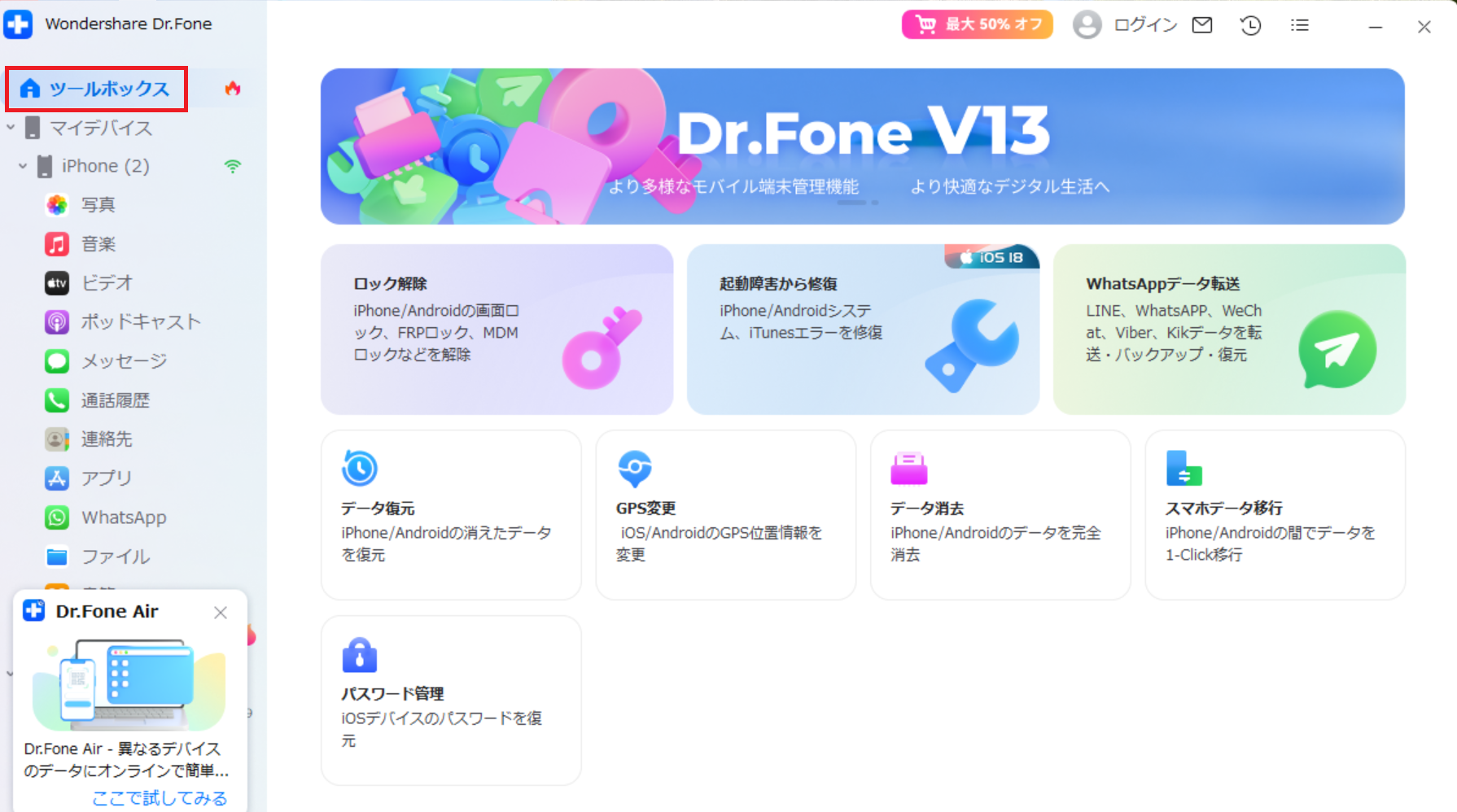
手順① Dr.Foneを起動し、「ツールボックス」を開く
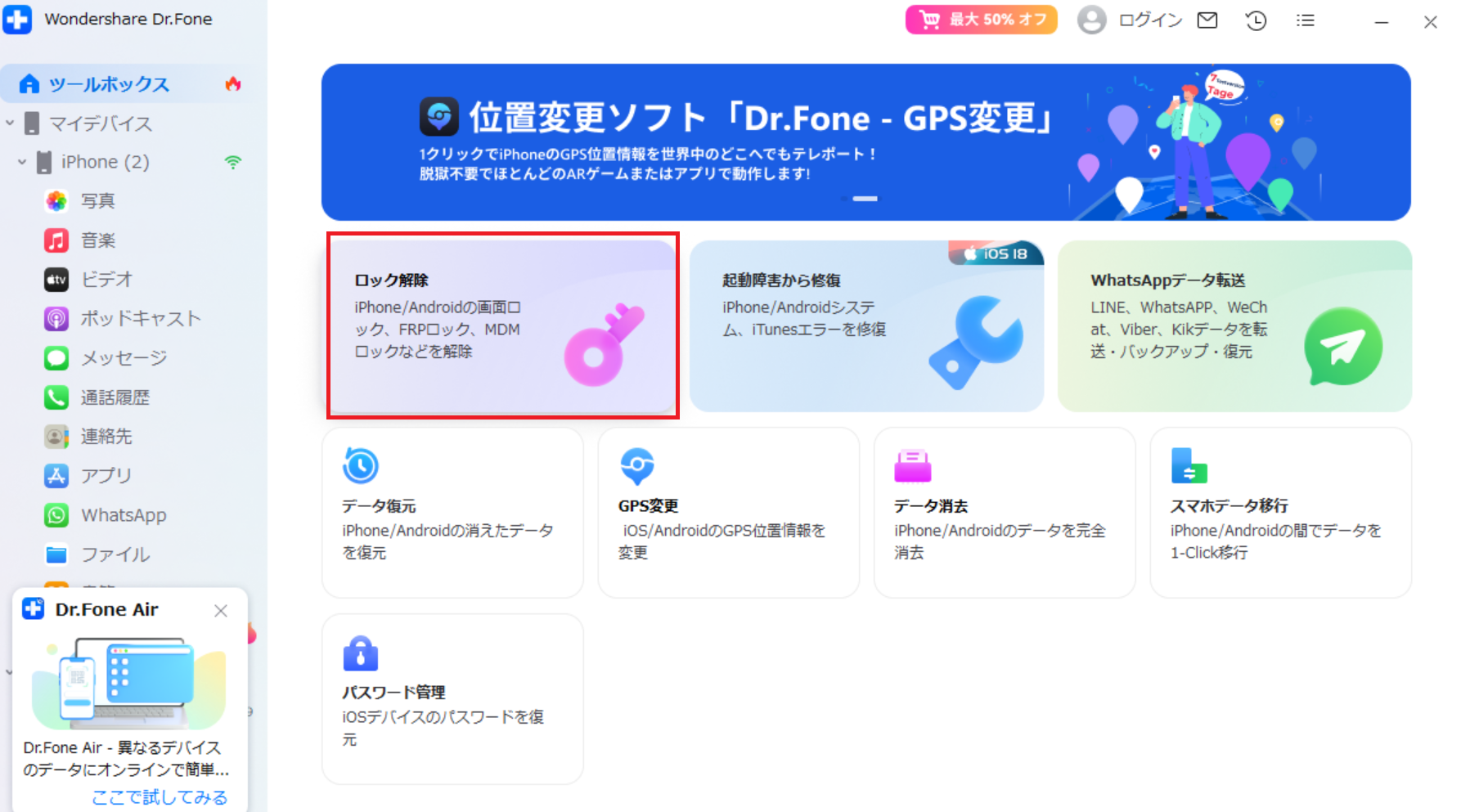
手順② メニューから「ロック解除」を選択
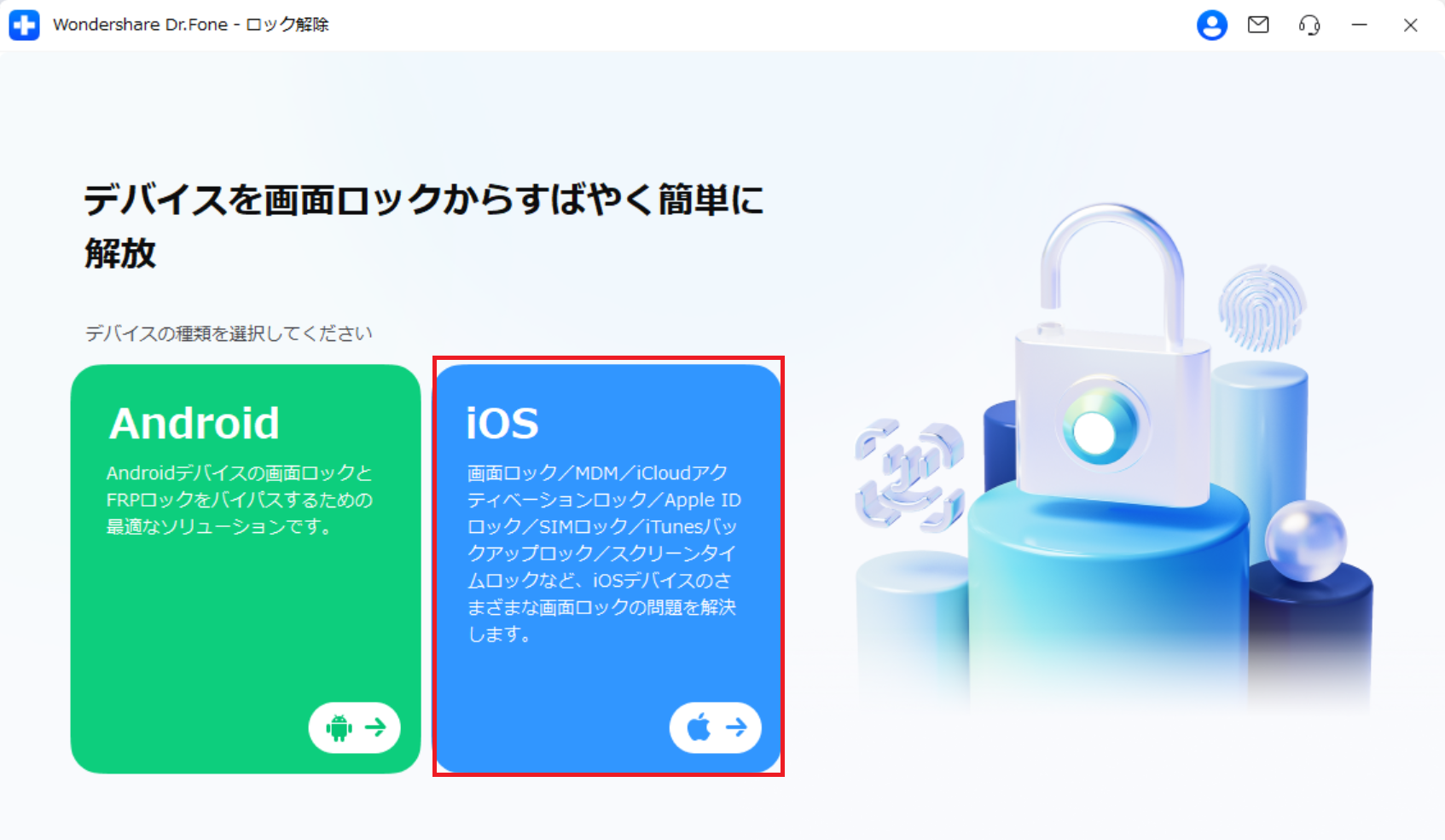
手順③ OSの選択で「iOS」を選ぶ
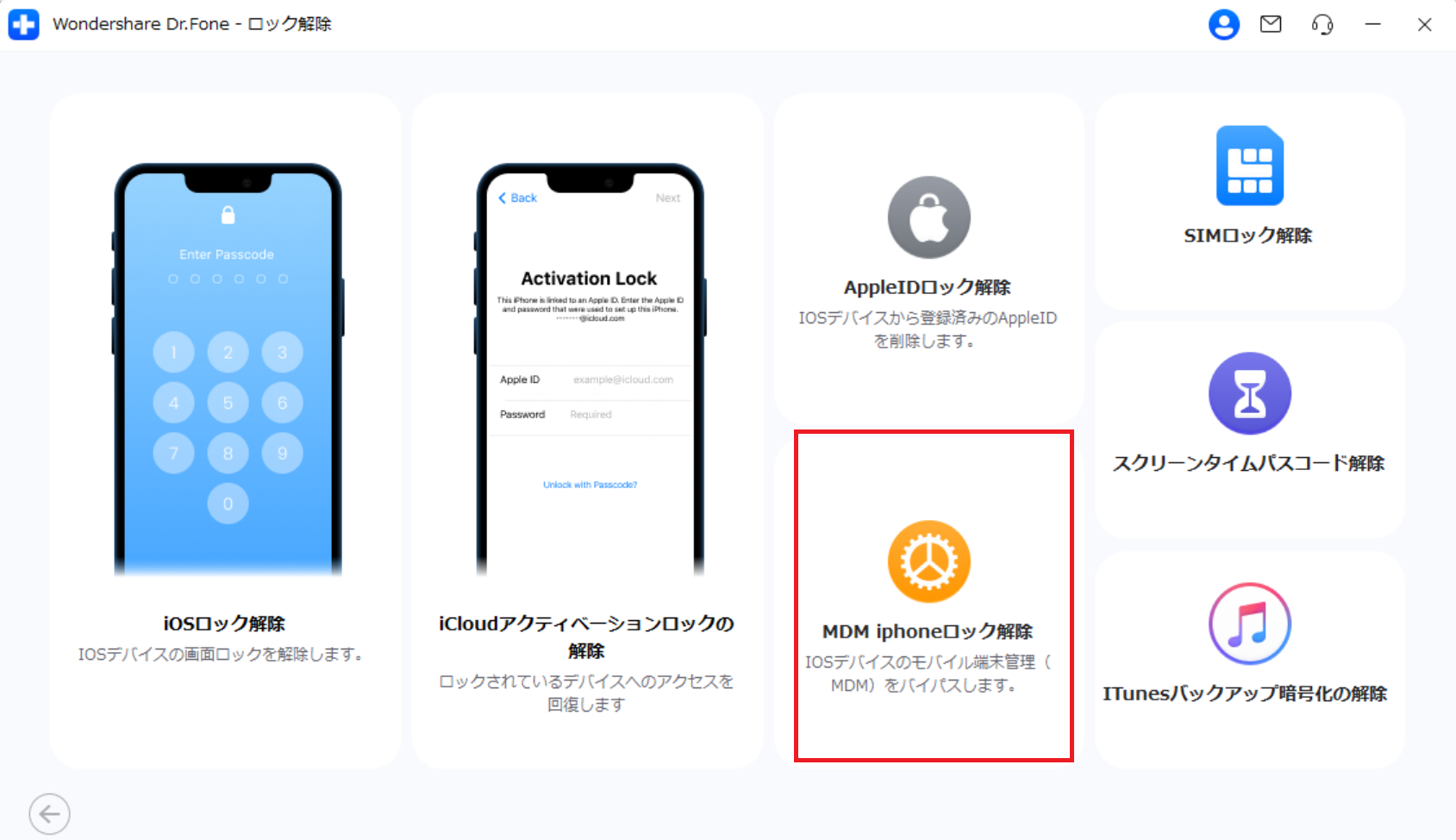
手順④「MDM iPhoneロック解除」をクリック
手順⑤「今すぐロック解除」を選択
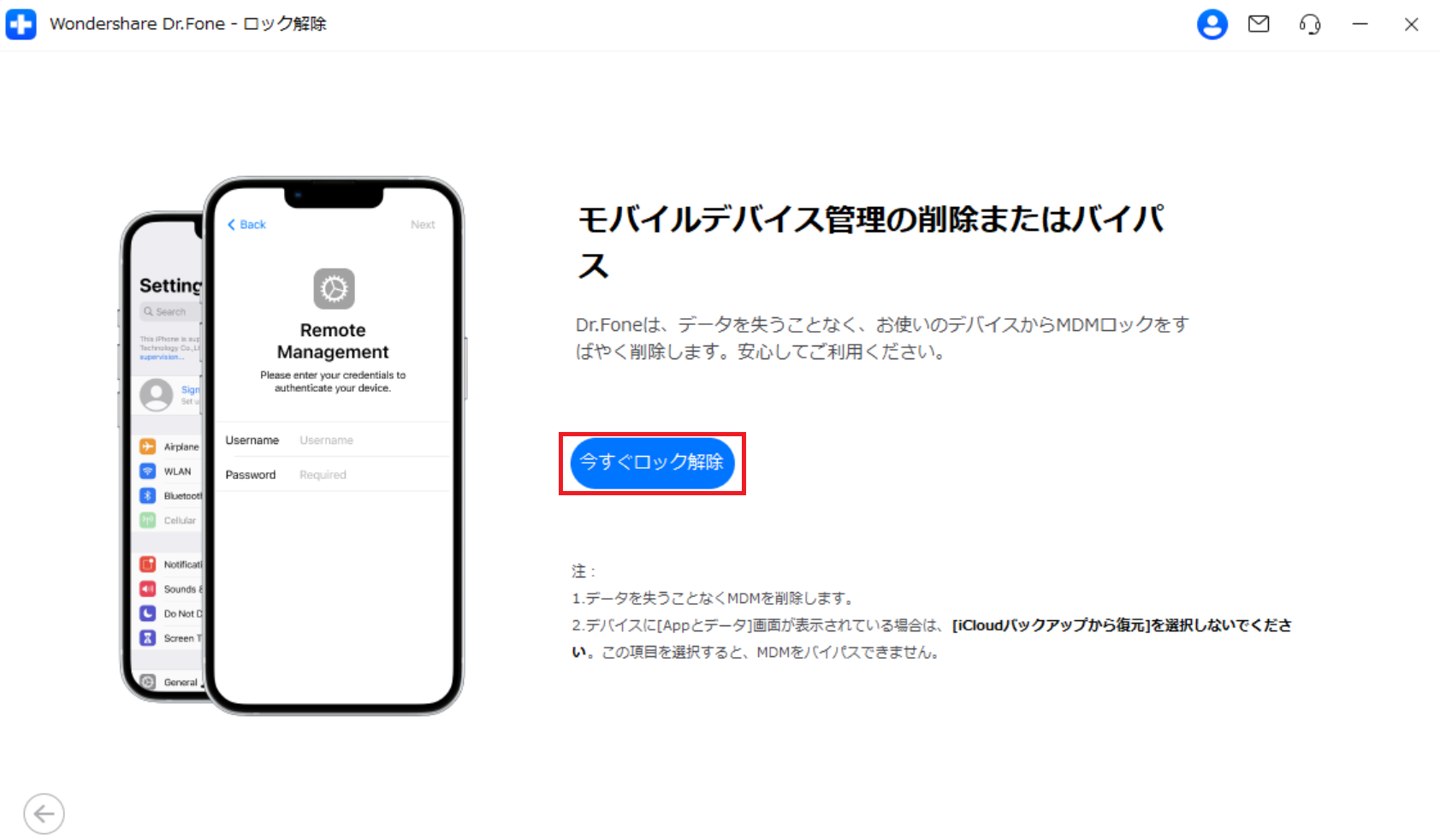
手順⑥ iPadとPCをUSBケーブルで接続
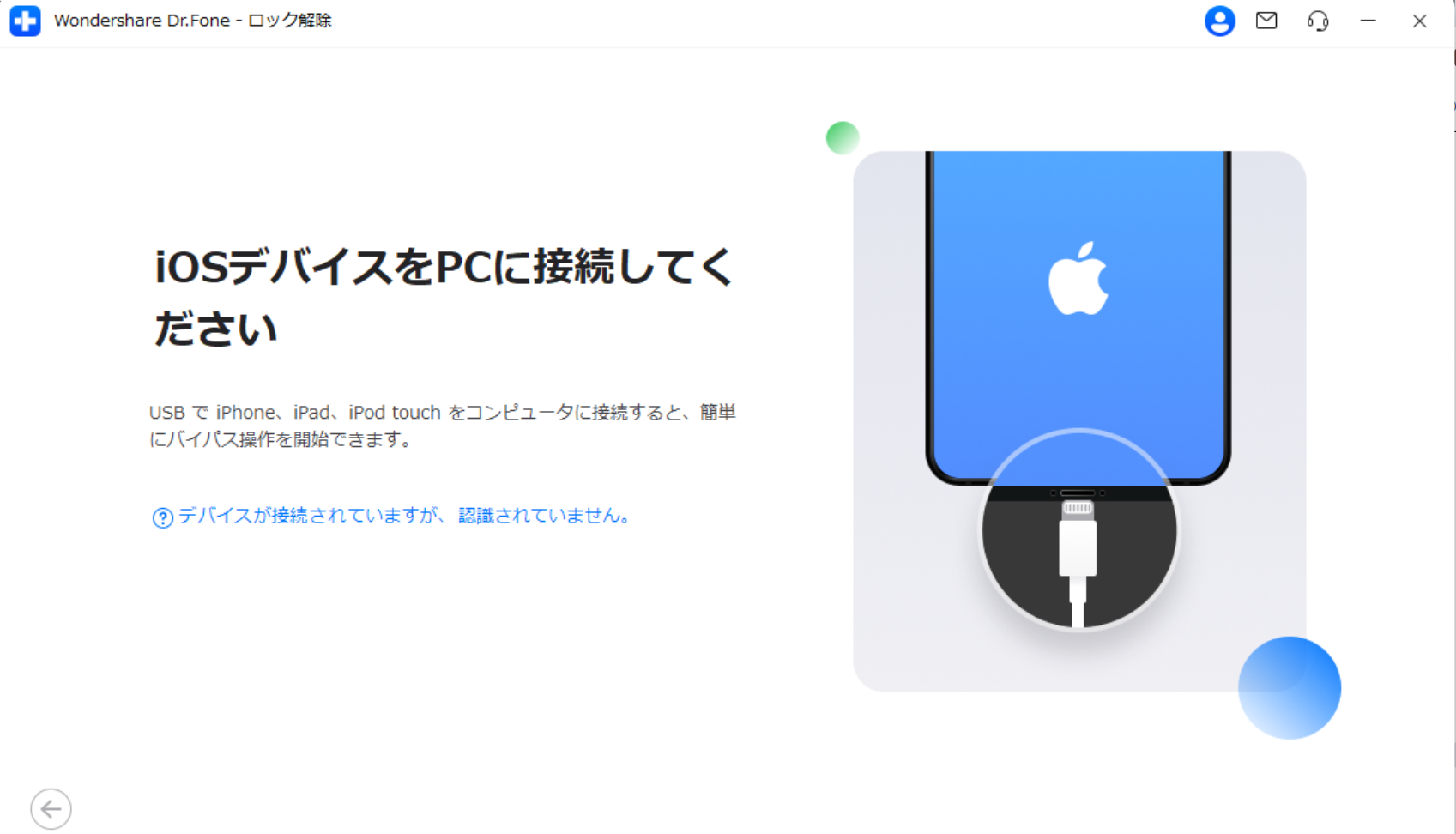
手順⑦ 作業完了まで待機
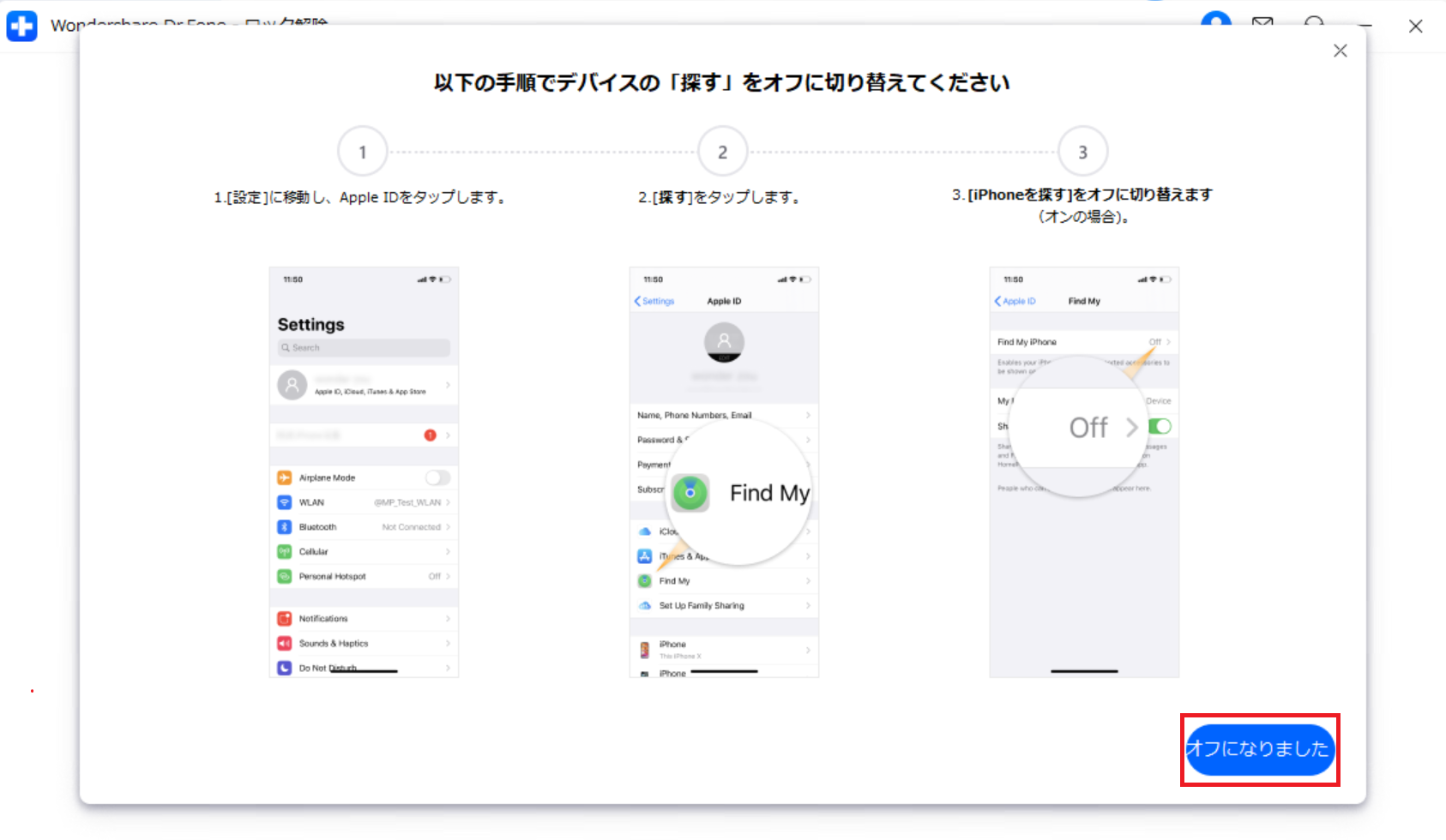
「探す」機能がオンの場合、オフにするよう指示が表示されますので、従ってください。
このツールはあくまで「情報として存在する選択肢」として紹介しています。学校管理端末に無断で使用することは、学校との利用規約・契約違反になる可能性があります。利用する前に必ず学校・保護者に相談し、端末の所有権と利用規約を確認してください。卒業後に自分の手元に残った端末で使う場合でも、学校に事前確認することをおすすめします。
PART 8 よくある質問(FAQ)
まとめ
「学校iPadでYouTube動画が保存できない」という問題は、WiFiフィルタリング・ブラウザ制限・アプリ制限・MDMという複数の要因が重なって起きています。ネットで出回っている裏技の多くは「層①(フィルタアプリ)」への一時的な対処にすぎず、根本的な「層②(MDM)」を解除するものではありません。
最も確実な対処法は、自分のスマホ・自宅PCで保存サイトを使うか、YouTube Premiumのオフライン保存を活用するかの2択です。学校端末にこだわるほど、手間とリスクが増えるだけです。
この記事が「自分の状況がどのレイヤーの問題か」を理解する手助けになれば幸いです。自分の状況を正確に把握した上で、無理のない方法を選んでください。