


卒業後も学校で使っていたiPadにアプリのインストール制限やWebサイト制限、「この設定は変更できません」といった表示が残る場合は、MDM(モバイルデバイス管理)、構成プロファイル、スクリーンタイムのいずれかが原因として考えられます。
ただし、卒業しただけで自動的にMDMを解除してよいとは限りません。まず、iPadが学校から正式に譲渡された端末か、学校側で管理対象から外されているかを確認してください。学校所有のまま貸与されている端末や、返却予定の端末を利用者の判断だけで解除することは避けましょう。
本記事では、卒業後に正式譲渡されたiPadを個人利用へ切り替える場合を前提に、制限の見分け方、学校へ確認すべき内容、iPad本体から削除できる場合の手順、Dr.Foneを利用する場合の操作方法を順番に解説します。
目次
Part1:卒業後の学校iPadに残る制限を見分ける
学校iPadの制限は、MDM、構成プロファイル、スクリーンタイム、Apple Accountの設定によって症状が似て見えます。最初に制限の種類を切り分けることが、遠回りを防ぐポイントです。
主な制限と確認場所
- MDM・構成プロファイル:「設定」>「一般」>「VPNとデバイス管理」
- スクリーンタイム:「設定」>「スクリーンタイム」
- App Storeの制限:スクリーンタイム内の「コンテンツとプライバシーの制限」
- Apple Accountの問題:「設定」画面上部のアカウント情報
- 初期設定時の遠隔管理:初期化後の設定中に「リモートマネージメント」が表示される
Part1-1:MDM管理が残っている場合
MDMは、学校や教育機関が複数のiPadを一括管理する仕組みです。アプリの配布、Webフィルタリング、設定変更、アカウント追加、カメラやAirDropなどの機能を管理できます。
「VPNとデバイス管理」に学校名や管理サービス名が表示される場合は、MDMまたは構成プロファイルが残っている可能性があります。ただし、削除ボタンが表示されないプロファイルは、端末側だけでは削除できないことがあります。
Part1-2:スクリーンタイム制限が残っている場合
MDMが表示されていなくても、アプリのインストール、年齢制限、Webコンテンツ、アプリ内課金が制限されている場合は、スクリーンタイムが原因かもしれません。MDM解除後も症状が残る場合は、スクリーンタイムを別に確認してください。
Part1-3:初期化後に「リモートマネージメント」が再表示される場合
iPadを初期化したあと、初期設定中に学校名と「リモートマネージメント」が表示される場合は、端末が学校の自動デバイス登録に残っている可能性があります。この状態では、初期化を繰り返しても再登録されることがあります。
学校側の管理システムから端末を外してもらうことが、最も確実な解決方法です。
Part2:解除前に学校と端末で確認すること
解除作業を始める前に、端末の所有権、管理解除の状況、バックアップの有無を確認します。特に、卒業時に端末が「譲渡」されたのか「返却不要になっただけ」なのかは、学校へ確認しておきましょう。
作業前の確認事項
- 所有状況:学校から正式に譲渡された端末か
- 管理解除:学校のMDM・自動デバイス登録から削除済みか
- 返却義務:卒業後も学校所有として扱われていないか
- バックアップ:写真、ノート、学習データをiCloudまたはPCへ保存したか
- Apple Account:自分のアカウント情報と確認コードを受け取れるか
- 接続環境:安定したUSBケーブルと十分な充電があるか
Part2-1:管理プロファイルを確認する
ステップ1iPadで「設定」を開きます。
ステップ2「一般」>「VPNとデバイス管理」の順に開きます。
ステップ3学校名、自治体名、教育委員会名、管理サービス名が表示されているか確認します。
プロファイルを開いて「管理を削除」または「プロファイルを削除」が表示される場合は、学校から案内されたパスコードで削除できることがあります。削除項目がない場合は、学校の管理者へ解除を依頼してください。
Part2-2:バックアップを作成する
解除や初期化の過程でデータが消える可能性に備え、必要な写真、ファイル、ノート、アプリ内データをバックアップしてください。学校アカウントに保存されているデータは、卒業後にアクセスできなくなることもあるため、個人アカウントへ移行できるかも確認しましょう。
Part3:学校iPadの制限を解除する方法
学校iPadの制限は、状態によって適切な方法が異なります。最初からツールを使うのではなく、学校側の解除、iPad本体からの削除、スクリーンタイムの確認という順番で進めるのが安全です。
| 端末の状態 | 推奨する対応 | 注意点 |
|---|---|---|
| 学校から正式譲渡され、管理解除済み | iPad本体でプロファイルを削除 | 削除パスコードが必要な場合があります |
| 削除ボタンが表示されない | 学校・教育委員会へ管理解除を依頼 | 端末側だけでは解除できない場合があります |
| 初期化後に遠隔管理が戻る | 学校側で自動デバイス登録から除外 | 初期化だけでは解決しません |
| MDMはないがアプリ制限が残る | スクリーンタイムを確認 | スクリーンタイム・パスコードが必要です |
| 正式所有の端末でMDM画面を進められない | 対応ツールを検討 | 所有権と利用許可を確認してください |
Part3-1:学校へ管理解除を依頼する
最も確実なのは、学校や教育委員会の管理担当者に端末のシリアル番号を伝え、MDMと自動デバイス登録の両方から削除済みか確認してもらう方法です。学校側の解除が完了したあとに端末を初期化すると、リモートマネージメントが再表示されなくなる場合があります。
Part3-2:iPad本体から削除できるプロファイルを消す
削除が許可されたプロファイルであれば、「設定」>「一般」>「VPNとデバイス管理」から対象プロファイルを開き、「管理を削除」または「プロファイルを削除」を選択します。パスコードを求められた場合は、学校から案内された情報を入力してください。
Part3-3:スクリーンタイム制限を確認する
「設定」>「スクリーンタイム」>「コンテンツとプライバシーの制限」を開き、App Store購入、許可されたアプリ、Webコンテンツの設定を確認します。スクリーンタイム・パスコードが不明な場合は、設定した管理者または保護者へ確認してください。
Part4:Dr.FoneでMDM画面を解除する手順
学校から正式に譲渡され、利用者本人が所有するiPadであるにもかかわらず、MDM画面によって設定を進められない場合は、Dr.Fone - iPhone画面ロック解除のMDM解除機能を検討できます。
本機能は、所有権または管理者からの利用許可が確認できる端末でのみ使用してください。学校所有の端末、返却予定の端末、所有状況が不明な中古端末への使用は避けましょう。
Part4-1:Dr.FoneでMDMを解除する操作手順
ステップ1Dr.Foneを起動し、「ツールボックス」を開きます。
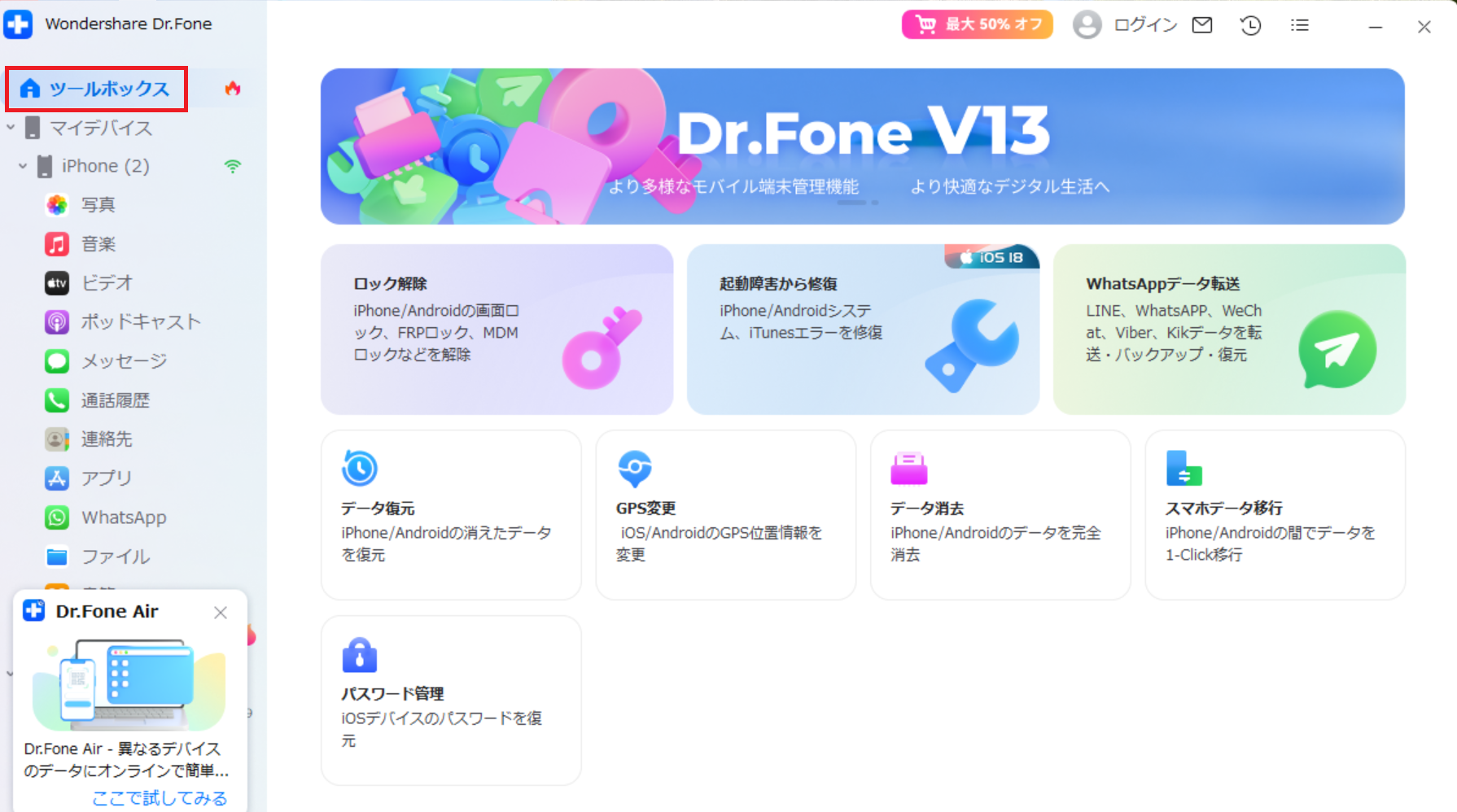
ステップ2メニューから「ロック解除」を選択します。
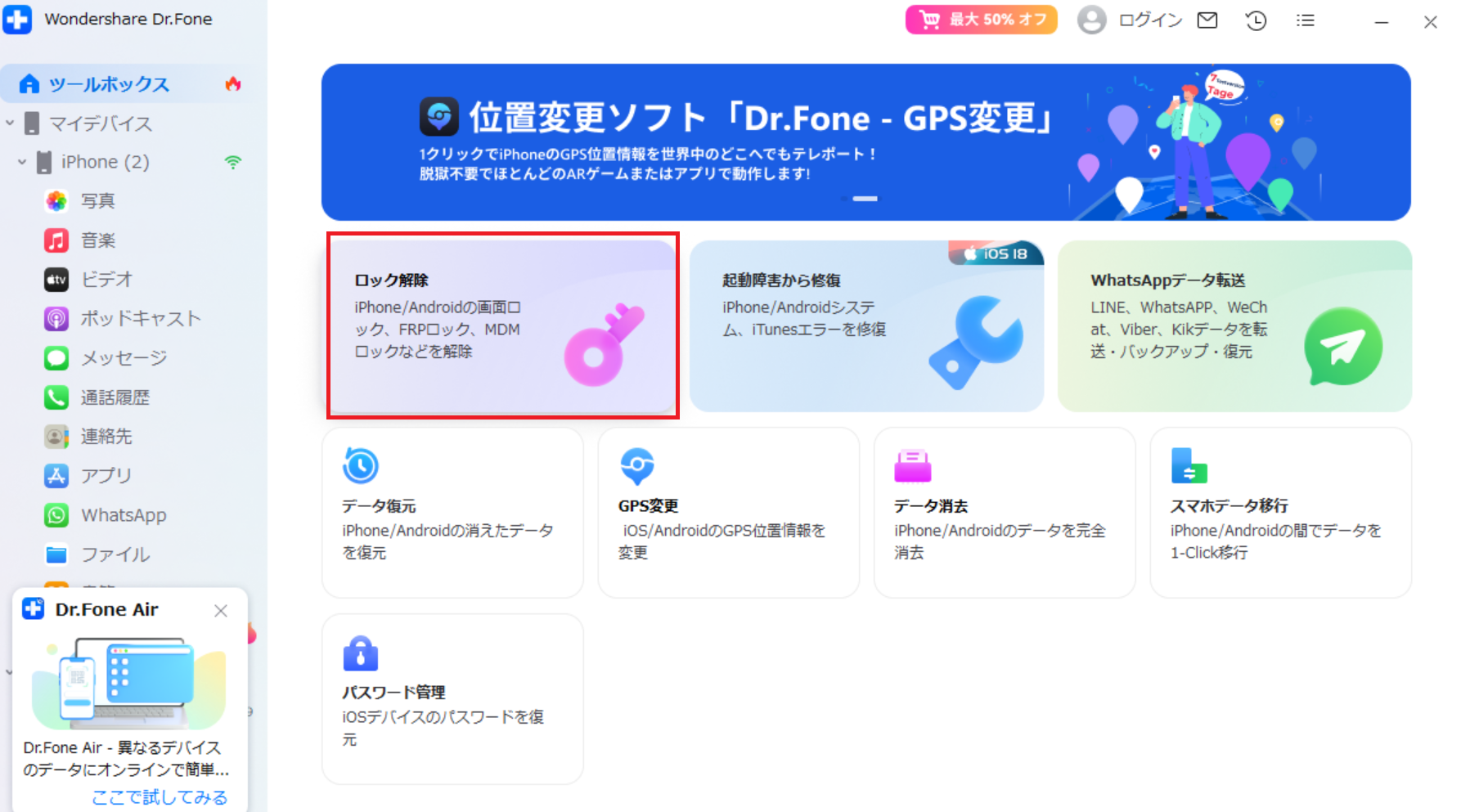
ステップ3デバイスの種類で「iOS」を選択します。
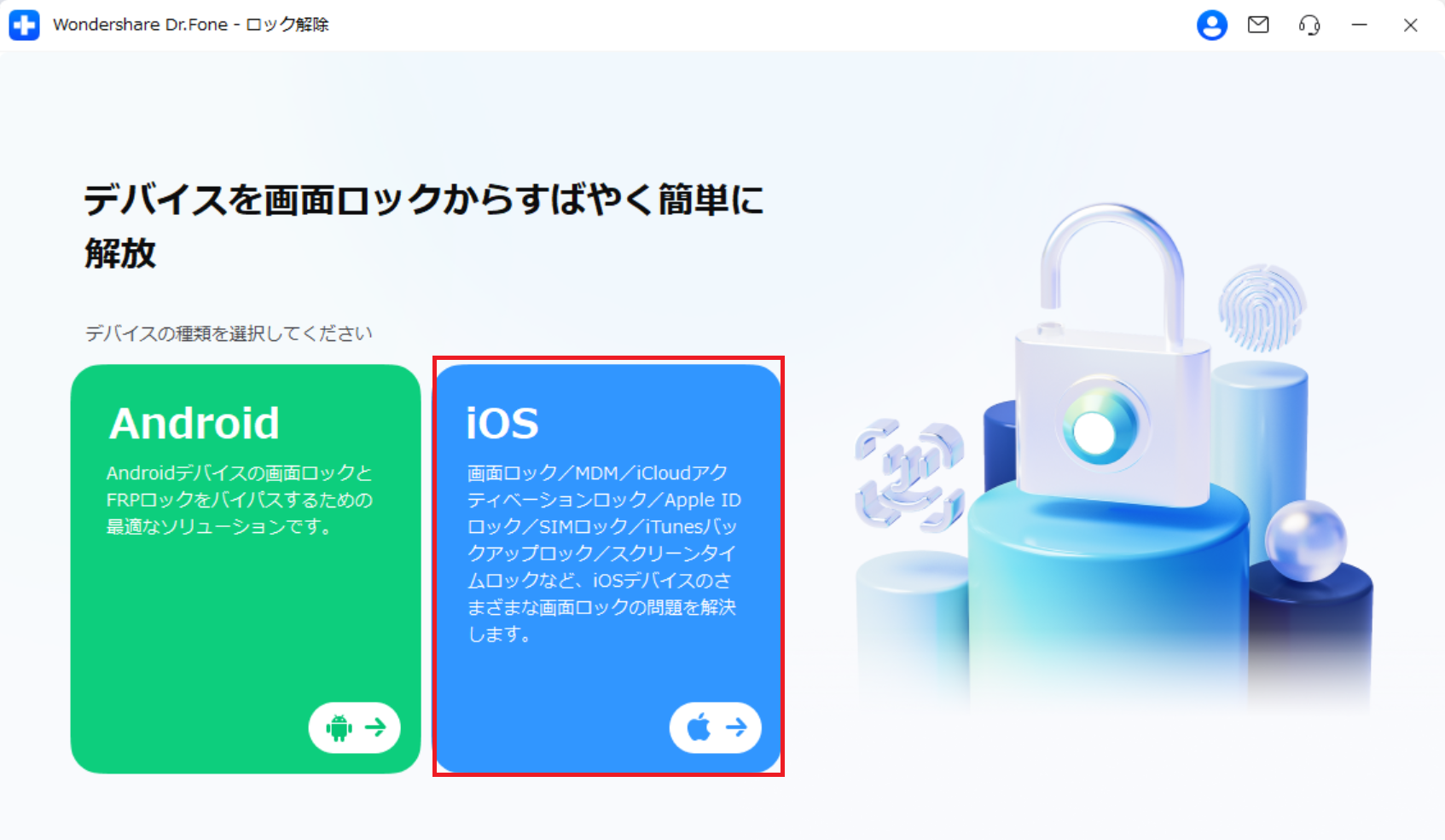
ステップ4「MDM iPhoneロック解除」をクリックします。
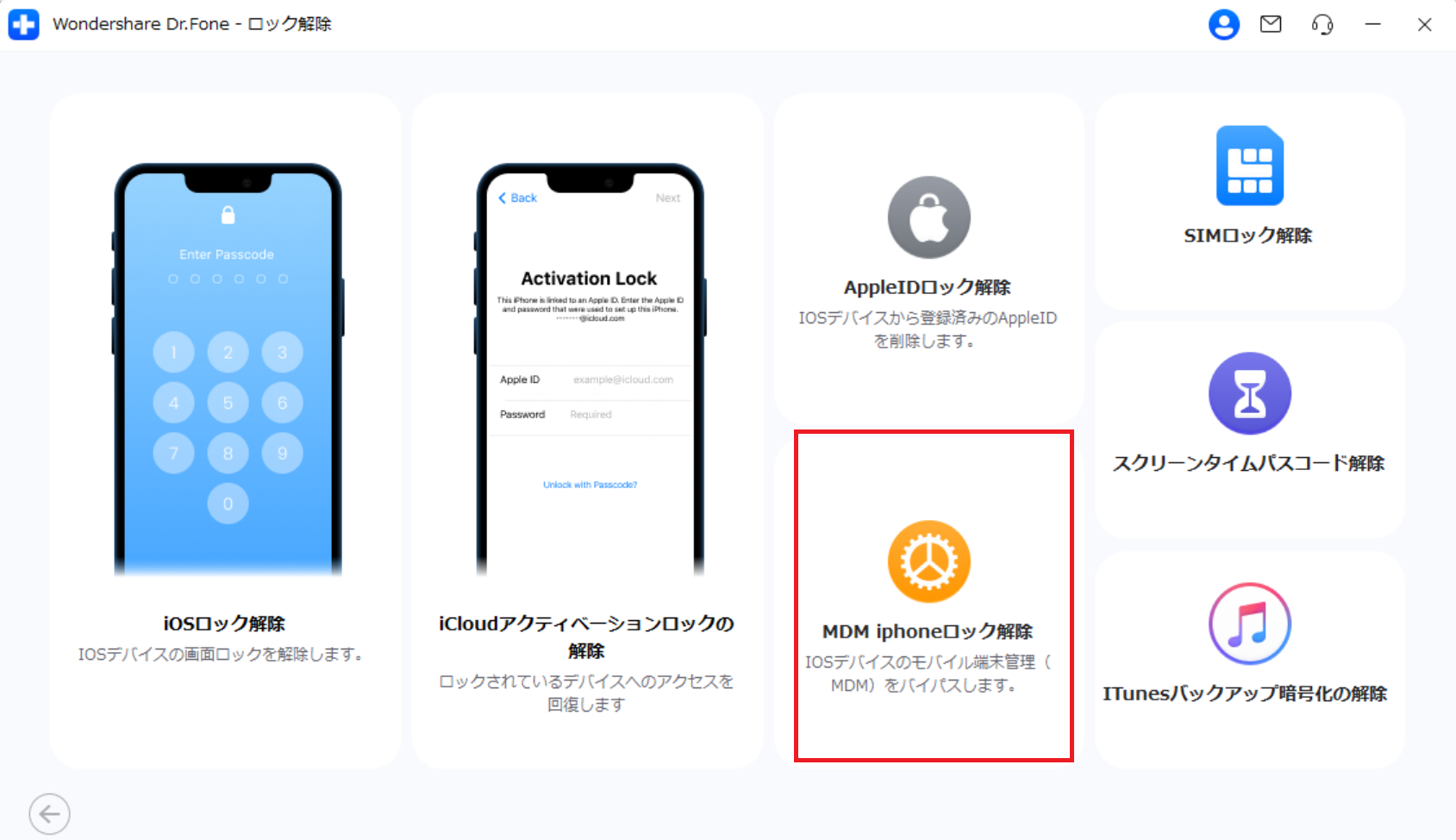
ステップ5「今すぐロック解除」を選択します。
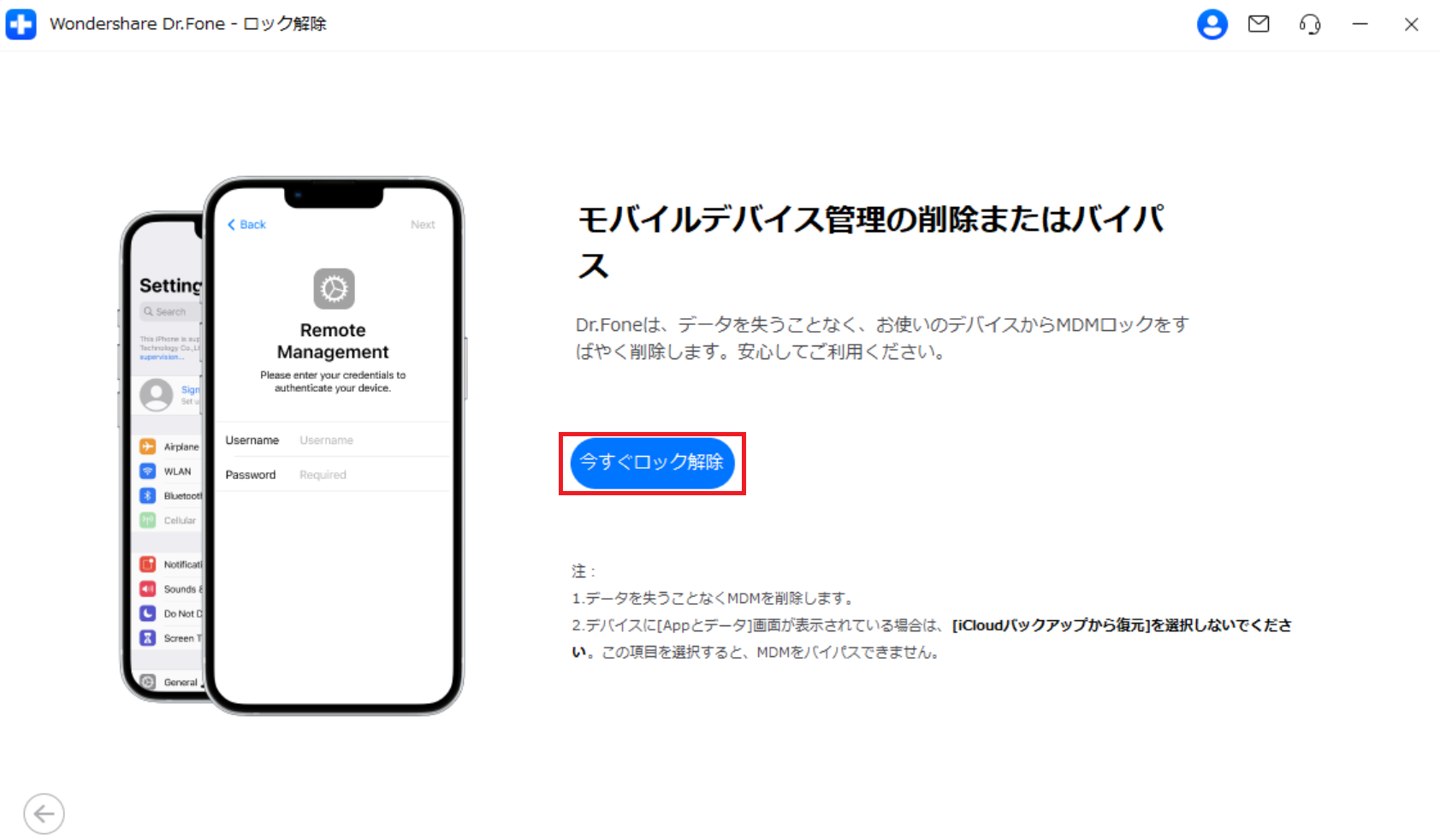
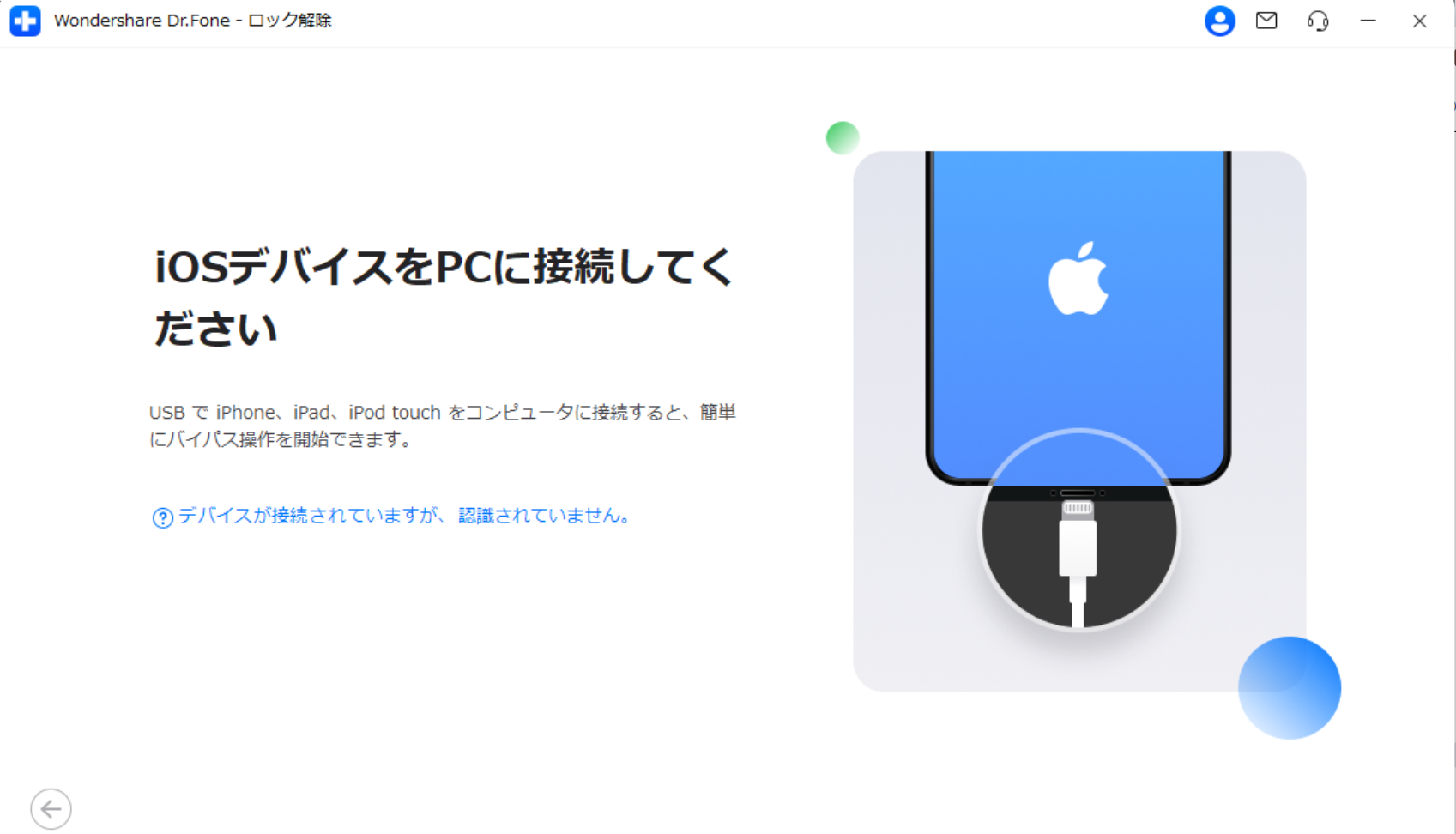
ステップ6USBケーブルでiPadとPCを接続します。
接続が認識されない場合は、別のUSBポートやApple認証ケーブルを試し、iPad側に「このコンピュータを信頼」が表示されたら許可してください。
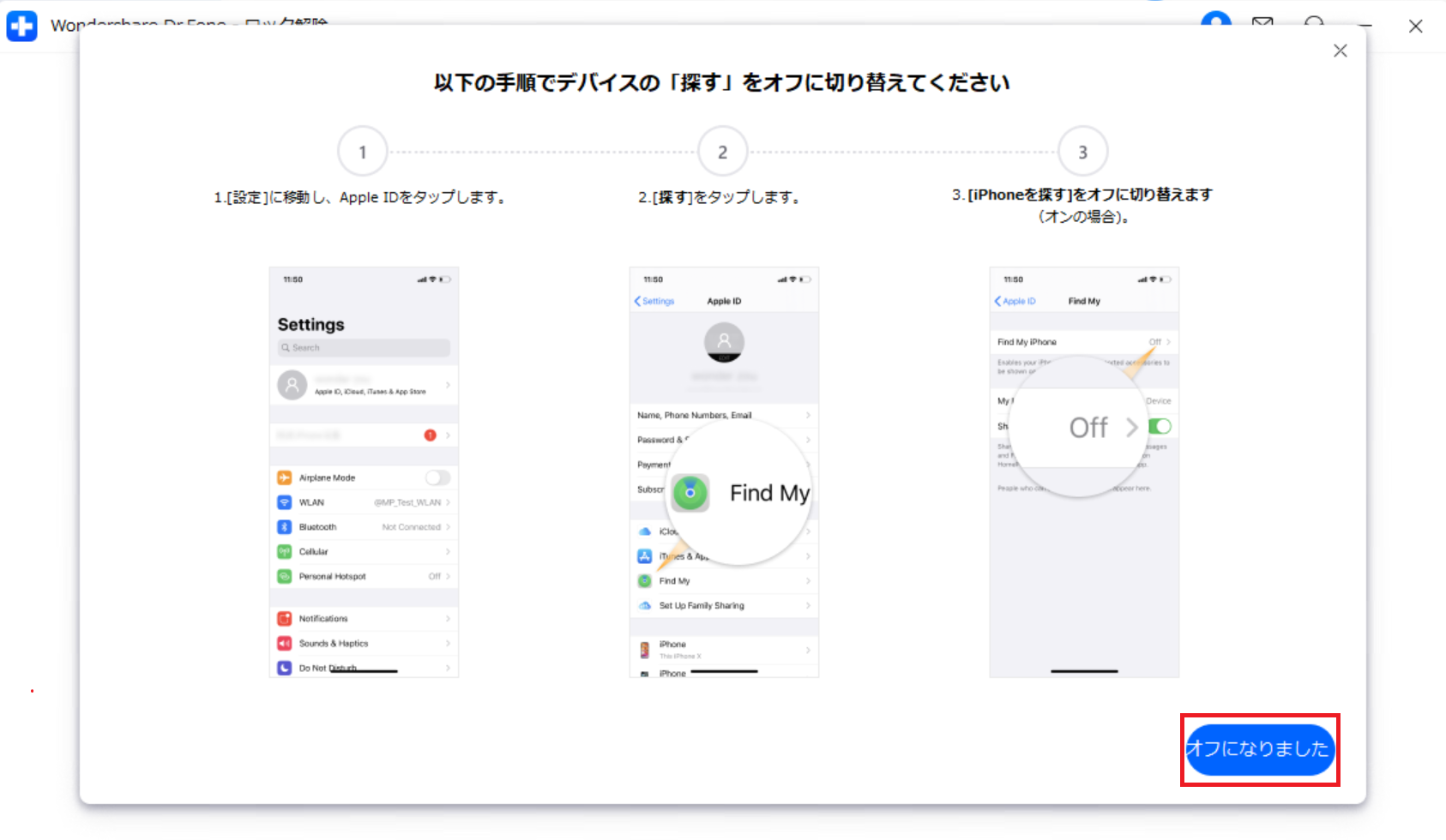
ステップ7画面の案内に従い、処理が完了するまで待ちます。
「探す」をオフにする案内が表示された場合は、本人のApple Account情報を確認したうえで画面の指示に従ってください。処理中はケーブルを抜いたり、iPadやPCの電源を切ったりしないでください。
完了後の確認:iPadを再起動し、「設定」>「一般」>「VPNとデバイス管理」を開きます。学校の管理プロファイルが表示されないか、App StoreやSafari、設定変更が通常どおり利用できるかを確認してください。
Part5:解除後も制限が残る場合の確認方法
MDMの表示が消えても、アプリやWebサイトの制限が残ることがあります。その場合は、同じ作業を繰り返すのではなく、どの機能が制限されているかを確認してください。
Part5-1:App Storeが使えない
スクリーンタイムの「iTunesおよびApp Storeでの購入」や、Apple Accountのサインイン状態を確認します。学校用の管理対象Apple Accountを使用していた場合は、個人のApple Accountへ切り替えられるか確認してください。
Part5-2:Webサイトだけ開けない
スクリーンタイムの「Webコンテンツ」、VPN、DNS、フィルタリングアプリが残っていないか確認します。学校のWi-Fiに接続している場合は、ネットワーク側のフィルタリングによって閲覧できないこともあります。
Part5-3:初期化すると遠隔管理が戻る
自動デバイス登録に残っている可能性が高いため、学校または管理者へ連絡してください。端末側だけで一時的に画面を進められても、再初期化や再設定で管理が戻る場合があります。
Part5-4:中古で購入した学校iPadだった
販売元や前所有者へ連絡し、学校・企業の管理対象から正式に解除してもらってください。購入証明がある場合は保管し、所有状況が確認できない端末には無理な操作を行わないようにしましょう。
まとめ
卒業後の学校iPadに制限が残っている場合は、まず「VPNとデバイス管理」とスクリーンタイムを確認し、MDM、構成プロファイル、端末内制限のどれが原因かを切り分けます。
正式に譲渡された端末であっても、学校の自動デバイス登録に残っている場合は、学校側の管理解除が必要です。学校で解除済みの端末や、本人所有が確認できる端末でMDM画面を進められない場合は、Dr.FoneのMDM解除機能を選択肢として検討してください。
卒業後の学校iPadの制限解除に関するよくある質問
-
Q1:卒業したら学校iPadのMDMは自分で解除してもよいですか?
卒業しただけでは判断できません。学校から端末が正式に譲渡され、学校側の管理対象から外されていることを確認してください。学校所有や返却予定の端末を利用者の判断だけで解除することは避けましょう。 -
Q2:「VPNとデバイス管理」に削除ボタンがありません。どうすればよいですか?
削除が禁止された管理プロファイルの可能性があります。学校、教育委員会、端末管理担当者へ連絡し、MDMと自動デバイス登録の解除を依頼してください。 -
Q3:iPadを初期化すれば学校のMDMは消えますか?
自動デバイス登録に残っている場合は、初期化後の設定中に「リモートマネージメント」が再表示されることがあります。初期化だけではなく、学校側で管理対象から外す必要があります。 -
Q4:MDMとスクリーンタイムの違いは何ですか?
MDMは学校や組織が端末全体を遠隔管理する仕組みです。スクリーンタイムは、端末内でアプリ使用時間やコンテンツ制限を設定する機能です。症状は似ていますが、確認場所と解除方法が異なります。 -
Q5:MDM解除後もApp Storeが使えないのはなぜですか?
スクリーンタイムの購入制限、管理対象Apple Account、年齢制限、ネットワーク設定が残っている可能性があります。MDM以外の設定を順番に確認してください。 -
Q6:中古で買ったiPadに学校の管理画面が表示されます。解除できますか?
まず販売元または前所有者へ連絡し、元の学校や組織から正式に管理解除してもらってください。所有権が確認できない状態での解除操作は避けましょう。
