



LINEの設定画面やプライバシー関連の項目でエラーが表示された場合、すぐに再インストールや初期化へ進む必要はありません。まず確認したいのは、エラーの表示そのものよりも、アカウント引き継ぎに必要な情報とトーク履歴のバックアップが残っているかです。
特に機種変更前、端末の故障、容量不足、iCloudやGoogleドライブの不具合が重なっている時は、LINEの設定エラーがバックアップ失敗や復元漏れにつながることがあります。ここでは、LINE公式ヘルプの内容をもとに、設定エラーが出た時に先に確認すべきこと、バックアップ中のエラー対処、トーク履歴・写真・動画が戻らない時の見分け方を整理します。
LINEの設定エラーが出た時に先に見るポイント
- 【旧端末の状態】: 旧端末でLINEを開けるか、トーク画面や設定画面を操作できるか確認します。
- 【登録情報】: 電話番号、メールアドレス、パスワード、Apple ID、Googleアカウントの連携状態を確認します。
- 【バックアップ】: トーク履歴の最終バックアップ日時と、iCloudまたはGoogleドライブの空き容量を確認します。
- 【復元範囲】: 標準バックアップ、バックアップ用PINコード、かんたん引き継ぎQRコード、プレミアムバックアップで復元できる内容が異なる点を確認します。
目次
Part1:LINEのプライバシー設定エラーでまず確認したいこと
LINEのプライバシー設定や関連設定でエラーが出た時は、エラー画面だけを何度も開き直すより、旧端末・登録情報・バックアップの3点を先に確認しましょう。機種変更や再インストールを控えている場合、この確認を飛ばすとトーク履歴の復元やログインでつまずくことがあります。
旧端末でLINEを操作できるか確認する
旧端末でLINEを開ける場合は、まだ準備できることが多く残っています。トーク履歴のバックアップ、登録電話番号やメールアドレスの確認、Apple IDやGoogleアカウントの連携確認、かんたん引き継ぎQRコードの利用などを検討できます。
一方で、旧端末が故障している、LINEを起動できない、認証画面から進めないといった状態では、事前準備ができないため、引き継ぎ方法が限られます。この場合は、LINE公式ヘルプのアカウント引き継ぎガイドを確認し、現在使える認証手段を整理してから進める方が安全です。
プライバシー設定エラーとバックアップエラーを分けて考える
プライバシー設定の画面でエラーが出ていても、必ずしもトーク履歴が失われるわけではありません。ただし、同じタイミングでバックアップが止まる、iCloudやGoogleドライブに接続できない、機種変更を急いでいる場合は注意が必要です。
ここで重要なのは、エラーの原因を無理に一つに絞ることではなく、データを失いやすい操作を先に避けることです。LINEアプリの削除、端末の初期化、新しい端末でのログインを先に進める前に、現在のバックアップ状況を確認してください。
| 確認項目 | 見るべき内容 | 注意点 |
|---|---|---|
| 旧端末 | LINEを開けるか、設定画面を操作できるか | 操作できるうちにバックアップと登録情報を確認します。 |
| 登録情報 | 電話番号、メールアドレス、パスワード、Apple ID、Google連携 | 古い電話番号や使えないメールアドレスのままだと、認証で止まる場合があります。 |
| バックアップ | 最終バックアップ日時、保存先、空き容量 | バックアップが古い場合、直近のトークが復元できないことがあります。 |
| 通信環境 | Wi-Fi、4G/5G、VPN、プロキシの有無 | 通信が不安定な場所では、バックアップや復元が途中で止まる場合があります。 |
Part2:バックアップ中にエラーが出る時の見分け方
LINEのトーク履歴バックアップ中に「不明なエラー」が出る、読み込み中のまま進まない、保存先の容量不足が表示される場合は、設定・容量・通信・アプリ状態を順番に確認します。特にAndroidでは、Googleドライブや端末の空き容量不足がバックアップ失敗の原因として表示されることがあります。
バックアップエラーが出た時の優先確認
- 【iPhone】: iCloud DriveとiCloudバックアップが有効になっているか確認します。
- 【Android】: Googleドライブと端末本体の空き容量を確認します。
- 【共通】: LINEアプリとOSを更新し、端末を再起動してから再試行します。
- 【通信】: Wi-Fiが不安定な場合は、別のWi-Fiや4G/5Gへの切り替えを試します。
空き容量と保存先を確認する
この方法が向いているのは、バックアップ中に容量不足の通知が出る、またはバックアップが途中で止まる場合です。iPhoneではiCloud、AndroidではGoogleドライブと端末本体の空き容量を確認してください。
データへの影響は基本的に確認作業のみですが、不要データを削除する場合は注意が必要です。LINEのトーク内にある写真や動画を削除すると、後から見返せなくなることがあります。大切な写真や動画は、削除前に端末本体や別のクラウドへ保存しておきましょう。
ステップ1 iCloudまたはGoogleドライブの空き容量を確認します。
iPhoneでは「設定」からiCloudの容量を確認し、AndroidではGoogleドライブの保存容量を確認します。容量が不足している場合は、不要なファイルを整理してからLINEのバックアップを再試行してください。
ステップ2 端末本体の空き容量も確認します。
クラウド側に空き容量があっても、端末本体の空き容量が少ないとバックアップや復元が不安定になる場合があります。写真、動画、使っていないアプリ、ダウンロード済みファイルを整理します。
ステップ3 LINEのバックアップ画面で最終バックアップ日時を確認します。
バックアップ後は、LINEの設定画面で最終バックアップ日時が更新されているか確認してください。日時が変わっていない場合は、バックアップが完了していない可能性があります。
LINEアプリ・OS・通信環境を見直す
この方法が向いているのは、エラー内容がはっきりしない、読み込み中のまま進まない、同じ操作を何度試しても失敗する場合です。LINE公式ヘルプでも、LINEアプリやOSの更新、端末再起動、不要データの削除、通信のオン・オフ切り替えが案内されています。
データへの影響は比較的小さい対処ですが、OSアップデート前は端末全体のバックアップを確認してから進めると安心です。また、VPNやプロキシを利用している場合、通信が不安定になったり、認証・バックアップがうまく進まなかったりすることがあります。一時的にオフにして確認してください。
ステップ1 LINEアプリを最新バージョンに更新します。
App StoreまたはGoogle PlayでLINEを確認し、更新がある場合はアップデートします。機種変更先の端末も、できるだけ最新のLINEアプリにしておきましょう。
ステップ2 端末のOSを更新します。
iPhoneでは「設定」>「一般」>「ソフトウェアアップデート」、Androidでは端末設定の「Androidバージョン」や「システムアップデート」から確認します。端末やAndroidのバージョンによって表示名は異なります。
ステップ3 端末を再起動し、通信環境を切り替えます。
一時的な通信不良やアプリ側の読み込み不具合であれば、再起動やネットワーク変更で改善する場合があります。バックアップ中は、電波の弱い場所や移動中の操作を避けてください。
何度試してもバックアップできない時の判断
何度もバックアップを試しても進まない場合は、標準バックアップにこだわりすぎないことも大切です。LINE公式ヘルプでは、標準バックアップができない場合、事前にバックアップ用PINコードを設定しておくことで、直近14日分のトーク履歴を復元できる場合があると案内されています。
ただし、バックアップ用PINコードやかんたん引き継ぎQRコードで復元できる範囲には制限があります。長期間のトーク履歴や古い写真・動画を重視する場合は、旧端末が使えるうちに、必要な写真・動画を端末やアルバムへ保存しておきましょう。
Part3:トーク履歴・写真・動画が戻らない時の確認ポイント
LINEの引き継ぎ後に「トークは戻ったのに写真や動画が表示されない」「一部の履歴だけ消えている」と感じる場合、復元に失敗したとは限りません。バックアップ方法やOSの組み合わせによって、最初から復元対象外になるデータがあります。
標準バックアップでは写真・動画・ファイルが戻らない場合がある
LINE公式ヘルプでは、標準バックアップではトーク内の写真・動画をバックアップ・復元できないと説明されています。引き継ぎ後に写真や動画がアイコン表示になっている場合、エラーではなく復元範囲の仕様に当てはまる可能性があります。
データへの影響として、トークのテキストは戻っていても、過去に送受信した写真や動画を開けないことがあります。家族写真、仕事用の画像、学校や保育園関連のやり取りなど、後から必要になりそうなデータは、機種変更前に端末へ保存してください。
写真・動画を失わないための事前確認
- 【写真】: 必要な写真はトーク画面から端末本体へ保存します。
- 【動画】: 保存期限が切れる前に端末やクラウドへ保存します。
- 【ファイル】: PDFやOfficeファイルは、必要に応じて別アプリやクラウドにも保存します。
- 【アルバム・ノート】: 重要な写真はLINEのアルバムやノートに整理しておくと確認しやすくなります。
同じOS間と異なるOS間で復元範囲が変わる
iPhoneからiPhone、AndroidからAndroidのように同じOS間で引き継ぐ場合と、iPhoneからAndroid、AndroidからiPhoneへ移行する場合では、復元できるデータが変わります。標準バックアップは同じOS間でのトーク履歴復元が中心で、異なるOS間では復元範囲が限定されます。
また、バックアップ用PINコードやかんたん引き継ぎQRコードでは、直近14日分のトーク履歴が中心になります。古いトーク履歴を残したい場合は、移行方法を選ぶ前に、公式ヘルプで現在の復元範囲を確認してください。
| 移行方法 | 向いている場面 | 復元範囲の注意点 |
|---|---|---|
| 標準バックアップ | 同じOS間で機種変更する場合 | 写真・動画・ファイルは復元対象外になる場合があります。 |
| バックアップ用PINコード | 標準バックアップができない場合の補助 | 直近14日分が中心です。古い履歴は対象外になる場合があります。 |
| かんたん引き継ぎQRコード | 旧端末と新端末を手元で操作できる場合 | QRコードの有効時間や読み取り方法、カメラ権限に注意が必要です。 |
| プレミアムバックアップ | 写真・動画・ファイル・ボイスメッセージも含めて残したい場合 | 日本ではLYPプレミアム会員向けの機能です。利用条件を確認してください。 |
一部しか復元できない時に確認すること
トーク履歴が一部しか戻らない場合は、バックアップ時の通信環境、iCloudやGoogleドライブのログイン状態、保存先の空き容量、復元時に使ったアカウントを確認します。特にiPhoneでは、バックアップ時と異なるApple IDでiCloudにログインしていると、想定したバックアップを参照できない場合があります。
この段階で何度もログインや復元を繰り返すと、状況が分かりにくくなります。まずは旧端末に残っているデータ、クラウド側のバックアップ日時、新端末で復元された範囲を確認し、必要に応じてLINEサポートへの問い合わせを検討してください。
Part4:機種変更・再インストール前に済ませたい準備
LINEを再インストールする前、または新しい端末でログインする前に、アカウント引き継ぎの準備を済ませておきましょう。LINE公式ヘルプでは、引き継ぎ前に登録情報の確認、LINEアプリとOSの更新、トーク履歴のバックアップを行うよう案内されています。
登録情報を最新の状態にしておく
この方法が向いているのは、機種変更前に旧端末でLINEを操作できる場合です。電話番号、メールアドレス、パスワード、Apple ID、Googleアカウント連携を確認しておくと、認証やログインで止まるリスクを下げられます。
データへの直接的な影響は少ない確認作業ですが、古い電話番号や使えないメールアドレスのままだと、本人確認やパスワード再設定ができないことがあります。特に長く同じLINEアカウントを使っている場合は、登録情報が古いままになっていないか確認してください。
ステップ1 LINEの登録電話番号とメールアドレスを確認します。
LINEの設定画面から、現在使える電話番号とメールアドレスが登録されているか確認します。認証番号を受け取れない番号の場合は、機種変更前に修正しておきましょう。
ステップ2 パスワードを確認・再設定します。
パスワードが分からない場合は、旧端末で操作できるうちに再設定しておくと安心です。新端末でのログイン時に必要になる場合があります。
ステップ3 Apple IDまたはGoogleアカウント連携を確認します。
電話番号を登録していない場合や、認証で不安がある場合は、Apple IDまたはGoogleアカウントの連携状態も確認してください。
再インストール前にやってはいけないこと
設定エラーが出ている時に焦ってLINEアプリを削除すると、端末内に残っていた未保存データや確認できたはずの情報を失う場合があります。特に、バックアップが完了していない状態での再インストールは避けてください。
再インストール・機種変更前に避けたい操作
- 【LINEアプリの削除】: バックアップ未完了のまま削除すると、端末側で確認できる情報が減ります。
- 【端末の初期化】: 写真・動画・連絡先など、LINE以外のデータにも影響します。
- 【新端末での先行ログイン】: 旧端末側の確認が難しくなる場合があります。
- 【通信が弱い場所での復元】: 復元が途中で止まる、または一部のみ復元される場合があります。
QRコード引き継ぎで止まる時の確認
かんたん引き継ぎQRコードでエラーが出る場合は、QRコードの有効時間、読み取り方法、カメラや写真への権限を確認します。LINE公式ヘルプでは、QRコードが表示されてからスキャンできる時間には制限があり、専用のQRコードリーダーで読み取る必要があると案内されています。
操作後は、新端末で友だちリスト、グループ、トーク履歴、写真・動画の表示状態を確認してください。トーク履歴が直近分しか戻っていない場合は、移行方法の制限に当てはまっている可能性があります。
Part5:LINE引き継ぎ前にDr.Foneで写真・動画・連絡先をPCへ保存する方法
LINEの設定エラーやバックアップエラーが出ている状態で機種変更を進める場合、トーク履歴だけでなく、スマホ本体に保存されている写真・動画・連絡先もあわせて確認しておくと安心です。
特にLINEの標準バックアップでは、トーク内の写真・動画・ファイルが復元対象外になる場合があります。大切な画像や動画は、LINE内に残しておくだけでなく、端末本体に保存したうえでPCにも取り出しておくと、機種変更後に見つからない時の備えになります。
Wondershareのスマホ向けソフト「Dr.Fone」を使えば、スマホ内の写真・動画・連絡先などをPCへ移行できます。クラウド容量に余裕がない場合や、iCloud/Googleドライブとは別に手元のPCへ保存しておきたい場合にも便利です。
また、Wondershareは動画編集ソフト「Filmora」やPDF編集ソフト「PDFelement」なども展開しているソフトウェア企業です。Dr.Foneはスマホデータ管理に特化しており、初心者でも画面の案内に沿ってデータを選択・移行しやすい点が特長です。
LINE引き継ぎ前にDr.Foneで整理しやすいデータ
- 【写真・動画】: LINEで受け取った画像や動画を端末に保存した後、PCへまとめて移行できます。
- 【連絡先】: 機種変更前にスマホ内の連絡先を確認し、PC側にも保存しておけます。
- 【音楽・SMS・カレンダー】: 端末内の主要データを必要に応じて選択して移行できます。
- 【クラウド容量対策】: iCloudやGoogleドライブの容量が足りない時でも、PC経由でデータを整理できます。
以下の手順で、LINE引き継ぎ前にスマホ内のデータをPCへ保存できます。
ステップ1 Dr.Foneを起動し、スマホをPCに接続します。
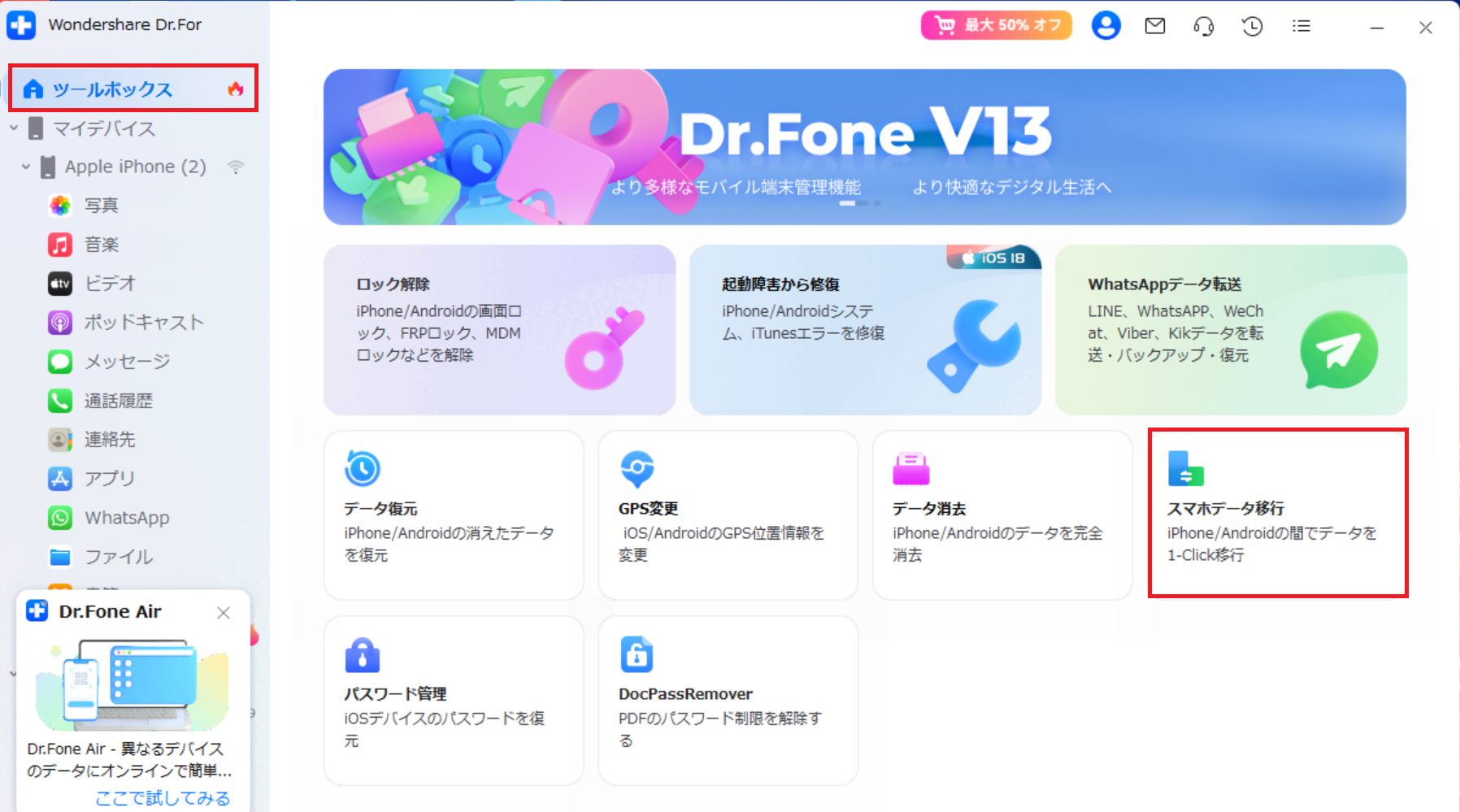
Dr.Foneを起動し、メイン画面から「スマホデータ移行」またはデータ管理に関するメニューを選択します。USBケーブルでスマホをPCに接続し、画面の案内に沿って端末を認識させます。
この時点ではデータの移行は始まりません。まずは、PC側で端末が正しく認識されているかを確認しましょう。
ステップ2 移行したいデータの種類を選択します。
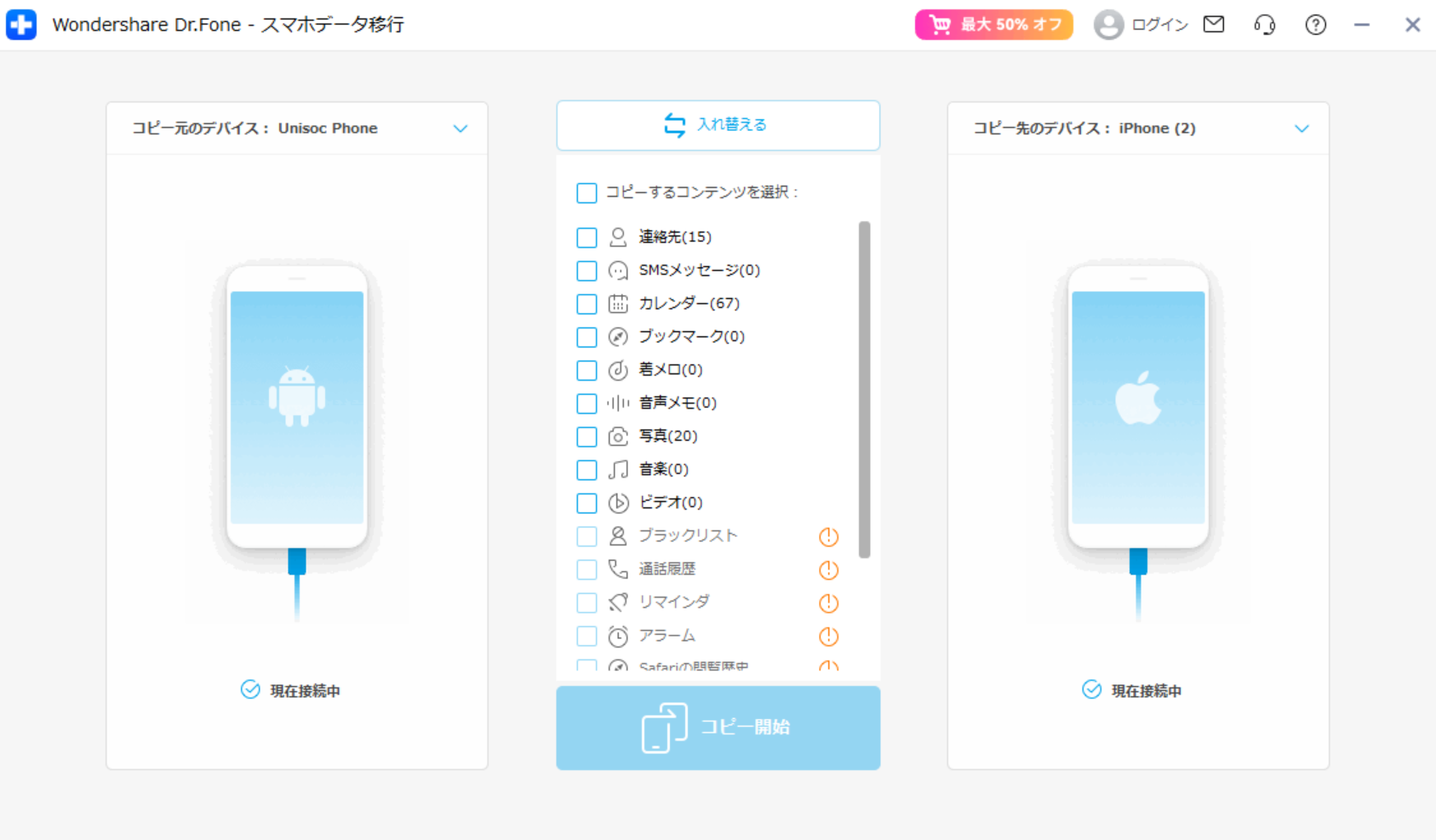
写真・動画・連絡先など、PCへ保存したいデータにチェックを入れます。LINEで受け取った大切な写真や動画がある場合は、あらかじめLINE上から端末本体へ保存してから、Dr.FoneでPCへ移行すると整理しやすくなります。
移行可能な主なデータ種類は以下です。
- 写真・動画
- 音楽
- 連絡先
- SMSメッセージ
- カレンダー
- 通話履歴
ステップ3 保存先を確認し、データ移行を開始します。
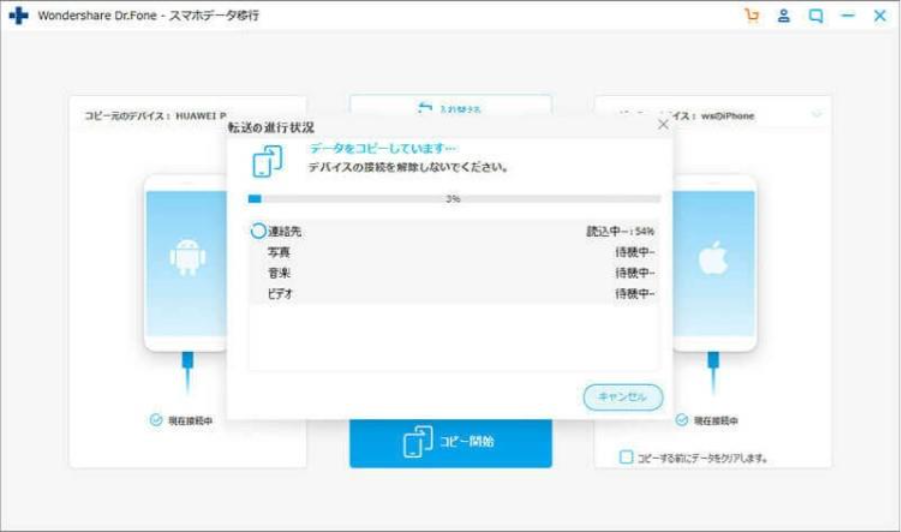
移行する項目を確認したら、「コピー開始」などのボタンをクリックしてデータ移行を開始します。移行が完了するまで、スマホとPCの接続を外さないようにしてください。
移行後は、PC側の保存先フォルダを開き、写真・動画・連絡先などが正しく保存されているか確認します。LINEの引き継ぎやトーク履歴の復元はLINE公式の手順に沿って行い、Dr.Foneはスマホ本体データのバックアップ・整理用として活用すると安心です。
LINEのバックアップや機種変更で不安がある場合は、事前にスマホ内の写真・動画・連絡先をPCへ保存しておくと安心です。Dr.Fone - スマホデータ移行なら、クラウドを経由せず、必要なデータを選んでPCへ移行できます。
まとめ:設定エラーより先にバックアップと引き継ぎ条件を確認する
LINEのプライバシー設定や関連設定でエラーが出た時は、エラー画面だけに注目せず、旧端末の状態、登録情報、バックアップの有無、復元できるデータの範囲を確認することが大切です。標準バックアップでは写真・動画・ファイルが復元対象外になる場合があり、異なるOS間の引き継ぎやバックアップ用PINコード、かんたん引き継ぎQRコードでは復元範囲が限られることがあります。
旧端末が使える場合は、LINEアプリとOSを更新し、電話番号・メールアドレス・パスワード・Apple ID・Googleアカウント連携を確認した上で、トーク履歴をバックアップしてください。大切な写真や動画は、引き継ぎ前に端末やクラウドへ保存しておくと安心です。公式手順で改善しない場合は、LINEサポートへの相談を優先しつつ、端末側の写真・動画・連絡先などはDr.Foneのようなツールで別途整理する方法も検討できます。