



iPhoneのカレンダー予定(イベント)が消えた時の復元方法と原因を解説

iPhoneのカレンダーを開いた際、登録していたはずの予定が一部消えていたらどうでしょうか。大事な会議や誕生日、リマインダーが表示されないと、スケジュール管理をカレンダーに頼っている方にとってはパニックや大きなストレスの原因になりかねません。すべてのデータが消去された場合だけでなく、アカウントの同期エラー、誤操作による削除、ソフトウェアの不具合、あるいは設定のミスなど、さまざまな理由で一部のイベントが表示されなくなることがあります。
予定が完全に消えたわけではなく、別のアカウントに隠れていたり、非表示設定になっていたりする場合もあります。本ガイドでは、iPhoneのカレンダーから予定が消えた、あるいは隠れて見えない場合の対処法を詳しく解説します。また、データが失われた際にDr.Fone - iPhoneデータ復元を活用して、素早く復元する方法についてもご紹介します。
 安全・安心
安全・安心
パート1.iPhoneのカレンダー予定が消えた?まずは試したいクイック解決策
iPhoneのカレンダーから予定が消えてしまった場合、まずは以下の簡単な操作で復元できるか確認してみましょう。
方法1:iPhoneを再起動する
所要時間: 1~3分 | 難易度: 簡単
一時的なソフトウェアのバグであれば、再起動だけで解決し、カレンダーの同期機能が正常に戻ることがあります。再起動によって既存のデータ(連絡先や写真など)が消えることはないため、高度な対策を試す前の「基本のステップ」として非常に有効です。iPhoneのカレンダーから予定が消えた際は、まず以下の手順を試してください。
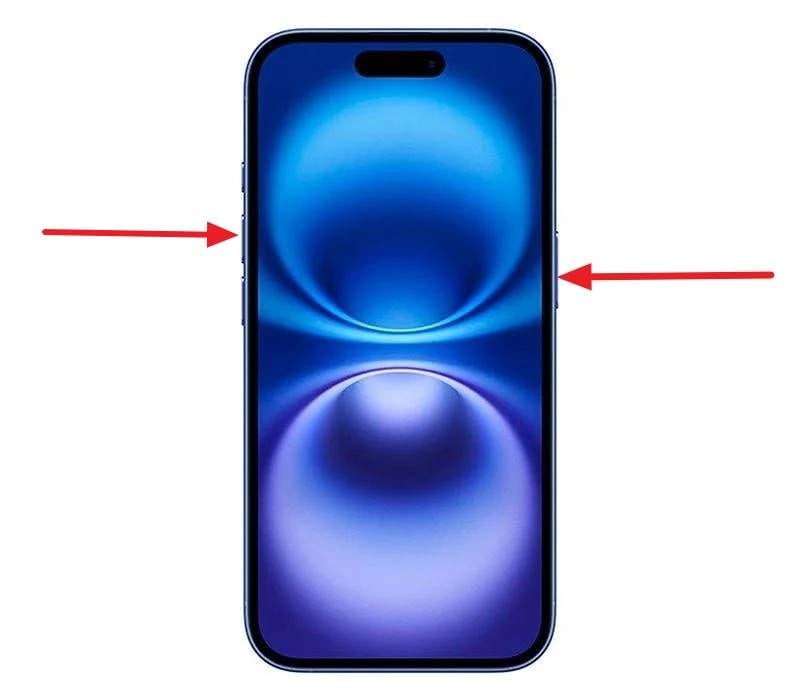
- 手順1. サイドボタン(電源)と音量ボタンのいずれかを同時に押し、電源オフスライダが表示されるまで長押しします。
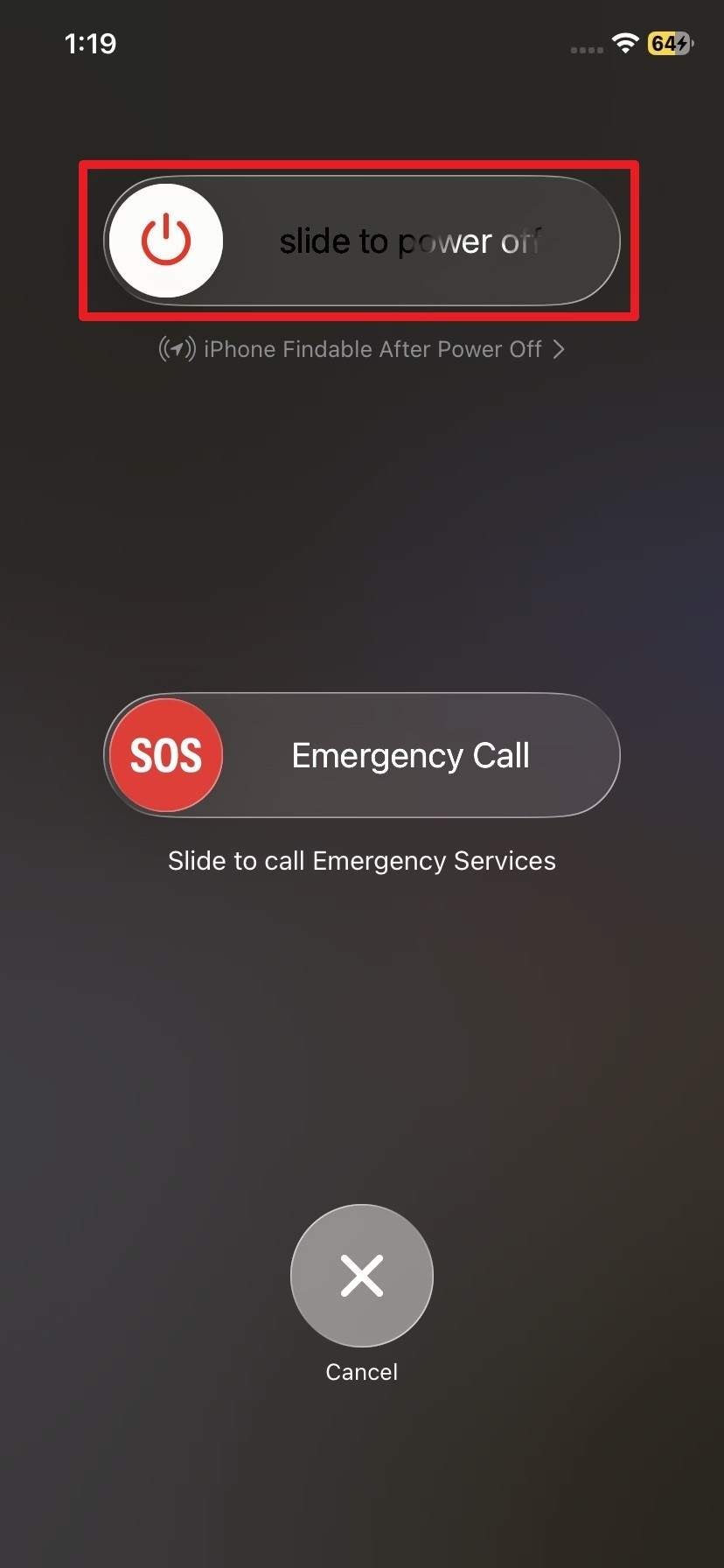
- 手順2. スライダをドラッグして電源を切り、画面が暗くなるまで待ちます。数秒後、Appleロゴが表示されるまでサイドボタンを長押しして再起動し、カレンダーアプリを確認します。
方法2:インターネット接続状況を確認する
所要時間: 1~2分 | 難易度: とても簡単
iCloudやGoogle、Outlookなどのクラウドカレンダーは、最新の予定を表示するためにインターネット接続を必要とします。Wi-Fiやモバイル通信が不安定だったりオフになっていたりすると、新しい予定が反映されません。安定した通信環境にあるか、機内モードになっていないかを確認しましょう。
方法3:iCloudカレンダーの同期をオフにしてから再度オンにする
所要時間: 2~4分 | 難易度: 簡単
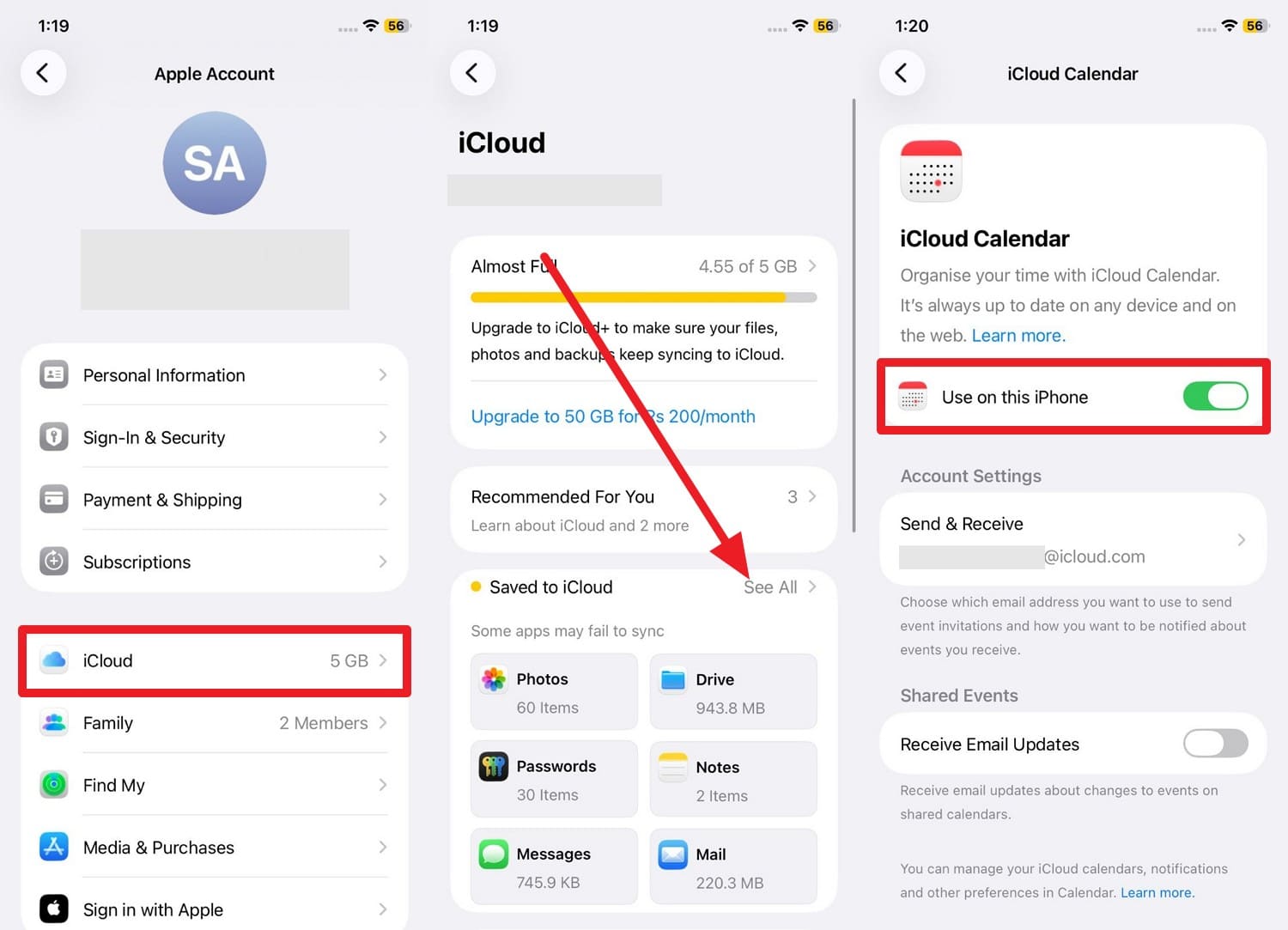
依然としてiPhoneのカレンダー予定が表示されない場合は、iCloudの同期をリセットするのが効果的です。これによりiPhoneとクラウド間の接続がリフレッシュされ、データが再ダウンロードされます。この操作でiCloud上のデータが消えることはありません。手順は以下の通りです。
手順: 「設定」アプリから一番上のApple ID(名前)をタップし、「iCloud」を選択します。「すべて表示」をタップし、リストから「カレンダー」を探します。一度スイッチを「オフ」にし(iPhoneから削除を選択)、数秒待ってから再び「オン」にして再同期を開始します。
パート2.iPhoneのカレンダー予定が消えた場合の対処法(効果的な7つの解決策)
クイック解決策で改善しない場合は、さらに踏み込んだ以下の7つの解決策を順に試してください。
方法1:Dr.Fone - iPhoneデータ復元でカレンダー予定を一括復元
所要時間: 5分以内 | 難易度: 簡単・確実
最新のiOSやiPhone 15/16/17シリーズをお使いの方で、バックアップがない、あるいはバックアップから特定のデータだけを取り出したい場合は、Dr.Fone - iPhoneデータ復元が最も確実な手段です。このツールは、iTunesやiCloudのバックアップをスキャンし、既存のデータを上書きすることなく、消えた予定やリマインダーだけをピンポイントで復元できます。
すべての復元プロセスはパソコン上のローカル環境で安全に行われるため、個人情報が外部に漏れる心配はありません。また、カレンダーだけでなく、写真、動画、WhatsAppのトーク履歴など、あらゆるデータの復旧に対応しているため、万が一の際の「備え」として多くのユーザーに選ばれています。

Dr.Fone - データ復元(Android)
Android端末やGoogleドライブから、消えた連絡先・メッセージ・通話履歴・写真などをパソコンに復元します。
- Android端末を直接スキャンして、失われたデータを復元。
- 復元前にデータをプレビューし、必要なものだけを選択して復元可能。
- WhatsApp、写真、ビデオ、連絡先、ドキュメントなど多彩なファイル形式に対応。
- 6000以上のAndroidデバイス、最新のAndroid OSをサポート。


Dr.FoneでiPhoneのカレンダー予定を復元するステップ
iPhoneからカレンダー予定が消えたとき、Dr.Foneならわずか2ステップで完了します。
- ステップ1:iPhoneデータ復元ツールを起動する
ソフトを起動し、「iOSデバイスからデータ復元」を選択して、iPhoneをパソコンに接続します。

- ステップ2:復元したい項目(カレンダー)を選んで保存する
データ一覧から「カレンダー&リマインダー」にチェックを入れ、「スキャン開始」をクリック。検出された予定を確認し、「デバイスに復元」または「パソコンに復元」を選択してエクスポートします。

安全・安心方法2:カレンダーの設定とデフォルトアカウントを確認する
所要時間: 3~5分 | 難易度: 簡単
iPhoneのカレンダーが表示されない原因として多いのが、特定のアカウントが非表示になっているケースです。iCloud、Google、Outlookなど、複数のアカウントを使い分けている場合は、すべてのアカウントが「オン」になっているか確認してください。また、同期期間が短く設定されていると古い予定が表示されません。以下の手順で「すべてのイベント」を同期するように変更しましょう。
アカウントの有効化確認
- 手順1. カレンダーアプリを起動し、画面下部の「カレンダー」をタップします。
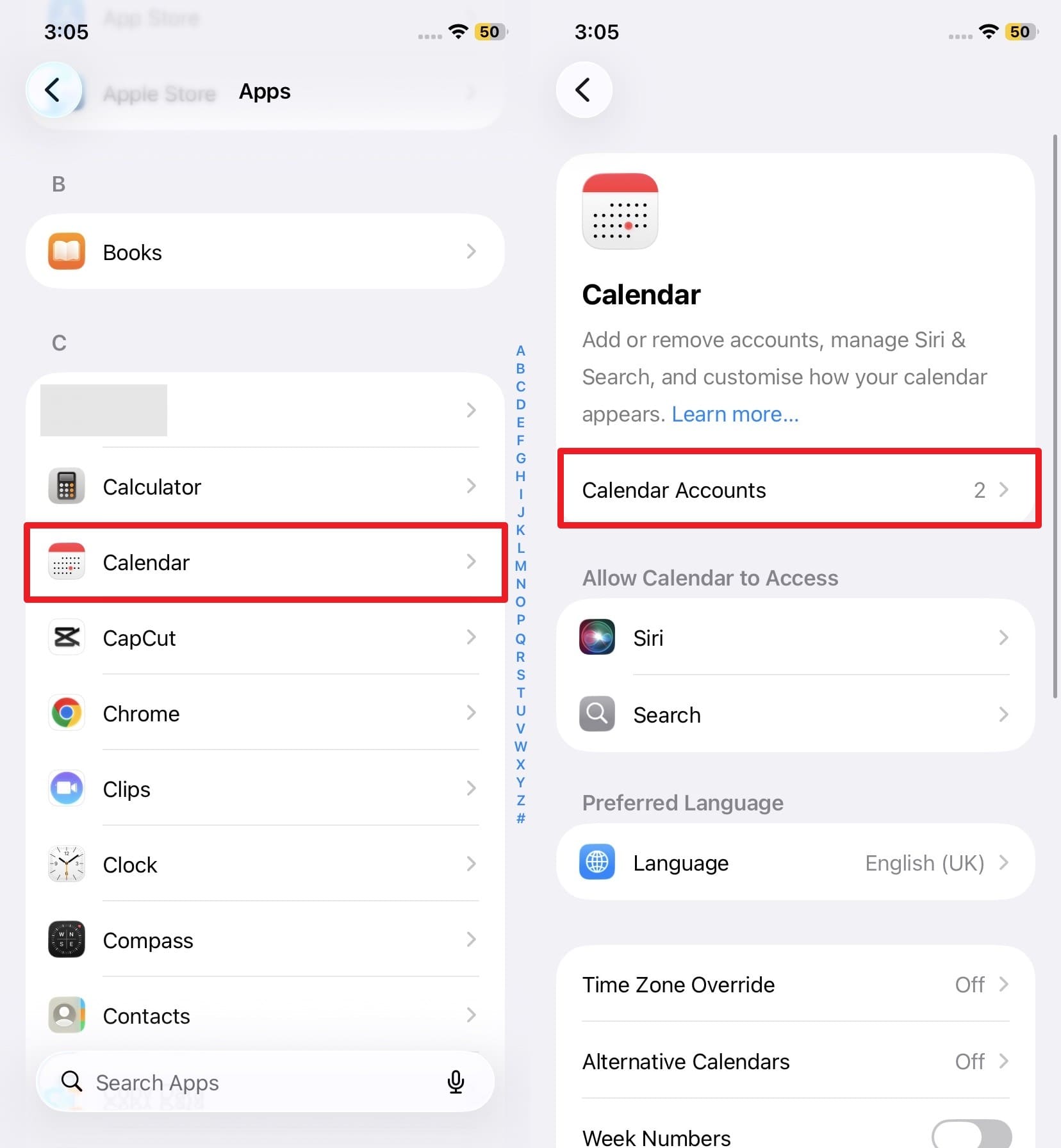
- 手順2. iCloudやGmailなど、利用しているすべてのアカウントにチェックが入っていることを確認します。
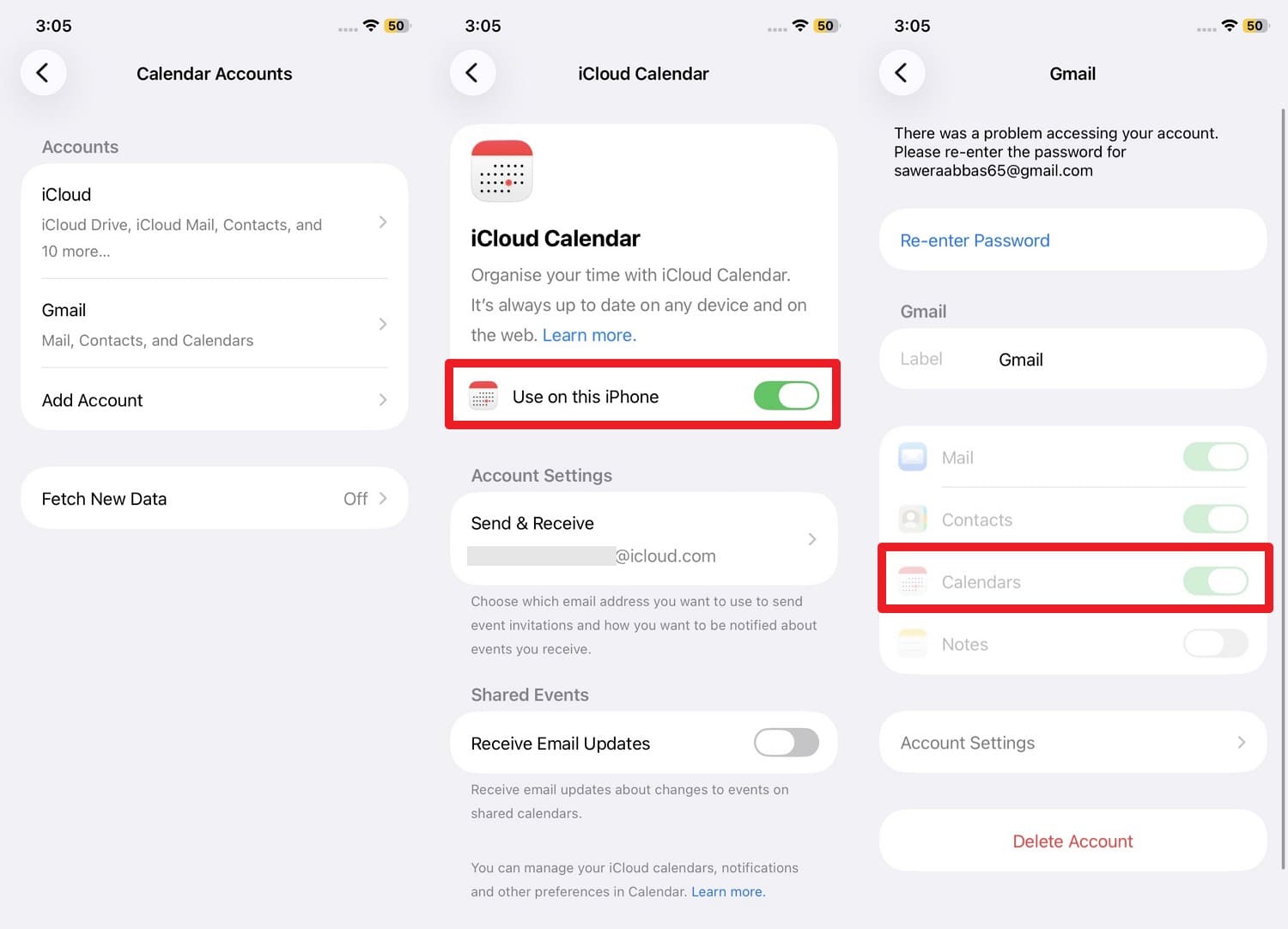
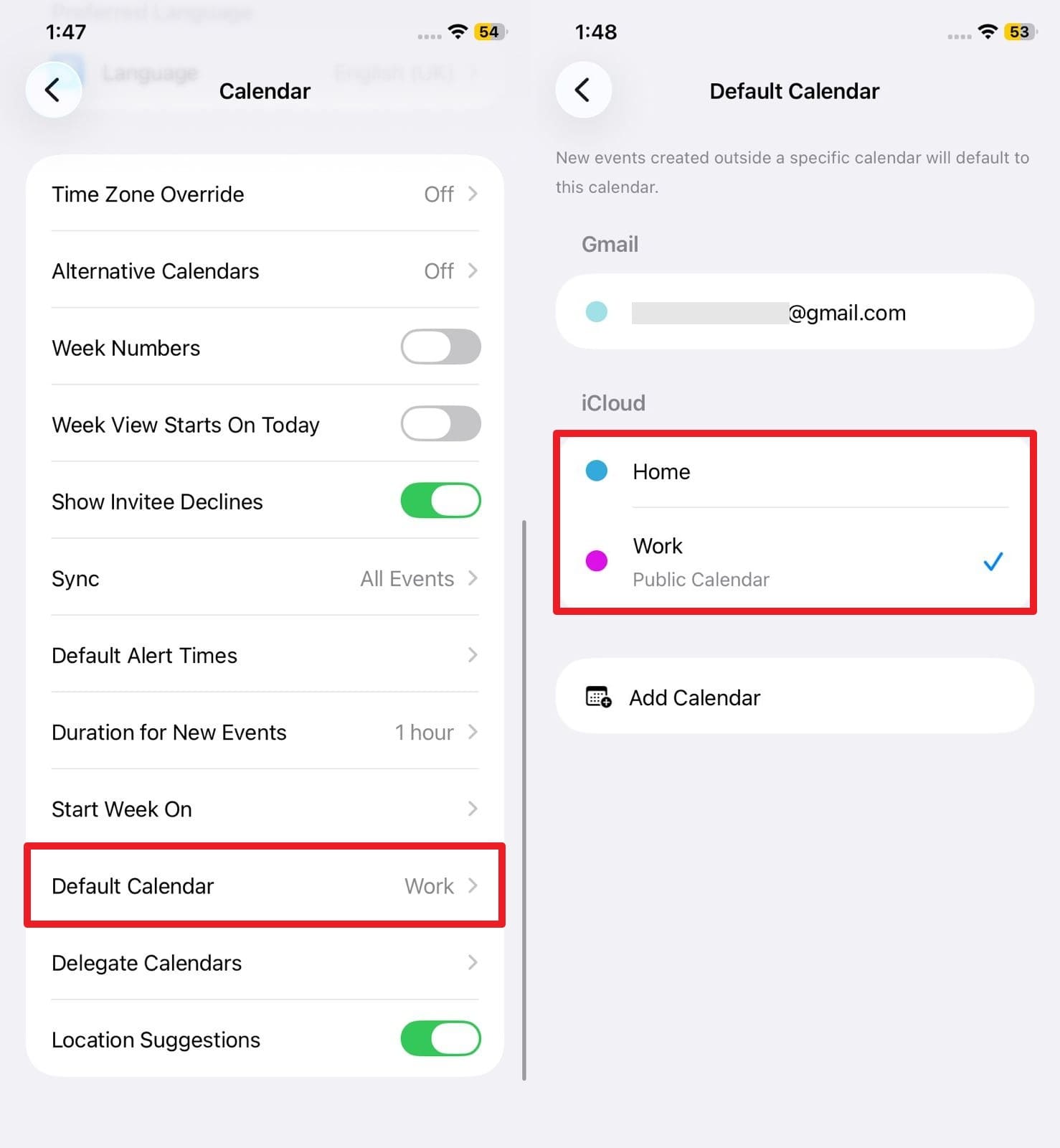
デフォルトカレンダーの設定
手順: 「設定」>「カレンダー」>「デフォルトカレンダー」を確認し、普段メインで使用しているアカウントが選択されているか確認します。
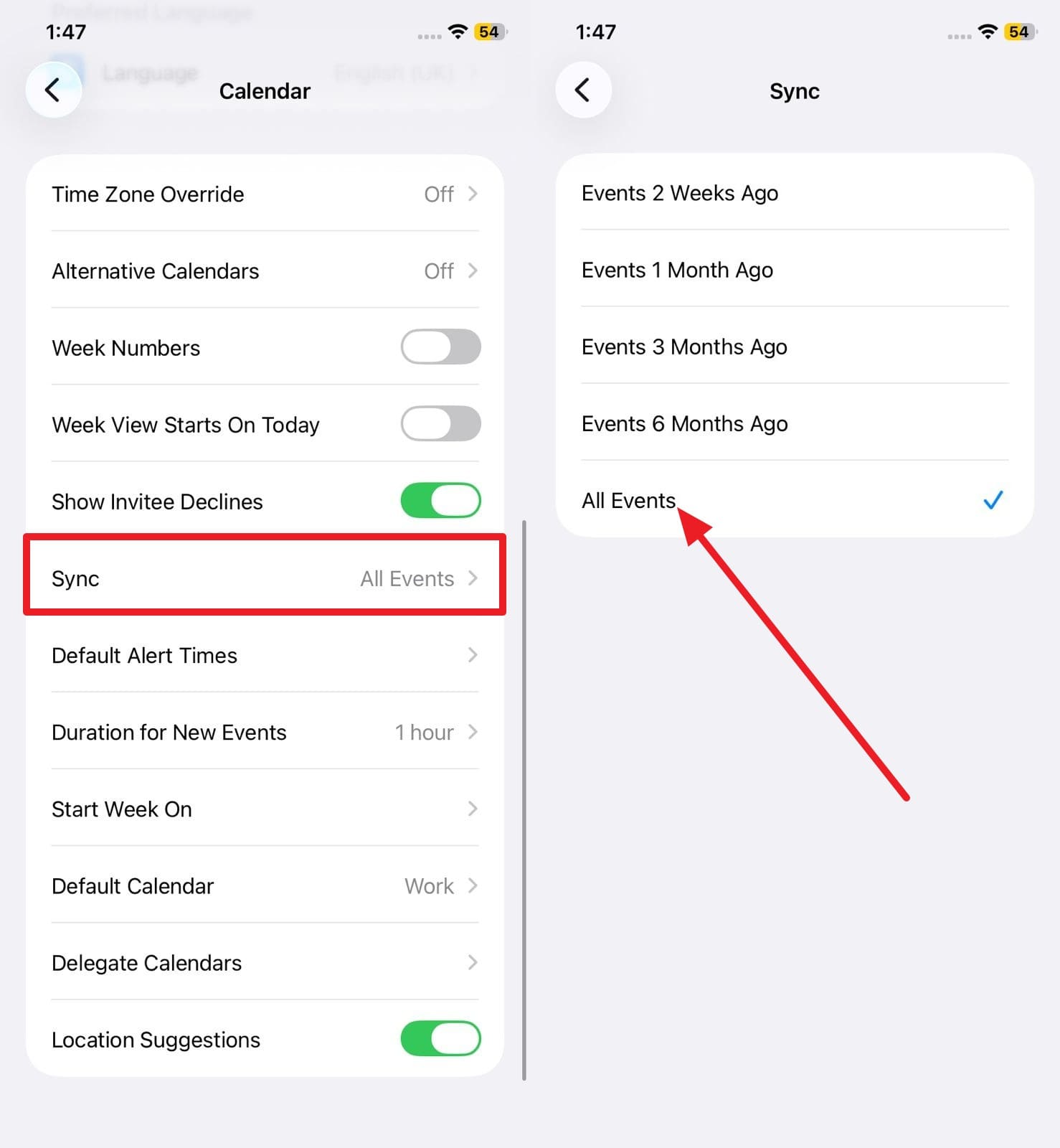
同期範囲を「すべて」にする
手順: 「設定」>「カレンダー」>「同期」をタップし、「すべてのイベント」を選択します。これにより、過去の予定が消えるのを防げます。
方法3:iCloudまたはその他のカレンダーアカウントを再同期する
所要時間: 5~10分 | 難易度: 普通
設定を確認してもiPhoneのカレンダー予定が戻らない場合は、各アカウントの同期スイッチを一度オフにし、再度オンにしてみてください。これによりiPhoneがサーバー上の最新データを取り込み直し、同期エラーが解消される可能性が高まります。
注意: iCloud、Google、Outlookなどの同期方法は「クイック解決策3」や「方法2」の手順を参考にしてください。
方法4:アカウントを一度削除して再追加する
所要時間: 5~15分 | 難易度: 普通
同期プロファイルが破損している場合、アカウント自体の再登録が有効です。一度アカウントをiPhoneから削除し、再度ログインすることで接続が初期化され、カレンダーデータが正しくダウンロードされるようになります。
- 手順1. 「設定」>「カレンダー」>「アカウント」から対象のアカウントを選び、「アカウントを削除」をタップします。
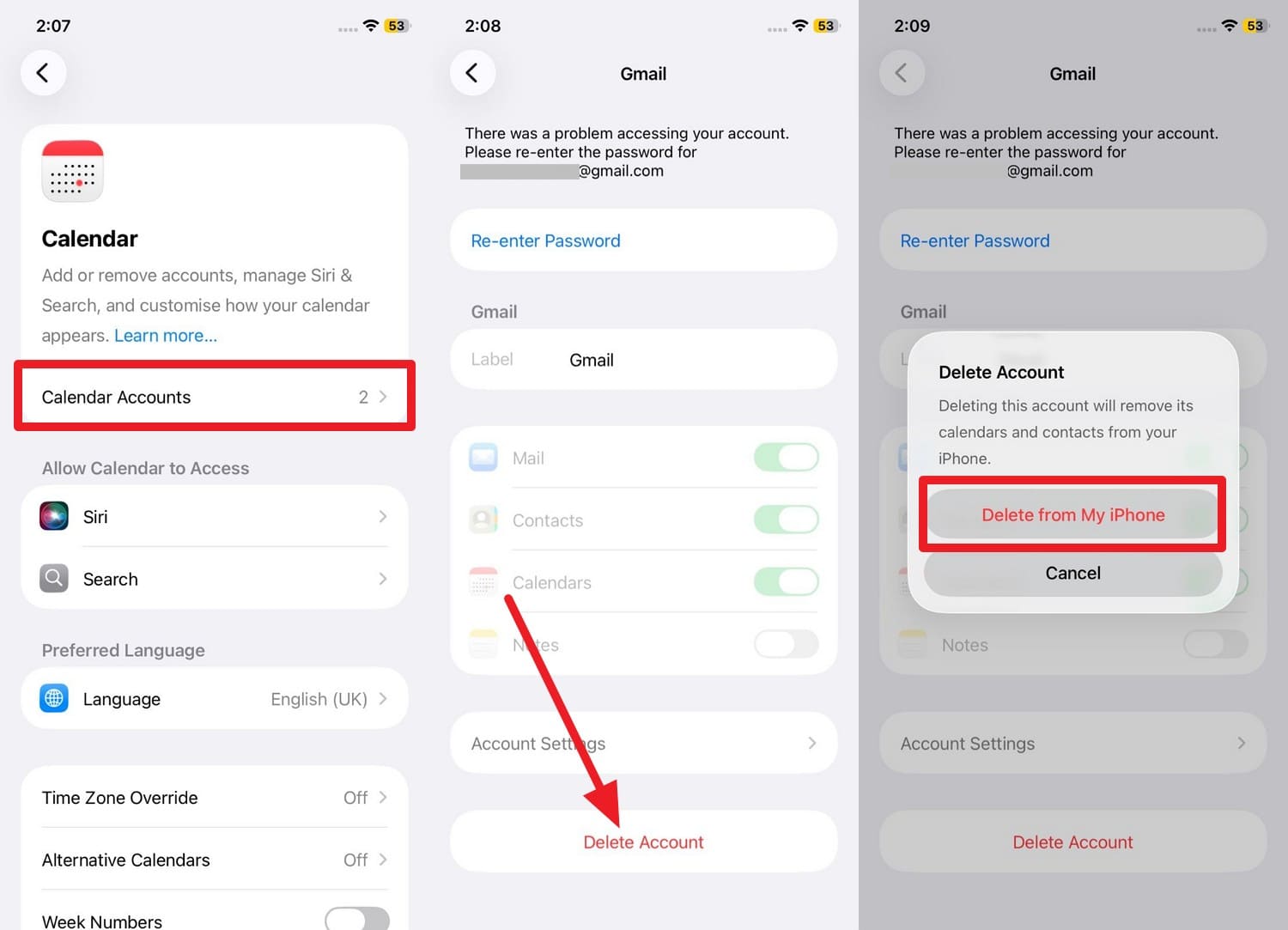
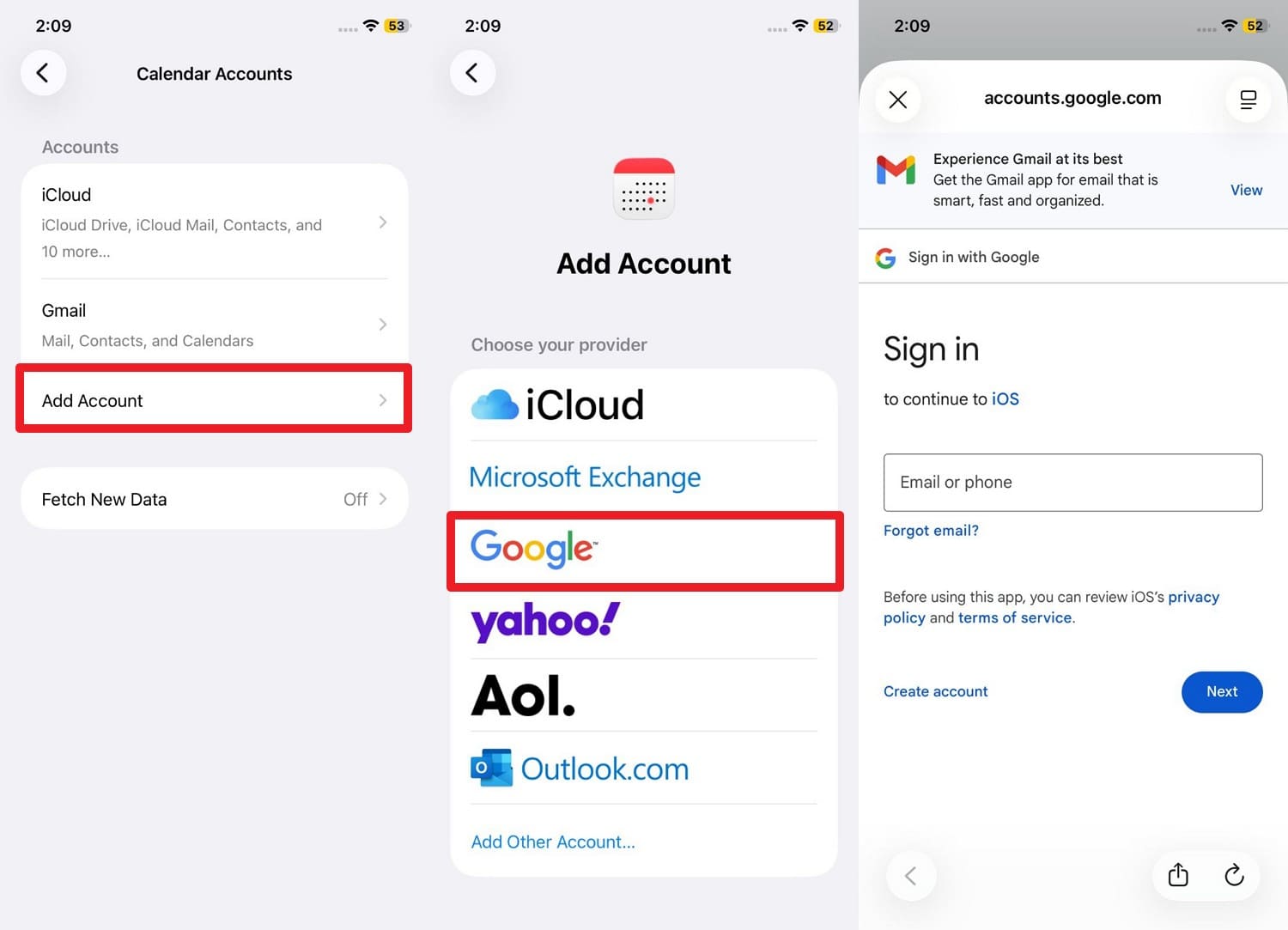
- 手順2. 削除後、「アカウントを追加」から再度同じアカウントを登録し、カレンダーの同期をオンにします。
方法5:iOSを最新バージョンにアップデートする
所要時間: 10~30分 | 難易度: 普通
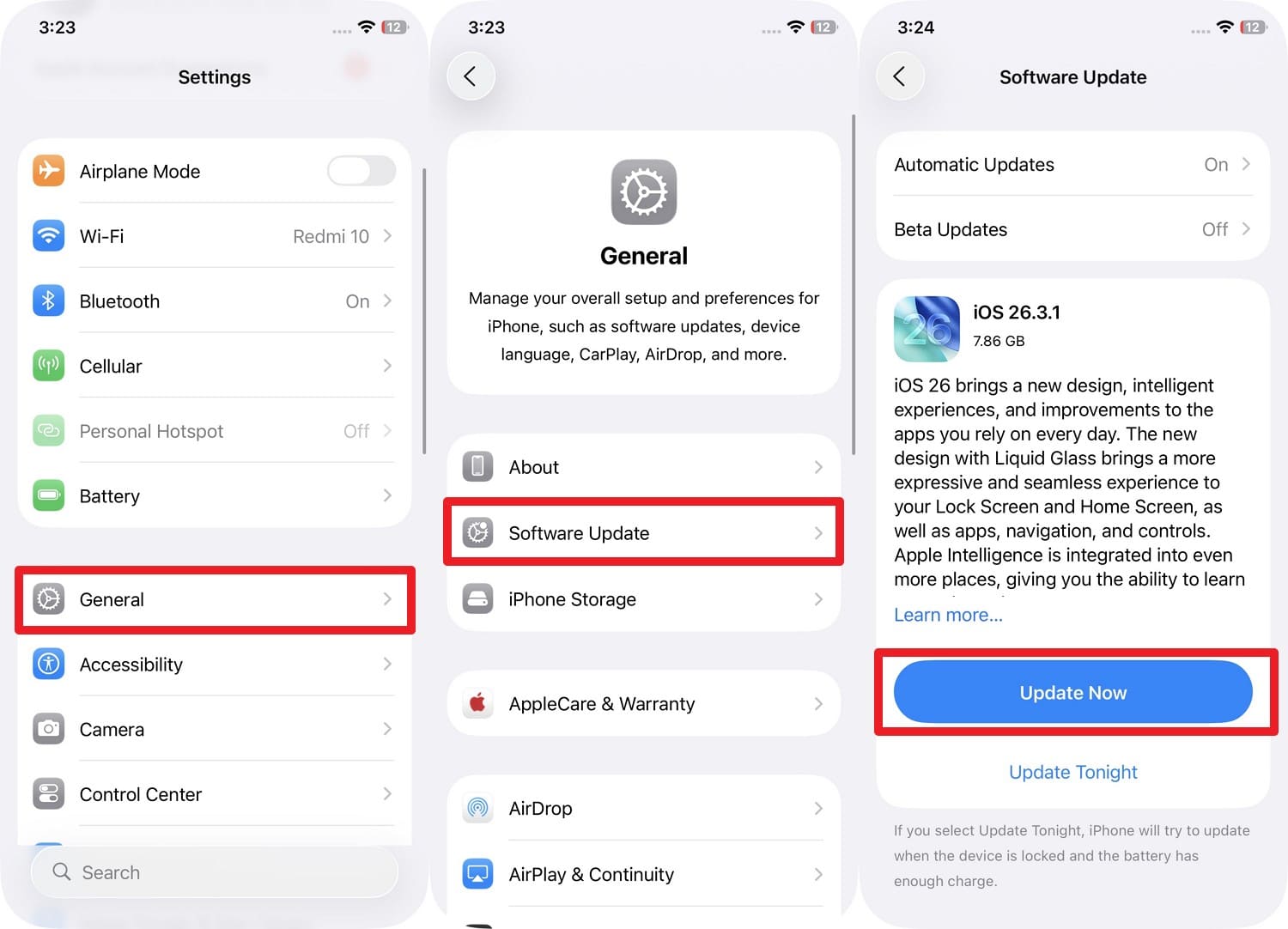
なぜiPhoneのカレンダー予定が消えるのか。その原因がiOS自体の不具合にある場合もあります。古いバージョンのまま使い続けると、iCloudや外部サーバーとの連携に不具合が生じやすくなります。最新のiOSにアップデートすることで、カレンダーの同期バグが修正されることがあります。
手順: 「設定」>「一般」>「ソフトウェア・アップデート」を確認し、利用可能なアップデートがあればインストールします。
方法6:iCloud.com(Web版)でデータの存在を確認する
所要時間: 3~5分 | 難易度: 簡単
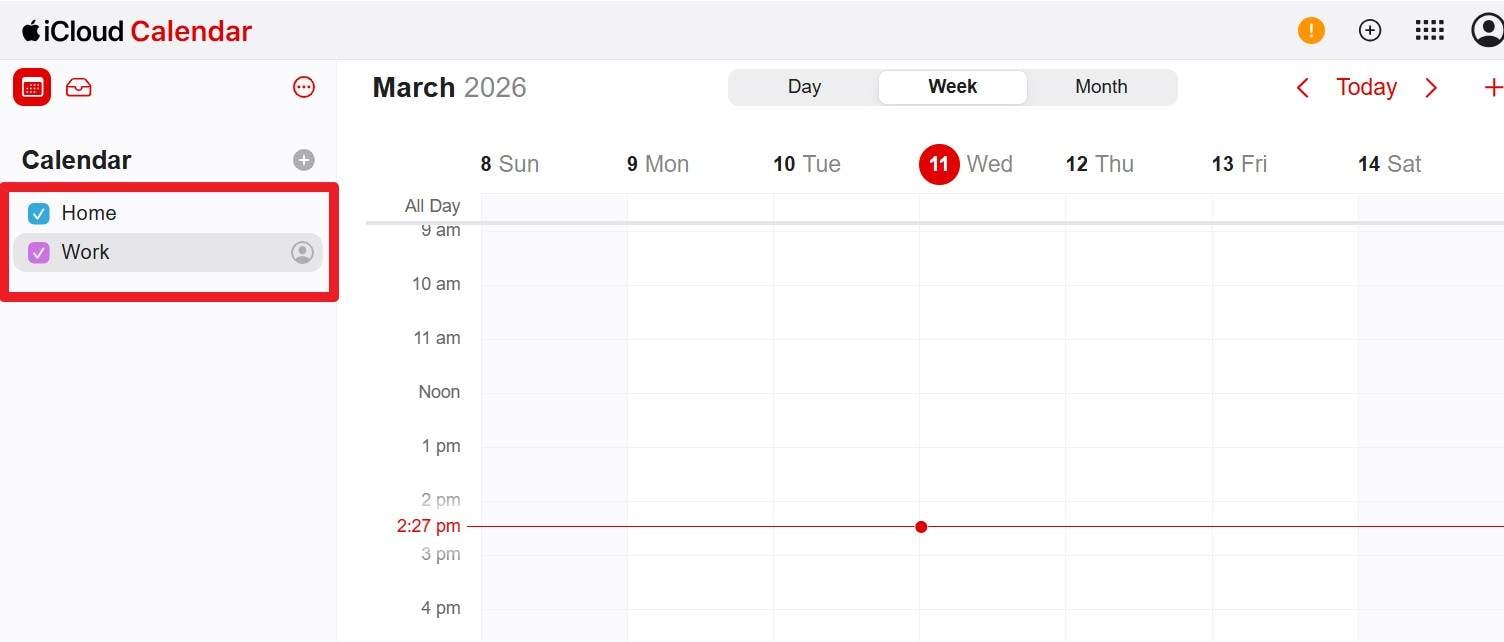
iPhoneで見られなくなった予定が「クラウド上には残っているか」を確認することは非常に重要です。iCloud.comやGoogleカレンダーのWeb版にログインして予定が表示されていれば、データは無事であり、問題はiPhone側の同期設定だけにあると特定できます。もしWeb版にもない場合は、バックアップからの復旧が必要になります。
手順: パソコン等のブラウザでiCloud.comにサインインし、「カレンダー」を開いて予定が残っているかチェックします。
対処法7:iCloudの「アーカイブから復元」機能を利用する
所要時間: 5~15分 | 難易度: 普通
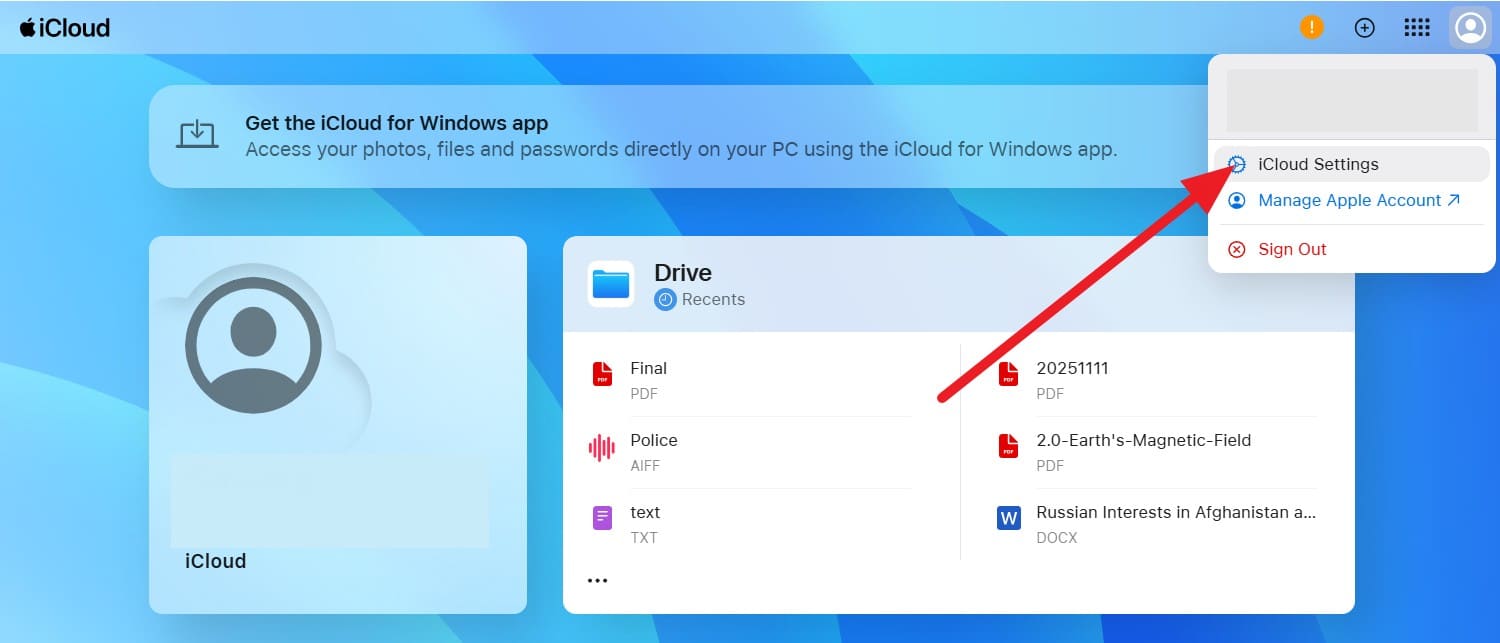
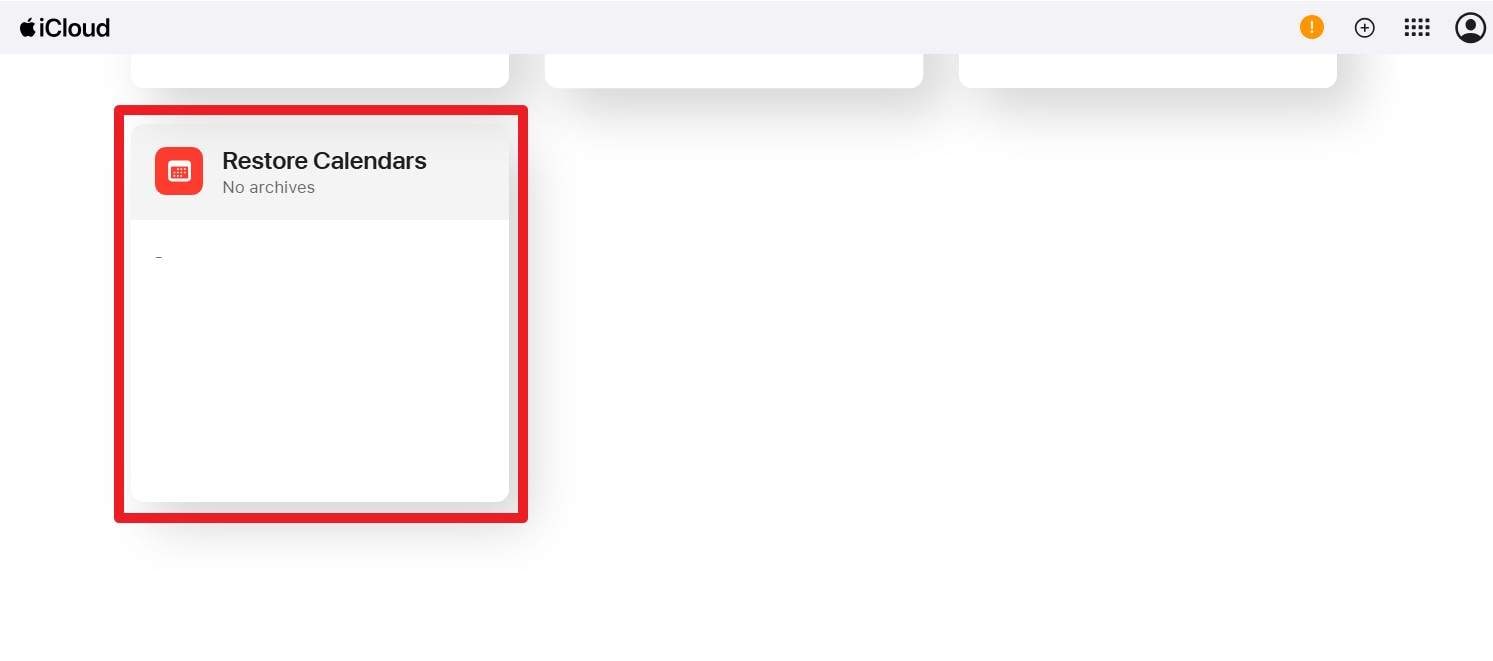
誤って予定を削除してしまった場合でも、iCloudにはカレンダーのバックアップが自動保存されていることがあります。Web版iCloudの高度な設定から、過去のアーカイブを復元することが可能です。
- 手順1. iCloud.comにサインインし、メニューから「データの復元」を選択します。
- 手順2. 「カレンダーの復元」タブを選択し、消える前の日付のアーカイブを探して「復元」をクリックします。
パート3.iPhoneのカレンダー予定が消えるのを防ぐ5つのヒント
iPhoneでカレンダー予定が消える現象の多くは、物理的なデータ消去ではなく同期トラブルや設定ミスによるものです。iCloudやGoogle、Outlookとの同期が一時的に遮断されると、端末上のカレンダーは空の状態になってしまいます。
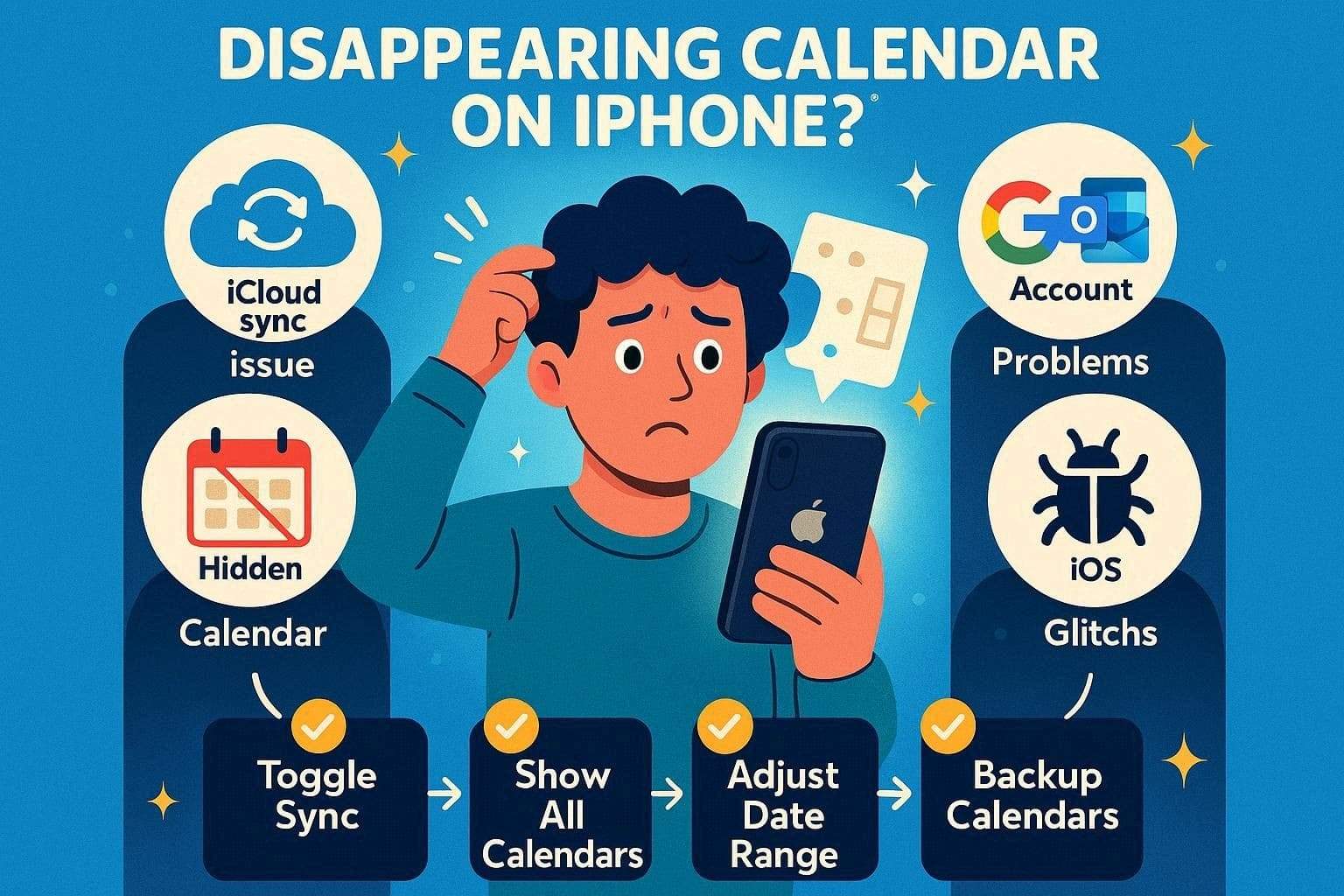
また、iOSのアップデート後に一時的に非表示になったり、古いアカウントを削除した際に紐づいていた予定も一緒に消えたりすることもあります。今後こうしたトラブルを防ぐために、以下のヒントを参考にしてください。
| ヒント | 推奨されるアクション |
|---|---|
| iCloud同期を常に有効にする | 基本のカレンダーとしてiCloudを選び、すべての予定が常にクラウドへ保存されるようにします。 |
| デフォルトカレンダーを固定する | 仕事用・個人用など、予定を書き込む際のデフォルトのアカウントを一つに定め、バラバラに保存されるのを防ぎます。 |
| 「すべてのイベント」を同期 | 設定のカレンダー同期範囲を「1ヶ月前」などではなく「すべてのイベント」に設定し、過去の予定を保持します。 |
| アカウント削除時は慎重に | メールアカウントを削除する前に、そのアカウントに重要なカレンダー予定が紐づいていないか必ず確認しましょう。 |
| アプデ前は必ずバックアップ | OSの大型アップデートや機種変更の前には、必ずPC(iTunes)やiCloudにバックアップを取りましょう。 |
まとめ
iPhoneのカレンダーを開いて予定が消えていることに気づくと驚いてしまいますが、慌てる必要はありません。多くの場合、本ガイドで紹介した同期の再設定やアカウント確認で解決します。もし、誤操作で完全に削除してしまった場合やバックアップがない場合でも、Dr.Fone - iPhoneデータ復元を使えば、初心者の方でもわずか数分で大切な予定を取り戻すことができます。まずは無料でスキャンして、データが残っているか確認してみましょう。
安全・安心よくある質問
 1. Apple IDを切り替えるとカレンダーの予定は消えますか?2. 削除したカレンダー予定は絶対に復元できませんか?3. iPhoneの空き容量不足はカレンダーに影響しますか?
akira
staff 編集长