


「iOS 27にアップデートしたいのに、新しいバージョンが表示されない」
「準備中のまま進まない」
「ダウンロード中にエラーが出て、何度試しても失敗する」
「インストール中にリンゴマークから進まなくなった」
iPhoneのアップデートでこのような症状が出ると、すぐに初期化が必要なのか、データは消えないのか不安になりますよね。まず確認したいのは、端末が対応しているか、正式版かベータ版か、空き容量や通信環境に問題がないかという点です。
2026年6月時点では、iOS 27の正式版に関するApple公式の詳細情報はまだ確認できません。ベータ版と正式版では、表示条件・対応機種・不具合の出方が異なる場合があります。SNSやニュース記事の情報だけで判断せず、最終的にはApple公式の案内を確認してから進めましょう。
この時点で焦って初期化へ進む必要はありません。まずはデータに影響しにくい確認から始め、必要に応じてFinder/iTunesでの更新や、初期化前に検討できる修復方法へ進むのが安全です。
目次
Part1:iOS 27にアップデートできない時にまず確認すべきこと
アップデートがうまく進まない時は、いきなり再起動や初期化を繰り返すより、まず「アップデートできる条件を満たしているか」を確認します。対応機種ではない、正式版がまだ配信されていない、ベータ版設定が残っている、といった場合は、端末側で何度操作しても表示されないことがあります。
最初に確認したいポイント
- 【正式版かベータ版か】: iOS 27の正式版情報が出ているか、ベータアップデートを見ている状態ではないか確認します。
- 【対応機種】: Apple公式の対応機種一覧で、自分のiPhoneが対象か確認します。
- 【空き容量】: 「設定 > 一般 > iPhoneストレージ」で、写真・動画・アプリ・システムデータの容量を確認します。
- 【通信環境】: Wi-Fi、VPN、プロキシ、構成プロファイルの影響を確認します。
- 【電源状態】: アップデート中は電源に接続し、途中で電源が切れない状態にしておきます。
iOS 27は正式版かベータ版か
2026年6月時点では、iOS 27の正式版に関するApple公式の詳細情報は確認できません。Developer BetaやPublic Betaが提供される場合でも、正式版とは配信条件や不具合の出方が異なることがあります。
ベータ版を利用している場合、「設定 > 一般 > ソフトウェアアップデート > ベータアップデート」の設定によって、表示される更新内容が変わることがあります。正式版を待つ場合は、ベータアップデート設定を確認しておきましょう。
対応機種を確認する
「設定 > 一般 > ソフトウェアアップデート」にiOS 27が表示されない場合、まず対応機種を確認します。対応していないiPhoneでは、ネットワークやストレージを見直してもiOS 27は表示されません。
SNSや非公式サイトの対応機種予想だけで判断せず、Apple公式の対応機種一覧が出てから確認するのが安全です。
空き容量を確認する
iOSアップデートでは、ダウンロードファイルの容量だけでなく、展開やインストール作業のための一時的な空き容量も必要になります。そのため、見た目では少し空きがあるように見えても、実際にはアップデートが進まないことがあります。
「設定 > 一般 > iPhoneストレージ」で、写真、動画、アプリ、メッセージ、システムデータの使用状況を確認してください。特に写真や動画を削除する場合は、先にiCloudやパソコンへバックアップしてから進めましょう。
通信環境とVPN/プロキシを確認する
アップデートの確認やダウンロードでエラーが出る場合、Wi-Fiそのものではなく、VPNやプロキシ、構成プロファイルが影響していることがあります。企業や学校の管理下にある端末では、ネットワーク制限でAppleのアップデートサーバへ接続しにくい場合もあります。
自宅のWi-Fiで失敗する場合は、VPNやプロキシを一時的にオフにし、別の安定したWi-Fiでも確認してみましょう。
| 確認項目 | 確認する場所 | 判断ポイント |
|---|---|---|
| 正式版/ベータ版 | Apple公式情報、ソフトウェアアップデート画面 | 正式版が未提供の場合は、表示されなくても異常とは限りません。 |
| 対応機種 | Apple公式の対応機種一覧 | 対象外のiPhoneでは、iOS 27への更新はできません。 |
| 空き容量 | 設定 > 一般 > iPhoneストレージ | 写真・動画・アプリ・システムデータの容量を確認します。 |
| 通信環境 | Wi-Fi、VPN、プロキシ、構成プロファイル | 接続制限やVPNの影響でアップデート確認に失敗する場合があります。 |
| 電源 | バッテリー残量、充電状態 | アップデート中は電源に接続した状態で進めると安心です。 |
Part2:症状別に見るアップデートできない原因
「アップデートできない」といっても、表示されない、準備中で止まる、ダウンロードエラーが出る、リンゴマークから進まないなど、症状によって見るべきポイントが変わります。ここで重要なのは、同じ操作を何度も繰り返すのではなく、画面に出ている症状から原因を絞ることです。
iOS 27が表示されない
ソフトウェアアップデート画面にiOS 27自体が表示されない場合、まず疑うべきなのは対応機種、配信状況、ベータアップデート設定です。正式版がまだ提供されていない段階では、通常の設定画面に表示されないことがあります。
対応機種で、正式版も提供済みなのに表示されない場合は、Wi-Fiの再接続、VPN/プロキシの停止、時間を置いて再確認、Finder/iTunesでの確認を順に試します。
「アップデートを準備中」で止まる
「アップデートを準備中」のまま進まない場合、アップデートファイルの展開に時間がかかっている、空き容量が不足している、端末内部で処理が止まっている、といったケースが考えられます。
ただし、すぐに強制終了する必要はありません。電源に接続し、Wi-Fiが安定しているか確認したうえで、しばらく様子を見ます。長時間まったく変化がない場合は、アップデートファイルを削除して再ダウンロードする方法を検討します。
ダウンロード中にエラーが出る
「アップデートを確認できません」「ダウンロードできません」といったエラーが出る場合は、通信環境の影響を優先して確認します。VPN、プロキシ、構成プロファイル、企業・学校ネットワークの制限が原因になることがあります。
別のWi-Fiで改善する場合は、元のネットワーク側の問題である可能性が高いです。どのネットワークでも同じエラーが続く場合は、アップデートファイルや端末側のシステム状態を確認します。
インストール中にフリーズ・再起動する
ダウンロードまでは進んだものの、インストール中に画面が固まる、再起動を繰り返す、リンゴマークから進まない場合は、通常の設定確認だけでは改善しないことがあります。
この状態で何度も強制再起動を繰り返すと、状態が悪化する場合があります。まずは電源に接続して様子を見て、それでも改善しない場合にFinder/iTunesでのアップデートや復元モードでの対応を検討します。
リンゴループ・黒画面・復元モードになる
リンゴマークのまま進まない、黒画面のまま起動しない、ケーブルとパソコンのアイコンが出る復元モードになる場合は、iOSシステム側の不具合やアップデート途中の失敗が関係していることがあります。
落下後・水濡れ後・発熱が続く状態でリンゴループや黒画面になった場合は、ソフトウェア操作を続けるよりAppleサポートや修理窓口への相談を優先してください。
Part3:データに影響しにくい順の対処法
ここからは、データへの影響が少ない順に対処法を紹介します。確認だけで済む方法、設定を見直す方法、アップデートファイルを再取得する方法、パソコン経由で更新する方法の順に進めると、不要な初期化を避けやすくなります。
対処法1:対応機種とアップデート表示を確認する
向いている場面:iOS 27が表示されない場合。
データへの影響:ありません。設定と公式情報の確認のみです。
実行前の注意点:ベータ版情報や予想記事だけで判断せず、Apple公式情報を確認してください。
ステップ1 ソフトウェアアップデート画面を開きます。
「設定 > 一般 > ソフトウェアアップデート」を開き、iOS 27が表示されるか確認します。
ステップ2 対応機種を確認します。
iOS 27が表示されない場合は、Apple公式の対応機種一覧で自分のiPhoneモデルが対象か確認します。
ステップ3 ベータアップデート設定を確認します。
ベータ版を利用している場合は、「設定 > 一般 > ソフトウェアアップデート > ベータアップデート」を確認します。正式版を待つ場合は、ベータアップデート設定を見直してください。
操作後に確認すること:対応機種で正式版も提供されているのに表示されない場合は、通信環境やFinder/iTunesでの確認へ進みます。
対処法2:iPhoneストレージを整理する
向いている場面:容量不足の警告が出る場合、準備中から進まない場合。
データへの影響:確認だけなら影響はありません。ただし、写真・動画・アプリを削除する場合はデータが消えるため、先にバックアップを確認してください。
実行前の注意点:写真や動画を削除する前に、iCloud、外付けストレージ、パソコンなどに保存されているか確認しましょう。
ステップ1 iPhoneストレージを開きます。
「設定 > 一般 > iPhoneストレージ」を開きます。
ステップ2 容量を使っている項目を確認します。
写真、動画、アプリ、メッセージ、システムデータのどれが容量を圧迫しているか確認します。
ステップ3 影響の少ないデータから整理します。
使っていないアプリ、不要な動画、最近削除した項目などから整理します。大切な写真や動画は、削除前に必ずバックアップしてください。
ステップ4 再起動してからアップデートを再試行します。
空き容量を確保したら、iPhoneを再起動し、もう一度ソフトウェアアップデートを確認します。
操作後に確認すること:容量を空けても同じ場所で止まる場合は、通信環境やアップデートファイルの再取得を確認します。
対処法3:VPN・プロキシ・Wi-Fi環境を見直す
向いている場面:アップデート確認エラー、ダウンロードエラーが出る場合。
データへの影響:基本的にありません。通信設定の確認と変更のみです。
実行前の注意点:企業や学校の端末では、管理プロファイルを勝手に削除すると利用環境に影響する場合があります。不明な場合は管理者に確認してください。
ステップ1 Wi-Fi接続を確認します。
SafariなどでWebページが開けるか確認します。通信が不安定な場合は、Wi-Fiを一度オフにして再接続します。
ステップ2 VPNやプロキシを一時的にオフにします。
VPNやプロキシを利用している場合は、一時的にオフにしてからアップデートを再確認します。
ステップ3 別のWi-Fiで試します。
自宅のWi-Fiで失敗する場合は、別の安定したWi-Fiに接続して確認します。
操作後に確認すること:別のWi-Fiで進む場合は、元のネットワーク設定が原因と考えられます。どのネットワークでも失敗する場合は、アップデートファイルや端末側の問題を確認します。
対処法4:アップデートファイルを削除して再ダウンロードする
向いている場面:準備中で止まる、同じエラーが繰り返される、ダウンロード済みファイルが原因と思われる場合。
データへの影響:通常、アップデートファイルの削除だけで写真やアプリには影響しません。
実行前の注意点:削除する対象がiOSアップデートファイルであることを確認してください。
ステップ1 iPhoneストレージを開きます。
「設定 > 一般 > iPhoneストレージ」を開きます。
ステップ2 iOSアップデートファイルを探します。
アプリ一覧の中に表示されるiOSアップデートファイルを探します。
ステップ3 アップデートを削除します。
アップデートファイルを選択し、「アップデートを削除」をタップします。
ステップ4 再度ダウンロードします。
「設定 > 一般 > ソフトウェアアップデート」に戻り、もう一度アップデートをダウンロードします。
操作後に確認すること:再ダウンロード後に進む場合は、以前のファイルに問題があった可能性があります。同じ場所で止まる場合は、パソコン経由の更新へ進みます。
対処法5:FinderまたはiTunesでアップデートする
向いている場面:ワイヤレスアップデートで失敗する場合、ダウンロードエラーや準備中停止が続く場合。
データへの影響:「アップデート」を選ぶ場合は、データを保持したまま更新を試せます。ただし、状態によっては失敗する場合があります。
実行前の注意点:Finder/iTunesで「復元」を選ぶと、iPhoneが初期化される可能性があります。データを残したい場合は、必ず「アップデート」を選んでください。
ステップ1 iPhoneをパソコンに接続します。
USBケーブルでiPhoneをMacまたはWindowsパソコンに接続します。
ステップ2 FinderまたはiTunesを開きます。
macOS Catalina以降ではFinder、Windowsまたは古いmacOSではiTunesを開きます。
ステップ3 接続したiPhoneを選択します。
画面上に表示されたiPhoneを選び、「アップデートを確認」をクリックします。
ステップ4 「アップデート」を選びます。
表示される選択肢を確認し、「アップデート」を選んで画面の案内に従います。「復元」と間違えないよう注意してください。
操作後に確認すること:更新後にiPhoneが正常に起動するか、データが見えるか、ソフトウェアアップデート画面の表示が改善しているか確認します。Finder/iTunesでもエラーが出る場合は、復元モードや修復方法を検討します。
Part4:リンゴループ・黒画面・復元モードになった場合
アップデート中にリンゴマークから進まない、黒画面のまま起動しない、復元モード画面が出たまま戻らない場合は、通常の設定確認だけでは改善しないことがあります。ここで大切なのは、焦って初期化を選ばないことです。
リンゴループの場合
リンゴマークが表示されたまま進まない、消えてまた表示される、プログレスバーが途中で止まる状態です。まずは電源に接続し、しばらく様子を見ます。バッテリー切れやインストール処理中の一時停止に見えるケースもあります。
リンゴループ時の確認ポイント
- 【まず待つ】: 電源に接続し、しばらく様子を見ます。
- 【強制再起動】: 改善しない場合、Apple公式手順に沿って1回試します。
- 【PC接続】: Finder/iTunesで「アップデート」を試します。
- 【注意】: 何度も強制再起動を繰り返さないようにしてください。
黒画面の場合
画面が真っ黒で何も表示されない場合は、バッテリー切れ、アップデート途中の停止、システム不具合、ハードウェア故障などが考えられます。まずケーブル、充電器、コンセントを確認し、しばらく充電したままにします。
充電アイコンが出る場合は、バッテリー切れの可能性があります。何も反応しない、発熱している、落下や水濡れ後に黒画面になった場合は、操作を続けずAppleサポートや修理窓口への相談を検討してください。
復元モードの場合
ケーブルとパソコンのアイコンが表示される画面は、復元モードです。この状態では、Finder/iTunesで「アップデート」または「復元」を選ぶことになります。
まず試すべきなのは「アップデート」です。アップデートで改善できる場合は、データを保持したまま修復できる可能性があります。一方で、「復元」を選ぶとiPhoneが初期化されるため、バックアップがない場合は慎重に判断してください。
| 状態 | 先に試すこと | 注意点 |
|---|---|---|
| リンゴループ | 電源接続、強制再起動、Finder/iTunesでアップデート | 強制再起動を何度も繰り返さない |
| 黒画面 | 充電器・ケーブル確認、しばらく充電、強制再起動 | 落下・水濡れ後は修理相談を優先 |
| 復元モード | Finder/iTunesで「アップデート」を試す | 「復元」は初期化につながるため注意 |
Part5:初期化前に検討できるDr.Foneの修復方法
アップデートを何度試してもリンゴマークから進まない場合や、復元モードから抜け出せない場合、「このまま初期化するしかないのだろうか」と不安になりますよね。
まずはApple公式の手順やFinder/iTunesでのアップデートを試すことが基本ですが、それでも改善しない場合は、初期化を実行する前の補助策としてiOS修復ツールを検討する方法もあります。
Dr.Fone - iPhone起動障害から修復は、リンゴループ、アップデート失敗、黒画面、フリーズ、復元モードから抜け出せないといったiOSシステムトラブルの改善をサポートする機能です。
スタンダードモードではデータへの影響を抑えながら修復を試せますが、すべてのケースで改善を保証するものではありません。
また、水濡れ、落下、基板故障、バッテリー故障など物理的な問題が疑われる場合は、ソフトウェア修復よりAppleサポートや修理窓口への相談を優先してください。
Dr.Foneの利用が向いているケース
- 【リンゴループ】: Appleロゴから進まない
- 【アップデート失敗】: iOSアップデート後に起動できない
- 【復元モード固定】: 復元モードから抜けられない
- 【黒画面】: システム不具合による画面表示異常
- 【初期化前】: データを残したまま改善できるか試したい
 プライバシー保護 | マルウェアなし
実際にDr.Fone-iPhone起動障害から修復機能の操作手順を紹介しますので、手順通りに試してみてください。
ステップ1 Dr.Foneを起動します。
Dr.Foneを起動し、左側メニューから「ツールボックス」をクリックします。
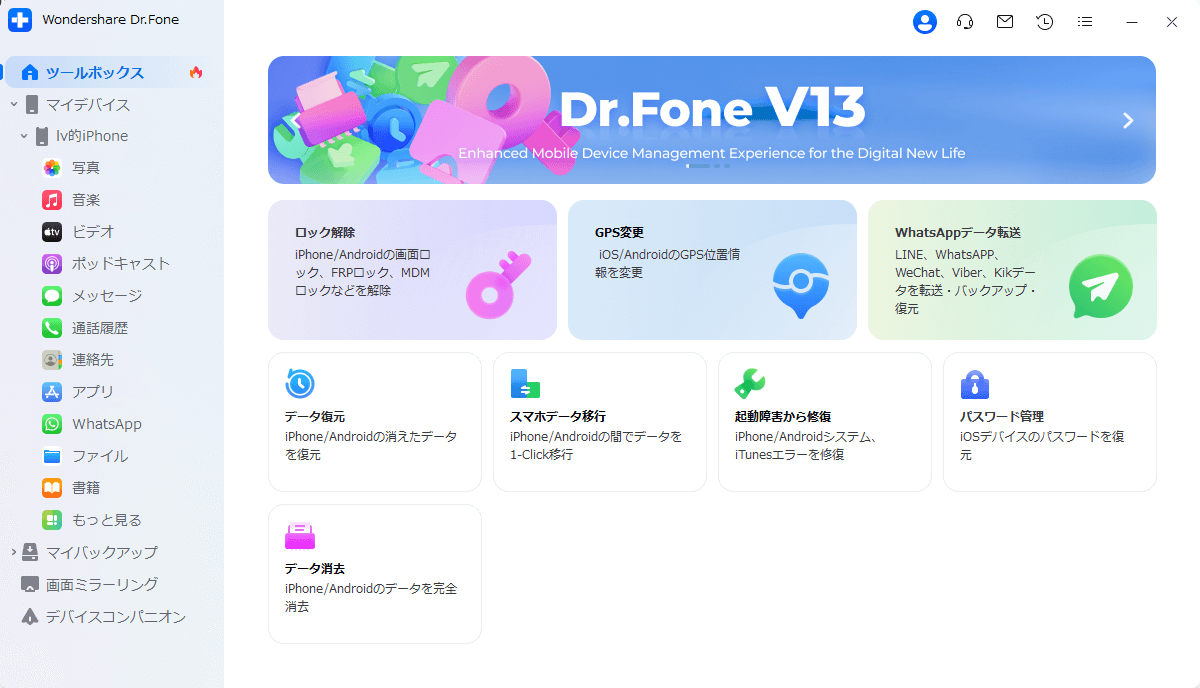
ステップ2 iPhone起動障害から修復を選択します。
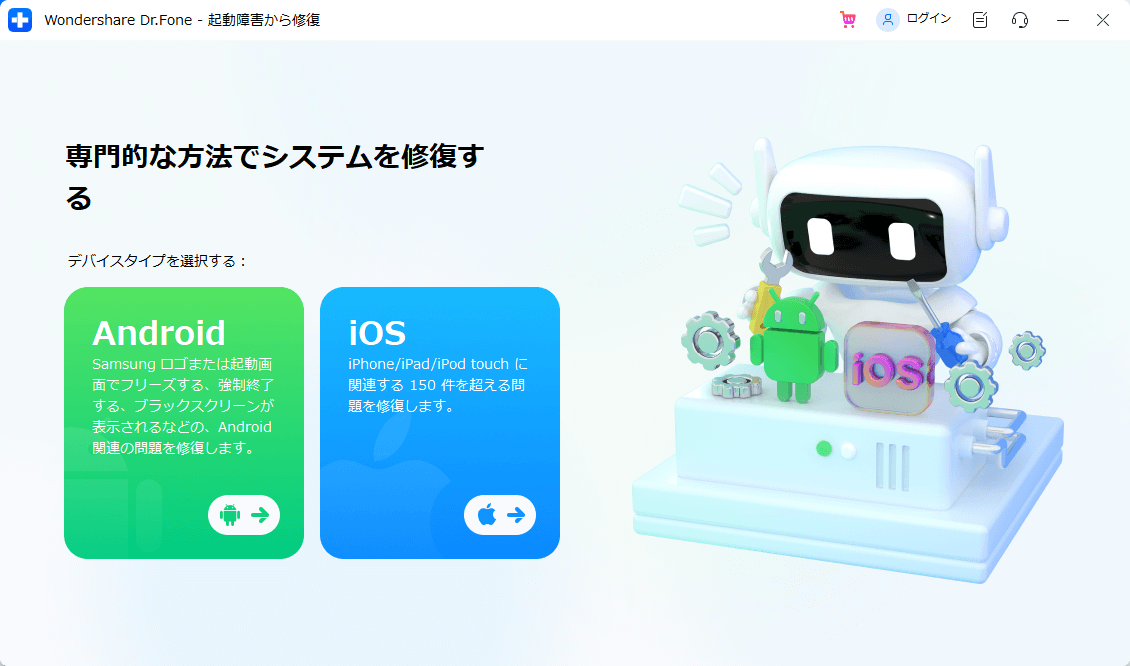
ステップ3 iOS修復を選択します。
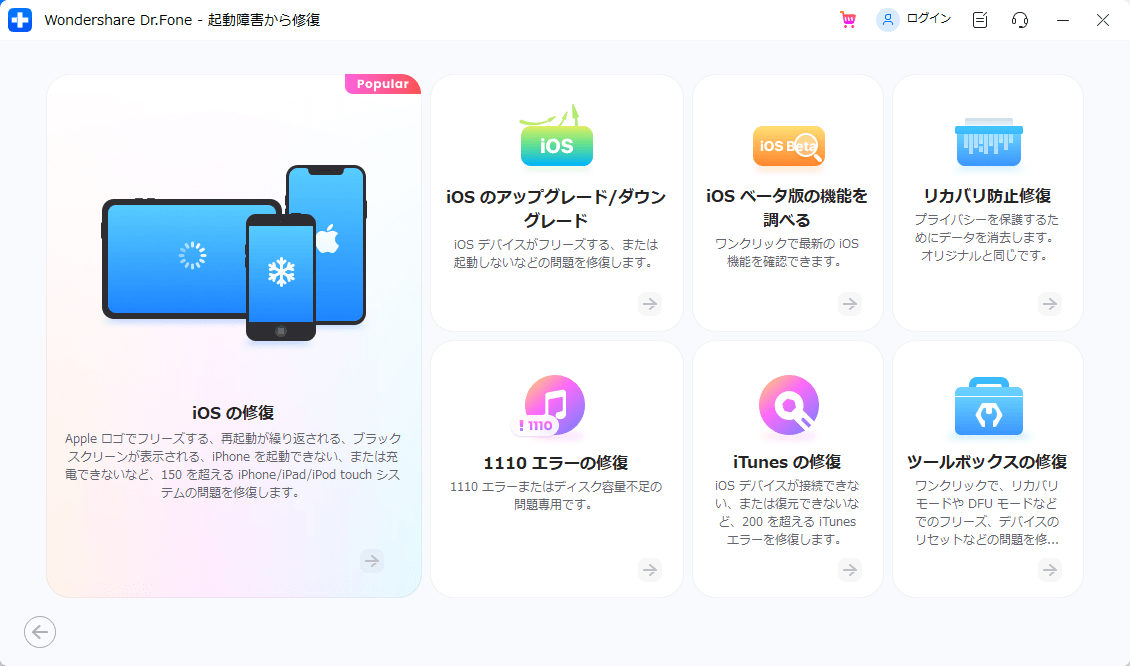
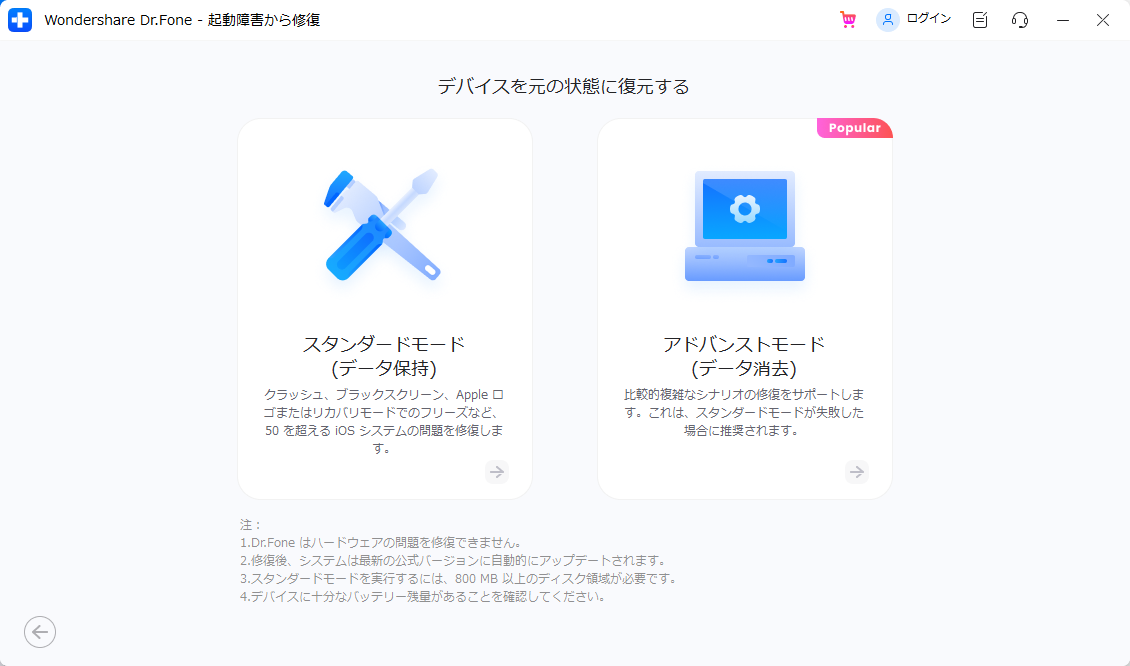
ステップ4 スタンダードモードを選択します。
まずはデータを保持したまま試せるスタンダードモードから開始するのがおすすめです。
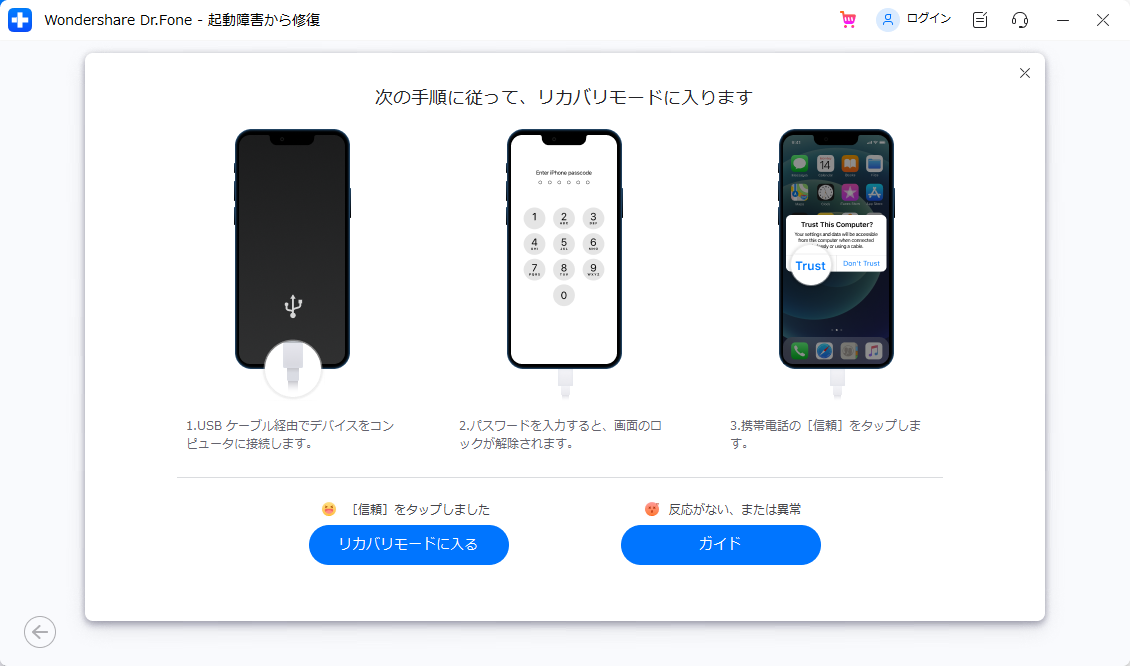
ステップ5 リカバリーモードへ入ります。
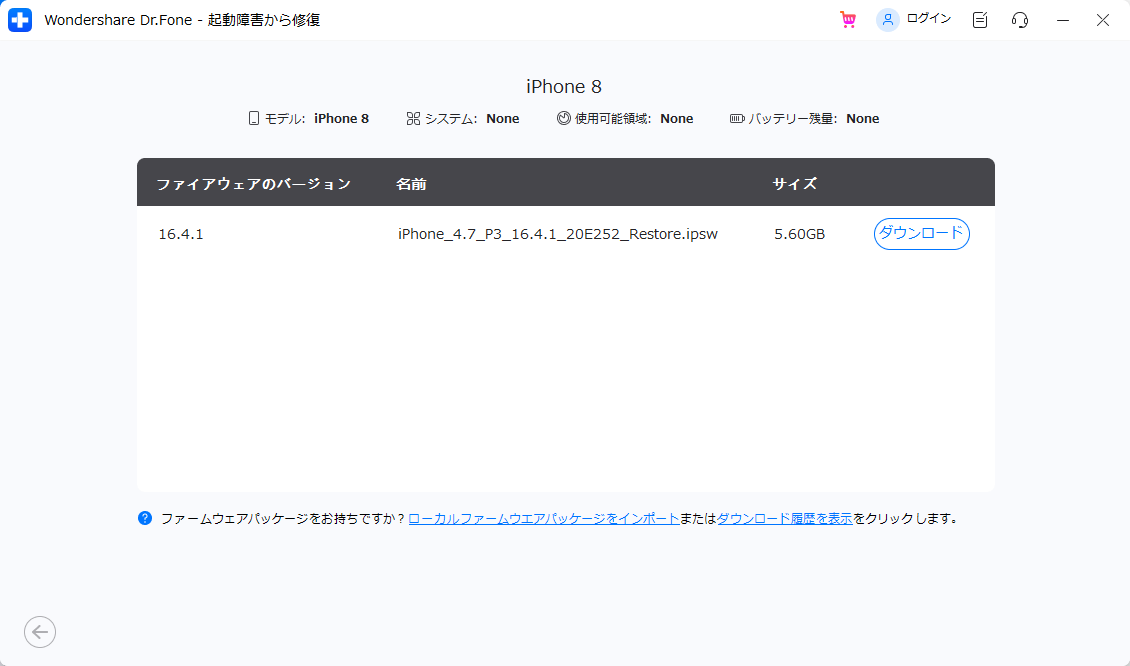
ステップ6 ファームウェアをダウンロードします。
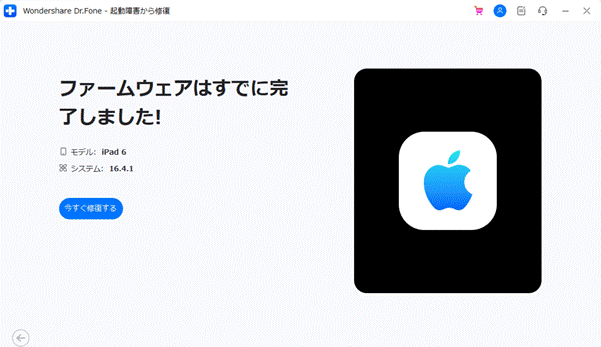
ステップ7 修復を開始します。
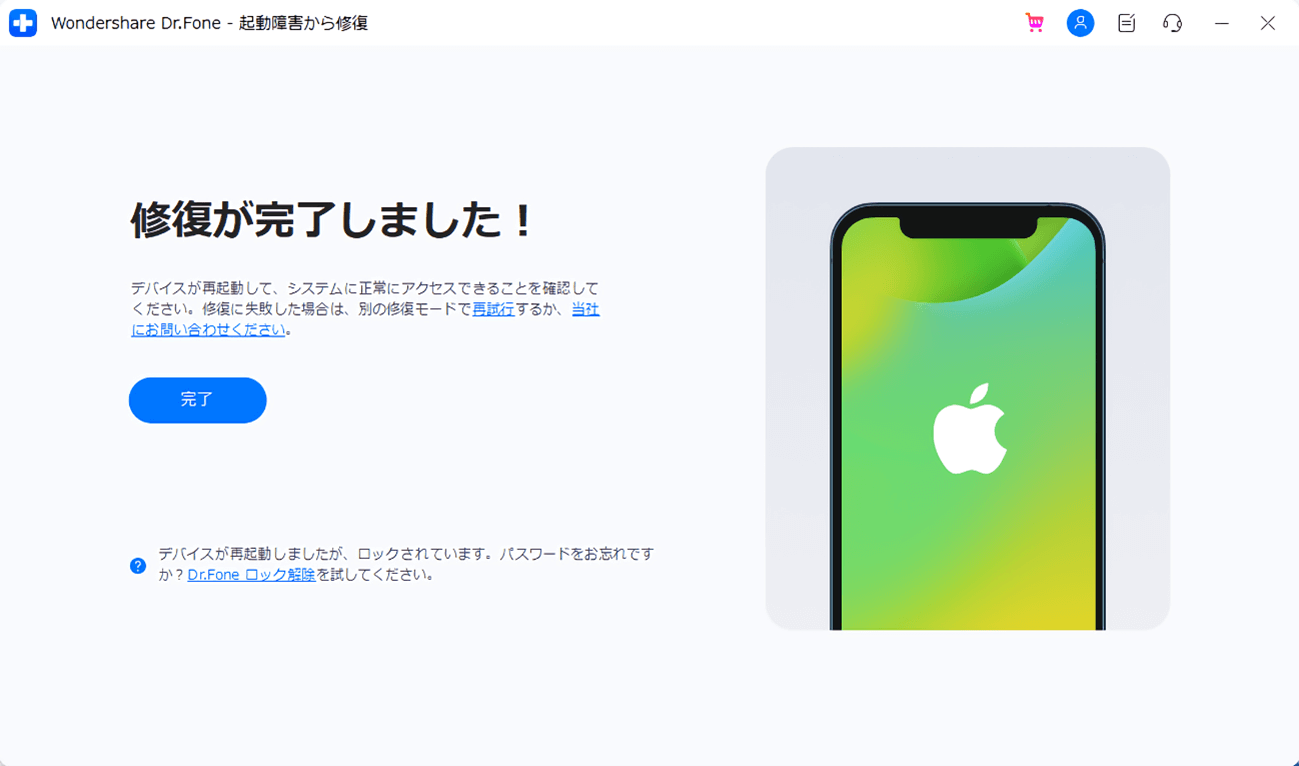
ステップ8 修復完了を待ちます。
公式サイトから試用版をダウンロードできます。まずは利用環境で認識されるか確認してみるとよいでしょう。
Part6:次回アップデート前に準備しておきたいこと
iOSアップデートのトラブルを完全に防ぐことはできませんが、事前準備によってリスクを大きく減らせます。
アップデート前のおすすめ準備
- 【バックアップ】: iCloudまたはパソコンへバックアップを作成する
- 【空き容量確保】: 写真や動画を整理して余裕を持たせる
- 【安定したWi-Fi】: 公共Wi-Fiより自宅回線を優先する
- 【充電状態】: バッテリー残量不足で開始しない
- 【時間に余裕を持つ】: 外出直前や仕事前の更新を避ける
- 【重要データ確認】: 写真・LINE・連絡先などの同期状況を確認する
特にバックアップは重要です。万が一復元が必要になった場合でも、最新バックアップがあればデータ損失リスクを抑えられます。
また、アップデートが配信された直後はアクセス集中や予期しない不具合報告が出ることもあります。急ぎでなければ、数日様子を見るという選択肢もあります。
iOS 27アップデートに関するよくある質問
-
iOS 27が表示されないのは故障ですか?
故障とは限りません。対応機種ではない場合や、正式版がまだ配信されていない場合、ベータアップデート設定の影響を受けている場合があります。まずはApple公式の対応機種情報とソフトウェアアップデート設定を確認しましょう。 -
「アップデートを準備中」のまま長時間進まない場合はどうすればよいですか?
空き容量不足やダウンロードしたアップデートファイルの不具合が原因の場合があります。しばらく待っても進まない場合は、iPhoneストレージからアップデートファイルを削除し、再ダウンロードを試してみてください。 -
Finderの「アップデート」と「復元」は何が違いますか?
「アップデート」はデータを保持したままiOSの更新や修復を試す方法です。一方、「復元」は端末を初期化して再セットアップする操作です。データを残したい場合は、まず「アップデート」を試しましょう。 -
iOSアップデートでデータが消えることはありますか?
通常のアップデートではデータが消えることは多くありませんが、アップデート失敗や復元作業が必要になった場合はデータ損失のリスクがあります。事前にiCloudやパソコンへバックアップしておくと安心です。 -
VPNやプロキシはアップデートに影響しますか?
影響する場合があります。アップデート確認エラーやダウンロードエラーが続く場合は、一時的にVPNやプロキシをオフにし、別の安定したWi-Fi環境で試してみてください。 -
ベータ版と正式版は何が違うのですか?
ベータ版は開発・検証段階のソフトウェアであり、正式版より不具合や動作変更が発生する可能性があります。また、対応機種や利用条件が異なる場合もあるため、業務利用やメイン端末では注意が必要です。 -
リンゴループになったらすぐ初期化した方がよいですか?
すぐに初期化する必要はありません。まずはApple公式の強制再起動手順やFinder/iTunesでのアップデートを試してください。それでも改善しない場合に、修復ツールや復元を検討しましょう。 -
初期化する前にできることはありますか?
Finder/iTunesでのアップデート、復元モードからの更新、Dr.FoneなどのiOS修復機能によるシステム修復などがあります。ただし、物理故障が疑われる場合はAppleサポートへの相談を優先してください。
