


「iOS 27にアップデートしたいけれど、今のiPhoneでそのまま更新して大丈夫?」
「写真やLINEのデータが消えないか心配」
「容量不足やリンゴループになったらどうしよう」
大きなiOSアップデートの前は、新機能への期待がある一方で、更新失敗やデータ消失への不安も出てきます。特にメインで使っているiPhoneなら、仕事の連絡、写真、メッセージ、決済アプリなどが使えなくなるリスクはできるだけ避けたいところです。
2026年6月時点では、iOS 27の正式版に関するApple公式の詳細情報はまだ確認できません。対応機種、必要容量、正式な配信時期などは、Appleの正式発表が出るまでは予想として受け止めるのが安全です。ベータ版を利用する場合も、正式版とは条件や不具合の出方が異なる場合があります。
この記事では、iOS 27へアップデートする前に確認しておきたいポイントを、対応機種、空き容量、バックアップ、通信環境、アプリ互換性、失敗時の備えの順に整理します。先に準備しておけば、更新中のエラーや初期化リスクを抑えながら進めやすくなります。
アップデート前に特に確認したいこと
- 【対応機種】: 自分のiPhoneがiOS 27に対応しているか、Apple公式情報で確認します。
- 【空き容量】: ダウンロード容量だけでなく、インストール用の一時領域も必要です。
- 【バックアップ】: 更新前の状態へ戻せるよう、iCloudまたはパソコンでバックアップを作成します。
- 【通信と電源】: 安定したWi-Fiと電源接続を用意し、途中で切断されない状態にします。
- 【アプリ互換性】: 銀行、決済、仕事用アプリなど、更新後に困るアプリは事前に確認します。
目次
Part1:iOS 27アップデート前にまず確認すべきこと
iOS 27へ更新する前に最初に見るべきなのは、「今すぐ更新できる状態かどうか」です。対応機種ではない、正式版がまだ配信されていない、ベータ版設定を見ている、といった場合は、どれだけ容量を空けてもアップデート画面に表示されないことがあります。
ここで重要なのは、SNSやニュース記事の予想だけで判断しないことです。iOSの対応機種や配信条件は、最終的にApple公式の案内を確認してから判断しましょう。
iOS 27の正式情報とベータ版情報を分けて考える
2026年6月時点では、iOS 27の正式版に関するApple公式の詳細情報は確認できません。今後、Developer BetaやPublic Betaが提供される場合がありますが、ベータ版は検証目的のソフトウェアであり、正式版と同じ安定性を前提にしない方が安全です。
メインで使っているiPhone、仕事用のiPhone、決済アプリや銀行アプリを頻繁に使う端末では、ベータ版を入れる前に慎重に判断しましょう。正式版とベータ版では、対応条件や不具合の出方が異なる場合があります。
対応機種はApple公式情報で確認する
iOS 27の対応機種は、Apple公式の対応機種一覧が出てから確認するのが確実です。古いiPhoneでは、新しいiOSに対応しない場合があります。対応していない端末では、ソフトウェアアップデート画面にiOS 27が表示されないことがあります。
自分のiPhoneモデルは、「設定 > 一般 > 情報 > モデル名」で確認できます。モデル名を確認したうえで、Apple公式サイトやソフトウェアアップデート画面の案内と照らし合わせましょう。
対応機種を確認する流れ
- 【手順1】: 「設定 > 一般 > 情報」を開き、モデル名を確認します。
- 【手順2】: Apple公式のiOS対応機種一覧を確認します。
- 【手順3】: 「設定 > 一般 > ソフトウェアアップデート」に表示される内容を確認します。
- 【手順4】: ベータ版を利用している場合は、ベータアップデート設定も確認します。
対応していない場合は無理に更新しない
自分のiPhoneがiOS 27に対応していない場合、無理に更新する必要はありません。非公式な方法で更新しようとすると、起動不良やデータ損失の原因になる場合があります。
対応対象外の場合は、現在利用できる最新のiOSに更新しておく、不要なアプリを整理する、セキュリティ設定を見直す、買い替え時期を検討するなど、今の端末でできる安全な対応を優先しましょう。
更新前に確認したいチェック表
| 確認項目 | 確認する場所 | 注意点 |
|---|---|---|
| 正式版の配信状況 | Apple公式サイト、ソフトウェアアップデート画面 | 正式版が未提供の場合は、通常画面に表示されないことがあります。 |
| 対応機種 | 設定 > 一般 > 情報 | モデル名を確認し、Apple公式の対応機種一覧と照合します。 |
| ベータ版設定 | 設定 > 一般 > ソフトウェアアップデート | ベータ版と正式版では表示条件が異なる場合があります。 |
| 空き容量 | 設定 > 一般 > iPhoneストレージ | 写真、動画、アプリ、システムデータの容量を確認します。 |
| バックアップ | iCloud、Finder、iTunes | 最新バックアップの日時まで確認してから更新します。 |
| 通信と電源 | Wi-Fi、VPN、充電状態 | 更新中に通信や電源が切れない環境を用意します。 |
Part2:空き容量を確認して安全に整理する
iOSアップデートで失敗しやすい原因の一つが、iPhoneストレージの空き容量不足です。アップデートファイルのダウンロードだけでなく、インストール中の展開作業にも一時的な空き容量が必要になります。
ただし、容量を空けるために写真や動画を急いで削除するのはおすすめできません。削除前にバックアップ先を確認してから、影響の少ないデータから整理しましょう。
iPhoneストレージの確認方法
向いている場面:アップデート前の事前確認、容量不足の警告が出た場合、準備中で止まる不安がある場合。
データへの影響:確認だけなら影響はありません。削除操作をする場合のみ注意が必要です。
実行前の注意点:写真、動画、メッセージ添付ファイルを削除する前に、iCloudやパソコンに保存されているか確認してください。
ステップ1 設定アプリを開きます。
ホーム画面から「設定」を開きます。
ステップ2 iPhoneストレージを開きます。
「一般」から「iPhoneストレージ」を選択します。
ステップ3 容量を使っている項目を確認します。
写真、アプリ、メッセージ、システムデータなど、どの項目が容量を使っているか確認します。
操作後に確認すべきこと:空き容量だけでなく、どのデータを整理すれば安全かを見ます。特に写真や動画が多い場合は、削除前にバックアップの有無を確認してください。
容量を確保する時の注意点
容量整理では、復元しにくいデータから削除しないことが大切です。まずは再ダウンロードできるアプリ、不要な一時ファイル、重複したスクリーンショットなど、影響の少ないものから整理しましょう。
容量整理の優先順位
- 【優先1】: 使っていないアプリを削除、または取り除く。
- 【優先2】: 不要なスクリーンショットや重複写真を整理する。
- 【優先3】: メッセージ内の大きな添付ファイルを確認する。
- 【優先4】: Safariの履歴やWebサイトデータを削除する。
- 【注意】: 写真・動画・LINE関連データは、バックアップ後に整理する。
写真と動画を整理する
向いている場面:写真や動画がストレージの大半を占めている場合。
データへの影響:削除すると端末から消えるため、iCloud写真やパソコンへの保存状態を確認してから進めてください。
ステップ1 写真アプリで不要なデータを確認します。
スクリーンショット、画面録画、重複した写真、不要な動画などを確認します。
ステップ2 バックアップ先を確認します。
iCloud写真を利用している場合は同期状態を確認します。パソコンに保存する場合は、先に写真や動画を取り込んでから削除します。
ステップ3 最近削除した項目も空にします。
写真を削除しても「最近削除した項目」に残っている間は容量が空かない場合があります。必要なデータがないことを確認してから完全削除します。
操作後に確認すべきこと:「設定 > 一般 > iPhoneストレージ」で空き容量が増えているか確認します。
不要なアプリを整理する
向いている場面:使っていないアプリが多い場合、ゲームや動画系アプリが容量を使っている場合。
データへの影響:アプリを削除するとアプリ内データも消える場合があります。「Appを取り除く」を使えば、書類とデータを残せる場合があります。
ステップ1 iPhoneストレージでアプリ一覧を確認します。
容量が大きいアプリ、長期間使っていないアプリを確認します。
ステップ2 削除か取り除くかを選びます。
再ログインが必要なアプリ、ゲームデータがあるアプリ、仕事用アプリは、削除前にデータ保存方法を確認してください。
ステップ3 更新前に必要なアプリだけ残します。
銀行、決済、認証、連絡用アプリなど、更新後すぐ使うアプリは残しておくと安心です。
Part3:更新前にバックアップを取る
iOSアップデート前のバックアップは、万が一の保険です。通常のアップデートではデータが残ることが多いものの、更新失敗、復元モード、リンゴループ、初期化が必要な状態になると、バックアップの有無が大きな差になります。
更新前にバックアップを作成し、完了日時まで確認してからアップデートへ進みましょう。
iCloudでバックアップする方法
向いている場面:パソコンを使わず、Wi-Fi環境だけでバックアップしたい場合。
データへの影響:バックアップ作成自体で端末データは消えません。
実行前の注意点:iCloudの空き容量が不足しているとバックアップできません。無料容量だけで足りない場合は、不要なiCloudデータの整理や一時的な容量追加を検討してください。
ステップ1 iCloud設定を開きます。
「設定」を開き、画面上部のApple Account名をタップします。
ステップ2 iCloudバックアップを開きます。
「iCloud」から「iCloudバックアップ」を選択します。
ステップ3 今すぐバックアップを作成します。
「今すぐバックアップを作成」をタップし、完了するまでWi-Fi接続を維持します。
操作後に確認すべきこと:バックアップ完了後、最新のバックアップ日時が更新されているか確認してください。
パソコンでバックアップする方法
向いている場面:iCloud容量が足りない場合、ローカルにバックアップを残したい場合、更新前により確実な控えを取りたい場合。
データへの影響:バックアップ作成のみであれば、端末データは消えません。
実行前の注意点:パソコン側の空き容量も必要です。バックアップ中はケーブルを抜かないでください。
Macでバックアップする場合
ステップ1 iPhoneをMacに接続します。
USBケーブルでiPhoneをMacに接続します。
ステップ2 FinderでiPhoneを選択します。
macOS Catalina以降ではFinderを開き、サイドバーに表示されるiPhoneを選択します。
ステップ3 バックアップを作成します。
「このMacにバックアップ」または同等の項目を選択し、必要に応じて暗号化バックアップを設定してからバックアップを開始します。
Windowsでバックアップする場合
ステップ1 iPhoneをWindowsパソコンに接続します。
USBケーブルでiPhoneをWindowsパソコンに接続します。
ステップ2 iTunesまたはAppleデバイスアプリを開きます。
利用環境に応じて、iTunesまたはAppleデバイスアプリで接続したiPhoneを選択します。
ステップ3 このコンピュータにバックアップします。
バックアップ先をパソコンに設定し、バックアップを作成します。パスワードやヘルスケアデータなども保存したい場合は、暗号化バックアップを検討してください。
バックアップ後に確認すべきこと
バックアップは「作成したつもり」では不十分です。更新前には、完了日時、保存先、復元に必要なパスワードを確認しておきましょう。
バックアップ後の確認リスト
- 【日時】: 最新バックアップの日時が更新されているか。
- 【保存先】: iCloudかパソコンか、どこに保存したか。
- 【暗号化】: 暗号化バックアップのパスワードを覚えているか。
- 【容量】: バックアップが途中で失敗していないか。
- 【重要データ】: 写真、メッセージ、連絡先、認証アプリの扱いを確認したか。
標準のバックアップ機能だけでは管理しにくい場合、写真やメッセージなど一部データを選んでバックアップできるツールを補助的に使う方法もあります。ただし、iOSアップデート前の基本はApple公式のiCloudバックアップまたはパソコンバックアップです。外部ツールは標準バックアップの置き換えではなく、補助策として考えましょう。
Part4:通信環境・電源・Apple Accountを確認する
バックアップと空き容量を確認したら、次にアップデート中に途切れやすい要素を整えます。iOSアップデートでは、通信が不安定だったり、バッテリーが不足していたり、Apple Accountの確認で止まったりすると、途中でエラーになることがあります。
安定したWi-Fiに接続する
iOSアップデートは、安定したWi-Fi環境で行うのが基本です。モバイルデータ通信でも状況によっては利用できますが、大容量のアップデートでは途中で通信が切れるリスクがあります。
Wi-Fi環境の確認ポイント
- 【自宅回線】: 公共Wi-Fiより、自宅など安定したWi-Fiを優先します。
- 【VPN/プロキシ】: アップデート確認やダウンロードに影響する場合があるため、一時的にオフにします。
- 【ルーター】: 接続が不安定な場合は、ルーターを再起動してから試します。
- 【通信切替】: アップデート中にWi-Fiを切り替えないようにします。
会社や学校のネットワークでは、管理設定やファイアウォールの影響でAppleのアップデートサーバへ接続しにくい場合があります。自宅のWi-Fiや別の安定したネットワークで確認する方が安全です。
電源に接続してから開始する
アップデート中の電源切れは、インストール失敗や起動不良につながる場合があります。バッテリー残量が十分にあっても、アップデート中はできるだけ充電器に接続したまま進めましょう。
向いている場面:長時間のアップデート、旧機種、バッテリー劣化が気になる端末。
データへの影響:電源確認自体にデータへの影響はありません。
実行前の注意点:非純正や劣化したケーブルでは接続が不安定になる場合があります。可能であれば信頼できるケーブルと充電器を使ってください。
Apple Accountとパスコードを確認する
アップデート前後でApple Accountのパスワード、端末のパスコード、2ファクタ認証の確認コードを求められる場合があります。パスワードが分からないまま更新を進めると、更新後のサインインや一部機能の利用で困ることがあります。
アカウントまわりの確認ポイント
- 【Apple Account】: メールアドレスとパスワードを確認します。
- 【パスコード】: iPhone本体のロック解除パスコードを確認します。
- 【2ファクタ認証】: 確認コードを受け取れる信頼済みデバイスや電話番号を確認します。
- 【探す】: 初期化や復元が必要になった場合に備え、「探す」の状態も把握しておきます。
Apple Accountのパスワードが分からない場合は、アップデート直前ではなく、事前に再設定しておきましょう。更新作業の途中で慌てて再設定すると、確認コードやロック解除で時間がかかることがあります。
Part5:アプリ互換性と更新タイミングを見極める
大きなiOSアップデート後は、一部のアプリでログインできない、通知が届かない、起動が遅い、画面表示が崩れるといった不具合が出る場合があります。特に銀行、決済、交通系、仕事用、認証アプリは、更新前に状態を確認しておくと安心です。
更新前にアプリを最新状態にする
向いている場面:更新後にアプリ不具合を避けたい場合、仕事や決済で使うアプリが多い場合。
データへの影響:通常、アプリ更新だけでデータが消えることは多くありません。ただし、ログイン情報や認証設定が必要なアプリは事前に確認してください。
実行前の注意点:古いアプリや長期間更新されていないアプリは、新しいiOSで正常に動作しない場合があります。
ステップ1 App Storeを開きます。
App Storeを開き、右上のアカウントアイコンをタップします。
ステップ2 アプリ更新を確認します。
利用可能なアップデートがあれば、重要なアプリから更新します。
ステップ3 重要アプリを起動確認します。
銀行、決済、SNS、メッセージ、仕事用アプリなどを開き、ログイン状態や通知設定を確認します。
すぐ更新しない方がよいケース
iOS 27の正式版が配信されても、すべての人が初日に更新する必要はありません。メイン端末で仕事や決済を行っている場合、少し様子を見る判断も現実的です。
| ケース | おすすめの判断 | 理由 |
|---|---|---|
| 仕事用のiPhone | すぐ更新せず、社内ルールや利用アプリの対応状況を確認 | 業務アプリやVPNが未対応の場合があります。 |
| 銀行・決済アプリを頻繁に使う | 主要アプリの対応情報を確認してから更新 | ログインや認証で不具合が出ると困るためです。 |
| 古いiPhoneを使っている | 容量・バッテリー状態を確認してから更新 | 空き容量不足や処理負荷で失敗しやすくなります。 |
| ベータ版を検討している | メイン端末では慎重に判断 | 正式版より不具合が出る可能性があります。 |
更新後に起きやすいアプリトラブル
更新後にアプリが開かない、通知が来ない、ログインが外れるなどの症状が出た場合は、まずアプリ側の更新を確認します。アプリ開発者が新しいiOS向けの修正版を出すこともあります。
更新後のアプリトラブル対応
- 【アプリ更新】: App Storeで該当アプリの最新版を確認します。
- 【再起動】: iPhoneを再起動して動作を確認します。
- 【再ログイン】: ログアウトされた場合は、認証情報を確認して再ログインします。
- 【再インストール】: 削除しても問題ないアプリのみ、再インストールを検討します。
- 【サポート確認】: 銀行・決済・仕事用アプリは、公式サポート情報を確認します。
Part6:万が一アップデートに失敗した時の備え
どれだけ準備しても、アップデートが途中で止まる、ダウンロードに失敗する、リンゴループになるといったトラブルが起きることがあります。大切なのは、失敗した時に何をしてよいか、何を避けるべきかを先に知っておくことです。
更新中にやってはいけないこと
アップデート中に焦って電源を切る、ケーブルを抜く、強制再起動を何度も繰り返すと、システム状態が悪化する場合があります。画面が止まって見えても、内部では処理が続いていることがあります。
アップデート中に避けたい操作
- 【電源を切る】: インストール途中の電源断は起動不良につながる場合があります。
- 【ケーブルを抜く】: Finder/iTunesで更新中の場合、接続を切らないでください。
- 【何度も強制再起動する】: 1回で改善しない場合は、次の手順へ進みます。
- 【すぐ復元を選ぶ】: Finder/iTunesの「復元」は初期化につながるため注意が必要です。
更新失敗時にまず確認すること
アップデートに失敗した場合は、表示されている画面やエラー文言を確認します。「ダウンロードできません」と「リンゴマークから進まない」では、対応方法が異なります。
| 症状 | まず確認すること | 次に試すこと |
|---|---|---|
| ダウンロードできない | Wi-Fi、VPN、空き容量 | 別のWi-Fi、アップデートファイル再取得 |
| 準備中で止まる | 空き容量、アップデートファイル | アップデートファイルを削除して再ダウンロード |
| リンゴループ | 電源接続、経過時間、発熱 | 強制再起動、Finder/iTunesでアップデート |
| 復元モード | Finder/iTunesで認識されるか | まず「アップデート」を選択 |
| 黒画面 | 充電、ケーブル、落下・水濡れの有無 | 充電後に強制再起動、改善しなければAppleサポート |
Appleサポートや修理窓口を優先すべきケース
ソフトウェアの問題に見えても、実際にはバッテリー、画面、基板、水濡れなどの物理的な故障が関係している場合があります。以下のような場合は、無理に操作を続けず、Appleサポートや修理窓口への相談を優先してください。
修理相談を優先したいケース
- 【水濡れ後】: 水に濡れた後から起動しない、発熱する。
- 【落下後】: 落とした後にリンゴループや黒画面になった。
- 【異常発熱】: 充電中や起動時に強い発熱が続く。
- 【反応なし】: 充電器を変えても画面がまったく反応しない。
- 【重要データ】: 仕事や家族写真など、失いたくないデータがある。
このような状態で何度も復元や初期化を試すと、データを取り戻しにくくなる場合があります。端末の状態を優先して判断しましょう。
Part7:アップデート失敗後、初期化前に検討できる補助策
iOS 27へのアップデート前にしっかり準備していても、実際の更新中にリンゴループ、黒画面、復元モード、フリーズなどが起きることがあります。まずはApple公式の手順、Finder/iTunesでの「アップデート」、バックアップからの復元を優先してください。
FinderやiTunesで「アップデート」を試しても改善しない場合、すぐに「復元」を選ぶのは不安ですよね。復元を選ぶとiPhoneが初期化されるため、バックアップがない場合は慎重に判断する必要があります。
そのような場合、初期化前の補助策として、Dr.Fone - iPhone起動障害から修復を検討できます。リンゴループ、黒画面、フリーズ、復元モードから抜け出せない状態など、iOSシステム関連のトラブル修復をサポートする機能です。
Dr.FoneはApple公式手順を置き換えるものではなく、通常の更新やFinder/iTunesで改善しない場合に検討する補助ツールです。
初期化する前に試せる修復方法
Dr.Fone - iPhone起動障害から修復は、iOSアップデート後のリンゴループ、黒画面、フリーズ、復元モードから抜け出せない状態など、iOSシステム関連のトラブル修復をサポートする機能です。
Dr.Foneで対応できるケース
- 【リンゴループ】: Appleロゴから先に進まない。
- 【復元モード】: ケーブルとパソコンの画面から戻れない。
- 【黒画面】: 充電しても画面が表示されないが、物理故障とは断定できない。
- 【アップデート失敗】: Finder/iTunesで更新を試しても改善しない。
- 【初期化前】: すぐに「復元」を選ぶ前に、データへの影響を抑えて修復を試したい。
スタンダードモードでは、データへの影響を抑えながらiOSシステムの修復を目指せます。ただし、端末の状態によって結果は異なります。すべてのケースで改善する、データが必ず残る、といったものではありません。
水濡れ、落下、基板損傷、バッテリー異常、画面破損など物理的な故障が疑われる場合は、ソフトウェア修復ではなくAppleサポートや修理窓口への相談を優先してください。
 プライバシー保護 | マルウェアなし
実際にDr.Fone-iPhone起動障害から修復機能の操作手順を紹介しますので、手順通りに試してみてください。
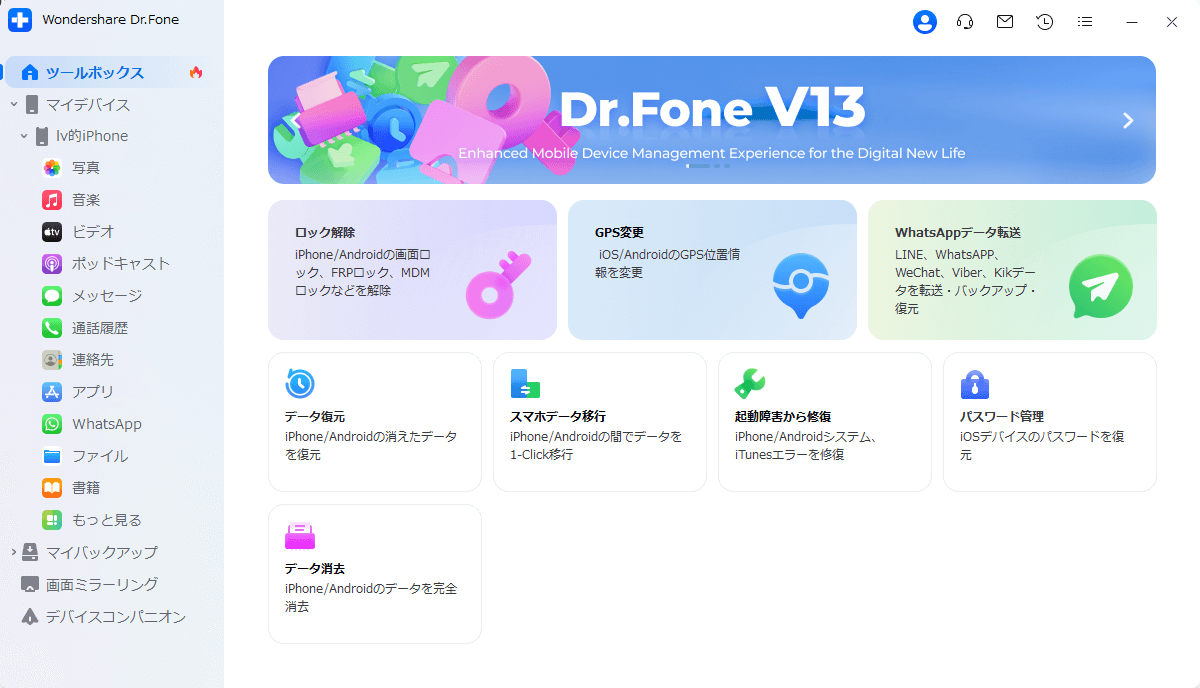
ステップ1 Dr.Foneを起動してツールボックスを開きます。
Dr.Foneを起動して、左のメニュー画面から「ツールボックス」をクリックします。
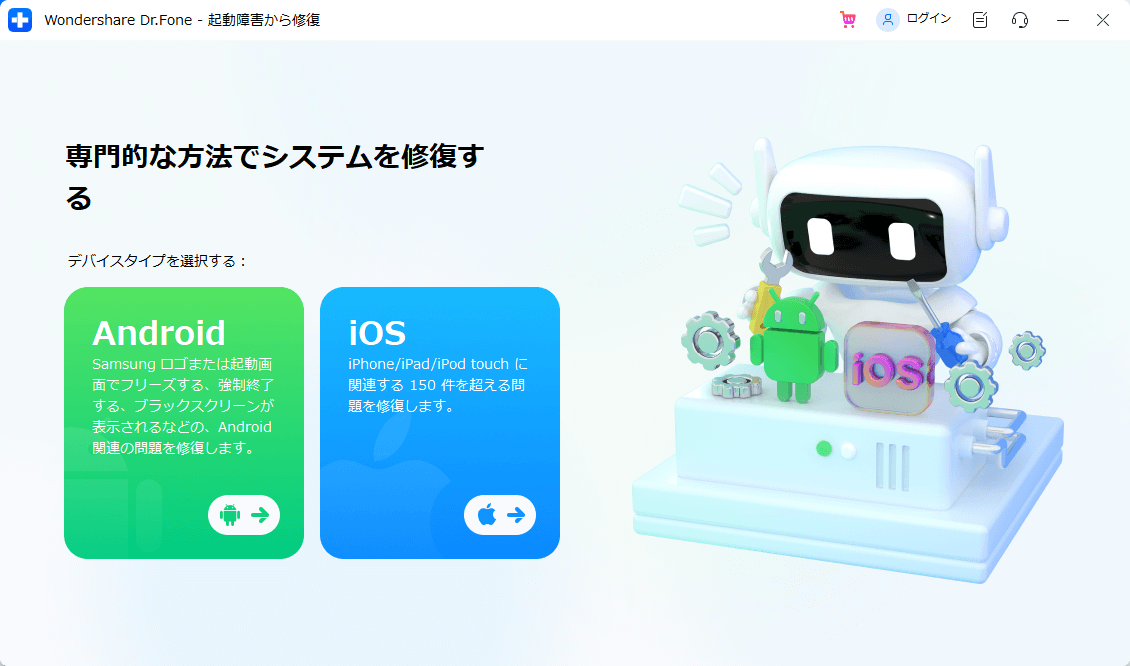
ステップ2 デバイスタイプでiOSを選択します。
デバイスタイプの選択画面になったら、「iOS」を選択します。
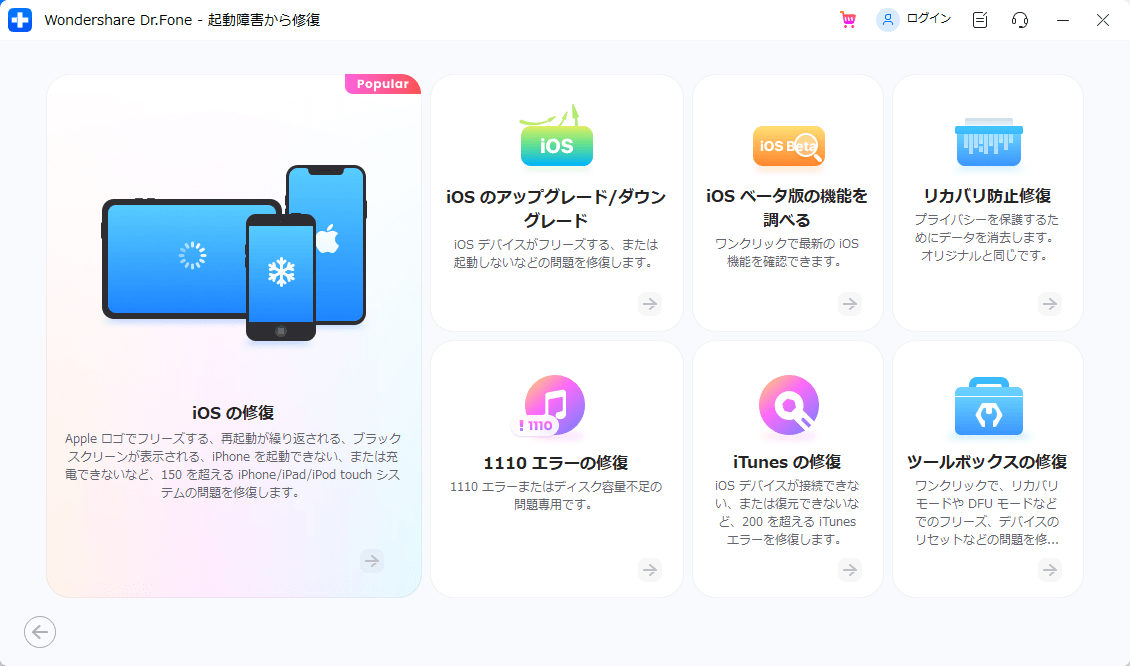
ステップ3 iOSの修復を選択します。
iOSの修復メニューを選択し、修復モードの選択画面へ進みます。
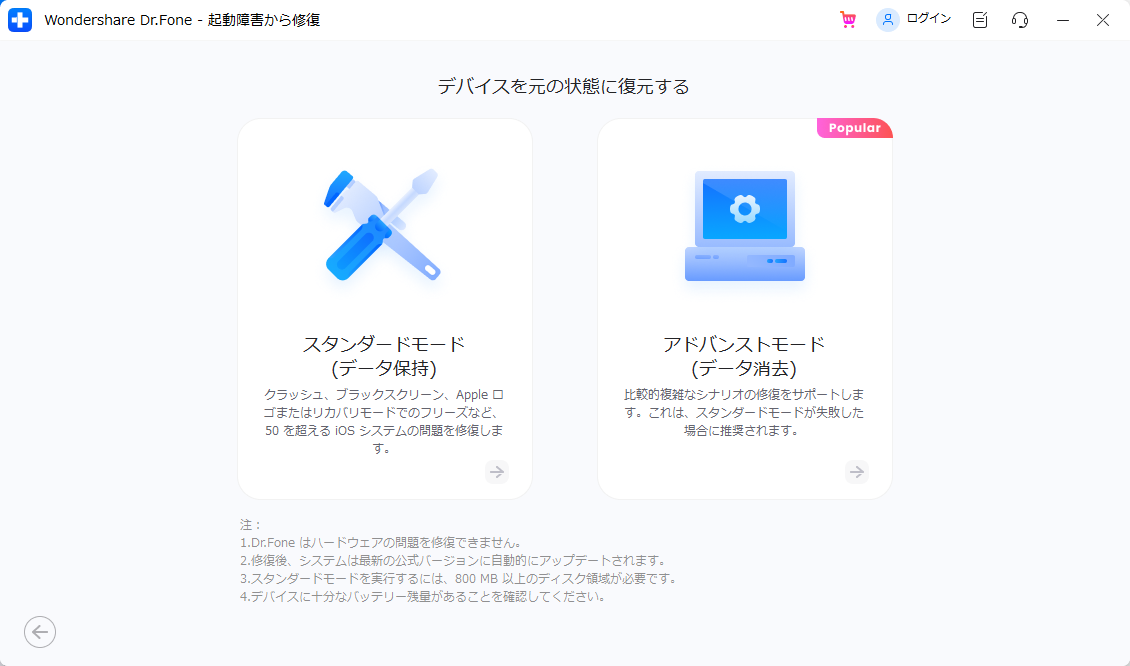
ステップ4 スタンダードモードを選択します。
まずは、データへの影響を抑えて試せるスタンダードモードを選択します。アドバンスモードはより深い修復に進む場合の選択肢ですが、データに影響する場合があるため、画面の説明を確認してから進めてください。
ステップ5 画面の指示に従ってリカバリーモードに入ります。
接続しているiPhoneの機種に応じて、画面の案内に従いリカバリーモードへ進みます。
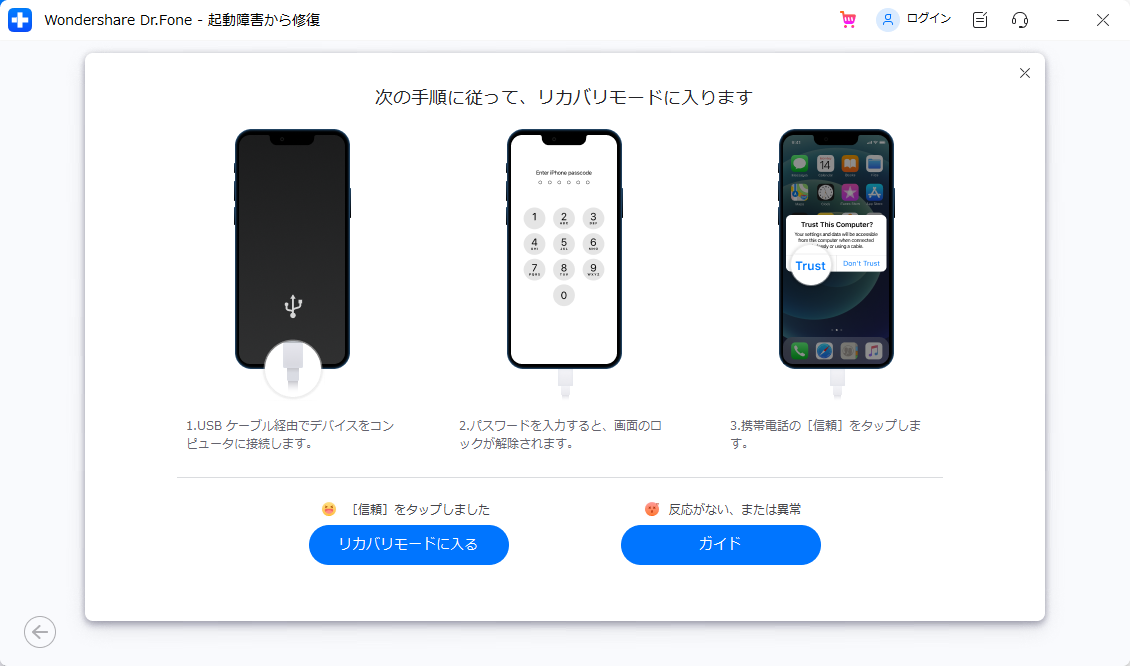
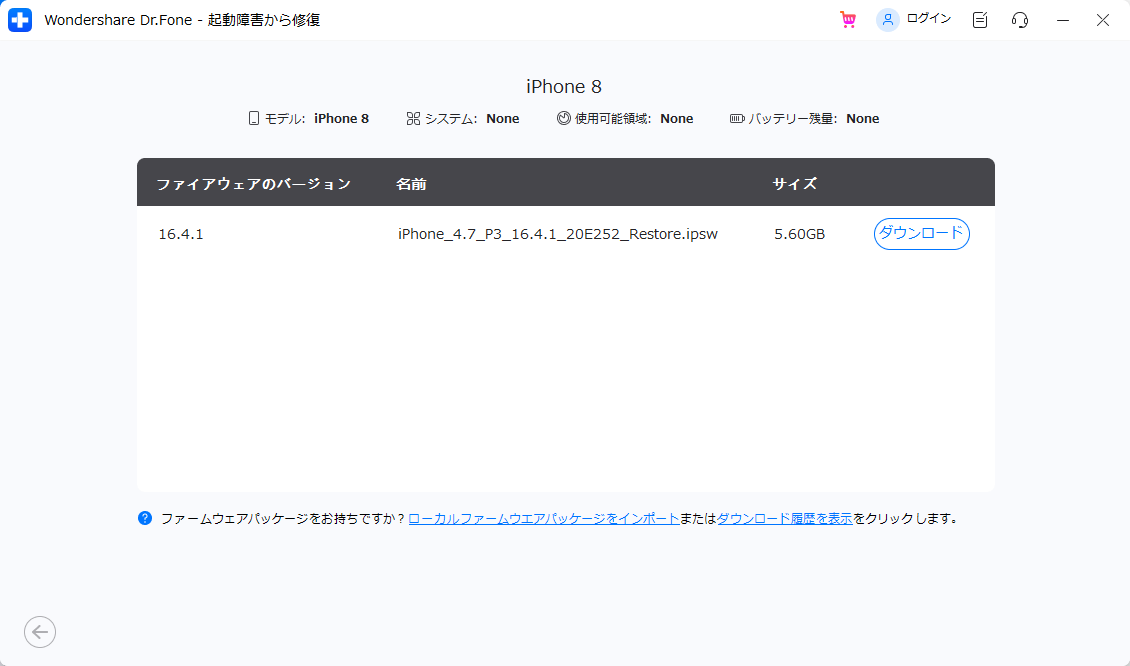
ステップ6 ファームウェアを選択してダウンロードします。
ファームウェアの選択画面で、画面に表示される内容を確認し、必要なファームウェアをダウンロードします。
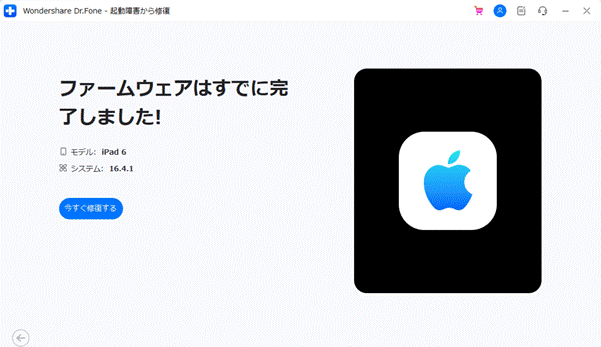
ステップ7 修復を開始します。
ファームウェアのダウンロードが完了したら、「修復する」をクリックして修復を開始します。修復中はiPhoneとパソコンの接続を切らないでください。
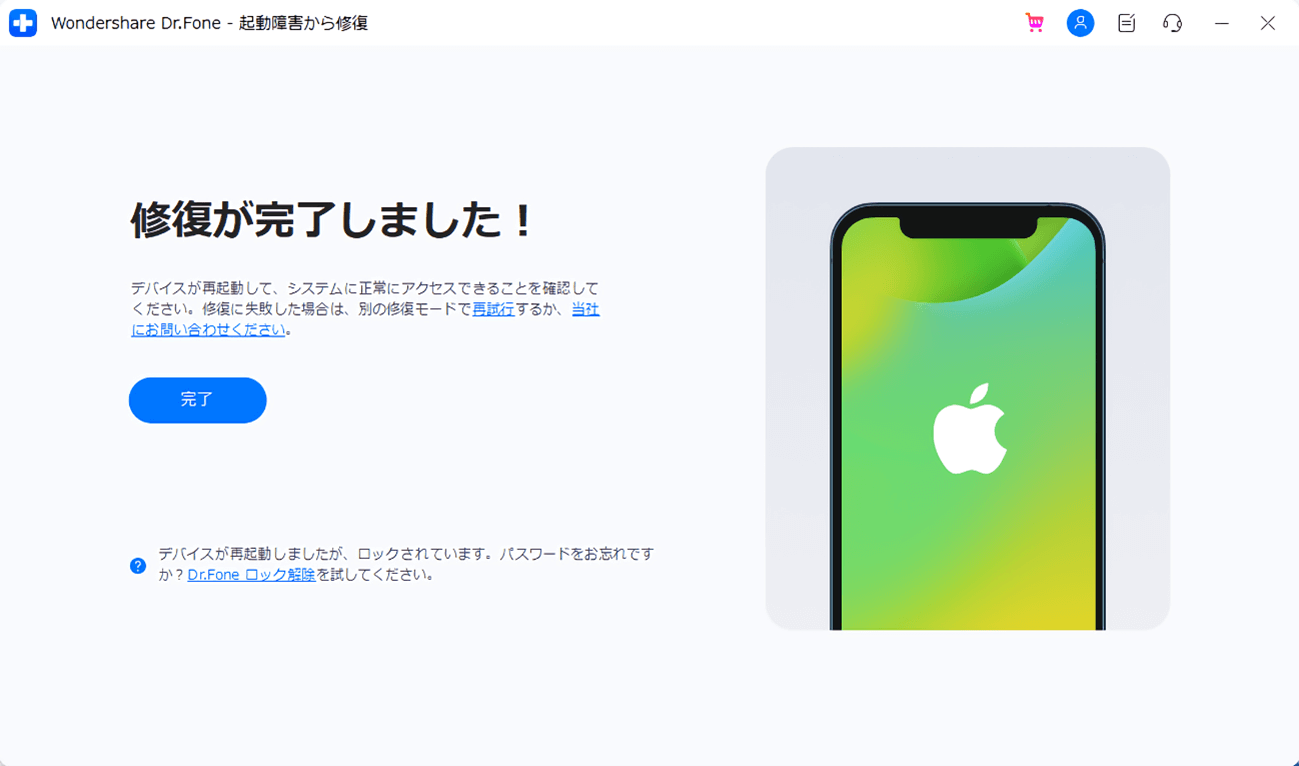
ステップ8 修復完了を待ちます。
修復が終了するまで待ちます。完了後、iPhoneが正常に起動するか、リンゴループや復元モードから抜け出せているか確認してください。
公式サイトから試用版をダウンロード可能です。製品購入前に、自分の環境でiPhoneが認識されるか、操作画面が分かりやすいかを確認してみるとよいでしょう。
Dr.Fone-iPhone起動障害から修復の詳細な操作手順を確認したい場合は、公式のガイドも参考にしてください。
終わりに
iOS 27へのアップデートでは、新機能ばかりに目が向きがちですが、実際には「対応機種の確認」「空き容量の確保」「バックアップ作成」の3つが最も重要な準備になります。
特にメインで利用しているiPhoneでは、仕事用アプリや決済アプリ、写真やメッセージなど大切なデータが入っているため、アップデート前に最新バックアップを作成しておくと安心です。
また、正式版が公開された直後は不具合報告が出る場合もあります。急ぎでなければ、Apple公式情報や利用中アプリの対応状況を確認してから更新するのも一つの選択肢です。
万が一アップデート中にリンゴループや復元モード、黒画面などのトラブルが発生した場合は、まずFinderやiTunesによるアップデートを試し、それでも改善しない場合に修復ツールやAppleサポートへの相談を検討しましょう。
この記事のポイント
- 【対応機種】:Apple公式情報を確認する
- 【空き容量】:アップデート前に余裕を持って確保する
- 【バックアップ】:iCloudまたはパソコンへ保存する
- 【通信環境】:安定したWi-Fiと充電環境を用意する
- 【アプリ確認】:銀行・決済・仕事用アプリを事前確認する
- 【更新失敗時】:まずFinder/iTunesのアップデートを試す
- 【初期化前】:修復方法やAppleサポートも選択肢に入れる
iOS 27へのアップデートを安心して進めるためにも、事前準備をしっかり行い、トラブル時にも慌てず対応できる状態を整えておきましょう。
iOS 27アップデート前のよくある質問
-
iOS 27の対応機種はどこで確認できますか?
正式な対応機種は、Apple公式サイトまたはiPhoneの「設定 > 一般 > ソフトウェアアップデート」で確認できます。2026年6月時点では、iOS 27正式版の詳細情報は確認できないため、SNSや予想記事だけで判断せず、Apple公式の発表を待つのが安全です。 -
iOS 27にアップデートする前にバックアップは必要ですか?
必要です。通常のアップデートでデータが消えることは多くありませんが、更新失敗、リンゴループ、復元モード、初期化が必要な状態になる可能性があります。iCloudまたはパソコンで最新バックアップを作成し、完了日時まで確認してから進めましょう。 -
iOSアップデートにはどのくらい空き容量が必要ですか?
必要な容量は正式版の内容によって異なります。アップデートファイルの容量だけでなく、インストール中の一時領域も必要になるため、できるだけ余裕を持って空き容量を確保しておきましょう。具体的な必要容量は、正式版配信時のApple公式案内を確認してください。 -
iCloudの容量が足りない場合はどうすればよいですか?
iCloudの不要なバックアップや写真を整理する、必要に応じて一時的に容量プランを変更する、またはFinder/iTunesを使ってパソコンにバックアップする方法があります。写真や動画が多い場合は、パソコンへ保存してから整理するのも有効です。 -
ベータ版のiOS 27をメイン端末に入れても大丈夫ですか?
メイン端末へのベータ版導入は慎重に判断してください。ベータ版は検証目的のソフトウェアであり、アプリ不具合、バッテリー消費、発熱、通信トラブルなどが起きる場合があります。仕事や決済に使うiPhoneでは、正式版を待つ方が安心です。 -
アップデート前にアプリを更新しておくべきですか?
はい。App Storeでアプリを最新状態にしておくと、新しいiOSとの互換性トラブルを減らしやすくなります。特に銀行、決済、交通系、認証、仕事用アプリは、更新前に最新版へアップデートし、ログイン状態も確認しておきましょう。 -
アップデート中に止まった場合、強制再起動してもよいですか?
すぐに何度も強制再起動するのは避けてください。インストール中は画面が止まって見えても内部で処理が続いている場合があります。電源に接続したまましばらく待ち、明らかに長時間変化がない場合にApple公式手順に沿って強制再起動を検討します。 -
Finder/iTunesの「アップデート」と「復元」は何が違いますか?
「アップデート」はデータを保持したままiOSの更新や修復を試す操作です。一方、「復元」はiPhoneを初期化して再セットアップする操作です。データを残したい場合は、まず「アップデート」を選び、「復元」はバックアップを確認してから慎重に判断してください。 -
アップデート後にリンゴループになったらどうすればよいですか?
まず電源に接続し、しばらく様子を見ます。改善しない場合は、Apple公式手順に沿って強制再起動を試し、その後Finder/iTunesで「アップデート」を試します。それでも改善しない場合は、Appleサポートや修復ツールの利用を検討します。 -
Dr.FoneはiOS 27アップデート前に使うべきですか?
通常の準備段階では、まずApple公式のバックアップ、空き容量確認、Wi-Fi確認を優先してください。Dr.Foneは、アップデート後にリンゴループ、黒画面、復元モードなどが起き、Finder/iTunesでも改善しない場合の補助策として検討するのが自然です。
