


「Siri AIは日本語でいつ使えるのか」「Apple Intelligenceが日本語に対応しているなら、今のiPhoneでも使えるのか」と気になっている方も多いのではないでしょうか。
ここで最初に区別したいのが、すでに提供されているApple Intelligenceと、iOS 27で発表された新しいSiri AIです。Apple Intelligenceはすでに日本語で利用できますが、Siri AIは2026年内に、対応デバイスを英語に設定しているユーザー向けにベータ版として提供される予定です。
2026年7月時点で、Siri AIの日本語版が提供される具体的な日付は発表されていません。また、iOS 27へ更新できるiPhoneであっても、Siri AIの対象機種に含まれていない場合があります。現在使っている機能、対応端末、言語設定を分けて確認しましょう。
目次
Part1:Siri AIは日本語でいつ使える?現在の公式情報
Appleは、Siri AIを2026年内に、対応するデバイスを英語に設定しているユーザー向けにベータ版として提供すると案内しています。その後、さらに多くの言語へ対応を拡大する予定ですが、日本語版の具体的な提供日までは発表されていません。
| 項目 | 2026年7月時点の公式情報 |
|---|---|
| iOS 27正式版 | 2026年秋に提供予定 |
| Siri AIの提供開始 | 2026年内にベータ版として提供予定 |
| 提供開始時の言語 | 対応デバイスを英語に設定しているユーザーが対象 |
| Siri AIの日本語対応 | 追加言語への拡大予定はあるものの、具体的な提供日は未発表 |
| 現在のApple Intelligence | 日本語を含む複数の言語に対応済み |
つまり、「iOS 27が秋に公開されること」と「Siri AIを日本語で使えるようになること」は、同じ時期になるとは限りません。iOS 27正式版へ更新した直後に、日本語設定のままSiri AIのすべての機能を利用できると考えないほうがよいでしょう。
2026年7月時点で確定していること
- 【iOS 27】: 2026年秋に正式版を提供予定
- 【Siri AI】: 2026年内に英語設定の対応デバイスへベータ提供予定
- 【日本語版Siri AI】: 提供予定日は未発表
- 【Apple Intelligence】: 現行機能はすでに日本語に対応
未確認の配信日や噂だけで判断しない
SNSやニュースサイトでは、日本語版Siri AIの提供時期について予測が出ることがあります。しかし、正式な日付、対象地域、必要なバージョンがAppleから発表されるまでは、予想として受け止めるのが安全です。
最新情報は、AppleのiOSページ、Apple Intelligenceの製品ページ、Appleサポート、「設定」アプリのソフトウェアアップデート画面で確認してください。
Part2:Apple IntelligenceとSiri AIの違い
「Apple Intelligenceが日本語で使える」と聞いて、Siri AIもすでに日本語に対応していると誤解しやすいのですが、両者は同じものではありません。
Apple Intelligenceは、作文ツール、通知の要約、画像生成、写真検索、ChatGPTとの連係など、Apple製デバイスで利用できるAI機能全体の名称です。一方、Siri AIは、Apple Intelligenceを活用してSiriの会話理解や操作能力を大きく広げる新しいアシスタント機能です。
| 比較項目 | 現在のApple Intelligence | 新しいSiri AI |
|---|---|---|
| 現在の提供状況 | 対応端末で提供中 | 2026年内にベータ提供予定 |
| 日本語 | 対応済み | 具体的な提供時期は未発表 |
| 主な役割 | 作文、要約、画像生成、通知整理など | 自然な会話、個人情報の文脈理解、複数アプリをまたぐ操作など |
| 利用条件 | 対応機種、OS、空き容量、言語設定が必要 | Apple Intelligence対応機種に加え、提供中の言語とOSが必要 |
今使える日本語のApple Intelligence機能
対応するiPhoneでは、すでに日本語でApple Intelligenceの一部機能を利用できます。代表的な機能には、文章の校正や書き直しを行う作文ツール、通知の要約、写真のクリーンアップ、Image Playground、ChatGPTとの連係などがあります。
ただし、Apple Intelligenceはベータ版として提供されており、利用できる機能は言語、地域、OSバージョンによって異なります。生成された文章や要約が常に正しいとは限らないため、仕事、医療、契約、送金などに関わる情報は必ず確認してください。
Siri AIで予定されている主な変化
新しいSiri AIでは、より自然な言葉で質問したり、会話の途中で言い直したりしても意図を理解しやすくなると案内されています。
さらに、ユーザーの許可に基づいて、メール、メッセージ、写真、予定などに含まれる情報を参照し、「以前送られてきた予約番号を探す」「友人がメッセージで教えてくれた店を確認する」といった操作を支援する機能も予定されています。
ただし、実際に利用できる機能は、正式な提供時期、言語、地域、対応アプリによって異なる場合があります。
Part3:Siri AIに対応するiPhoneと必要条件
iOS 27対応機種と、Siri AIに対応する機種は同じではありません。iOS 27はiPhone 11シリーズ以降など幅広いモデルへ提供される予定ですが、Siri AIはApple Intelligenceを実行できる高性能なモデルに限られます。
Siri AIに対応予定のiPhone
Appleが案内しているSiri AI対応iPhone
- 【iPhone 17シリーズ】: iPhone 17 Pro Max、iPhone 17 Pro、iPhone Air、iPhone 17、iPhone 17e
- 【iPhone 16シリーズ】: iPhone 16 Pro Max、iPhone 16 Pro、iPhone 16 Plus、iPhone 16、iPhone 16e
- 【iPhone 15シリーズ】: iPhone 15 Pro Max、iPhone 15 Pro
iPhone 15、iPhone 15 Plus、iPhone 14以前の機種はiOS 27へ更新できるモデルであっても、Appleが案内するSiri AI対応機種には含まれていません。
| 機種 | iOS 27 | Siri AI |
|---|---|---|
| iPhone 17シリーズ | 対応 | 対応予定 |
| iPhone 16シリーズ | 対応 | 対応予定 |
| iPhone 15 Pro/15 Pro Max | 対応 | 対応予定 |
| iPhone 15/15 Plus | 対応 | 対象外 |
| iPhone 11~14シリーズ | 対応 | 対象外 |
| iPhone SE(第2世代以降) | 対応 | 対象外 |
現在のApple Intelligenceに必要な条件
Apple Intelligenceを利用するには、対応機種だけでなく、OS、空き容量、言語設定も確認する必要があります。
Apple Intelligenceを利用するための主な条件
- 【対応機種】: iPhone 15 Proモデル、iPhone 16以降
- 【OS】: 対応する最新バージョンのiOS
- 【空き容量】: Appleが案内するオンデバイスモデル用の空き容量
- 【言語】: iPhoneの使用言語とSiriの言語を同じ対応言語に設定
- 【設定】: 「Apple IntelligenceとSiri」でApple Intelligenceをオンにする
- 【通信・電源】: モデルのダウンロード中はWi-Fiと電源へ接続
対応端末を使っていても、iPhoneの言語とSiriの言語が一致していない場合や、必要なモデルのダウンロードが終わっていない場合は、Apple Intelligenceを利用できないことがあります。
自分のiPhoneの機種名を確認する
ステップ1 「設定」アプリを開きます。
ホーム画面から「設定」を開いてください。
ステップ2 「一般」から「情報」を開きます。
「一般」>「情報」の順にタップします。
ステップ3 「機種名」を確認します。
表示された機種名をApple公式の対応機種一覧と照らし合わせてください。
「iPhone 15」と「iPhone 15 Pro」ではSiri AIの対応状況が異なるため、「15シリーズ」とまとめず、正確な機種名まで確認することが重要です。
Part4:日本語版Siri AIの提供前に確認したい設定
Siri AIの日本語対応前でも、現在のApple IntelligenceとSiriが正常に動く状態へ整えておくことはできます。日本語版の提供が始まったときに慌てないよう、対応機種、OS、言語、空き容量を確認しましょう。
「Apple IntelligenceとSiri」の設定を確認する
ステップ1 「設定」を開きます。
対応するiPhoneで「設定」アプリを開いてください。
ステップ2 「Apple IntelligenceとSiri」をタップします。
古いiOSでは「Siri」または「Siriと検索」と表示される場合があります。最新の機能を利用する場合は、先にiOSの更新状況を確認してください。
ステップ3 Apple Intelligenceをオンにします。
Apple Intelligenceの項目が表示されている場合は、オンになっているか確認します。
ステップ4 Siriを呼び出せるか確認します。
「“Siri”または“Hey Siri”を聞き取る」や、サイドボタンでSiriを起動する設定を確認してください。
設定後、「今日の天気は?」「タイマーを5分に設定して」など、通常のSiriで実行できる短い操作を試しましょう。
iPhoneとSiriの言語を確認する
Apple Intelligenceを利用するには、iPhoneの使用言語とSiriの言語を同じ対応言語に設定する必要があります。
ステップ1 iPhoneの使用言語を確認します。
「設定」>「一般」>「言語と地域」を開き、「iPhoneの使用言語」を確認します。
ステップ2 Siriの言語を確認します。
「設定」>「Apple IntelligenceとSiri」>「言語」の順に開きます。
ステップ3 両方の言語を一致させます。
現在のApple Intelligenceを日本語で利用する場合は、iPhoneとSiriの両方を日本語に設定してください。
Siriの言語を変更すると、新しい言語データのダウンロードが終わるまでApple Intelligenceを利用できない場合があります。変更後は、Wi-Fiと電源へ接続した状態でしばらく待ちましょう。
空き容量を確認する
Apple Intelligenceでは、オンデバイスで動作するモデルがiPhoneへダウンロードされます。対応機種でもストレージの空き容量が不足していると、必要なデータを正常に準備できないことがあります。
ステップ1 「iPhoneストレージ」を開きます。
「設定」>「一般」>「iPhoneストレージ」の順に進みます。
ステップ2 容量を多く使用している項目を確認します。
写真、動画、ダウンロード済みコンテンツ、使っていないアプリなどを確認してください。
ステップ3 バックアップ後に不要なデータを整理します。
写真や動画を削除する場合は、iCloudやパソコンへのバックアップが完了しているか確認してから進めましょう。
iOS 27へ更新する前にバックアップを作成する
iOSの通常アップデートで個人データが消去されるわけではありませんが、更新中の通信切断、電源トラブル、ストレージ不足などに備えてバックアップを作成しておくことが大切です。
アップデート前に確認したいデータ
- 【写真・動画】: iCloud写真またはパソコンへの保存状況
- 【LINE】: LINEアプリ内のトーク履歴バックアップ
- 【認証アプリ】: 移行方法とリカバリーコード
- 【銀行・決済アプリ】: 再認証や機種変更手続きの有無
- 【仕事用アプリ】: 管理者による再登録が必要か
iCloudバックアップを使う場合は、「設定」>自分の名前>「iCloud」>「iCloudバックアップ」から「今すぐバックアップを作成」を実行し、完了時刻が更新されたことまで確認してください。
Part5:英語設定で先に試す場合の注意点
Siri AIが英語で提供されたあと、日本語版を待たずに試したい方もいるでしょう。ただし、単にSiriの言語を英語へ変更するだけで、必ず利用できるわけではありません。
対応機種、必要なiOS 27のバージョン、Apple側の提供状況、地域条件などを満たす必要があります。また、ベータ版では機能が不安定だったり、期待どおりに動作しなかったりすることもあります。
日本語から英語へ変更すると影響する項目
言語変更前に確認したいこと
- 【音声認識】: 日本語で話しかけても正しく認識されなくなる
- 【固有名詞】: 日本人の名前や日本語の地名を認識しにくい場合がある
- 【メッセージ入力】: Siriによる日本語の文章入力が使いにくくなる
- 【操作案内】: Siriの返答や一部の説明が英語になる
- 【Apple Intelligence】: 言語変更後に対応モデルの再ダウンロードが必要になる場合がある
普段使いのiPhoneで、電話、メッセージ、ナビ、仕事の予定管理などにSiriを使っている場合は、日本語版が提供されるまで設定を変更しないほうが使いやすいでしょう。
地域設定まで無理に変更しない
Siriの言語とiPhoneの地域設定は別の項目です。未確認の手順を参考に地域まで変更すると、日付、通貨、住所、電話番号、ニュース、決済サービスなどの表示に影響することがあります。
Appleが案内していない方法で提供地域の制限を回避しようとせず、正式な対応条件を確認してください。
Siri AIの操作結果を必ず確認する
Siri AIが自然な言葉を理解できるようになっても、回答や実行内容が常に正しいとは限りません。
特に、メールやメッセージの送信、予定の変更、ファイルの削除、商品購入、送金、健康や法律に関する情報などは、実行前に内容を確認しましょう。
Apple Intelligenceでは生成モデルが使われているため、不正確、想定外、または不適切な内容が出力される場合があるとAppleも案内しています。
仕事用・学校管理端末では管理者へ確認する
会社や学校から支給されたiPhoneでは、MDMやスクリーンタイムによって、Apple Intelligenceの一部機能が制限されていることがあります。
設定を変更できない場合でも、故障とは限りません。管理者が機能を制限している端末では、勝手にプロファイルを削除したり初期化したりせず、社内や学校の管理担当者へ確認してください。
Part6:iOS 27への更新で不具合が起きた場合
Siri AIを使うためにiOS 27へ更新した際、「アップデートを準備中」から進まない、Appleロゴが表示されたまま起動しない、復元モードから戻れないといった症状が起こることがあります。
この時点で焦って初期化へ進む必要はありません。まずは、バックアップの有無を確認し、データへの影響が少ない方法から試しましょう。
更新中に止まった場合に先に試すこと
| 症状 | 先に確認すること | データへの影響 |
|---|---|---|
| アップデートが表示されない | 正式版の配信状況、対応機種、ベータアップデート設定 | 確認のみなら影響なし |
| ダウンロードできない | Wi-Fi、VPN、空き容量、Apple側の配信状況 | 通常は影響なし |
| 準備中から進まない | 再起動、更新ファイルの削除と再取得 | 更新ファイルの削除では通常、個人データは消えない |
| Appleロゴから進まない | 強制再起動、復元モードの「アップデート」 | 「復元」を選ぶと初期化される |
| 復元モードから戻れない | パソコン、ケーブル、アップデート操作 | 選択する修復方法によって異なる |
FinderやAppleデバイスアプリでは「アップデート」を先に選ぶ
復元モードのiPhoneをMacのFinderまたはWindowsのAppleデバイスアプリへ接続すると、「アップデート」と「復元」が表示されることがあります。
「アップデート」と「復元」の違い
- 【アップデート】: 個人データを残したまま、iOSの再インストールを試みる
- 【復元】: iPhone内のデータを消去し、端末を初期化する
バックアップがない場合は、先に「アップデート」を選びましょう。それでも改善しない場合は、Appleサポートへの相談や、初期化前の補助的な修復方法を検討します。
初期化前にDr.FoneのiOSシステム修復を検討する
iOS 27へのアップデート後にリンゴループや復元モードが続き、Appleの再起動やアップデート手順でも改善しない場合は、初期化前の補助策としてDr.Foneの「iPhone起動障害から修復」を検討できます。
Dr.Foneには、データへの影響を抑えながらiOSシステムの修復を試すスタンダードモードと、より深刻なシステム障害に対応するアドバンスモードがあります。
最初はスタンダードモードから試し、アドバンスモードを選ぶ前にはデータ消去の可能性を確認してください。
ただし、すべての起動障害を修復できるわけではなく、データが必ず保持されることを保証するものでもありません。利用前に、現在のiOS 27のバージョンが製品の対応範囲に含まれているか、Dr.Fone公式サイトで確認してください。
 プライバシー保護 | マルウェアなし
Dr.FoneでiOSの起動障害を修復する手順
操作前に、パソコンを安定したインターネットへ接続し、ノートパソコンの場合は電源アダプタを接続してください。修復中はiPhoneやUSBケーブルを取り外さないようにしましょう。
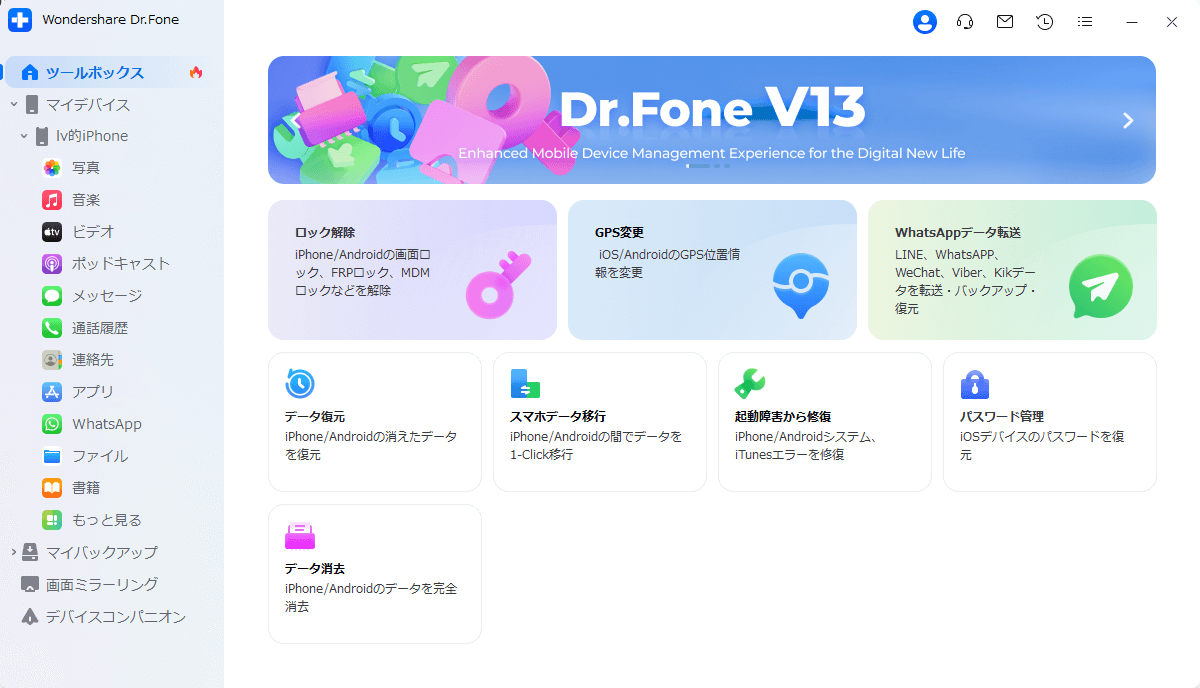
ステップ1 Dr.Foneを起動して「ツールボックス」を開きます。
Dr.Foneをパソコンへインストールし、左側のメニューから「ツールボックス」をクリックします。
ステップ2 「起動障害から修復」を選択します。
ツールの一覧から「起動障害から修復」をクリックしてください。
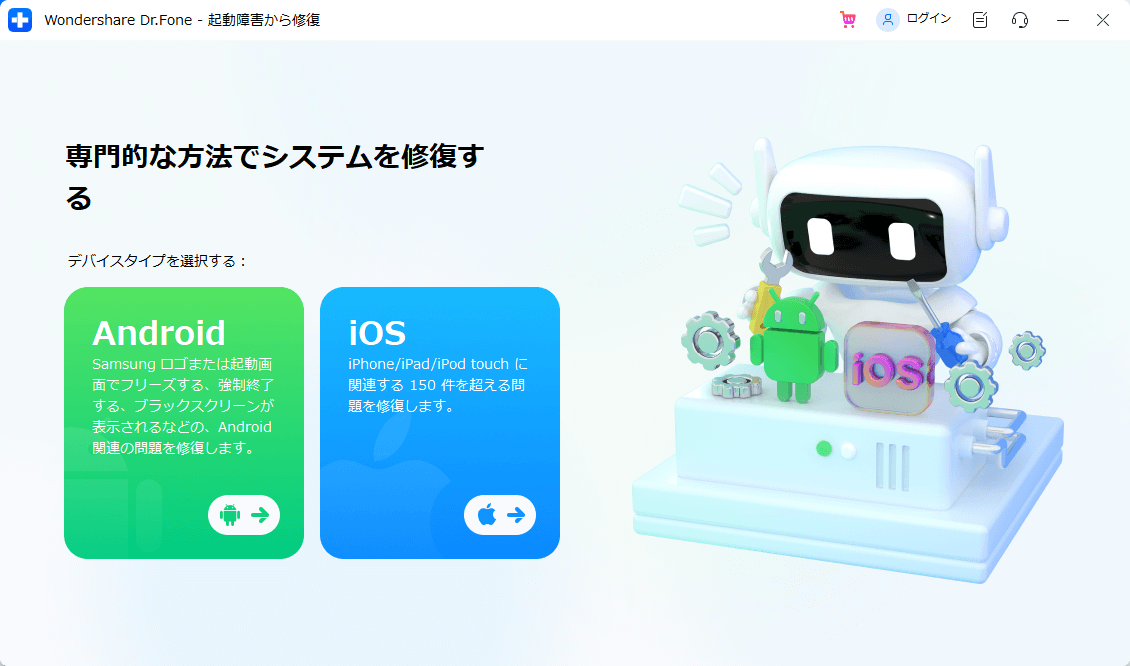
ステップ3 デバイスタイプで「iOS」を選択します。
修復するデバイスの種類として「iOS」を選びます。
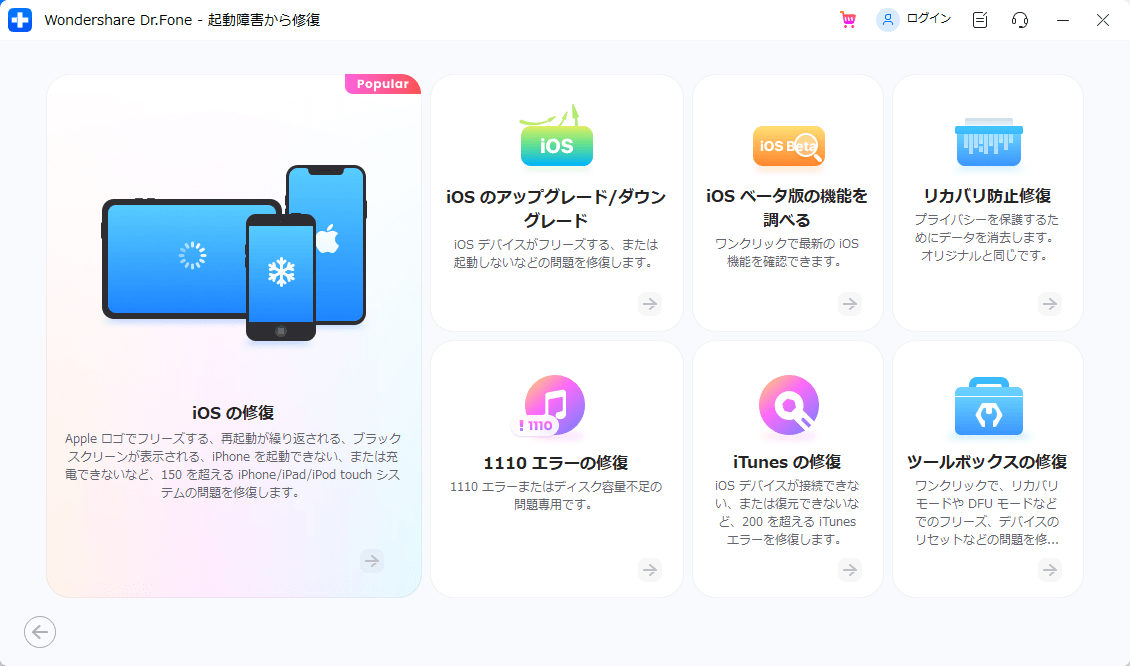
ステップ4 「iOSの修復」をクリックします。
表示されたメニューから「iOSの修復」を選択してください。
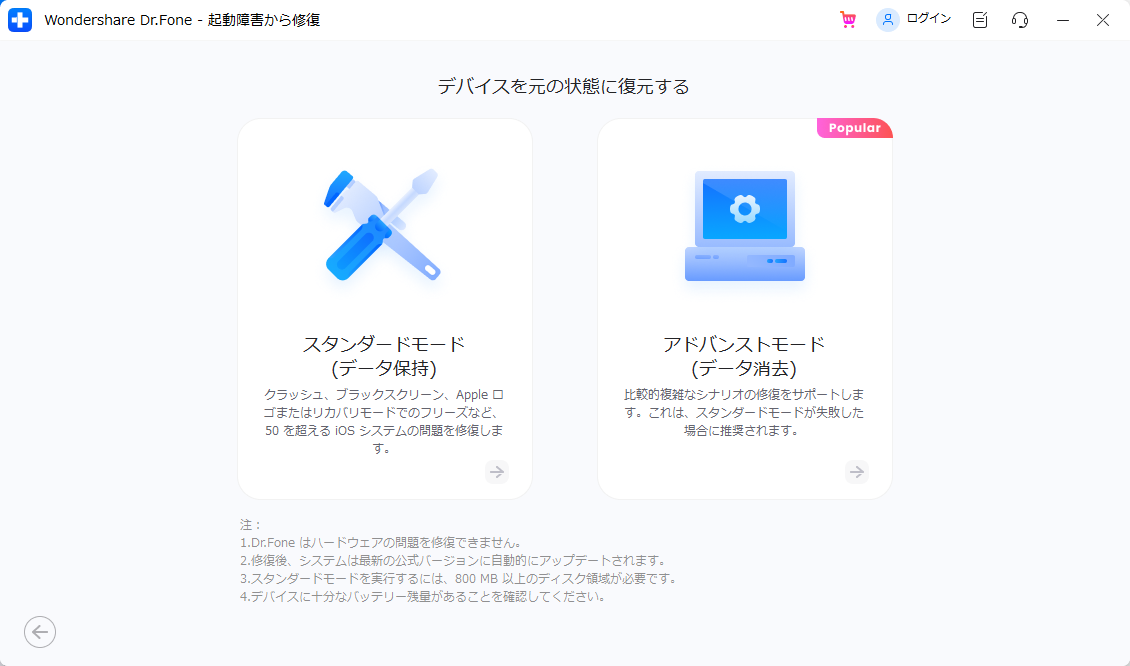
ステップ5 修復モードを選択します。
まずは、データへの影響を抑えながら修復を試す「スタンダードモード」を選択します。
修復モードの違い
- 【スタンダードモード】: 個人データへの影響を抑えながら、システム修復を試す
- 【アドバンスモード】: スタンダードモードで改善しない症状に使用するが、データが消去される場合がある
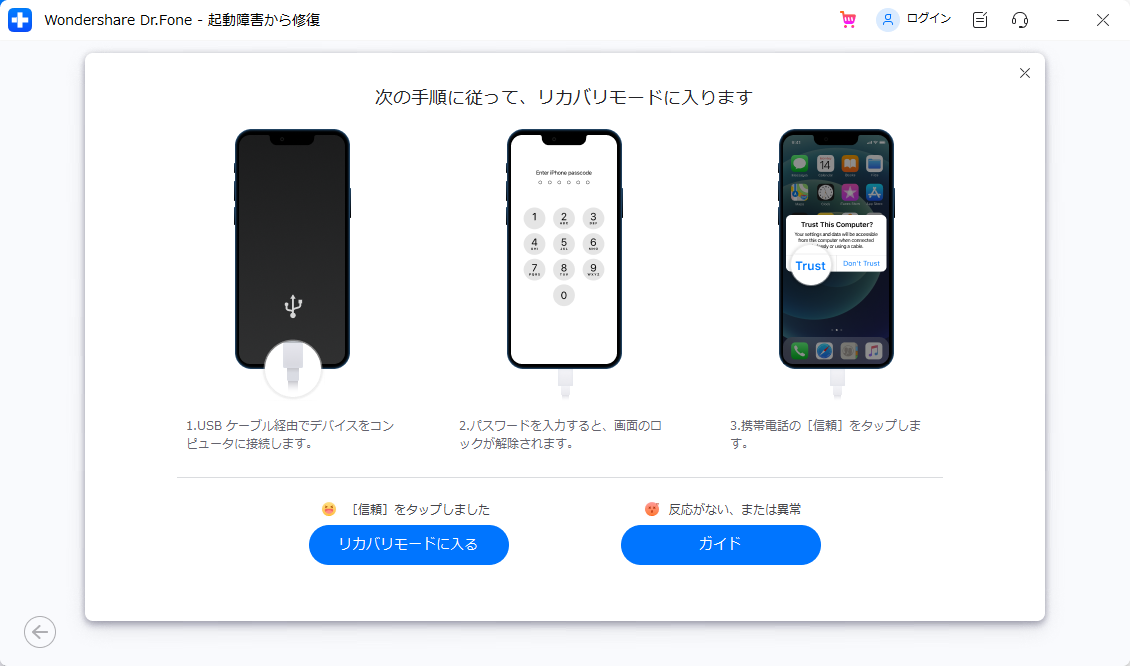
ステップ6 画面の案内に従って復元モードへ移行します。
iPhoneをパソコンへ接続し、「リカバリーモードに入る」をクリックします。表示される機種別の案内に従って操作してください。
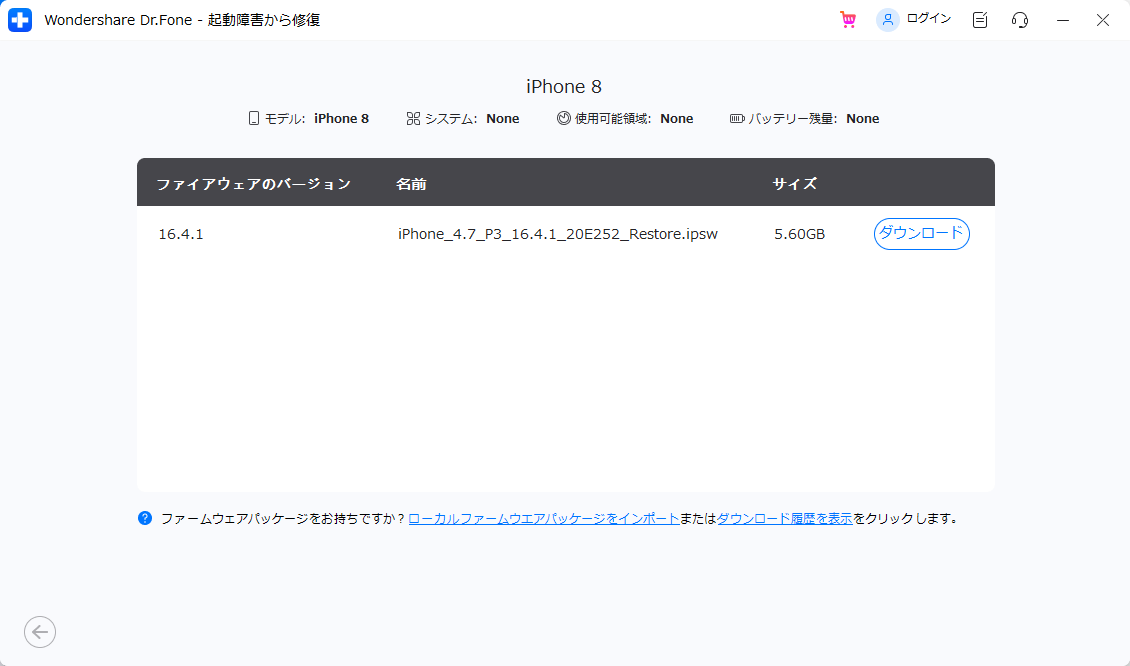
ステップ7 対応するファームウェアを選択します。
検出されたiPhoneの機種と、表示されているiOSバージョンが正しいことを確認してから、ファームウェアをダウンロードします。
ステップ8 ファームウェアのダウンロードを待ちます。
ダウンロード中はDr.Foneを終了せず、パソコンの通信と電源を維持してください。
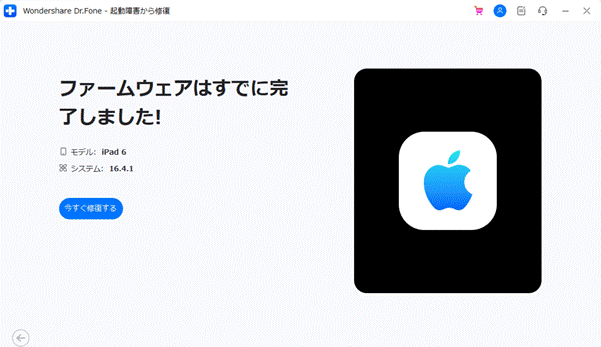
ステップ9 「修復する」をクリックします。
ファームウェアの確認が完了したら、端末情報と修復モードを再確認して「修復する」をクリックします。
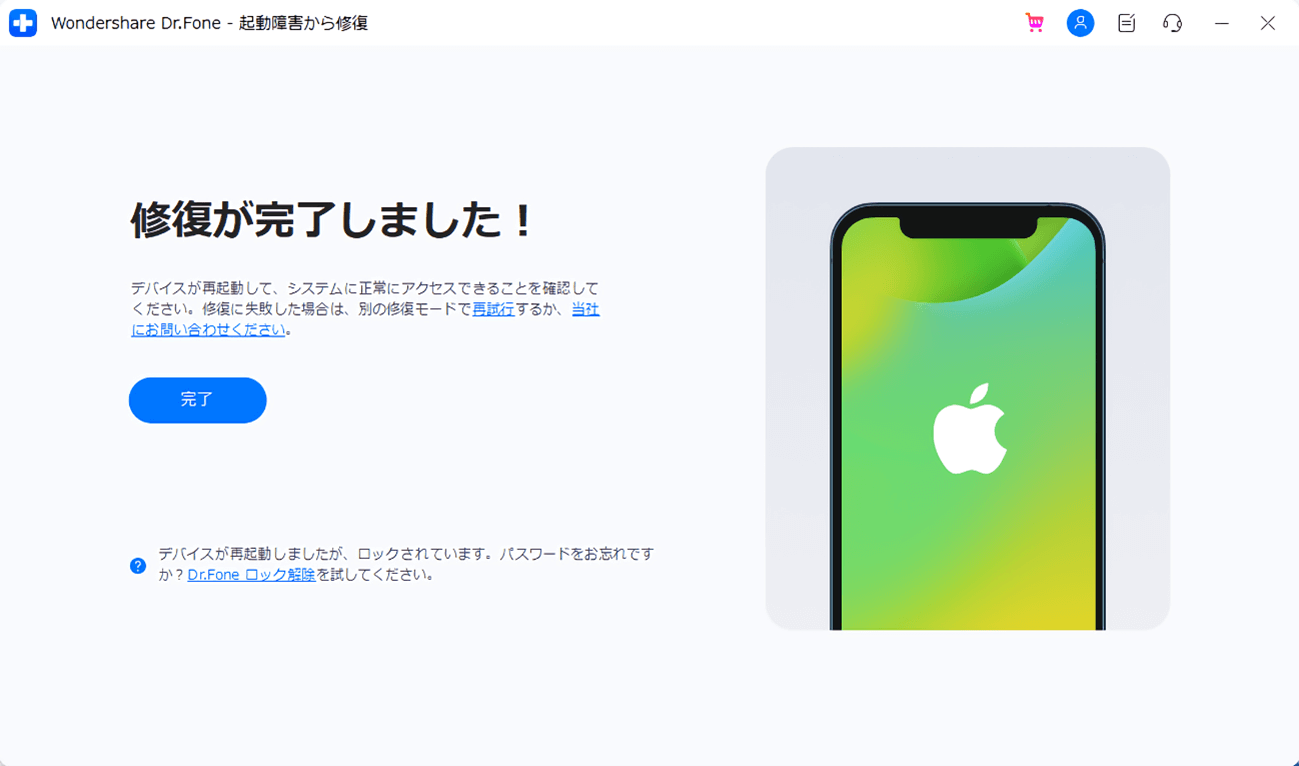
ステップ10 修復が完了するまで待ちます。
修復中はUSBケーブルを抜かず、パソコンをスリープさせないでください。完了画面が表示されたら、iPhoneが正常に起動するか確認します。
修復後に確認すること
正常に起動したあとの確認項目
- 【iOSバージョン】: 「設定」>「一般」>「情報」で確認する
- 【写真・連絡先】: 重要なデータが表示されるか確認する
- 【Apple Intelligence】: 設定がオンになっているか確認する
- 【Siriの言語】: 意図した言語へ戻っているか確認する
- 【通信】: Wi-Fiとモバイル通信が使えるか確認する
- 【バックアップ】: 起動後に新しいバックアップを作成する
水濡れ、落下、バッテリーの膨張、異常な発熱、複数のパソコンでも認識されないといった状態では、ソフトウェア修復を繰り返さないでください。物理故障が疑われる場合は、Appleサポートや正規サービスプロバイダへの相談を優先しましょう。
Dr.Foneの試用版は、iOSシステム修復の公式ページからダウンロードできます。より詳しい操作条件については、Dr.Fone「iOSシステム修復」の操作ガイドも確認してください。
まとめ:Appleの正式発表を確認して準備しよう
2026年7月時点で、現在のApple Intelligenceは日本語に対応しています。一方、iOS 27で発表された新しいSiri AIは、2026年内に英語設定の対応デバイスへベータ版として提供される予定で、日本語で利用できる具体的な日付は発表されていません。
また、iOS 27へ更新できる機種と、Siri AIに対応する機種は同じではありません。Siri AIの対象となるiPhoneは、iPhone 16以降のモデルとiPhone 15 Pro、iPhone 15 Pro Maxです。
日本語版を待つ間は、Apple Intelligenceがオンになっているか、iPhoneとSiriの言語が一致しているか、ストレージに必要な空きがあるかを確認しておきましょう。iOS 27へ更新する前には、写真、LINE、認証アプリなどのバックアップも忘れずに行ってください。
Siri AIの日本語対応に関するよくある質問
-
Siri AIは日本語でいつ使えるようになりますか?
2026年7月時点で、日本語版Siri AIの具体的な提供日は発表されていません。Appleは、2026年内に英語設定の対応デバイスへベータ版を提供し、その後さらに多くの言語へ対応を拡大する予定と案内しています。 -
Apple Intelligenceはすでに日本語で使えますか?
はい。対応するiPhoneでは、Apple Intelligenceの作文ツール、通知の要約、写真関連機能などを日本語で利用できます。ただし、新しいSiri AIの日本語対応とは別であり、機能によって利用できる言語や地域が異なります。 -
iOS 27に対応していればSiri AIも使えますか?
いいえ。iOS 27はiPhone 11シリーズ以降などにも対応しますが、Siri AIの対応iPhoneはiPhone 16以降のモデル、iPhone 15 Pro、iPhone 15 Pro Maxです。iPhone 15、14、13などはiOS 27へ更新できてもSiri AIの対象外です。 -
英語設定に変更すればすぐSiri AIを使えますか?
英語設定だけで必ず使えるわけではありません。対応機種、必要なiOS 27のバージョン、Apple側の提供状況など、すべての条件を満たす必要があります。言語変更によって日本語の音声入力や固有名詞の認識にも影響が出るため、普段使いの端末では慎重に判断してください。 -
Apple Intelligenceが設定に表示されないのはなぜですか?
利用しているiPhoneが対応機種ではない、iOSが古い、言語設定が対応条件を満たしていない、または会社や学校の管理設定で制限されていることがあります。iPhone 15 ProモデルまたはiPhone 16以降か、最新のiOSかを確認してください。 -
Siri AIを使うには空き容量が必要ですか?
はい。Apple Intelligenceでは、オンデバイスで動作するモデルがiPhoneへダウンロードされるため、一定の空き容量が必要です。必要量はAppleの案内が更新される場合があるため、利用前に公式のシステム条件を確認してください。 -
iOS 27への更新後にリンゴループになったら初期化が必要ですか?
すぐに初期化する必要があるとは限りません。強制再起動や、FinderまたはAppleデバイスアプリの「アップデート」を先に試してください。改善しない場合は、Dr.FoneのiOSシステム修復を補助的に検討できますが、対応バージョンとデータへの影響を確認してから利用しましょう。
