


 プライバシー保護&広告なし
 数ステップで誰でも簡単解除

「部屋の片付けをしていたら、懐かしのiPhone 4が出てきた!」
「充電してみたけど、Appleロゴから先に進まない…」
最近、SNSでのレトロブームの影響もあって、iPhone 4のような旧機種を起動させようとする方が増えています。ところが、数年~10年も放置していた端末は、充電しても「リンゴループ(再起動の繰り返し)」や「画面が真っ暗なまま」といった起動障害を起こしやすいのが現実です。
ここでよくある失敗が、慌ててiTunesに繋いで「復元」を実行してしまい、大切な思い出の写真をすべて消してしまうケースです。当時撮影した家族写真や友達との記念写真は、一度消えると二度と戻りません。
本記事では、iPhone 4が起動しない時に、データを消さずに復活させる4つの方法を解説します。
特に、接続が不安定になりがちな旧機種でも、データ損失なしで安全にシステムを修復できる最新ツールも紹介していますので、ぜひ参考にしてください。
Part1:iPhone 4が久しぶりに起動しない原因とは?
数年~10年以上放置していたiPhone 4が起動しない場合、単なる電池切れではないケースがほとんどです。
充電ケーブルを挿しても反応がない、あるいはAppleロゴが表示されては消える(リンゴループ)といった症状が出る場合、主に以下の2つが原因として考えられます。
| 原因 | 詳細 |
|---|---|
| 完全放電・バッテリー劣化 | 長期間使用していないため、バッテリーが過放電状態になっているか、寿命を迎えている可能性があります。この状態では通常の充電では復活しにくくなります。 |
| iOSシステムの破損 | バッテリー電圧の低下により、iOSの起動ファイルが正しく読み込めず、システムがクラッシュしている状態です。これがリンゴループの主な原因になります。 |
バッテリー交換が必要な場合もありますが、多くのケースではシステムの修復を行うことで、データを消さずに復活できます。次のPartから順番に試してみましょう。
Part2:基本のハードウェア対処法(充電・強制再起動)
修復ソフトを使う前に、まずはiPhone 4本体でできる基本的な対処を行います。この段階で解決できれば、パソコン不要で復活できます。
対処法1:1時間以上充電し続ける
iPhone 4などの古い端末は、完全放電から復活するまでに非常に時間がかかります。30ピンケーブルを接続し、最低でも1時間、できれば一晩充電したまま様子を見てください。
充電中は、最初の30分程度は何も反応がなくても正常です。焦らず待つことが重要です。
対処法2:強制再起動を試す
充電してもAppleロゴで止まる場合は、強制再起動を試します。これはiPhone内部の一時的なエラーをリセットする方法です。
iPhone 4 強制再起動の手順
- 本体上部の「スリープボタン」と、画面下の「ホームボタン」を同時に長押しします。
- 画面が一度暗くなり、再度Appleロゴが表示されるまで(約10秒間)押し続けます。
- ロゴが出たら指を離し、そのまま起動するか待ちます。
これで改善しない場合は、内部のiOSシステムに不具合が起きている可能性が高いため、次のPartに進みます。
Part3:iTunesで復元する(※データ消失のリスクあり)
Apple公式のiTunes(またはFinder)を使う修復方法もありますが、この方法には大きなリスクが伴います。
古いiOS(iPhone 4はiOS 7まで対応)を搭載した端末では、最新のiTunesで「アップデート」を実行するとエラーが出やすく、最終的に「復元(初期化)」を選ぶ流れになります。
「復元」を選択すると、iPhone内の写真・動画・メール・連絡先などがすべて消去され、工場出荷時の状態に戻ります。
iTunesリカバリーモードの手順
- パソコンでiTunes(Mac Catalina以降はFinder)を起動します。
- iPhone 4の電源を切った状態で、ホームボタンを押しながらUSBケーブルでPCに接続します。
- 「iTunesに接続」画面が出るまでホームボタンを押し続けます。
- PC画面にポップアップが出たら、画面の指示に従って操作します。
注意点:当時の思い出の写真を取り出したい場合、この方法は推奨しません。データを守りたい場合は、次のPart4の方法を検討してください。
Part4:【推奨】データを残したままiPhone 4を修復する方法(Dr.Fone)
「昔の写真やメールを残したまま復活させたい」という場合に有効なのが、WondershareのDr.Fone - iPhone起動障害から修復機能です。
このツールは、データを消去せずにiOSの不具合だけを修復する「スタンダードモード」を搭載しています。古いiOSバージョン(iOS 7など)にも対応しており、最新のPC環境でもiPhone 4を認識できるのが特徴です。
操作も画面の指示に従うだけのシンプルな設計で、パソコンに詳しくない方でも使いやすくなっています。
Dr.FoneでiPhone 4を復活させる手順
操作は以下の4ステップで完了します。専門知識は不要です。
事前に準備するもの
- パソコン(WindowsまたはMac)
- iPhone 4用の30ピンUSBケーブル
- Dr.Foneソフト(上記リンクから無料ダウンロード)
ステップ1:Dr.Foneを起動し、メイン画面のツールボックスから「起動障害から修復」を選択します。
ステップ2:iPhoneの種類を選択後、修復モード選択画面で「スタンダードモード」をクリックします。
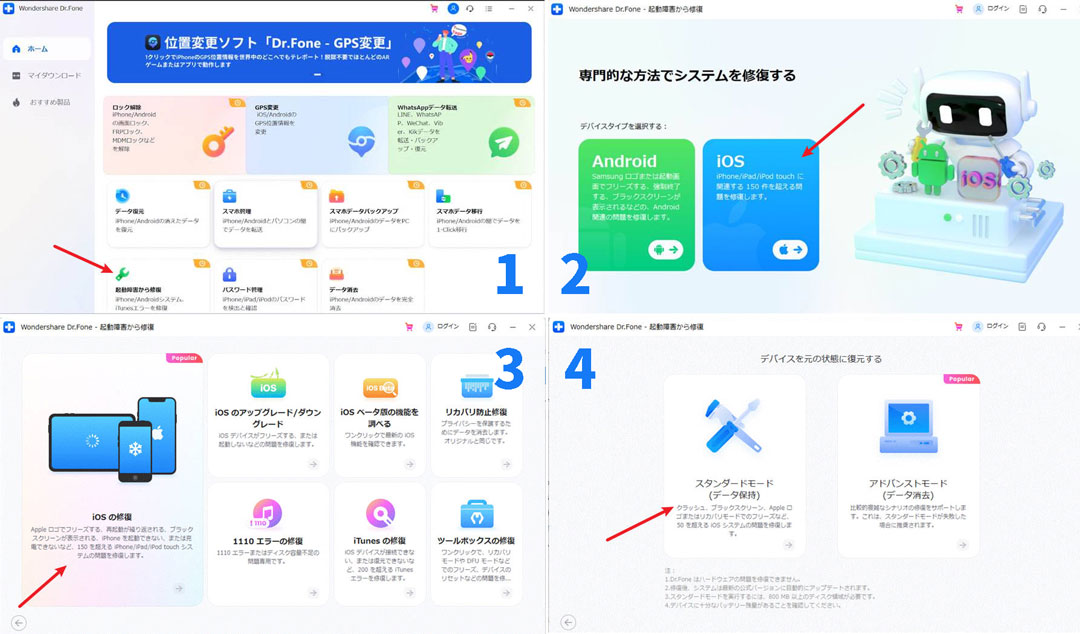
※スタンダードモードはデータ損失なしで修復を行います。アドバンスモードを選ぶとデータが消えるため、選択しないよう注意してください。
ステップ3:画面の指示に従い、iPhone 4をリカバリーモードに入れます。Dr.Foneがデバイスを認識すると、機種に最適なファームウェアを自動で検索します。
ステップ4:「ダウンロード」をクリックし、ファームウェアのダウンロードが完了したら「今すぐ修復」を押します。
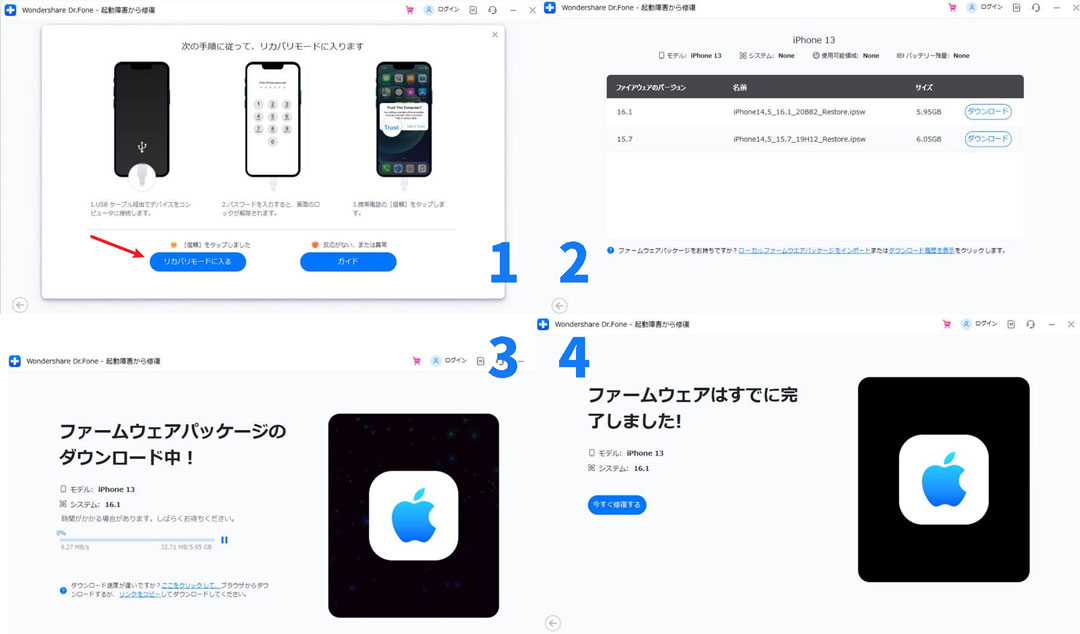
修復には通常5~10分程度かかります。この間、ケーブルを抜いたりiPhoneを操作したりしないでください。
修復が完了すると、iPhone 4が自動的に再起動します。パスコード入力画面やホーム画面が表示されれば成功です。写真やアプリ、連絡先などのデータはそのまま残っています。
Part5:画面がつかない・パスコードを忘れた場合の対処法
システム修復を行っても電源が入らない場合や、起動後にパスコードが分からない場合の対処法を補足します。
ケース1:修復しても電源が入らない場合
Dr.Foneで「修復完了」と表示されても画面がつかない場合は、バッテリーの完全な寿命または液晶パネルの故障が考えられます。
この場合は、街のiPhone修理店でバッテリー交換や液晶交換を依頼する必要があります。修理料金の目安は、バッテリー交換で3,000~5,000円程度です(店舗により異なります)。
ケース2:起動したがパスコードを忘れた場合
10年前のパスコードを覚えている方は少ないでしょう。ロック解除ができない場合は、Dr.Foneの「画面ロック解除」機能も使用できます。
ただし、ロック解除はiPhoneのセキュリティ仕様上、データが初期化されます。中身を確認したい場合は、まず思い当たる数字(0000、1234、誕生日など)を試してから検討するのが良いでしょう。
合わせて読む: iPhone 4のパスコードを忘れた場合の解除方法
Part6:各修復方法の比較まとめ
今回紹介した方法を一覧表で比較します。状況に合わせて最適な方法を選んでください。
| 修復方法 | データ安全性 | 成功率 | おすすめのシーン |
|---|---|---|---|
| 強制再起動 | 安全 | 低 | 一時的なフリーズや軽度のバグの場合。まず試すべき方法。 |
| iTunes復元 | データ消失 | 中 | データが不要で、工場出荷時の状態に戻したい時のみ。 |
| Dr.Fone修復 | 安全(データ維持) | 高 | 思い出の写真やデータを残して復活させたい時に最適。初心者でも使いやすい。 |
Part7:まとめ
懐かしいiPhone 4が起動しない時は、慌てて初期化する前に、データを守りながら修復できる方法を試してみましょう。
多くの起動トラブルは、長期間の放置によるシステムファイルの不整合が原因であり、適切なツールを使えばデータを残したまま修復できる可能性があります。
特に「当時の写真を取り出したい」「レトロ端末として再利用したい」という場合には、データ損失リスクのないDr.Fone - iPhone起動障害から修復が有効な選択肢です。
まずは無料ダウンロードして、iPhone 4が認識されるか確認してみてください。