


「iOS 27に対応しているはずなのに、ソフトウェアアップデートに表示されない」「ベータ版を入れても大丈夫なのか分からない」「Siri AIは日本語でも使えるのか」と気になっている方も多いのではないでしょうか。
2026年7月21日時点で、iOS 27の正式版はまだ配信されていません。Appleは正式版を2026年秋に無料のソフトウェアアップデートとして提供すると案内しており、現在利用できるのは主に開発者向けのベータ版です。新機能を早く試したい場合でも、普段使いのiPhoneへ安易にベータ版を導入するのは避けたほうがよいでしょう。
ここでは、Appleが公開している情報をもとに、iOS 27の対応機種、新しいSiri AI、写真編集や子どもの安全機能などの主な変更点を整理します。後半では、正式版へアップデートする前の準備と、更新中にリンゴマークから進まなくなった場合の判断方法も紹介します。
目次
Part1:iOS 27はいつから使える?現在の提供状況
Appleは、iOS 27の正式版を2026年秋に公開予定と案内しています。現時点では正確な配信日までは発表されていないため、例年の配信時期だけを根拠に日付を断定することはできません。
一方、Apple Developer Programに参加している開発者向けには、2026年6月8日からベータ版の提供が始まっています。Apple Developerの公開情報では、2026年7月20日に「iOS 27.0 beta 4」が公開されています。
| 区分 | 2026年7月21日時点の状況 | 利用時の注意点 |
|---|---|---|
| 正式版 | 2026年秋に提供予定 | 正確な配信日は未発表です。通常利用では正式版を待つのが安全です。 |
| 開発者向けベータ版 | 提供中 | アプリの動作確認や開発用途が中心です。動作不良やデータ消失のリスクがあります。 |
| パブリックベータ版 | Appleは2026年7月の提供予定を案内 | 実際の提供状況はApple Beta Software Programの画面で確認してください。 |
| Siri AI | 2026年内に英語設定の対応デバイスへベータ提供予定 | iOS 27を入れただけで、すぐに日本語で利用できるわけではありません。 |
2026年7月時点での判断ポイント
- 【普段使いのiPhone】: 正式版の配信を待つほうが安全です。
- 【仕事や決済に使うiPhone】: ベータ版の導入は避け、アプリ側の対応状況も確認しましょう。
- 【検証用の予備端末】: データをバックアップしたうえで、ベータ版を試す選択肢があります。
- 【Siri AIが目的】: 言語、地域、端末条件を確認し、日本語対応の正式発表を待ちましょう。
「ソフトウェアアップデート」に表示されなくても異常とは限らない
正式版が配信される前に「設定」からアップデートを確認しても、通常のiPhoneにはiOS 27が表示されません。ベータ版を利用するには、対象のプログラムへの登録やベータアップデート設定が必要です。
また、正式版の配信開始後も、画面に表示されないからといって、すぐに非対応機種と判断する必要はありません。Apple側の配信状況、ネットワーク、ベータアップデート設定、端末にインストールされているプロファイルなども確認しましょう。
Part2:iOS 27の対応機種とSiri AIの利用条件
iOS 27はiPhone 11シリーズ以降とiPhone SE(第2世代以降)に対応すると、Appleの公式ページで案内されています。ただし、iOS 27に更新できる機種と、Siri AIを利用できる機種は同じではありません。
iOS 27の対応機種
Appleが公開しているiOS 27の主な対応機種は次のとおりです。
iOS 27対応機種
- 【iPhone 17シリーズ】: iPhone 17 Pro Max、iPhone 17 Pro、iPhone Air、iPhone 17、iPhone 17e
- 【iPhone 16シリーズ】: iPhone 16 Pro Max、16 Pro、16 Plus、16、16e
- 【iPhone 15シリーズ】: iPhone 15 Pro Max、15 Pro、15 Plus、15
- 【iPhone 14シリーズ】: iPhone 14 Pro Max、14 Pro、14 Plus、14
- 【iPhone 13シリーズ】: iPhone 13 Pro Max、13 Pro、13、13 mini
- 【iPhone 12シリーズ】: iPhone 12 Pro Max、12 Pro、12、12 mini
- 【iPhone 11シリーズ】: iPhone 11 Pro Max、11 Pro、11
- 【iPhone SE】: iPhone SE(第2世代以降)
対応機種であっても、すべての機能を同じ条件で利用できるとは限りません。Apple Intelligenceやカメラを利用する機能などは、搭載チップや機種によって利用条件が異なります。
Siri AIを利用できるiPhone
Appleは、iOS 27のSiri AIおよび次世代Apple Intelligenceについて、iPhone 16シリーズ以降、iPhone 15 Pro、iPhone 15 Pro Maxを対応機種として案内しています。
| 機種 | iOS 27への更新 | Siri AI |
|---|---|---|
| iPhone 16以降 | 対応 | 対応予定 |
| iPhone 15 Pro/15 Pro Max | 対応 | 対応予定 |
| iPhone 15/15 Plus | 対応 | 公式のSiri AI対応機種には含まれていません |
| iPhone 11~14シリーズ | 対応 | 公式のSiri AI対応機種には含まれていません |
| iPhone SE(第2世代以降) | 対応 | 公式のSiri AI対応機種には含まれていません |
Siri AIは日本語ですぐ使える?
Appleの案内では、Siri AIは2026年内に、対応デバイスを英語に設定しているユーザー向けにベータ版として提供される予定です。日本語を含む追加言語への対応を拡大するとされていますが、日本語版Siri AIの具体的な提供時期は2026年7月21日時点で発表されていません。
なお、現在のApple Intelligence自体は日本語に対応しています。ただし、Apple Intelligenceが日本語で使えることと、新しいSiri AIの全機能が日本語で使えることは別です。
Siri AIが表示されないときに確認する項目
- 【端末】: Siri AI対応機種に含まれているか
- 【言語】: 提供開始時点で対応している言語に設定されているか
- 【地域】: 地域による提供制限がないか
- 【バージョン】: 必要なiOS 27のバージョンへ更新されているか
- 【提供段階】: 正式機能ではなく、ベータ版として段階的に提供されていないか
Part3:iOS 27で注目したい主な新機能
iOS 27では、Siri AIだけでなく、写真編集、Safari、パスワード管理、ショートカット、子どもの安全機能など、日常的に使うアプリにも変更が加わります。ここでは、AppleのiOS 27プレビューページで確認できる機能を中心に紹介します。
会話や画面の内容を理解する「Siri AI」
Siri AIは、従来の音声操作を拡張した会話型のAIアシスタントです。自然な言葉での質問に答えるだけでなく、メッセージ、メール、写真、メモなどに保存されている情報をもとに、ユーザーが探している内容を見つける機能が案内されています。
例えば、以前メールで受け取った予約番号を探したり、メッセージで教えてもらった店を見つけたり、過去の写真を条件に合わせて検索したりする使い方が想定されています。
また、専用のSiriアプリでは、過去の会話を確認したり、iPhoneで始めた会話を別のApple製品で続けたりできるとされています。
カメラから検索できるSiriモード
カメラアプリには、Siriモードとビジュアルインテリジェンスを組み合わせた機能が追加されます。カメラに映っている物について質問したり、関連情報を検索したり、内容に応じた操作を実行したりできる機能です。
ただし、カメラ関連のApple Intelligence機能は、iOS 27対応機種のすべてで利用できるとは限りません。対象端末と提供言語を確認してから利用しましょう。
写真の構図変更やクリーンアップ機能が進化
写真アプリでは、撮影後に構図を調整する「空間リフレーム」、画像の外側を広げる拡張ツール、不要な物を取り除くクリーンアップ機能などが案内されています。
AI編集は便利ですが、編集結果が元の写真と異なることもあります。仕事の記録写真や証拠として残す画像は、編集前のオリジナルを削除せずに保管しておきましょう。
Safariのタブ整理と更新通知
Safariでは、開いているタブをトピックごとに自動でまとめる機能が案内されています。また、ウェブページの価格変更や再入荷などを検知して通知する機能も追加される予定です。
商品価格や在庫の情報は、通知時点と実際の購入画面で異なる場合があります。通知だけで判断せず、注文前に販売ページの最新情報を確認してください。
弱いパスワードの更新を支援
パスワードアプリでは、推測されやすいパスワードや漏洩が確認されたパスワードについて警告し、対応サイトでは変更作業を支援する機能が案内されています。
自動変更に対応していないサービスでは、従来どおりユーザー自身でパスワードを変更する必要があります。パスワードを変更した後は、ほかの端末やアプリで再ログインが必要になっていないかも確認しましょう。
文章からショートカットを作成
ショートカットアプリでは、実行したい内容を文章で説明すると、複数のアプリを連係させたショートカットを作成する機能が予定されています。
位置情報の送信、メッセージの送信、予定の登録などを自動化する場合は、作成後に実行内容と送信先を確認してください。意図しない相手への送信や、不要な位置情報の共有を防ぐためです。
子どもの安全機能と利用時間管理を強化
iOS 27では、子どもが利用できるアプリの選択、初めて開くウェブサイトの承認、アプリカテゴリーごとの利用時間設定など、保護者向けの管理機能も強化されます。
子ども用のiPhoneへ更新する場合は、アップデート後にファミリー共有、スクリーンタイム、コンテンツとプライバシーの制限を確認しましょう。更新によって設定項目が追加されても、各家庭に適した制限が自動で完成するわけではありません。
Part4:正式版へアップデートする前の準備
大型アップデートでは、ダウンロード後に「準備中」から進まない、空き容量不足で失敗する、対応していないアプリが開けなくなるといった問題が起こることがあります。更新を始める前に、バックアップ、空き容量、アプリ、通信環境を確認しておきましょう。
最初にバックアップの完了時刻を確認する
「iCloudバックアップ」がオンになっていても、直近のバックアップが完了しているとは限りません。設定画面を開き、最後に正常にバックアップされた日時まで確認してください。
ステップ1 「設定」からApple Accountを開きます。
「設定」を開き、画面上部に表示されている自分の名前をタップします。
ステップ2 「iCloud」から「iCloudバックアップ」を開きます。
バックアップ対象とiCloudの空き容量を確認します。
ステップ3 「今すぐバックアップを作成」を実行します。
Wi-Fiへ接続した状態で実行し、完了後にバックアップ時刻が更新されていることを確認してください。
iCloudバックアップだけでは不足しやすいデータ
- 【LINE】: LINEアプリ内でトーク履歴のバックアップ状況を確認します。
- 【認証アプリ】: 移行方法やリカバリーコードを確認します。
- 【電子マネー・銀行アプリ】: 再認証や機種変更手続きが必要か確認します。
- 【会社用アプリ】: 管理者による再登録が必要になる場合があります。
- 【ゲームデータ】: Apple Accountや各ゲームアカウントとの連携を確認します。
iCloudの容量が足りない場合
iCloudの空き容量が不足している場合は、不要なバックアップを整理するか、MacのFinderまたはWindows PCのAppleデバイスアプリを使って、パソコンにバックアップする方法があります。
パソコンへバックアップする場合、ヘルスケアデータや保存済みパスワードなども含めたいときは、暗号化バックアップの利用を検討してください。暗号化に使用したパスワードを忘れるとバックアップを利用できなくなるため、安全な場所に保管しましょう。
iPhoneストレージの空き容量を確認する
「設定」>「一般」>「iPhoneストレージ」を開き、空き容量を確認します。必要容量は端末や現在のシステム状態によって異なるため、根拠のない固定値だけで判断しないようにしましょう。
空き容量が少ない場合は、ダウンロード済みの動画、使っていないアプリ、大容量のメッセージ添付ファイルなどから整理すると効率的です。
写真を削除して容量を増やす場合は、「最近削除した項目」に残っているデータも確認してください。ただし、バックアップがない写真を急いで削除するのは避けましょう。
主要アプリの対応状況を確認する
銀行、決済、交通系、認証、会社用VPN、業務チャットなどのアプリは、iOSの大型アップデート直後に一部機能が正常に動かないことがあります。
仕事や生活に欠かせないアプリがある場合は、App Storeの更新履歴、提供元のサポートページ、社内管理者からの案内を確認してからアップデートするのが安全です。
ベータ版を入れている場合はプロファイルとバックアップを確認する
ベータ版から正式版へ移行する場合、現在インストールしているビルドによっては、すぐに正式版へ切り替えられないことがあります。また、新しいiOSで作成したバックアップを、古いiOSへそのまま復元できない場合があります。
ベータ版を入れる前に、現在の正式版で作成したバックアップを別に保管しておくことが重要です。
Part5:アップデートできない・途中で止まる場合の対処法
アップデート画面にiOS 27が表示されない場合と、「アップデートを準備中」のまま進まない場合では、確認すべきポイントが異なります。初期化を選ぶ前に、データへの影響が少ない操作から試しましょう。
| 症状 | 先に確認すること | データへの影響 |
|---|---|---|
| iOS 27が表示されない | 正式版の配信状況、対応機種、ベータアップデート設定 | 確認のみであれば影響なし |
| ダウンロードできない | Wi-Fi、VPN、空き容量、Apple側の配信状況 | 通常は影響なし |
| 「準備中」から進まない | 空き容量、ダウンロード済み更新ファイル、再起動 | 更新ファイルの削除では個人データは通常削除されない |
| エラー番号が表示される | エラー番号、ケーブル、PC、セキュリティソフト | 選ぶ操作によって異なる |
| リンゴマークから進まない | 強制再起動、復元モード、バックアップの有無 | 「復元」を選ぶと初期化される |
対処法1:配信状況と対応機種を確認する
向いている場面:「ソフトウェアアップデート」にiOS 27が表示されない場合
データへの影響:ありません。
実行前の注意点:正式版、開発者向けベータ版、パブリックベータ版を混同しないようにしてください。
ステップ1 現在のiOSバージョンを確認します。
「設定」>「一般」>「情報」を開き、「iOSバージョン」を確認します。
ステップ2 ベータアップデート設定を確認します。
「設定」>「一般」>「ソフトウェアアップデート」>「ベータアップデート」を開きます。正式版だけを利用する場合は、ベータアップデートをオフにしておきましょう。
ステップ3 再度アップデートを確認します。
Appleが正式版の提供を開始した後、安定したWi-Fiへ接続して画面を再読み込みします。
操作後に確認すること:目的の更新が「正式版」なのか「ベータ版」なのか、バージョン表記を確認してください。
対処法2:Wi-FiとVPNを見直す
向いている場面:ダウンロードが始まらない、残り時間が増減する、確認中のまま止まる場合
データへの影響:通常はありません。
実行前の注意点:公共Wi-Fiや認証が必要なWi-Fiでは、通信が途中で切れることがあります。
ステップ1 VPNを一時的に切断します。
会社や学校から指定されているVPNの場合は、管理者の指示を確認してください。
ステップ2 別の安定したWi-Fiへ接続します。
モバイルルーターや混雑したフリーWi-Fiより、自宅などの安定した回線を利用しましょう。
ステップ3 ソフトウェアアップデートを開き直します。
ダウンロードが再開されるか確認してください。
操作後に確認すること:アップデート完了後、必要なVPNを再接続し、社内システムなどへアクセスできるか確認します。
対処法3:iPhoneを再起動する
向いている場面:画面表示が更新されない、確認中から進まない、一時的に操作が重い場合
データへの影響:通常の再起動で個人データが消えることはありません。
実行前の注意点:アップデートのインストールがすでに始まり、Appleロゴと進捗バーが表示されている最中は、むやみに電源を切らないでください。
通常の設定画面を操作できる状態であれば、iPhoneを再起動し、起動後にソフトウェアアップデートを再確認します。
操作後に確認すること:Wi-Fiへ再接続されているか、ストレージ容量が確保されているかを確認してください。
対処法4:ダウンロード済みのアップデートファイルを削除する
向いている場面:「アップデートを準備中」のまま長時間変化がない、更新ファイルの再取得を試したい場合
データへの影響:削除するのはiOSの更新ファイルです。写真やアプリなどの個人データを削除する操作ではありません。
実行前の注意点:項目が表示されない場合は、更新ファイルがまだ保存されていないことがあります。
ステップ1 「iPhoneストレージ」を開きます。
「設定」>「一般」>「iPhoneストレージ」の順に進みます。
ステップ2 一覧からiOSの更新ファイルを探します。
「iOS 27」などの名称で表示されている更新データを選択します。
ステップ3 アップデートファイルを削除します。
削除後にiPhoneを再起動し、「ソフトウェアアップデート」から再度ダウンロードします。
操作後に確認すること:更新ファイルが正常に再取得され、準備処理が進むか確認してください。
対処法5:MacまたはWindows PCからアップデートする
向いている場面:iPhone単体では更新できないが、端末は通常どおり起動する場合
データへの影響:「アップデート」を選べば、通常はデータを保持したままシステム更新を試みます。ただし、処理に失敗する場合に備えてバックアップが必要です。
実行前の注意点:「アップデート」と「復元」を間違えないでください。「iPhoneを復元」は端末を初期化する操作です。
ステップ1 iPhoneをパソコンへ接続します。
MacではFinder、WindowsではAppleデバイスアプリを使用します。利用環境によってはiTunesを使用する場合もあります。
ステップ2 接続したiPhoneを選択します。
端末が認識されない場合は、ケーブル、USBポート、iPhone側の「信頼」確認を見直してください。
ステップ3 「アップデートを確認」を選択します。
更新内容を確認し、画面の案内に従って進めます。
操作後に確認すること:iPhoneが正常に起動し、写真、連絡先、LINE、決済アプリなどの主要データを開けるか確認してください。
Part6:リンゴループや起動不良が続く場合の選択肢
アップデート中にAppleロゴから進まない、再起動を繰り返す、復元モードの画面が表示される場合は、同じ操作を何度も繰り返すのではなく、端末の状態とバックアップの有無を確認しましょう。
まず強制再起動を試す
画面が反応しない場合は、使用しているiPhoneに対応した方法で強制再起動を試します。強制再起動は初期化ではありませんが、インストール処理中に不用意に何度も実行するのは避けてください。
強制再起動後に通常どおり起動した場合は、「設定」>「一般」>「情報」でiOSバージョンを確認し、アップデートが完了しているかを確認します。
復元モードでは先に「アップデート」を検討する
パソコンへ接続して復元モードを使用すると、「アップデート」または「復元」を選ぶ画面が表示されることがあります。
Finder/Appleデバイスアプリで表示される操作の違い
- 【アップデート】: 個人データを残したまま、iOSの再インストールを試みます。
- 【復元】: iPhoneを消去してシステムを入れ直します。バックアップがなければデータを戻せない場合があります。
重要なデータがあり、バックアップが確認できない場合は、焦って「復元」を選ばないでください。まず「アップデート」で改善するかを確認し、それでも失敗する場合はAppleサポートへ相談する方法があります。
初期化前の補助策としてDr.FoneのiOSシステム修復を試す
iOS 27へのアップデート後にAppleロゴから進まない、再起動を繰り返す、復元モードの画面から戻れないといった症状が続く場合、すぐにiPhoneを初期化するのは不安ですよね。
強制再起動や、Finder/Appleデバイスアプリの「アップデート」を試しても改善しない場合は、初期化前の補助的な選択肢として、Dr.Foneの「iPhone起動障害から修復」を検討できます。
Dr.FoneのiOSシステム修復を検討できる場面
- 【リンゴループ】: Appleロゴが表示されたまま起動しない
- 【再起動ループ】: 起動途中で電源が落ち、再起動を繰り返す
- 【復元モード】: パソコンへ接続する画面から通常起動へ戻れない
- 【黒い画面】: アップデート後に画面が映らなくなった
- 【アップデート失敗】: FinderやAppleデバイスアプリから更新してもエラーが続く
Dr.Foneには、データへの影響を抑えながら修復を試す「スタンダードモード」と、より重いシステムトラブルに対応する「アドバンスモード」があります。
最初はスタンダードモードから試し、アドバンスモードを選ぶ前にはデータが消去される可能性を確認してください。
なお、修復結果は端末の状態によって異なります。落下、水濡れ、基板損傷、バッテリーの膨張など、物理故障が疑われる場合は、ソフトウェアでの修復を繰り返さず、Appleサポートや正規サービスプロバイダへの相談を優先しましょう。
また、iOS 27は提供段階やビルドによって製品の対応状況が異なる場合があります。利用前にDr.Fone公式サイトで、現在インストールされているiOS 27のバージョンが対応対象に含まれているか確認してください。
 プライバシー保護 | マルウェアなし
Dr.FoneでiOS 27アップデート後の起動障害を修復する手順
ここからは、Dr.Foneの「iPhone起動障害から修復」を使い、iOSアップデート後のリンゴループや起動不良を修復する流れを紹介します。
操作を始める前に、iPhoneを接続するパソコンの通信が安定していること、ノートパソコンの場合は電源へ接続されていることを確認してください。修復中はiPhoneやケーブルを取り外さないようにしましょう。
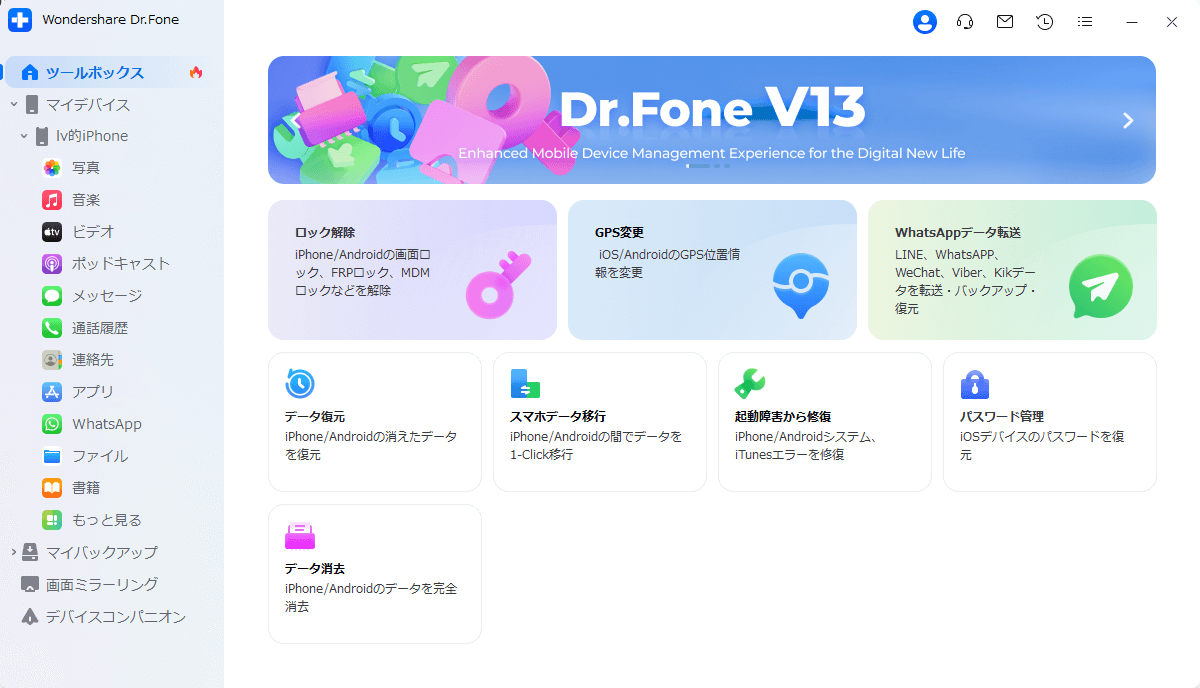
ステップ1 Dr.Foneを起動して「ツールボックス」を開きます。
Dr.Foneをパソコンへインストールして起動し、左側のメニューから「ツールボックス」をクリックします。
ステップ2 「起動障害から修復」を選択します。
ツールの一覧が表示されたら、「起動障害から修復」をクリックしてください。
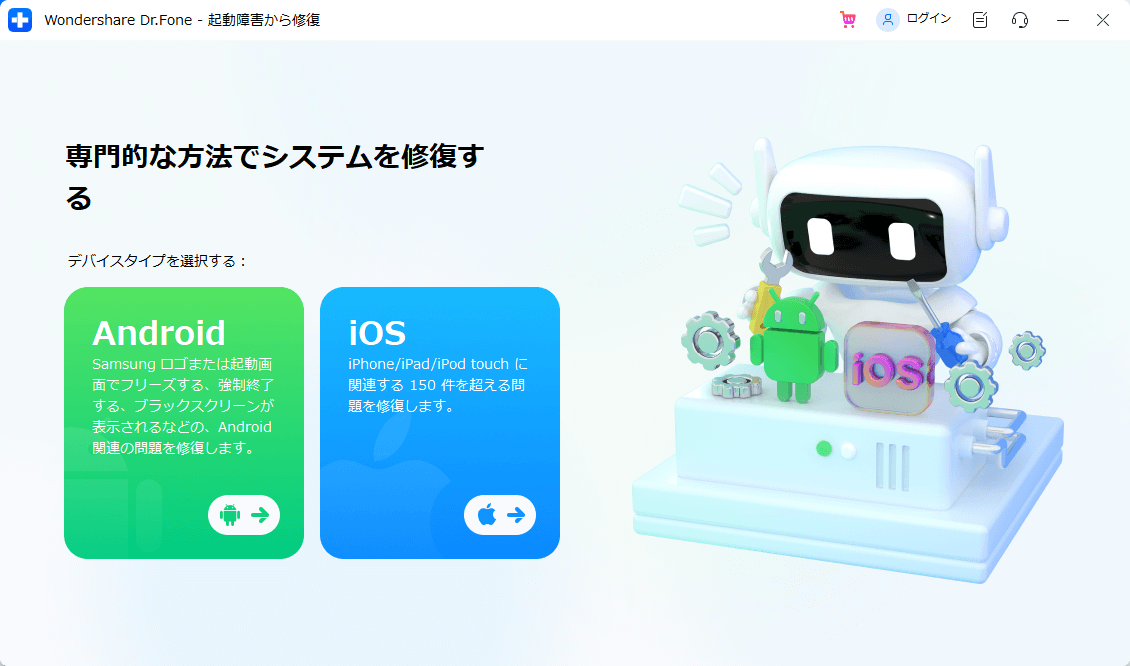
ステップ3 デバイスタイプで「iOS」を選択します。
修復するデバイスの選択画面が表示されたら、「iOS」を選択します。
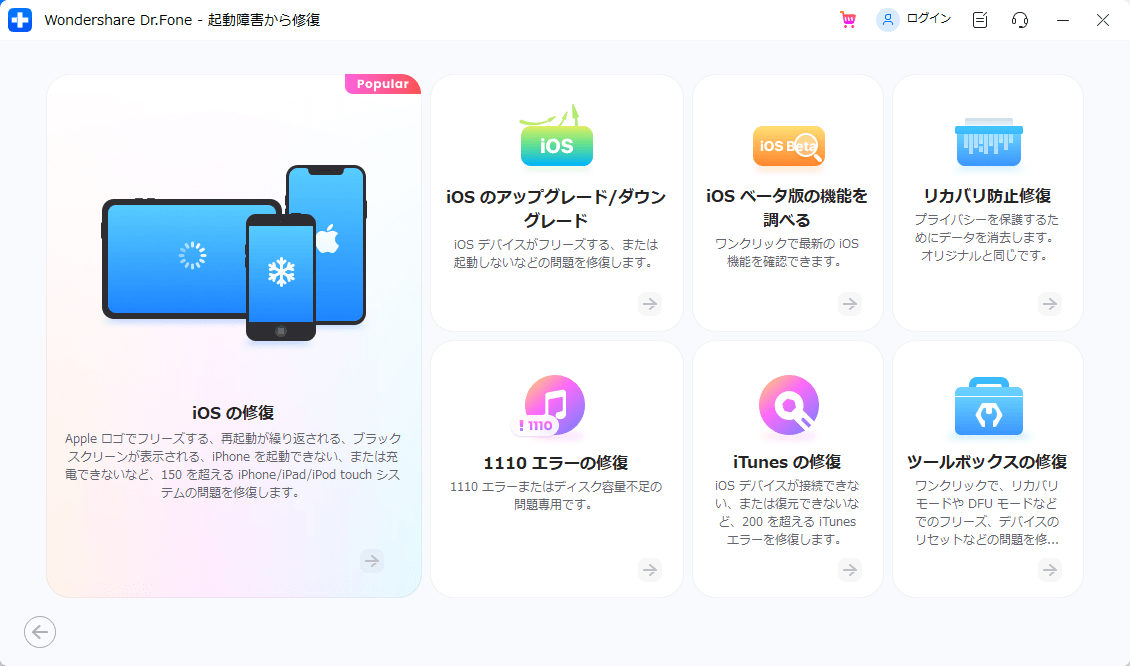
ステップ4 「iOSの修復」をクリックします。
利用できる機能の一覧から「iOSの修復」を選択してください。
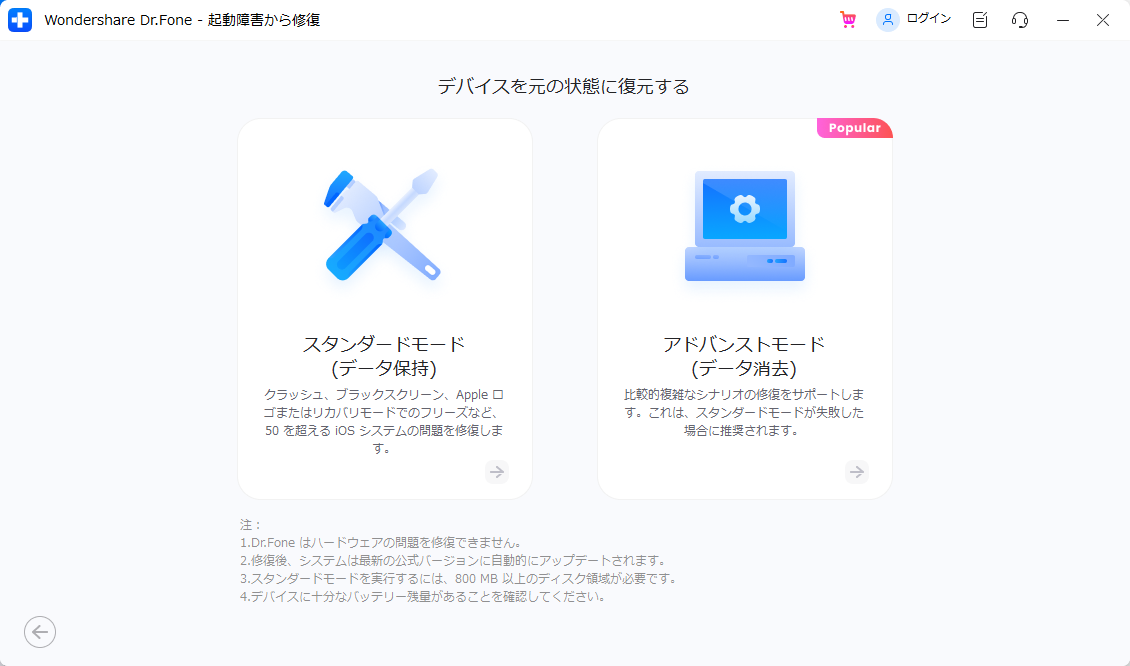
ステップ5 修復モードを選択します。
「スタンダードモード」または「アドバンスモード」を選択します。
修復モードの違い
- 【スタンダードモード】: 個人データへの影響を抑えながら、iOSシステムの修復を試すモードです。
- 【アドバンスモード】: スタンダードモードで改善しない症状に使用しますが、端末内のデータが消去される場合があります。
バックアップが確認できない場合は、まずスタンダードモードから試してください。
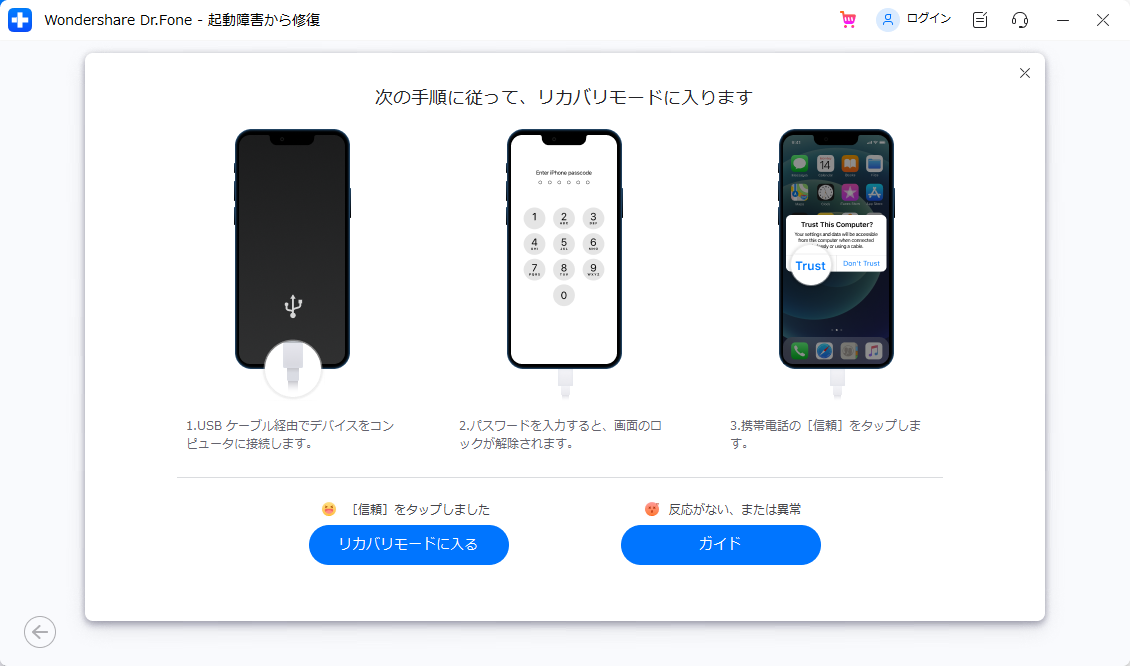
ステップ6 画面の案内に従って復元モードへ移行します。
iPhoneをパソコンへ接続し、「リカバリーモードに入る」をクリックします。画面に表示される機種別の操作方法に従って、iPhoneを復元モードへ切り替えてください。
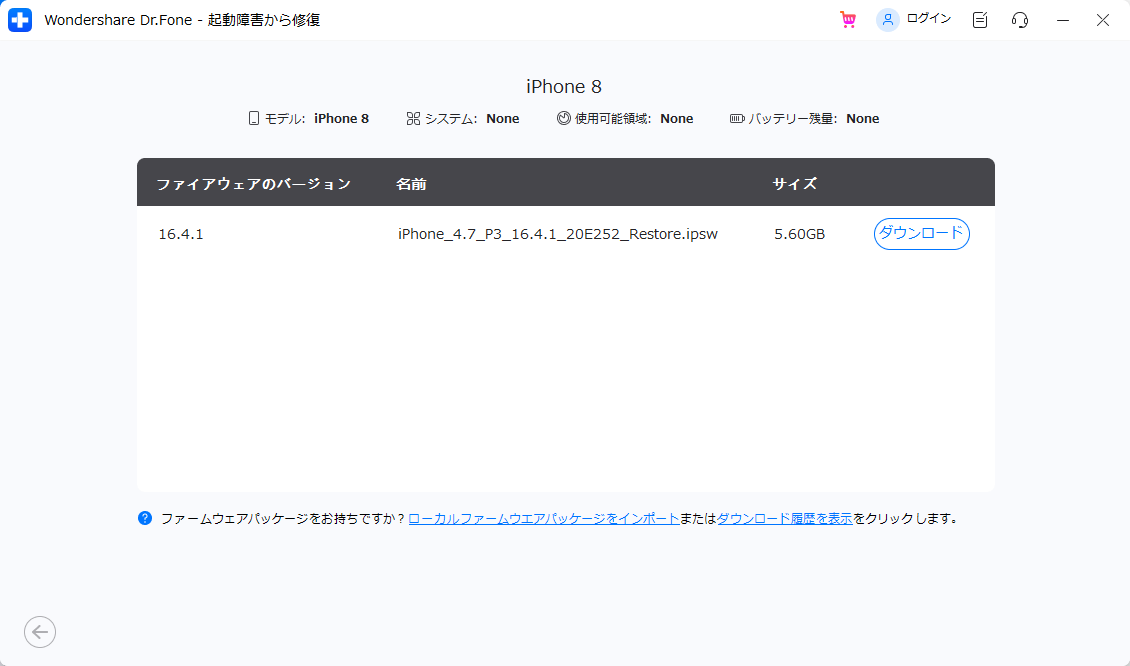
ステップ7 端末に合ったファームウェアを選択します。
Dr.Foneが検出した機種情報と、表示されているiOSバージョンを確認します。機種やバージョンが正しくない場合は、そのまま進めず、接続状態や端末情報を確認してください。
ステップ8 ファームウェアをダウンロードします。
ファームウェアパッケージのダウンロードが始まります。完了するまではDr.Foneを終了せず、パソコンのインターネット接続を維持してください。
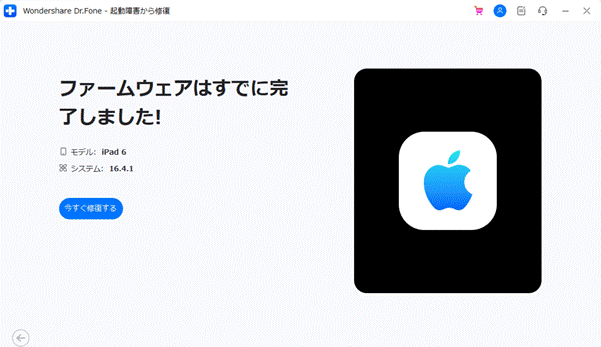
ステップ9 「修復する」をクリックします。
ファームウェアのダウンロードと確認が完了したら、画面に表示される端末情報と修復モードを再度確認し、「修復する」をクリックします。
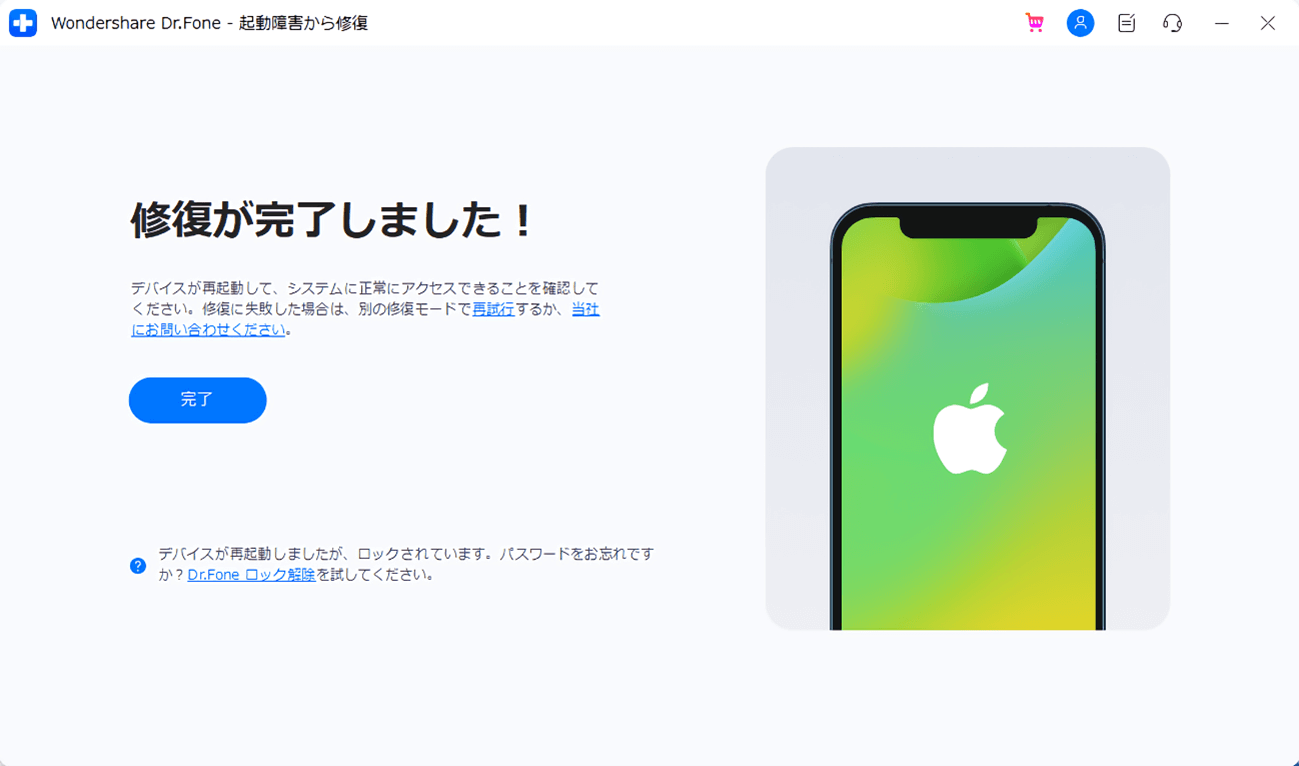
ステップ10 修復が完了するまで待ちます。
修復中はiPhoneのケーブルを抜いたり、パソコンをスリープさせたりしないでください。完了画面が表示されたらiPhoneが再起動するか確認します。
修復後に確認したいこと
iPhoneが起動した後の確認項目
- 【iOSバージョン】: 「設定」>「一般」>「情報」で、インストールされたバージョンを確認する
- 【写真・連絡先】: 主要な個人データが正常に表示されるか確認する
- 【LINE・認証アプリ】: ログイン状態やデータが維持されているか確認する
- 【Wi-Fi・モバイル通信】: インターネットへ接続できるか確認する
- 【バッテリー・発熱】: 異常な発熱や急激なバッテリー消費がないか確認する
- 【バックアップ】: 正常に起動したら、改めてバックアップを作成する
スタンダードモードで改善しない場合でも、バックアップがない状態でアドバンスモードや初期化へ進むのは慎重に判断してください。重要なデータが残っている場合は、Appleサポートや専門の修理・データ復旧窓口への相談も検討しましょう。
Dr.Foneの試用版は、iOSシステム修復の公式ページからダウンロードできます。購入前に、利用しているiPhoneやiOSバージョンが認識されるか確認しておくと安心です。
より詳しい画面や操作条件については、Dr.Fone「iOSシステム修復」の操作ガイドもあわせて確認してください。
まとめ:急いで更新する前に提供状況を確認しよう
iOS 27の正式版は2026年秋に提供予定で、2026年7月21日時点では開発者向けベータ版が公開されています。普段使いのiPhoneで安定性を重視する場合は、正式版の配信と主要アプリの対応を確認してから更新するのが安全です。
新しいSiri AIはiOS 27の注目機能ですが、iOS 27対応機種のすべてで利用できるわけではありません。Appleが案内しているiPhoneの対応機種は、iPhone 16シリーズ以降、iPhone 15 Pro、iPhone 15 Pro Maxです。また、2026年内の提供開始時点では英語設定の対応端末向けベータ版となる予定で、日本語での具体的な提供時期は発表されていません。
アップデート前には、iCloudやパソコンへのバックアップ、LINEや認証アプリの引き継ぎ、iPhoneストレージ、Wi-Fi、主要アプリの対応状況を確認してください。更新中に問題が起きた場合も、すぐに初期化を選ばず、再起動、更新ファイルの再取得、パソコン経由のアップデートなど、データへの影響が少ない方法から試しましょう。
iOS 27に関するよくある質問
-
iOS 27の正式版はいつ配信されますか?
Appleは、iOS 27を2026年秋に無料のソフトウェアアップデートとして提供すると案内しています。2026年7月21日時点では、正確な配信日は発表されていません。端末の「ソフトウェアアップデート」とApple公式ページで最新情報を確認してください。 -
iOS 27がソフトウェアアップデートに表示されないのはなぜですか?
正式版の配信前である、端末が非対応である、ベータアップデートの設定がオフになっている、通信環境に問題があるといった理由が考えられます。正式版を利用したい場合は、秋の配信開始を待ってから再度確認しましょう。 -
iPhone 15やiPhone 14でもSiri AIを使えますか?
iPhone 15とiPhone 14シリーズはiOS 27に対応しますが、Appleが案内しているSiri AIの対応iPhoneは、iPhone 16シリーズ以降、iPhone 15 Pro、iPhone 15 Pro Maxです。iOS 27へ更新できても、Siri AIを利用できるとは限りません。 -
Siri AIは日本語でも利用できますか?
2026年内の提供開始時点では、対応デバイスを英語に設定しているユーザー向けにベータ版として提供される予定です。Appleは追加言語への対応を拡大するとしていますが、日本語版Siri AIの具体的な提供時期は発表されていません。 -
iOS 27のベータ版を普段使いのiPhoneに入れても大丈夫ですか?
おすすめはできません。ベータ版では、アプリが開かない、バッテリー消費が増える、通信や決済機能が不安定になるといった問題が起こることがあります。試す場合は予備端末を使用し、現在の正式版で作成したバックアップを別に保管してください。 -
「アップデートを準備中」のまま進まない場合はどうすればよいですか?
まず空き容量とWi-Fiを確認し、VPNを利用している場合は一時的に切断します。それでも進まない場合は、iPhoneを再起動するか、「iPhoneストレージ」からダウンロード済みの更新ファイルを削除して再取得してください。 -
Finderの「アップデート」と「iPhoneを復元」は何が違いますか?
「アップデート」は、個人データを残したままiOSの再インストールを試みる操作です。「iPhoneを復元」は端末内のデータを消去して初期化します。バックアップがない場合は、「復元」を選ぶ前にデータ消失のリスクを確認してください。 -
iOS 27への更新中にリンゴループになったら初期化が必要ですか?
すぐに初期化する必要があるとは限りません。強制再起動や、パソコンへ接続して復元モードの「アップデート」を試せます。改善しない場合は、Dr.FoneのiOSシステム修復を補助的に検討できますが、iOS 27への最新対応状況を確認してから利用してください。物理故障が疑われる場合はAppleサポートへの相談を優先しましょう。
