
iOS 26での iCloud アクティベーションロックの仕組み

2026年06月12日
iOS 26を搭載したデバイスを初期化した際、完全にリセットされたように見えても初期設定(セットアップ)が進まないケースがあります。
言語と地域を選択し、Wi-Fiに接続した後、以前そのデバイスで使用されていたApple IDとパスワードを要求される画面が表示されるからです。
ここで正しい情報を入力できないと、そこから先に進む手段はありません。これが、多くのユーザーが「iOS 26 iCloudロック解除」の方法を検索し始める理由です。
このロック(アクティベーションロック)は、通常の画面ロックパスコードや設定とは仕組みが根本的に異なります。
そのため、一般的な初期化方法ではiOS 26のiCloudロックを解除することはできません。元のApple IDにアクセスできる場合も、そうでない場合も、適切な手順でロックを突破し、デバイスの制御を取り戻しましょう。

パート1. iOS 26を復元してもiCloudロックが解除されない理由
iOS 26のiCloudロック解除において、単なるデバイスの「復元(初期化)」では解決しないケースがほとんどです。
システム自体は正常に再インストールされても、セットアップの途中で「アクティベーションロック」や「所有者にロックされています」という画面で停止してしまいます。
これは、アクティベーションロックの照合がデバイス内部ではなく、Appleのサーバー上で行われるためです。
デバイスのシリアル番号がApple ID(「探す」機能)に紐付いている限り、何度初期化してもセットアップを完了させることはできません。
譲渡された端末や、遠隔で消去された端末であっても、元のアカウントとの紐付け情報はサーバーに残ります。特にiOS 26ではセキュリティが強化されており、多くのユーザーが「所有者にロックされています」という壁に直面します。
ここでの本質的な問題は、「何回リセットしたか」ではなく、「誰がロック解除の権限を持っているか」という点にあります。
パート2. iOS 26でiCloudアクティベーションロックを解除する方法
すべての状況に当てはまる万能な方法は存在しません。現在のアカウント状況や、前の所有者と連絡が取れるかどうかに応じて、最適な方法を選択してください。
方法1:元のAppleアカウント(iCloud)からデバイスを削除する
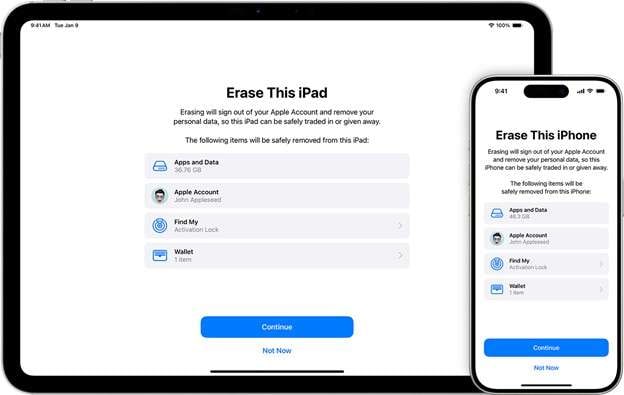
もし、そのデバイスに紐付いているApple IDとパスワードが分かっている場合、これがiOS 26 iCloudロック解除における最も確実な方法です。
手元にiPhoneがなくても、WebブラウザからiCloudにアクセスして操作可能です。アカウントからデバイスを「削除」することで、サーバー上の紐付けが解除され、新しいデバイスとしてセットアップできるようになります。
方法2:前の所有者に遠隔で消去してもらう
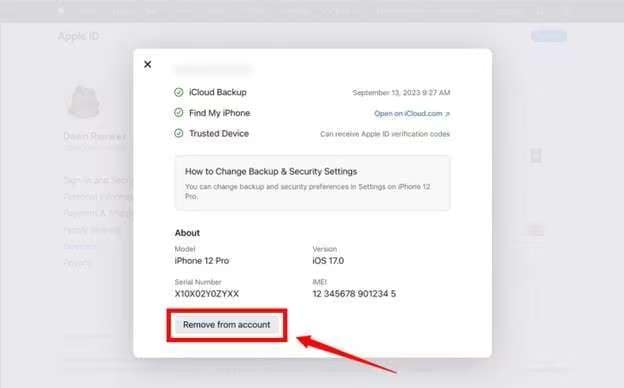
中古で購入したiPhoneでよくあるケースです。端末自体は初期化されていても、前の所有者の「探す」リストから削除されていない場合にロックがかかります。
この場合、前の所有者に連絡を取り、iCloud.com経由で対象デバイスを削除してもらう必要があります。これにより、遠隔操作でiOS 26のロック解除(バイパス)が可能になります。
方法3:Appleアカウント自体のアクセス権を回復する
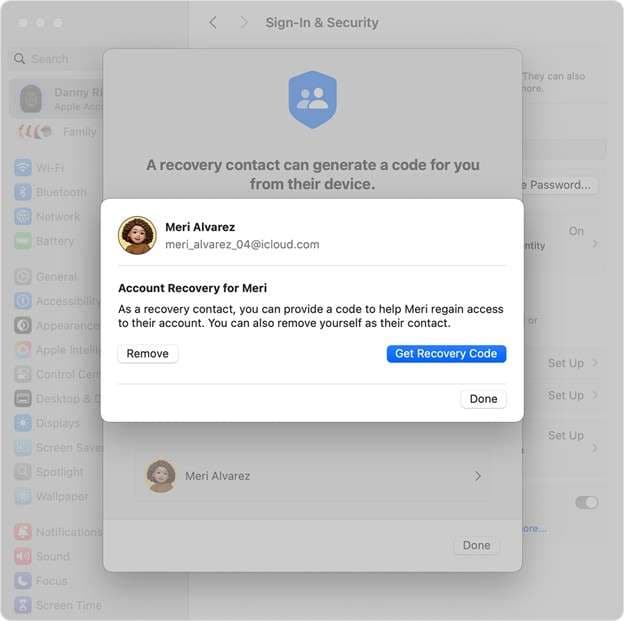
自分のアカウントであるにもかかわらず、パスワード忘れや古い電話番号の変更などでログインできないケースです。
この場合、Appleの公式プロセス(iforgot.apple.com)を通じてアカウントの復旧を試みます。アクセス権さえ戻れば、通常通りロックを解除できます。
方法4:購入証明書を提示してAppleに解除申請を行う
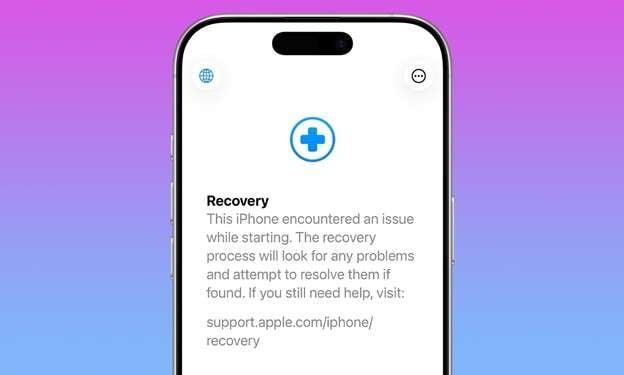
IDも分からず、所有者とも連絡が取れない場合、Appleサポートに対して「アクティベーションロックの解除申請」を行うことができます。
ただし、これには正規の購入証明書(レシートや領収書など、シリアル番号が記載されたもの)が必要です。
Appleが書類を審査し、正当な所有者であると認めれば、サーバー側でロックを解除してくれます。
方法5:Finder / iTunesで復元またはアップデートする(注意点)
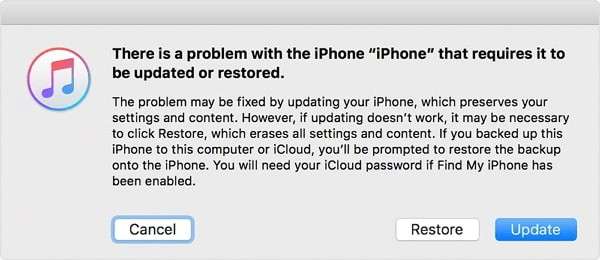
この方法は、iOSの再インストールを行いデータを消去するものです。画面ロックのパスコードを忘れた場合やシステム不具合には有効ですが、iCloudアクティベーションロック(所有権の問題)は解決しません。
iOS 26で「探す」がオンになっている場合、復元後のセットアップ画面で再びロック画面が表示されるだけです。
方法6:アカウント情報がない場合にiCloudアクティベーションロックを強制解除する
アカウント情報がなく、Appleへの申請も難しい場合、一般的な復元操作を繰り返しても意味がありません。
このような状況では、アクティベーションロックの仕組みに直接介入できる専門ツールが必要になります。
「Dr.Fone – iPhone画面ロック解除」はそのための強力なソリューションです。このツールはPC上で動作し、初期設定時のアクティベーションロック画面を回避(バイパス)するように設計されています。
iPhone 17シリーズなどの最新機種や、iOS 26 / iPadOS 26といった最新システムにも対応しており、従来の方法が通用しない新しいハードウェアでも利用可能です。
※手順はiPhoneのモデルやiOSバージョンによって若干異なる場合があります。
最新iOSバージョン(iOS / iPadOS 17.0.1 ~ 26.1)でのアクティベーションロック解除手順
ステップ1. ソフトを起動し機能を選択する
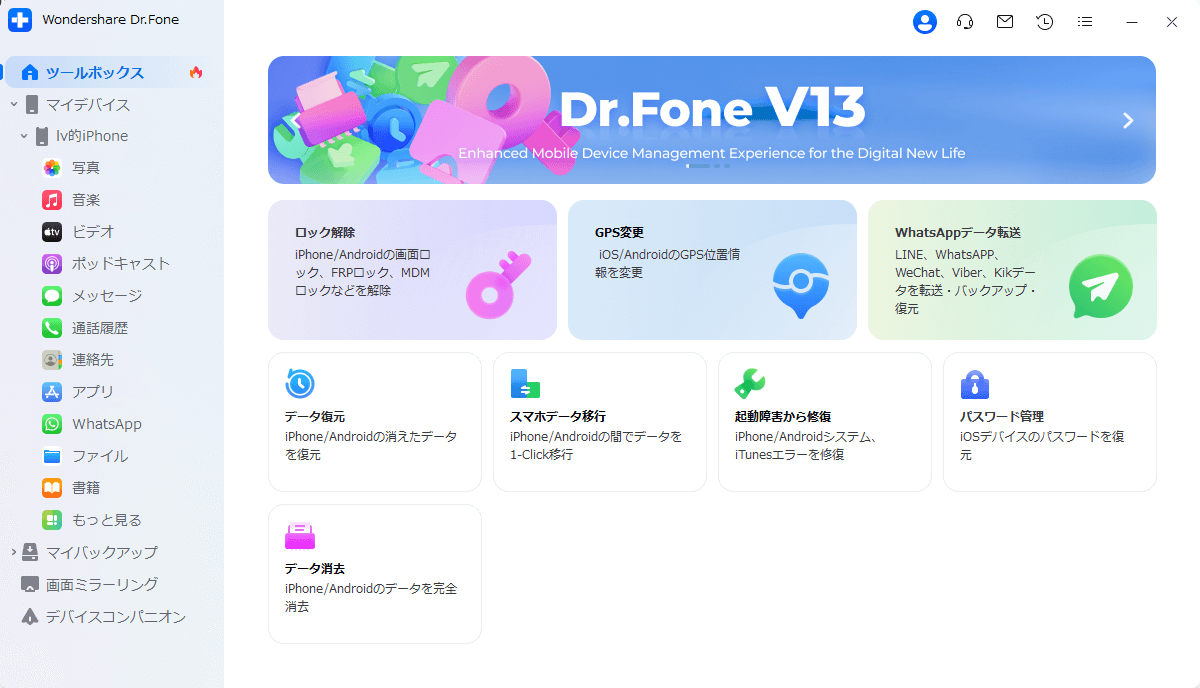
MacまたはWindowsにDr.Foneをインストールして起動します。ツールボックスから「iPhone画面ロック解除」を選択します。
ここから、アクティベーションロック解除専用のモジュールへ進みます。
ステップ2. 「アクティベーションロック解除」を選択
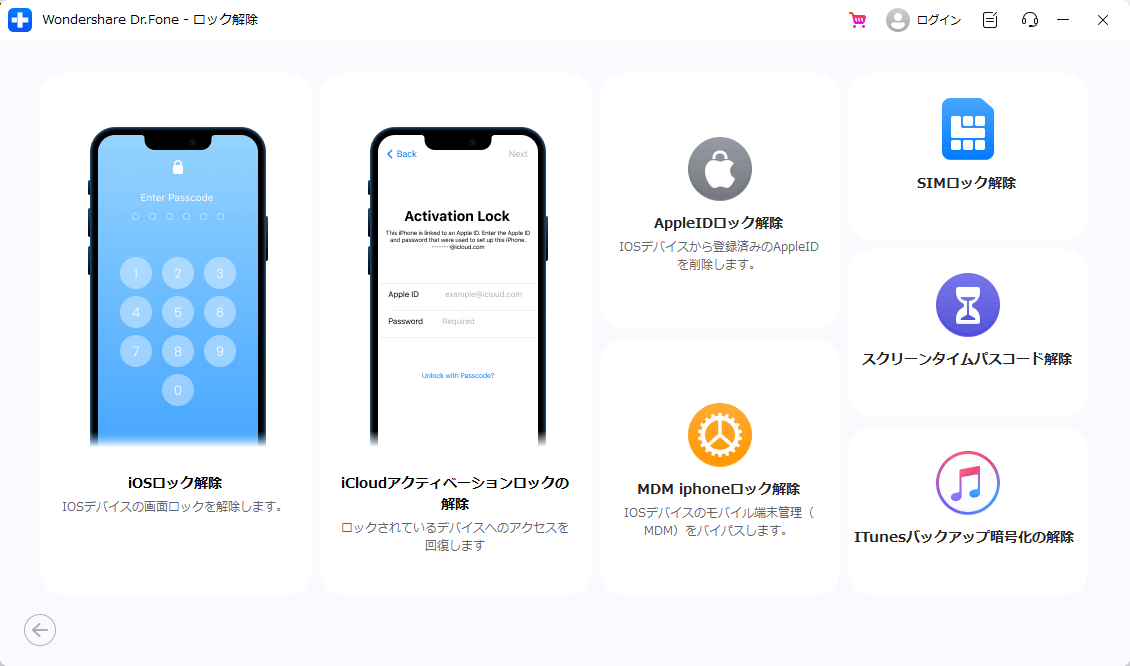
表示されるオプションの中から、「iCloudアクティベーションロックの解除」に関連する機能をクリックします。これにより、通常の画面ロック解除やデータ消去ではなく、iCloudロックに特化した処理が行われます。
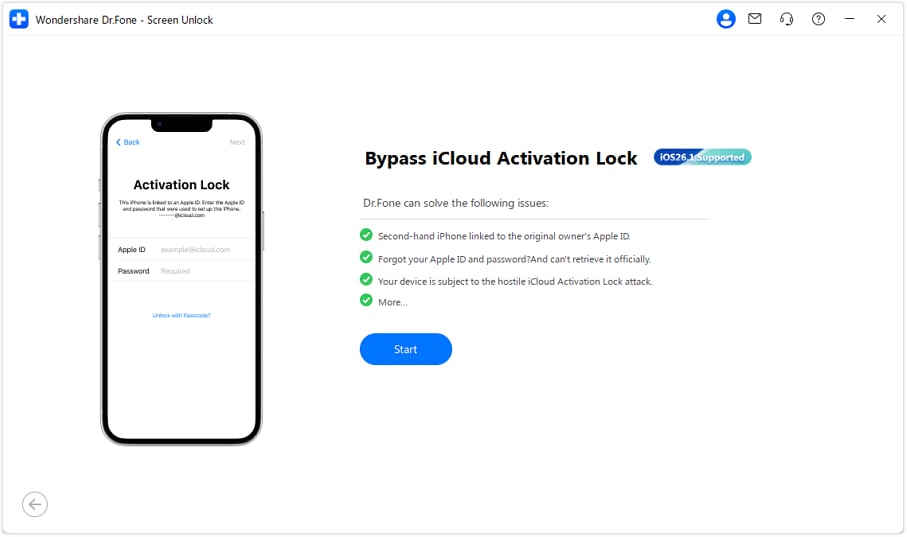
ステップ3. プロセスの開始
ツール画面の案内に従い、「開始」ボタンを押してロック解除の準備を進めます。
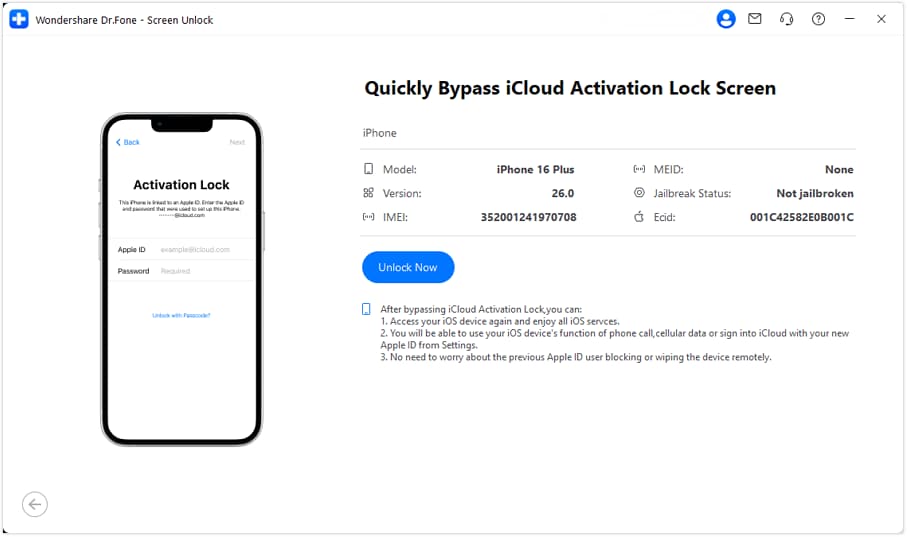
ステップ4. デバイスをPCに接続する
USBケーブルを使用してiPhoneまたはiPadをPCに接続します。ソフトがモデルとiOSバージョンを自動検出し、デバイス情報の確認を求めます。
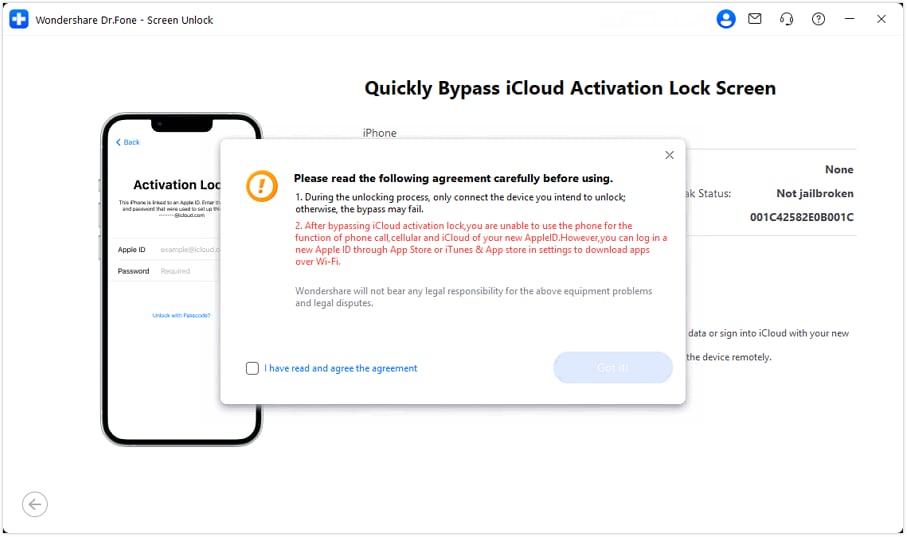
ステップ5. 注意事項の確認
バイパス処理を実行する前の最終確認画面が表示されます。プロセスの内容と、解除後の制限事項(通話機能の制限など)が表示されるので、内容に同意した上で続行します。
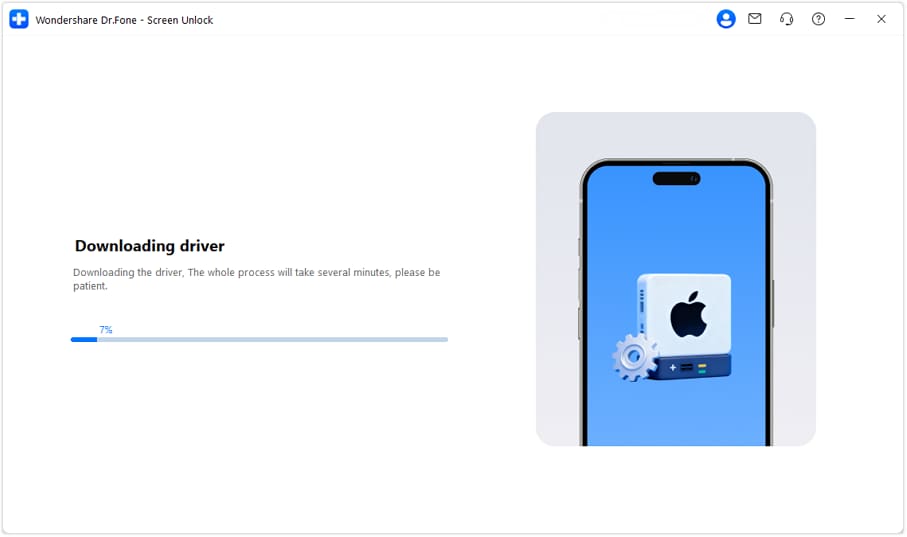
ステップ6. システム準備とドライバのインストール
解除に必要なコンポーネントやドライバが自動的にダウンロード・インストールされます。これには数分かかる場合がありますが、自動で進行するため操作は不要です。
ステップ7. アクティベーションロック解除の実行
準備が整うと、ロック解除処理が始まります。この間、デバイスが自動的に再起動することがありますが、正常な動作ですのでケーブルを抜かずに待機してください。
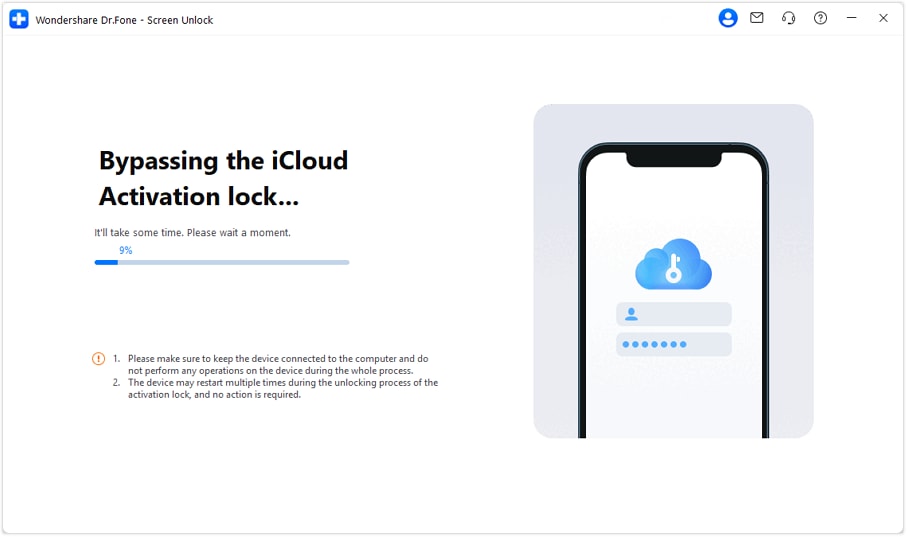
ステップ8. 解除完了と再セットアップ
「完了」の画面が表示されたら、デバイスは自動的に再起動します。これで「所有者にロックされています」の画面がスキップされ、新しいApple IDを使ってデバイスを使用できるようになります。

古いiOSバージョンでの違いについて
iOS 12〜14系やiOS 15〜16系の一部デバイスでは、上記の手順に加え、リカバリーモードやDFUモードへの移行、あるいは「脱獄(ジェイルブレイク)」と呼ばれる工程が必要になる場合があります。
Dr.Foneは接続されたモデルとiOSバージョンを判別し、その端末に最適な手順を画面上でガイドします。
iOS 26などの新しいシステムではプロセスが合理化されていますが、古いデバイスではこれらの追加手順が必要になる点を覚えておいてください。
パート3. まとめ
iOS 26において、アクティベーションロックはセキュリティの中核であり、単なる初期化では解除できない強力なものです。
復元やアップデートを行っても、セットアップ画面で立ち止まってしまうのはそのためです。何度もリセットを繰り返すことは、iOS 26 iCloudロック解除の解決策にはなりません。
最も確実な解決策は、Apple ID情報の回復、所有者への協力依頼、あるいはAppleへの正規申請です。しかし、それらが不可能な状況も多々あります。
八方塞がりになった時、Dr.Fone – iPhone画面ロック解除のような専門ツールが現実的な解決策となります。複雑で古い回避策に頼ることなく、最新のiOS 26や新しいデバイスに対応した安全なワークフローで、再びiPhoneを使える状態へと導きます。
 ウイルススキャン済み・セキュリティ保護
4,624,541人がダウンロードしました