
iOS 18で「所有者にロック」と表示される原因とiCloudロックの対処ガイド

2026年06月12日
iPhoneを初期化してセットアップを進めようとした際、言語や地域、Wi-Fiの設定までは順調に進んだものの、突然「アクティベーションロック」画面で行き詰まってしまうことがあります。
画面にはApple IDとパスワードの入力を求められ、正しい情報を入力しない限り、そこから一歩も先へ進めません。
iOS 18では、このロック解除のハードルがさらに高まっています。以前使っていた(あるいは前の所有者の)古いアカウント情報がデバイスに紐付いている限り、何度初期化を繰り返してもiOS 18のiCloudロックは解除されません。
ロック情報はデバイス内部ではなく、Appleのサーバー上に保存されているため、単なる端末のリセットでは解決しないのです。
特に、長期間使用していなかったデバイスや、中古で購入した端末でこの問題は多発します。
本記事では、この厄介なアクティベーションロックを突破し、iPhoneを使える状態にするための具体的な方法を解説します。

パート1. iOS 18でiCloudアクティベーションロックは解除できますか?
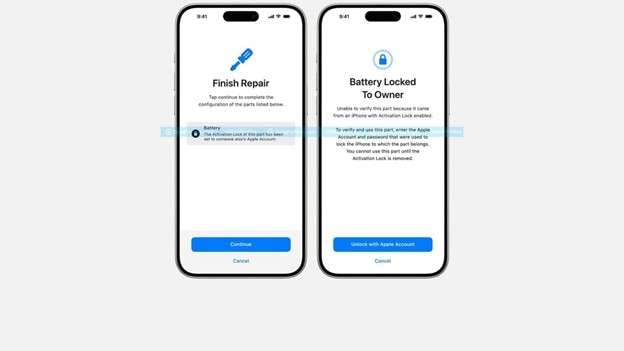
まず理解すべきなのは、「所有者にロックされています」という画面は、端末内のパスワード問題ではなく、Appleのサーバー側で管理されているセキュリティ機能(アクティベーションロック)だということです。
対処法を試す前に、以下の3つのロックの違いを明確にしておきましょう:
- 画面パスコード: 画面を開くために入力する4桁または6桁の数字。
- Apple IDサインイン: App StoreやiCloudサービスを利用するためのログイン。
- アクティベーションロック(本記事のテーマ): 「探す」機能に連動し、初期化後の再セットアップをブロックする強力なロック。
この「アクティベーションロック」こそが、リセットしてもiCloud iOS 18ロック解除ができず、セットアップ画面でループしてしまう原因です。
【解除できるケース】
- Apple IDとパスワードを知っている(またはリセット可能)。
- 前の所有者と連絡が取れ、遠隔で解除してもらえる。
- 正規の購入証明書(レシート)があり、Appleに所有権を証明できる。
- 専用の解除ツールを使用する。
【公式の方法では解除できないケース】
- 前の所有者と連絡が取れず、アカウント情報も不明。
- MDM(学校や企業)の管理下にあるデバイスで、管理者権限がない。
- 紛失・盗難届が出されているデバイス(Appleは原則対応しません)。
パート2. iOS 18のアクティベーションロックを解除する5つの正攻法
すべての方法が万能ではありません。状況に応じて適切な手段を選ぶ必要があります。以下に、それぞれの方法が有効なシチュエーションを詳しく解説します。
方法1:Apple IDを使用してiCloudからデバイスを削除する
もし、デバイスに紐付いているApple IDにログインできるなら、これが最も簡単で確実な方法です。
手順:
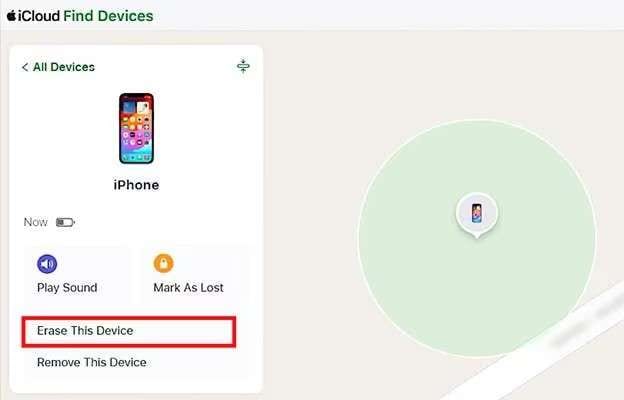
- PCやスマホのブラウザで iCloud.com/find にアクセスし、サインインします。
- 「すべてのデバイス」から、ロックがかかっているiPhoneまたはiPadを選択します。
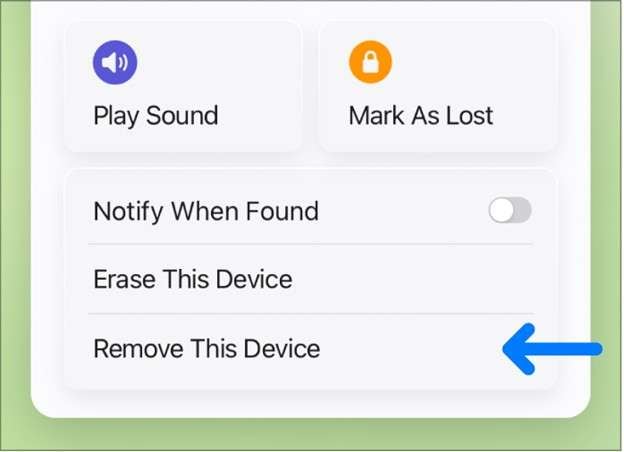
- 「アカウントから削除」を選択します(※「消去」ではなく「削除」が重要です)。
アカウントから削除されると、サーバー上の紐付けが消え、次回のセットアップ時にApple IDを求められなくなります。手元に端末がなくても実行可能です。
方法2:前の所有者に遠隔で消去(削除)してもらう
中古で購入したり譲り受けたりしたデバイスの場合、この方法が一般的です。
前の所有者に端末を郵送する必要はありません。連絡を取り、以下の操作をお願いしてください:
- 自身のApple IDで「探す」アプリ(またはiCloud.com)にログインする。
- 対象のデバイスを選択する。
- 「アカウントから削除」を実行してもらう。
これにより、あなたの手元にあるiPhoneは通常通りセットアップできるようになります。
方法3:FinderまたはiTunesで復元する(注意:ロックは解除されません)
この方法は、パスコードを忘れた場合に端末を初期化するのには有効ですが、アクティベーションロックの解除にはなりません。
手順:
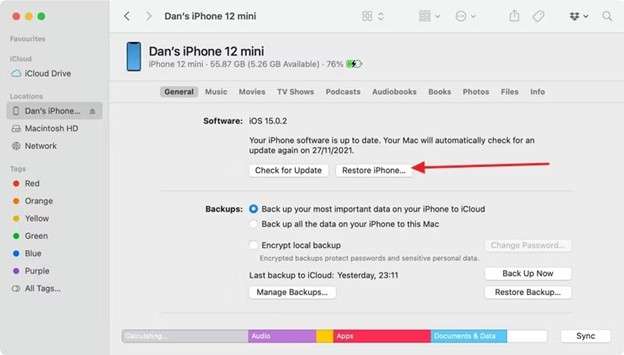
- デバイスをリカバリーモードにしてPCに接続します。
- FinderまたはiTunesで「復元」を選択します。
端末内のデータは消去され、iOS 18が再インストールされますが、再起動後のセットアップ画面で再び「所有者にロックされています」と表示されます。「探す」がオンになっていた場合、Apple IDによる認証は必須だからです。
方法4:購入証明書を提示してAppleサポートに解除を依頼する
IDも分からず、所有者とも連絡が取れない場合、Appleの公式サポートに「アクティベーションロックの解除申請」を行うことができます。
ただし、以下の条件が必要です:
- 製品購入時の正規の領収書(シリアル番号記載のもの)
- Appleによる審査(数日かかる場合があります)
審査に通ればサーバー側でロックが解除されますが、書類不備などで却下されることも少なくありません。
方法5:アカウント情報がない場合にDr.Foneで強制解除する
Apple IDも分からず、前の所有者とも連絡が取れず、レシートもない...。そんな八方塞がりの状況でも、諦める必要はありません。
専門ツールDr.Fone - iPhone画面ロック解除 (iOS)を使えば、Apple IDやパスワードなしでアクティベーションロック画面を回避(バイパス)できます。最新のiPhone 17シリーズやiOS 26 / iPadOS 26にも対応しており、自宅で安全に作業を行えます。

Dr.Fone - iPhone画面ロック解除
専門知識不要で、iPhone/iPadのあらゆるロックを解除。
- クリックだけのシンプル操作で完了。
- 画面パスコード、Face ID、Touch IDを数分で削除。
- パスワードなしでiCloudアクティベーションロックを強制解除(バイパス)。
- MDM(遠隔管理)ロックやスクリーンタイムパスコードもデータ損失なしで解除。
- 最新のiOS 18 / iOS 26バージョンに完全対応!



【図解】Dr.Foneでアクティベーションロックを解除する手順
ステップ1. Dr.Foneを起動し「ロック解除」を選択
PCにDr.Foneをインストールして起動し、メニューから「ツールボックス」>「ロック解除」>「iOS」を選択します。

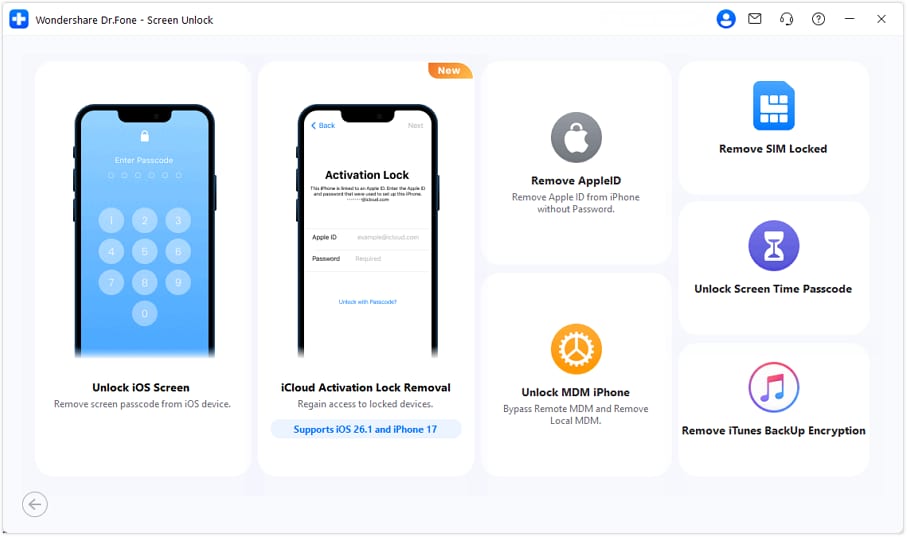
ステップ2. 「iCloudアクティベーションロック解除」を選択
機能一覧から「iCloudアクティベーションロックの解除」をクリックします。
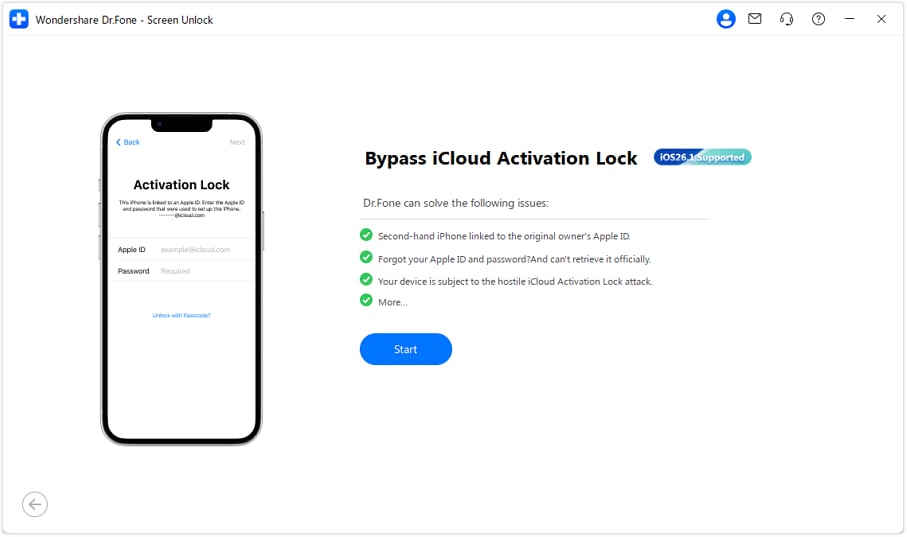
ステップ3. プロセスの開始
「開始」ボタンをクリックして、ロック解除ウィザードを開始します。
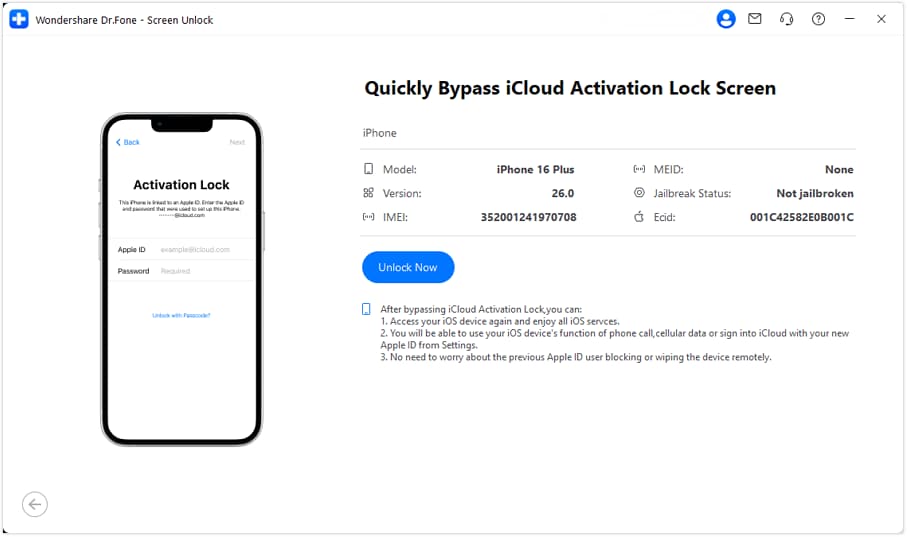
ステップ4. デバイスを接続する
USBケーブルでiPhone/iPadをPCに接続します。デバイスが認識されるとモデル情報が表示されるので、確認して「今すぐ解除」をクリックします。
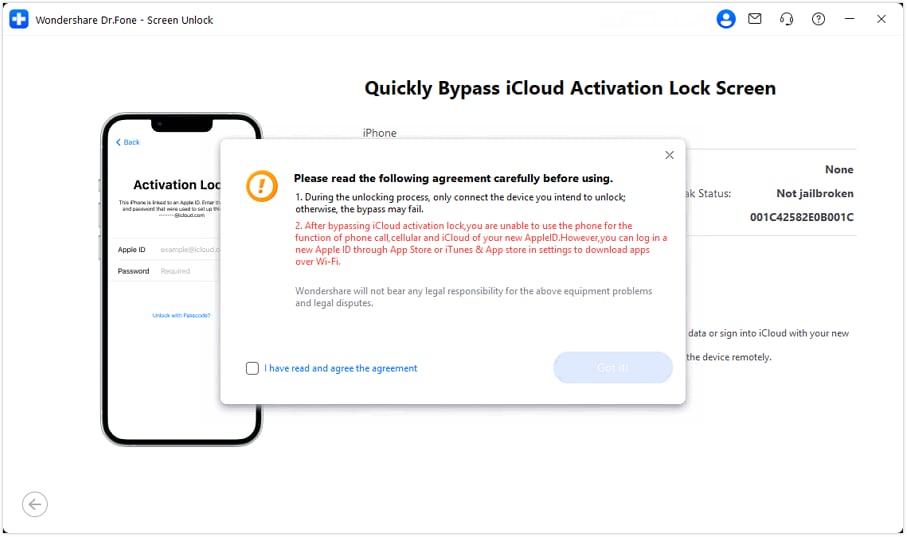
ステップ5. 注意事項への同意
解除に関する注意事項が表示されます。内容を確認し、「同意しました」にチェックを入れて続行します。
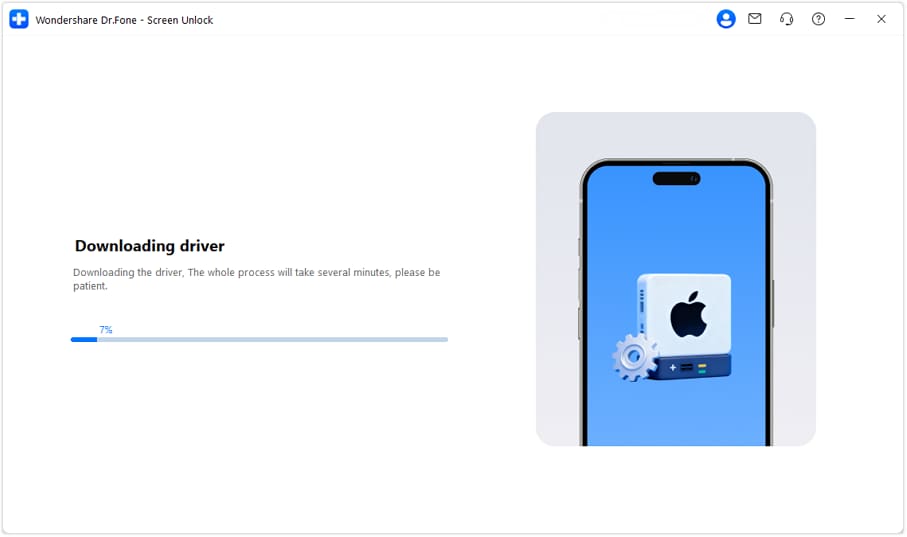
ステップ6. 必要なデータのダウンロード
解除に必要なドライバや構成ファイルが自動的にダウンロードされます。完了するまでケーブルを抜かずに待ちます。
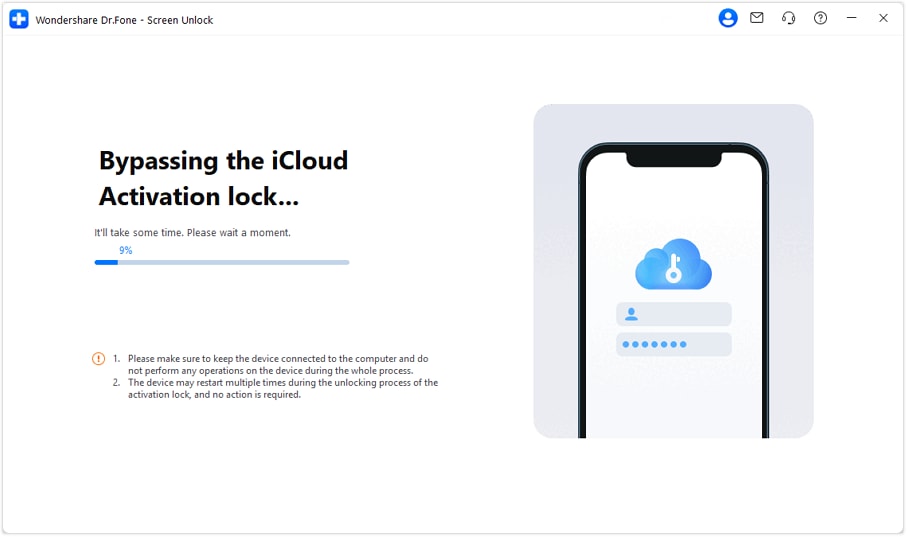
ステップ7. ロック解除の実行
準備が整うと自動的に解除処理が始まります。この間、デバイスが再起動することがありますが正常な動作です。
ステップ8. 解除完了
「解除が完了しました」という画面が表示されたら成功です。iPhoneが再起動し、アクティベーションロック画面がスキップされ、新しい端末としてセットアップできるようになります。

こんな時におすすめ:
何度初期化しても「所有者にロックされています」と表示され、Apple IDも分からない場合。Dr.Foneなら、複雑な手順なしでiOS 18のロック解除を実現できます。
主な特徴:
- データ消去だけでなく、アクティベーションロックの根本的な回避が可能
- iPhone 17シリーズなどの最新機種に対応
- iOS 26 / iPadOS 26を含む最新OSをサポート
- 専門知識不要で、画面の指示に従うだけの簡単操作
パート3. 比較表:最適なiOS 18ロック解除方法は?
ここまで紹介した方法の違いを整理しました。ご自身の状況に合わせて最適な方法を選んでください。
|
方法 |
できること |
できないこと |
難易度 |
最終結果 |
| Dr.Fone – iPhone画面ロック解除 | IDなしでアクティベーションロックを強制解除 | ハードウェア自体の所有権変更(正規化) | 低(ソフトにお任せ) | すぐに使用可能になる |
| iCloudから削除(IDあり) | 正規の手順で完全にロックを解除 | IDとパスワードがないと不可 | 低(Webで完結) | 完全に制限なしで使用可能 |
| 前の所有者に依頼 | 遠隔で正規にロックを解除 | 相手と連絡が取れないと不可 | 低(相手次第) | 完全に制限なしで使用可能 |
| Finder / iTunes復元 | 端末の初期化(データ消去) | アクティベーションロックの解除 | 中(PCが必要) | セットアップ画面で再びロックされる |
| Appleサポート(申請) | 正規の手順でロックを解除 | レシートがないと不可、審査落ちあり | 高(書類準備・審査) | 承認されれば完全解除 |
パート4. 結論
iOS 18のアクティベーションロックは、セキュリティの要であり、単なる端末のリセットでは解除できない強力な仕組みです。Apple IDの情報がある、または前の所有者と連絡が取れる場合は、公式の手順で「削除」するのがベストです。
しかし、それらの手段が使えない場合、ただ悩み続けても解決しません。そんな時こそ、Dr.Fone – iPhone画面ロック解除のおすすめです。最新のiOS 18や新しいiPhoneにも対応し、専門知識がなくても自宅で安全にロックを回避できる、最も現実的で強力なソリューションです。
 ウイルススキャン済み・個人情報保護
4,624,541人がダウンロードしました