


新しいiPhoneへ機種変更したあと、「古いiPhoneを初期化したら、新しいiPhoneの写真やアプリまで消えるのでは?」と不安になる人は多いです。特に、クイックスタートで移行した直後や、iCloud写真を使っている場合は、どの操作が新しいiPhoneに影響するのか分かりにくくなります。
結論として、新しいiPhoneへのデータ移行が完了していて、古いiPhoneで“iCloud上のデータを手動削除”せず、正しい手順で「すべてのコンテンツと設定を消去」するなら、新しいiPhone本体のデータまで消えることは基本的にありません。ただし、iCloud写真、連絡先、メモ、カレンダーなどは同期データなので、古いiPhone側で個別に削除すると、同じApple Accountでサインインしている新しいiPhoneからも消える可能性があります。
一番大事な判断
古いiPhoneを手放す前は、「写真を1枚ずつ削除する」のではなく、バックアップ・データ転送・Apple Account確認・端末消去の流れで進めます。iCloud上の写真や連絡先を手動で削除する操作と、古いiPhone本体を初期化する操作は、影響範囲がまったく違います。
目次
Part1: 古いiPhoneを初期化しても新しいiPhoneに影響しないケース
まず、不安を切り分けましょう。古いiPhoneの「端末本体」を初期化する操作と、iCloud上のデータを削除する操作は別です。「すべてのコンテンツと設定を消去」は、古いiPhone内のデータや設定を消すための操作であり、iCloudに保存されている内容をまとめて削除する操作ではありません。
クイックスタートやバックアップ復元が完了している
クイックスタートでは、古いiPhoneを使って新しいiPhoneを自動設定できます。古いデバイスから直接転送する場合は、転送が終わるまで2台を近くに置き、電源につないだままにしておくのが安全です。
転送完了後、新しいiPhoneで写真、連絡先、アプリ、メッセージなどが確認できていれば、古いiPhoneを初期化しても、新しいiPhone本体にコピー済みのデータが消えるわけではありません。
「すべてのコンテンツと設定を消去」で端末だけ消去している
下取り・売却・譲渡前は、「設定」>「一般」>「転送またはiPhoneをリセット」>「すべてのコンテンツと設定を消去」から進めます。この操作は、古いiPhone内の個人情報を消すためのものです。
新しいiPhoneで同じApple Accountを使っていても、古い端末を正しく消去しただけで、新しい端末の中身まで消えるという動きではありません。
古いiPhoneを初期化してよい目安
- 新しいiPhoneで写真・連絡先・メッセージが確認できる
- LINE、認証アプリ、金融系アプリの引き継ぎが終わっている
- iCloudまたはPCにバックアップがある
- Apple WatchやeSIMの扱いを確認済み
- 古いiPhoneで写真や連絡先を個別削除していない
Part2: 影響が出やすいケース:iCloud写真・同期データ・Apple Account
一方で、「古いiPhoneを触ったら新しいiPhoneの写真も消えた」という不安が起きるのは、iCloud同期の仕組みが関係します。iCloudにログインした状態で写真、連絡先、カレンダー、メモ、リマインダーなどを手動で削除すると、同じApple Accountでサインインしているほかの端末にも削除が反映されることがあります。
| 操作 | 新しいiPhoneへの影響 | 注意点 |
|---|---|---|
| 古いiPhoneを端末初期化する | 基本的に新しいiPhone本体のデータは消えない | 移行完了後に行う |
| 古いiPhoneでiCloud写真を手動削除する | 新しいiPhoneからも消える可能性がある | 同期データ削除なので注意 |
| Apple Accountからサインアウトする | 新しいiPhoneには通常影響しない | 古い端末側のサインアウト操作 |
| 「探す」をオフにせず譲渡する | 新しいiPhoneのデータより譲渡先で問題になりやすい | アクティベーションロックに注意 |
iCloud写真や連絡先を手動削除した場合
古いiPhoneの写真アプリで写真を削除すると、それがiCloud写真として同期されている場合、新しいiPhoneにも削除が反映されることがあります。連絡先、メモ、カレンダー、リマインダーも同様に、iCloud同期中のデータを手動で消すと複数端末に影響します。
古いiPhoneを整理したいだけなら、写真や連絡先を個別削除するのではなく、必要なデータが新しいiPhoneへ移っていることを確認したうえで、サインアウトと端末消去の手順で進めてください。
古いiPhoneでやってはいけない操作
- 写真アプリで写真をまとめて削除する
- 連絡先やメモを個別に削除する
- iCloud.comから写真やファイルを削除する
- 新しいiPhoneで確認する前に古いiPhoneを初期化する
- Apple Accountからサインアウトせずに譲渡する
Apple Accountからサインアウトせずに譲渡した場合
古いiPhoneを人に渡す前にサインアウトしないと、Apple Account、iCloud、iMessage、FaceTime、「探す」、Apple Payなどの情報が残るリスクがあります。
実際の初期化では、Apple Accountからサインアウトする、または「すべてのコンテンツと設定を消去」の途中で求められるApple Accountのパスワードを入力して、「探す」やアクティベーションロックを解除します。譲渡・下取り前は、初期設定画面まで戻っているかを確認してください。
Part3: 初期化前に確認すべきチェックリスト
古いiPhoneを初期化する前は、手順そのものよりも確認漏れを防ぐことが大切です。特に日本では、LINE、Suica/PASMO、Apple Watch、eSIM、認証アプリなど、端末移行とは別に確認が必要な項目があります。
| 確認項目 | 見るポイント | 注意点 |
|---|---|---|
| 写真・連絡先・メッセージ | 新しいiPhoneで表示されるか | iCloud同期中の場合は反映に時間がかかることがある |
| LINE | トーク履歴・アカウント引き継ぎ | LINE側の引き継ぎ設定を確認する |
| 認証アプリ | 2段階認証コードが新端末で使えるか | 移行漏れがあるとログインできなくなる場合がある |
| 金融系アプリ | 銀行・証券・決済アプリの再ログイン | 本人確認や再設定が必要なことがある |
| Apple Watch | 古いiPhoneとのペアリング解除 | 新しいiPhoneで使う前に確認する |
| Suica / PASMO / Apple Pay | カードや交通系ICの状態 | 端末譲渡前に残っていないか確認する |
| eSIM | 残すか削除するか | 下取り・譲渡なら削除、自己利用なら状況に応じて判断する |
| iMessage | 他社製スマホへ乗り換える場合 | 必要に応じてiMessage登録解除を確認する |
下取り・譲渡前の確認リスト
- 新しいiPhoneで写真、連絡先、メッセージ、アプリが見えるか
- LINEや認証アプリなど、個別移行が必要なアプリの引き継ぎが終わっているか
- iCloudバックアップまたはPCバックアップがあるか
- Apple Watchのペアリング解除が必要か
- Apple Pay、Suica、PASMO、eSIMの扱いを確認したか
- 「探す」とアクティベーションロックを解除できる状態か
- 他社製スマホへ乗り換える場合、iMessageの登録解除が必要か
移行漏れが不安な場合
古いiPhoneを初期化する前に、写真や連絡先などが本当に新しい端末へ移っているか不安な場合は、PC側でデータを確認しながら移行する方法もあります。
iPhoneからAndroidへ乗り換える場合や、クイックスタート後に一部データだけ見直したい場合は、後述のDr.Fone - スマホデータ移行も補助的に確認できます。
Part4: 古いiPhoneを安全に初期化する手順
初期化する手順
ステップ1: 新しいiPhoneへのデータ移行が終わっているか確認します。クイックスタートで直接転送した場合は、転送完了画面まで待ちます。
ステップ2: 古いiPhoneのバックアップを作成します。万一のため、iCloudまたはPCにバックアップがある状態にしておきます。
ステップ3: Apple Watchを使っている場合は、古いiPhoneとのペアリングを解除します。
ステップ4: Apple Pay、Suica/PASMO、eSIM、認証アプリなど、端末固有の設定を確認します。
ステップ5: 古いiPhoneでApple Accountからサインアウトします。iOSのバージョンにより表示は異なりますが、「設定」>「自分の名前」>「サインアウト」から進めます。
ステップ6: 「設定」>「一般」>「転送またはiPhoneをリセット」>「すべてのコンテンツと設定を消去」を選びます。
ステップ7: パスコードやApple Accountのパスワードを求められたら入力し、「iPhoneを消去」を実行します。
結果の見方: 初期設定画面が表示されれば、古いiPhoneの初期化は完了です。譲渡や下取り前は、信頼できるデバイス一覧から古いiPhoneが残っていないかも確認しましょう。
Part5: 初期化後に新しいiPhoneで確認すること
古いiPhoneを初期化したあと、新しいiPhoneで写真や連絡先が表示されるか、iCloud同期が完了しているか、LINEや金融系アプリが使えるか、メールやSMS認証が受け取れるかを確認します。
もし一部データが見えない場合は、古いiPhoneを初期化した影響ではなく、移行未完了、iCloud同期待ち、アプリ個別引き継ぎ漏れの可能性があります。
また、新しいiPhoneでiCloud写真を使っている場合、写真のダウンロードには時間がかかることがあります。表示が少ないからといって、すぐに古いiPhone側の写真を削除しないでください。同期中の削除は、むしろ新しいiPhone側の写真消失につながることがあります。
Part6: 初期化前にデータ移行漏れを確認したい場合
古いiPhoneの初期化前に、データ移行やバックアップをもう一度確認したい場合は、Apple公式のクイックスタート、iCloudバックアップ、Finder/iTunesバックアップを使うのが基本です。
ただし、写真や連絡先、メッセージなどをPC側で確認しながら移行したい場合や、iPhoneからAndroid、AndroidからiPhoneなど異なるOS間でデータを移したい場合は、スマホデータ移行ツールを補助的に使う選択肢もあります。
| 場面 | おすすめ方法 | 理由 |
|---|---|---|
| iPhoneからiPhoneへそのまま移行 | クイックスタート / iCloud | Apple公式の標準手順で進めやすい |
| 初期化前にデータを確認したい | PCバックアップ / Dr.Fone | PC側で写真・連絡先などを確認しながら見直しやすい |
| iPhoneからAndroidへ乗り換える | Dr.Fone - スマホデータ移行 | 異なるOS間のデータ移行を補助できる |
| LINEや金融アプリなど | 各アプリ公式手順 | アプリごとに引き継ぎ条件が異なる |
Dr.Fone - スマホデータ移行 は、新旧スマホ間のデータ移行を補助できるツールです。古いiPhoneを初期化する前に、必要なデータを確認したい、別のスマホへ移したい、写真や連絡先などの移行漏れを減らしたい場合に役立ちます。ただし、iCloud同期の削除ルールそのものを変えるツールではないため、同期データを手動削除しないことが前提です。
詳しくは、Dr.Fone - スマホデータ移行をご確認ください。
Dr.Foneを補助的に使う場面
- 古いiPhoneから新しいiPhoneへデータ移行したい
- iPhoneからAndroid、AndroidからiPhoneへ乗り換える
- 写真や連絡先などをPC側で確認しながら移行したい
- 初期化前に必要なデータが残っているか確認したい
- Apple公式の移行後に、移行漏れがないか補助的に見直したい
古いiPhoneを初期化する前に、必要なデータが残っていないか確認したい場合は、まず無料ダウンロードして移行機能を確認できます。
Dr.Foneで初期化前にデータ移行・確認する手順
ここでは、古いiPhoneを初期化する前に、Dr.Foneで新旧スマホ間のデータ移行を確認する流れを紹介します。データを移した後は、必ず新しい端末側で写真や連絡先などが表示されるか確認してから、古いiPhoneの初期化へ進みましょう。
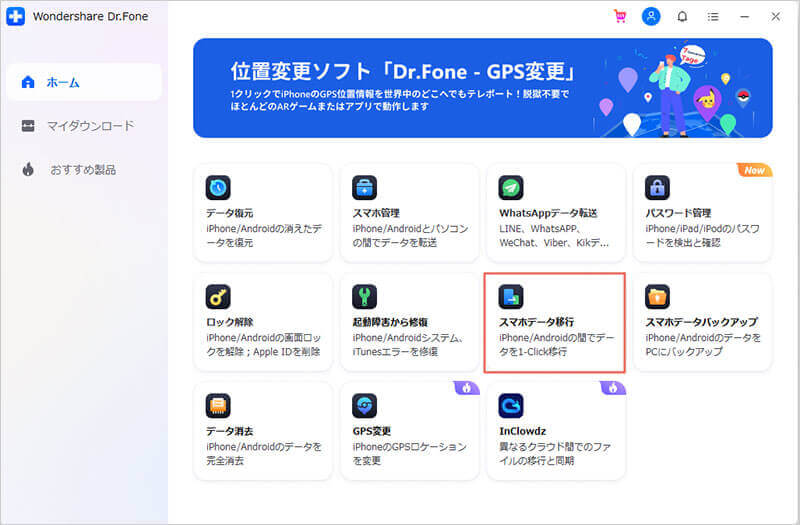
ステップ1 Dr.Foneを起動し、「スマホデータ移行」を選択します。
パソコンにDr.Foneをインストールして起動し、メイン画面から「スマホデータ移行」を選択します。
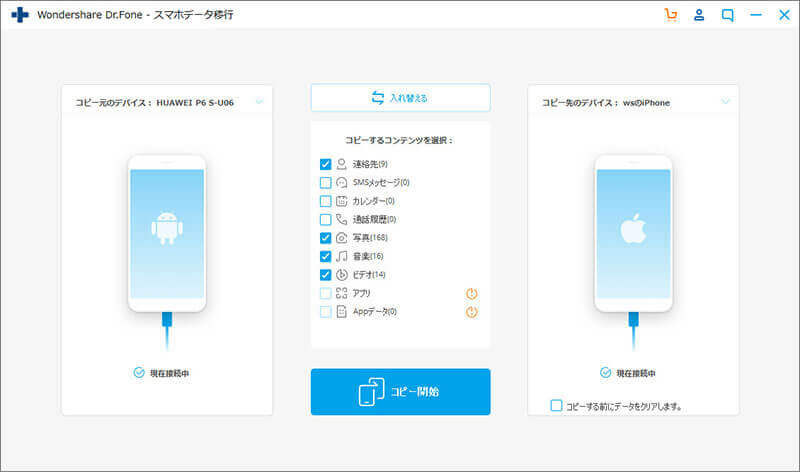
ステップ2 古いiPhoneと新しいスマホをPCに接続します。
データ移行したい元の端末と移行先の端末をパソコンに接続します。画面上で移行元と移行先の端末を確認し、向きが逆になっている場合は切り替えてから進めましょう。
ステップ3 移行したいデータを選択し、「コピー開始」をクリックします。
写真、連絡先など、移行したいデータを選択してから「コピー開始」をクリックします。初期化前に必要なデータが残っていないか確認する目的でも使えます。
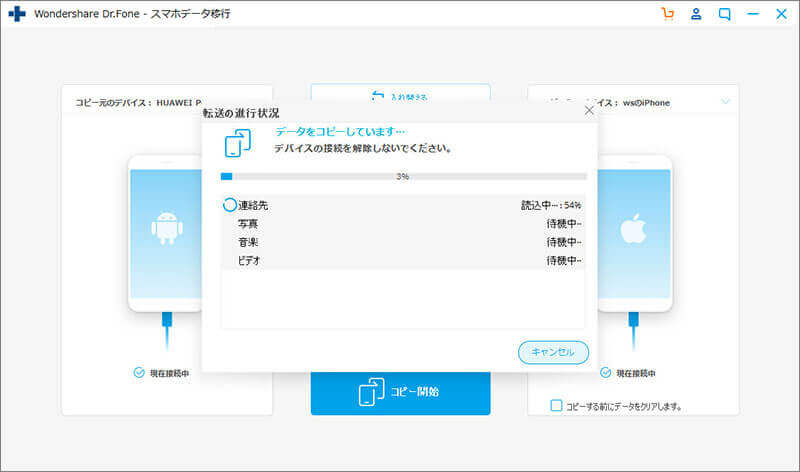
確認ポイント:転送後は、新しい端末側で写真・連絡先などが表示されるか確認してから、古いiPhoneの初期化に進みましょう。特にiCloud写真や連絡先を使っている場合は、古いiPhone側で手動削除せず、必要なデータの確認を終えてから端末消去を行うのが安全です。
注意:Dr.Foneは新旧スマホ間のデータ移行を補助するツールです。iCloud写真や連絡先の同期削除を防ぐものではありません。iCloud上のデータを古いiPhone側で手動削除すると、新しいiPhoneにも反映される可能性があるため注意してください。
まとめ
古いiPhoneを初期化しても、新しいiPhoneへの移行が完了していて、正しい手順で端末消去を行うなら、新しいiPhoneのデータまで消えることは基本的にありません。ただし、iCloud写真や連絡先などを古いiPhone側で手動削除すると、同じApple Accountでサインインしている新しいiPhoneにも削除が反映される可能性があります。
下取り・売却・譲渡前は、バックアップ、新しいiPhoneでのデータ確認、Apple Accountからのサインアウト、「すべてのコンテンツと設定を消去」の順で進めましょう。特に、LINE、Suica/PASMO、Apple Watch、eSIM、認証アプリは、端末初期化前に確認しておくと安心です。
新旧スマホ間のデータ移行をPC側で確認しながら進めたい場合や、iPhoneとAndroid間で乗り換える場合は、Dr.Fone - スマホデータ移行を補助的に使う方法もあります。ただし、iCloud同期中の写真や連絡先を古いiPhone側で手動削除しないことが大切です。
古いiPhone初期化と新しいiPhoneへの影響に関するよくある質問
-
Q1. 古いiPhoneを初期化しても新しいiPhoneに影響はありますか?
A: データ移行が完了し、古いiPhoneを「すべてのコンテンツと設定を消去」で初期化するだけなら、新しいiPhone本体のデータは基本的に消えません。 -
Q2. iCloud写真を古いiPhoneで消すと新しいiPhoneからも消えますか?
A: はい、iCloud写真で同期している場合は消える可能性があります。古いiPhoneを整理したい時は、写真を個別削除せず、サインアウトと端末消去の手順で進めてください。 -
Q3. クイックスタート後、いつ古いiPhoneを初期化していいですか?
A: 新しいiPhoneで写真、連絡先、アプリ、メッセージ、LINE、認証アプリなど必要なデータやアプリを確認してからです。直接転送の場合は、転送完了まで2台を近くに置いて待ってください。 -
Q4. 古いiPhoneを初期化するとApple Accountも消えますか?
A: 端末上のサインイン情報は消去されますが、Apple Account自体が削除されるわけではありません。新しいiPhoneでは同じApple Accountを引き続き使えます。 -
Q5. 下取りや譲渡前に必ずやることは何ですか?
A: バックアップ、新しいiPhoneへの転送確認、Apple Accountからのサインアウト、「探す」の解除、すべてのコンテンツと設定の消去、信頼できるデバイス一覧の確認です。Suica/PASMO、Apple Watch、eSIM、認証アプリも忘れず確認してください。 -
Q6. 古いiPhoneで写真を消してから初期化してもいいですか?
A: iCloud写真を使っている場合はおすすめしません。古いiPhoneで写真を削除すると、新しいiPhoneやiCloud上からも消える可能性があります。写真を消すのではなく、端末消去の手順で進めてください。 -
Q7. iPhoneからAndroidへ乗り換える場合も同じですか?
A: 基本は同じですが、iMessageの登録解除、写真や連絡先の移行、LINEや認証アプリの引き継ぎなどを別途確認する必要があります。OSが変わる場合は、移行できるデータとできないデータを先に確認してください。 -
Q8. Dr.Foneは新旧スマホ間のデータ移行に使えますか?
A: はい。Dr.Fone - スマホデータ移行は、新旧スマホ間のデータ移行を補助するツールです。古いiPhoneを初期化する前に、必要なデータを確認したい場合や、iPhoneとAndroid間で乗り換える場合の補助として使えます。 -
Q9. 古いiPhoneを初期化する前にデータ移行漏れを確認する方法はありますか?
A: 新しいiPhoneで写真、連絡先、メッセージ、アプリを確認するほか、PCバックアップやスマホデータ移行ツールを使って必要なデータを確認する方法もあります。iPhoneからAndroidへ乗り換える場合は、移行できるデータを事前に確認しておくと安心です。 -
Q10. Dr.Foneを使えば古いiPhoneを初期化してもデータは消えませんか?
A: Dr.Foneはデータ移行を補助するツールですが、iCloud写真や連絡先の同期削除を防ぐものではありません。古いiPhoneを初期化する前に必要なデータを移行・確認し、iCloud上のデータを手動削除しないことが大切です。
