


Apple IDの2ファクタ認証を解除したい場合、最初に確認したいのは、そのApple Accountが2ファクタ認証をオフにできる状態かどうかです。
Apple Accountの作成時から2ファクタ認証が有効になっていた場合、このセキュリティ機能を解除することはできません。また、あとから有効にした場合でも、以前のセキュリティ設定へ戻せるのは登録から2週間以内に限られます。
Apple公式サポートでも、ほとんどのApple Accountでは2ファクタ認証が標準的なセキュリティ対策になっており、一部のサービスや機能では利用が必須であると案内されています。
確認コードが届かないために解除したいと感じている場合は、2ファクタ認証そのものをオフにするのではなく、信頼済みのデバイスや電話番号からコードを取得できる状態へ戻す方が現実的です。
先に確認したい結論
- Apple Accountの作成時から有効だった2ファクタ認証は解除できない
- あとから有効にした場合は、登録から2週間以内だけ元に戻せる可能性がある
- 設定画面に「オフにする」がない場合は、裏ワザを探しても解除できない
- 確認コードが届かない場合は、信頼済みのデバイスや電話番号を確認する
- どちらも使えない場合は、Appleのアカウント復旧を利用する
| 現在の状況 | 最初に確認する場所 | 対処の目安 |
|---|---|---|
| 2ファクタ認証を有効にしてから2週間以内 | Appleから届いた登録確認メール | 以前のセキュリティ設定へ戻す案内があれば、期限内に手続きを進める |
| 以前から2ファクタ認証を利用している | Apple Accountの「サインインとセキュリティ」 | オフにする項目がなければ、信頼済みの電話番号やデバイスを整える |
| 確認コードを受け取れない | 信頼済みの電話番号とデバイス | SMS、音声通話、別のApple製デバイスからコードを取得する |
| 電話番号もデバイスも利用できない | Appleのアカウント復旧 | 画面の案内に従って本人確認と復旧手続きを進める |
| 中古端末に前の所有者のアカウントが残っている | 前の所有者と端末の購入状況 | 前の所有者にアカウントから端末を削除してもらう |
目次
Part1: Apple IDの2ファクタ認証は裏ワザで解除できる?
Apple Accountの2ファクタ認証は、パスワードに加えて6桁の確認コードを使用し、本人以外がアカウントへアクセスするのを防ぐ認証方式です。
新しいデバイスやブラウザでApple Accountへ初めてサインインする際は、通常、パスワードと確認コードの両方が必要です。確認コードは、信頼済みのデバイスに表示されるか、信頼済みの電話番号へ送信されます。
この仕組みはApple側で管理されているため、iPhoneの隠し設定や外部ツールを使って、本人確認だけを強制的に無効化することはできません。
Part 1-1: 解除できる可能性があるケース
2ファクタ認証をあとから有効にした場合は、登録から2週間以内であれば、以前のセキュリティ設定へ戻せる可能性があります。
この手続きは、Appleから届いた登録確認メールに記載されている案内から行います。iPhoneの設定画面に解除項目が表示されるとは限りません。
確認手順
ステップ1: 2ファクタ認証を有効にした日を確認します。登録から2週間以上経過している場合は、以前の設定へ戻せない可能性が高くなります。
ステップ2: Apple Accountに登録しているメールアドレスの受信箱を開き、2ファクタ認証を有効にした際にAppleから届いたメールを探します。
ステップ3: メール本文に、以前のセキュリティ設定へ戻すための案内が記載されているか確認します。
ステップ4: 案内がある場合は、リンク先がAppleの公式サイトであることを確認してから手続きを進めます。
登録から2週間以内であっても、対象の案内が表示されない場合があります。メールが見つからない場合や期限を過ぎている場合は、信頼済みの電話番号やデバイスを整える方法へ進みましょう。
Part 1-2: 解除できないケース
次のようなApple Accountでは、通常、2ファクタ認証をオフにできません。
2ファクタ認証を解除できない主なケース
- Apple Accountを作成した時点から2ファクタ認証が有効だった
- 2ファクタ認証を有効にしてから2週間以上経過している
- 登録確認メールに以前の設定へ戻す案内がない
- Apple Payや「Appleでサインイン」など、2ファクタ認証が必要な機能を利用している
- 設定画面に2ファクタ認証をオフにする項目が表示されない
この場合は、解除方法を探し続けるのではなく、確認コードを確実に受け取れるよう、信頼済みの電話番号とデバイスを見直すことが重要です。
Part 1-3: 非公式サイトや解除サービスに注意する
「2ファクタ認証を即時解除できる」「確認コードなしでApple IDにログインできる」と案内する非公式サイトやサービスには注意してください。
Apple Accountのメールアドレス、パスワード、6桁の確認コードを第三者へ伝えると、アカウントの乗っ取りや個人情報の流出につながるおそれがあります。
利用しない方がよいサービスの特徴
- Apple Accountのパスワードを入力するよう求める
- 受信した6桁の確認コードを送るよう求める
- 遠隔操作アプリのインストールを求める
- 本人確認なしでアクティベーションロックを解除できると説明する
- 支払い後すぐにApple Accountへ入れると保証する
Apple Accountの本人確認は、Appleの公式サイト、信頼済みのデバイス、信頼済みの電話番号、またはアカウント復旧の手順から行ってください。
Part2: 2ファクタ認証を解除したい時の確認手順
2ファクタ認証を解除したい場合は、まず登録から2週間以内かを確認します。解除できない状態であれば、確認コードを受け取れる電話番号やデバイスを整えましょう。
Part 2-1: Appleから届いた登録確認メールを確認する
2ファクタ認証を有効にした直後であれば、Appleから届いた登録確認メールに、以前のセキュリティ設定へ戻す案内が記載されている可能性があります。
公式メールを確認する手順
ステップ1: Apple Accountに登録しているメールアドレスの受信箱を開きます。
ステップ2: 2ファクタ認証を有効にした頃に届いたAppleからのメールを探します。迷惑メールフォルダやアーカイブも確認してください。
ステップ3: メール本文に、以前のセキュリティ設定へ戻すための案内があるか確認します。
ステップ4: 案内がある場合は、登録から2週間以内であることと、リンク先がApple公式サイトであることを確認します。
ステップ5: 画面に表示される注意事項を読み、問題がなければ手続きを進めます。
メールが見つからない、案内が記載されていない、または2週間以上経過している場合は、次の方法でApple Accountのセキュリティ情報を確認してください。
Part 2-2: Apple Accountのセキュリティ設定を確認する
Apple Accountの「サインインとセキュリティ」では、2ファクタ認証の状態や信頼済みの電話番号を確認できます。
サインインとセキュリティを確認する手順
ステップ1: iPhoneまたはiPadで「設定」を開き、画面上部の自分の名前をタップします。
ステップ2: 「サインインとセキュリティ」をタップします。
ステップ3: 「2ファクタ認証」を開き、現在登録されている信頼済みの電話番号を確認します。
ステップ4: Webから確認する場合は、Apple Accountの管理ページへサインインし、「サインインとセキュリティ」を開きます。
ステップ5: 2ファクタ認証をオフにする項目が表示されない場合は、解除ではなく、現在利用できる電話番号を追加します。
すでにサインイン済みのApple製デバイスが手元にある場合は、先に信頼済みの電話番号を追加しておくと、機種変更や紛失の際に確認コードを受け取りやすくなります。
Part 2-3: 信頼済みの電話番号を追加する
確認コードを受け取れない原因として多いのが、登録済みの電話番号をすでに使っていないケースです。電話番号を変更する場合は、古い番号が使えなくなる前に新しい番号を追加しましょう。
電話番号を追加する手順
ステップ1: iPhoneで「設定」→自分の名前→「サインインとセキュリティ」→「2ファクタ認証」の順に開きます。
ステップ2: 信頼済みの電話番号を追加する項目を選びます。
ステップ3: 現在使用している電話番号を入力し、確認コードをSMSまたは音声通話のどちらで受け取るか選択します。
ステップ4: 届いた確認コードを入力し、電話番号を登録します。
ステップ5: 新しい番号で確認コードを受け取れることを確認してから、使わなくなった古い番号を削除します。
本人が継続して利用できる番号を登録してください。家族の電話番号を予備として登録する場合は、確認コードが届く可能性があることを事前に共有しておきましょう。
Part3: 確認コードを受け取れない時の対処法
2ファクタ認証を解除したいと考える理由が「確認コードを受け取れない」ことであれば、まず信頼済みのデバイス、次にSMSや音声通話の順で確認します。
Part 3-1: 信頼済みのデバイスでコードを確認する
同じApple Accountでサインイン済みのiPhone、iPad、Mac、Apple Watchなどがあれば、サインイン通知と確認コードが表示されることがあります。
信頼済みのデバイスで確認する手順
ステップ1: 新しいデバイスまたはブラウザでApple Accountへのサインインを開始します。
ステップ2: 同じApple Accountでサインイン済みのデバイスに表示される通知を確認します。
ステップ3: 自分が行ったサインインであることを確認し、「許可する」を選択します。
ステップ4: 表示された6桁の確認コードを、新しいデバイスまたはブラウザへ入力します。
通知に表示される場所は、接続先ネットワークのIPアドレスをもとにしたおおよその位置です。実際の現在地と多少異なる場合がありますが、サインイン操作に心当たりがあるかを基準に判断してください。
Part 3-2: SMSまたは音声通話でコードを受け取る
信頼済みのデバイスが手元にない場合は、信頼済みの電話番号へSMSまたは音声通話で確認コードを送信できます。
電話番号で確認コードを受け取る手順
ステップ1: 確認コードの入力画面で「コードが届いていない場合」または「デバイスにアクセスできない場合」を選択します。
ステップ2: 確認コードを受け取る信頼済みの電話番号を選びます。
ステップ3: SMSまたは音声通話による受信方法を選択します。
ステップ4: Appleから届いた6桁の確認コードを入力します。
SMSが届かない場合は、電波状態、機内モード、迷惑メッセージの設定、通信会社によるSMS受信制限などを確認してください。
確認コードが届かない時に確認すること
- 画面に表示されている電話番号が現在使用中の番号か
- SMSを正常に受信できる状態か
- 音声通話で受け取る選択肢が表示されていないか
- 通信会社で迷惑SMSや海外SMSを制限していないか
- 信頼済みの別のApple製デバイスを利用できないか
Part 3-3: Apple Accountの復旧を申し込む
信頼済みのデバイスも電話番号も恒久的に利用できない場合は、Apple Accountへのアクセスを回復する手続きが必要です。
アカウントの復旧は、セキュリティを守りながら本人確認を行うための手続きです。数日、場合によってはそれ以上かかることがあり、Appleサポートに問い合わせても待機時間を短縮することはできません。
アカウント復旧を開始する手順
ステップ1: Apple Accountへのサインインを試します。
ステップ2: 確認コードの画面で「コードが届いていない場合」または「デバイスにアクセスできない場合」を選択します。
ステップ3: 登録済みの電話番号を使用できないことを示す項目を選びます。
ステップ4: 画面の案内に従い、アカウント復旧の申し込みを進めます。
ステップ5: 復旧予定日を知らせるメールまたはメッセージを確認します。
ステップ6: 案内された期間が経過したら、SMS、音声通話、またはAppleの復旧ページに表示される手順に従います。
Part4: 2ファクタ認証と端末側のロックを見分ける
Apple Accountの2ファクタ認証と、iPhoneに設定されている画面ロックやスクリーンタイムパスコードは、別の仕組みです。
サインイン時に6桁の確認コードを求められている場合は、Apple Accountの2ファクタ認証に関する問題です。この確認コードをDr.Foneなどの外部ソフトで解除したり、入力を回避したりすることはできません。信頼済みのデバイス、信頼済みの電話番号、またはAppleのアカウント復旧を利用してください。
一方、「設定」からスクリーンタイムを変更しようとした際に4桁または6桁のスクリーンタイムパスコードを求められ、その番号を忘れてしまった場合は、端末側のパスコードに関する問題です。
| 表示されている内容 | 考えられる問題 | 確認する方法 |
|---|---|---|
| Apple Accountへのサインイン時に6桁のコードを求められる | 2ファクタ認証 | 信頼済みのデバイス、電話番号、アカウント復旧を利用する |
| 「設定」からスクリーンタイムを変更する時にパスコードを求められる | スクリーンタイムパスコード | Apple公式のリセット方法または対応ツールを確認する |
| iPhoneの起動後に数字や英数字の入力を求められる | 画面ロックのパスコード | 端末の画面ロック解除方法を確認する |
| 初期設定中に以前の所有者のApple Accountを求められる | アクティベーションロック | 以前の所有者に端末をアカウントから削除してもらう |
スクリーンタイムパスコードを忘れた場合
スクリーンタイムパスコードを忘れた場合は、まずApple公式の方法を確認してください。「設定」→「スクリーンタイム」→「スクリーンタイム・パスコードを変更」から、Apple Accountを使ってパスコードをリセットできる場合があります。
Apple公式の方法を利用できない場合や、登録したApple Accountを確認できない場合は、Dr.Fone - iPhone画面ロック解除の「スクリーンタイムパスコード解除」機能を確認できます。
Dr.Foneロック解除は、パソコンの画面に表示される案内に沿って操作を進められます。使用前に対応機種や注意事項を確認してください。
▼ Dr.Foneでスクリーンタイムパスコードを解除する手順
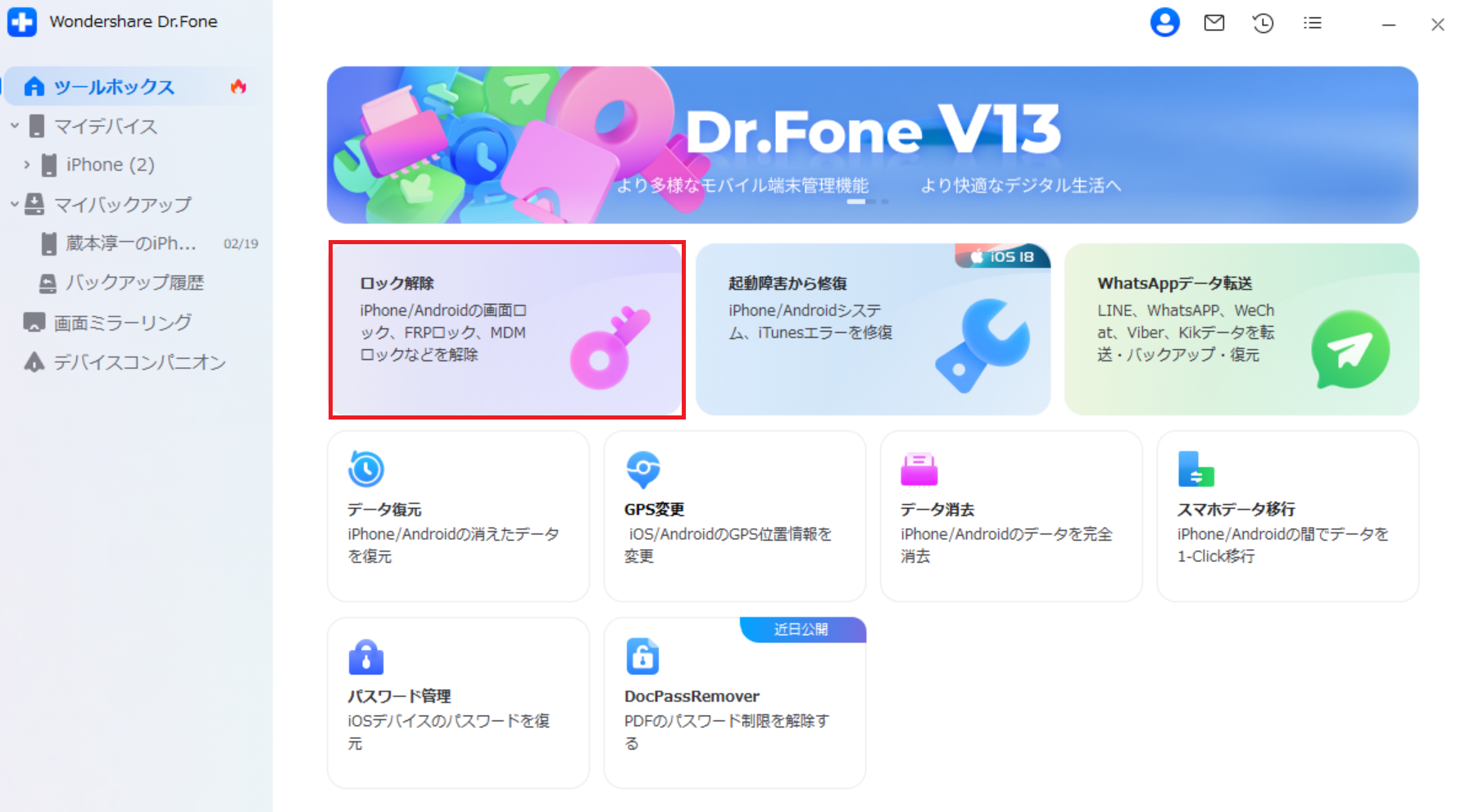
- 手順1:Dr.Foneを起動し、左側のメニューから「ツールボックス」を選択します。
- 手順2:ツールボックス内の「ロック解除」をクリックします。
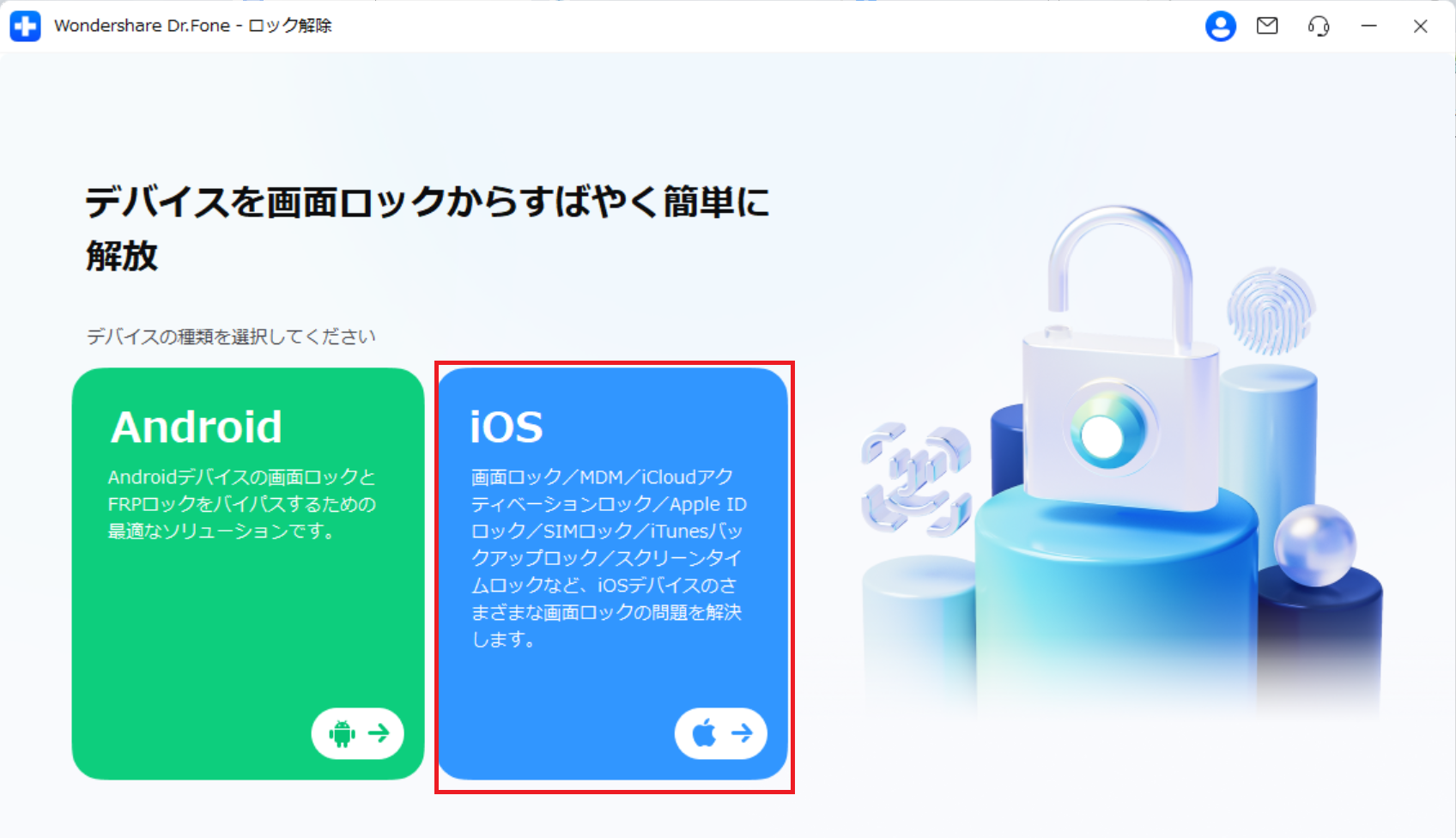
- 手順3:OSの選択画面が表示されたら、「iOS」をクリックします。
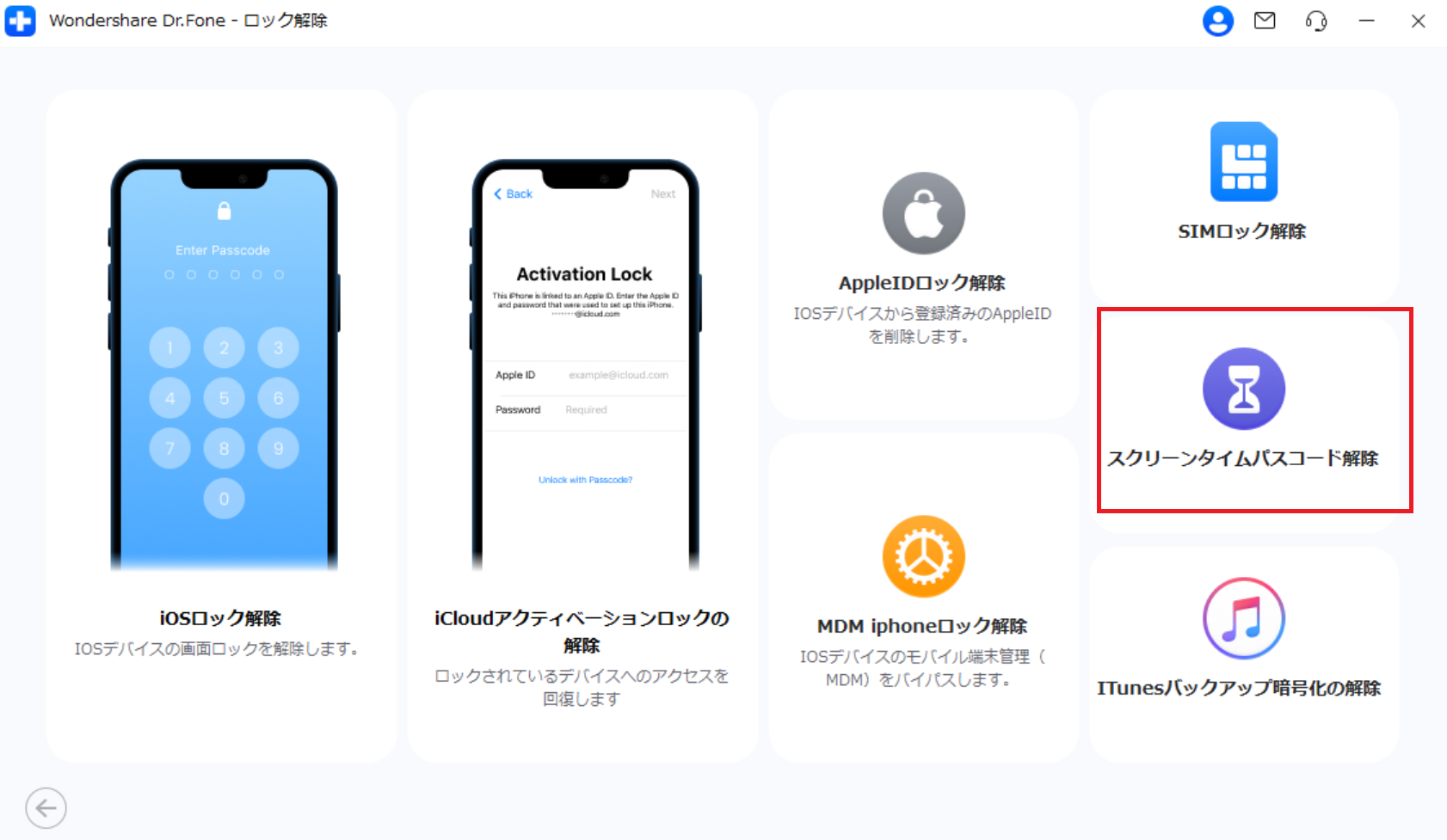
- 手順4:利用できる機能の一覧から「スクリーンタイムパスコード解除」を選択します。
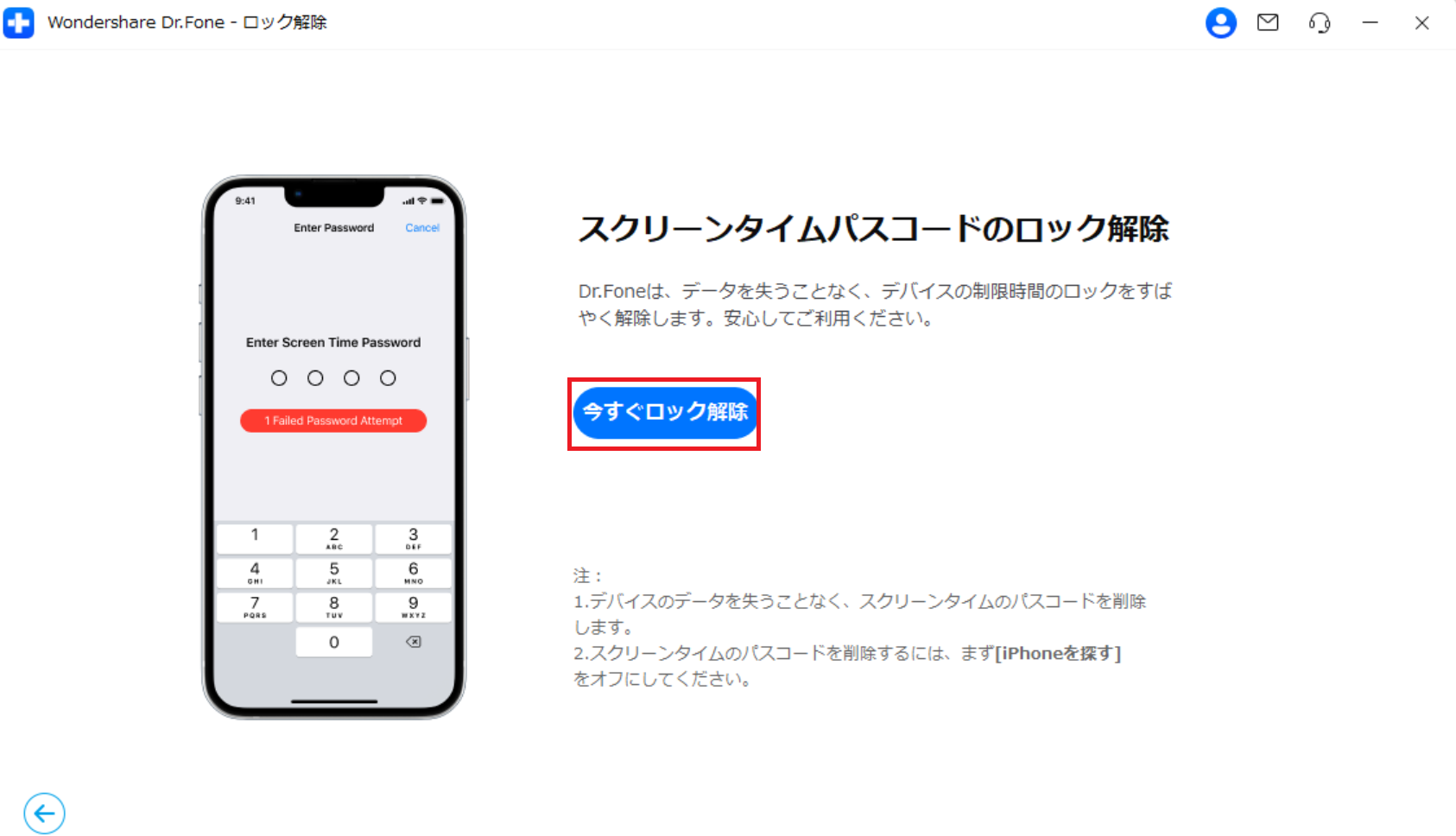
- 手順5:「今すぐロック解除」をクリックし、スクリーンタイムパスコードを解除したいiPhoneまたはiPadをUSBケーブルでパソコンに接続します。
- 手順6:画面の案内に従って操作を進め、解除処理が完了するまで端末を接続したまま待ちます。
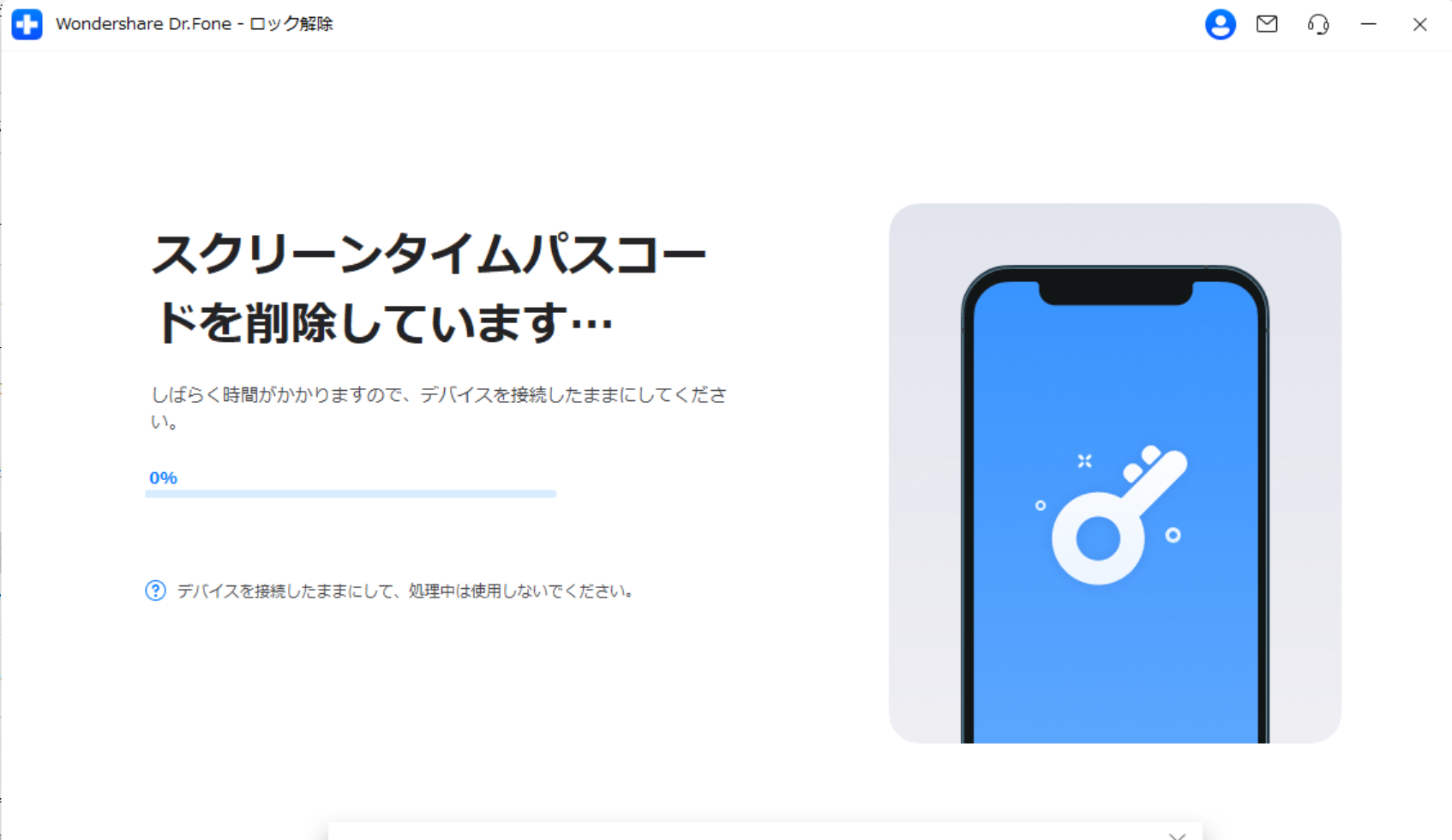
処理が完了したら、iPhoneの「設定」→「スクリーンタイム」を開き、パスコードを求められずに設定を変更できるか確認してください。
その後、必要に応じて新しいスクリーンタイムパスコードを設定し、忘れないよう安全な場所に保管しましょう。
▼ Dr.Foneを今すぐ試してみたい方はこちら
アクティベーションロックが表示される場合
iPhoneの初期設定中に「iPhoneは所有者にロックされています」と表示されたり、以前使用されていたApple Accountとパスワードの入力を求められたりする場合は、2ファクタ認証ではなく、アクティベーションロックが有効になっています。
アクティベーションロックは、「探す」をオンにすると自動的に有効になる端末保護機能です。Apple Accountの2ファクタ認証とは別の仕組みであり、6桁の確認コードを受け取れない問題とは対処法が異なります。
アクティベーションロックを解除する主な方法
- 自分のApple Accountとパスワードを入力する
- 以前の所有者にApple Accountから端末を削除してもらう
- 購入証明を用意してAppleへサポートを依頼する
- 対応機種の場合はDr.Foneのアクティベーションロック解除機能を確認する
中古iPhoneで前の所有者のApple Accountが残っている場合は、まず販売者または前の所有者に連絡し、Apple Accountから端末を削除してもらう方法を優先してください。
前の所有者へ連絡できない場合や、自分が正当に所有する端末でApple Account情報を確認できない場合は、Dr.Fone - iPhone画面ロック解除の「iCloudアクティベーションロック解除」機能が利用できるか確認できます。
Part5: 2ファクタ認証で困らないための管理方法
2ファクタ認証を解除することよりも、確認コードを確実に受け取れる状態を維持する方が、安全で現実的です。
電話番号の変更、機種変更、端末の売却や譲渡を行う前に、Apple Accountへ登録している情報を確認しておきましょう。
| 管理項目 | 行っておきたいこと | 確認するタイミング |
|---|---|---|
| 信頼済みの電話番号 | 現在利用中の番号と予備の番号を登録する | 電話番号を変更する前後 |
| 信頼済みのデバイス | 手元にない端末や売却済みの端末を整理する | 機種変更、売却、譲渡の前後 |
| Apple Accountのメールアドレス | Appleからの重要なメールを受信できる状態にする | メールアドレスを変更する時 |
| アカウント復旧用の連絡先 | 信頼できる家族や知人を設定する | アカウント設定を見直す時 |
| 家族の端末 | 家族それぞれが自分のApple Accountを使用する | 子ども用端末や共有端末を設定する時 |
特に注意したいタイミング
- 携帯電話番号を変更する前
- 古いiPhoneを初期化、売却、下取りに出す前
- 登録メールアドレスを使えなくする前
- 海外へ長期間滞在する前
- 家族へiPhoneを譲る前
古い電話番号や使用していないデバイスを残したままにすると、必要な確認コードを受け取れなかったり、サインイン通知の確認先が分かりにくくなったりします。定期的にApple Accountの登録情報を確認しましょう。
まとめ
Apple ID(Apple Account)の2ファクタ認証を、裏ワザや外部ツールで強制的に解除することはできません。
Apple Accountを作成した時点から2ファクタ認証が有効だった場合は解除できません。あとから有効にした場合は、登録から2週間以内に限り、Appleから届いた確認メールを通じて以前のセキュリティ設定へ戻せる可能性があります。
2週間を過ぎている場合や、解除項目が表示されない場合は、信頼済みの電話番号とデバイスを確認してください。確認コードは、信頼済みのデバイス、SMS、音声通話から取得できます。
いずれの方法も利用できない場合は、Apple Accountの復旧手続きを行います。復旧には数日以上かかることがありますが、非公式サービスを利用せず、Appleの案内に従って本人確認を進めることが大切です。
また、Apple Accountの2ファクタ認証と、iPhone本体の画面ロックは別の仕組みです。求められているコードやパスワードの種類を確認し、問題に合った方法を選びましょう。
Apple IDの2ファクタ認証解除に関するよくある質問
-
Q1. Apple IDの2ファクタ認証を裏ワザで解除できますか?
A: いいえ。2ファクタ認証はApple Account側で管理される本人確認機能のため、外部ツールや非公式な裏ワザで強制的に解除することはできません。Appleの登録確認メールや公式設定を確認してください。 -
Q2. 2ファクタ認証をオフにする項目が表示されないのはなぜですか?
A: Apple Accountの作成時から2ファクタ認証が有効だった場合や、有効にしてから2週間以上経過している場合は、オフにする項目が表示されません。その場合は、信頼済みの電話番号やデバイスを整えて利用します。 -
Q3. 最近2ファクタ認証をオンにした場合は解除できますか?
A: あとから2ファクタ認証を有効にし、登録から2週間以内であれば、Appleから届いた登録確認メールを通じて以前のセキュリティ設定へ戻せる可能性があります。2週間を過ぎると通常は戻せません。 -
Q4. 6桁の確認コードが届かない時はどうすればいいですか?
A: 同じApple Accountでサインイン済みの信頼済みデバイスを確認してください。利用できない場合は、確認コードの画面から信頼済みの電話番号を選び、SMSまたは音声通話でコードを受け取ります。 -
Q5. 電話番号を変更して確認コードを受け取れない場合はどうしますか?
A: 信頼済みの別のデバイスがあれば、そこから現在使用中の電話番号を追加します。信頼済みのデバイスも電話番号も利用できない場合は、Apple Accountの復旧手続きを進めてください。 -
Q6. Dr.Foneで2ファクタ認証を解除できますか?
A: 2ファクタ認証そのものを解除したり、確認コードを回避したりすることはできません。Dr.Foneは、iPhone本体の画面ロックやスクリーンタイムパスコードなど、対応する端末側の問題に限って利用を検討してください。
