


無料の動画キャプチャソフトを探す時は、名前の知名度だけで選ぶより、何を録画したいのか、透かしや時間制限を許容できるか、録画後にどこで使うのかまで考えるほうが失敗しにくいです。
画面録画、ゲーム録画、会議録画、操作説明動画では、向いているソフトが少しずつ違います。単純に「無料で有名だから」という理由だけで選ぶと、録画できない画面があったり、音声が入らなかったり、保存後の管理で手間が増えたりすることがあります。
まず先に押さえたいこと
- 【確認1】: 画面録画、ゲーム録画、会議録画など、何を録るかを先に決めます。
- 【確認2】: 透かし、録画時間、保存形式など、無料版の制限を確認します。
- 【確認3】: マイク音声やPC内部音声を一緒に録る必要があるかを確認します。
- 【確認4】: 録画後に編集、共有、スマホ転送、保存整理が必要かも見ておきます。
目次
Part1:無料の動画キャプチャソフトを選ぶ前に確認したいこと
無料の動画キャプチャソフトを選ぶ前に、まず「録画の目的」「使う端末」「録画後の扱い方」を整理しておくと、後からソフトを入れ直す手間を減らせます。
Part1-1:画面録画・ゲーム録画・会議録画の違いを分ける
同じ動画キャプチャソフトでも、軽いデスクトップ録画向きのものと、高負荷なゲーム録画向きのものでは性格が違います。会議画面や操作手順の録画なら、設定が少なく扱いやすいソフトのほうが向いています。
一方で、ゲーム映像を長時間録る場合は、録画品質、フレームレート、PCへの負荷、音声設定の柔軟さが重要になります。
録画目的ごとに確認したいこと
- 【画面録画】: ブラウザ画面、アプリ操作、資料説明などを録りたいか
- 【ゲーム録画】: 高画質や高フレームレートで録りたいか
- 【会議録画】: マイク音声や相手の声も一緒に録る必要があるか
- 【解説動画】: 画面とカメラ映像を同時に録る必要があるか
軽い用途なら、機能を詰め込みすぎたソフトより、起動が早く設定がわかりやすいもののほうが失敗しにくいです。
Part1-2:透かし・時間制限・保存形式を確認する
無料ソフトは便利ですが、ソフトによっては透かし、録画時間制限、書き出し形式の制限、広告表示などがある場合があります。ソフト名だけで選ぶと、この部分を見落としやすいです。
無料版で確認したい制限
- 【透かし】: 録画した動画にロゴや透かしが入らないか
- 【録画時間】: 1回あたりの録画時間に上限がないか
- 【保存形式】: MP4など一般的な形式で保存できるか
- 【音声設定】: マイク音声やシステム音声を選べるか
- 【書き出し品質】: 無料版で必要な解像度まで書き出せるか
短い確認用の録画なら制限があっても困りにくいですが、仕事用や継続利用なら、保存形式や透かしの有無は最初に見ておくべきです。
Part1-3:録画後の保存・転送まで考える
録画そのものはできても、その後にスマホへ移したい、別のPCへ渡したい、クラウドに保存したい、動画ファイルを整理したいといった場面で困ることがあります。
録画ソフトは基本的に「録る」ためのツールなので、録画後の管理や転送まで自動で整えてくれるとは限りません。録るだけで終わらない場合は、保存先やファイル形式、転送方法も選定基準に入れておくと安心です。
録画後に確認したいこと
- 【保存先】: 録画ファイルの保存フォルダを分かりやすく指定できるか
- 【形式】: スマホやSNSで扱いやすいMP4形式で保存できるか
- 【容量】: 長時間録画でファイルサイズが大きくなりすぎないか
- 【転送】: PCからスマホへ移す予定があるか
Part2:無料の動画キャプチャソフトおすすめ比較
ここでは、無料で使われやすい代表的な動画キャプチャソフトを、用途ごとに整理します。どれが一番よいというより、録画目的に合うものを選ぶことが大切です。
Part2-1:おすすめソフト比較表
| ソフト名 | 対応OS | 向いている用途 | 無料版の特徴 | 注意点 |
|---|---|---|---|---|
| OBS Studio | Windows / Mac / Linux | ゲーム録画、高画質録画、配信 | 無料で高機能。録画・配信設定を細かく調整できる | 初回設定がやや難しい |
| Xbox Game Bar | Windows 10 / 11 | 短いゲーム録画、アプリ画面録画 | Windows標準で追加インストール不要 | 録画できない画面や用途がある |
| QuickTime Player | Mac | Macの簡単な画面録画、操作説明 | Mac標準搭載で使いやすい | 高度な音声設定やゲーム録画には不向き |
| Microsoft Clipchamp | Windows / ブラウザ | 画面録画、カメラ録画、簡単編集 | 録画後にそのまま編集しやすい | 一部の高品質素材や機能は有料の場合がある |
ソフト①:OBS Studio
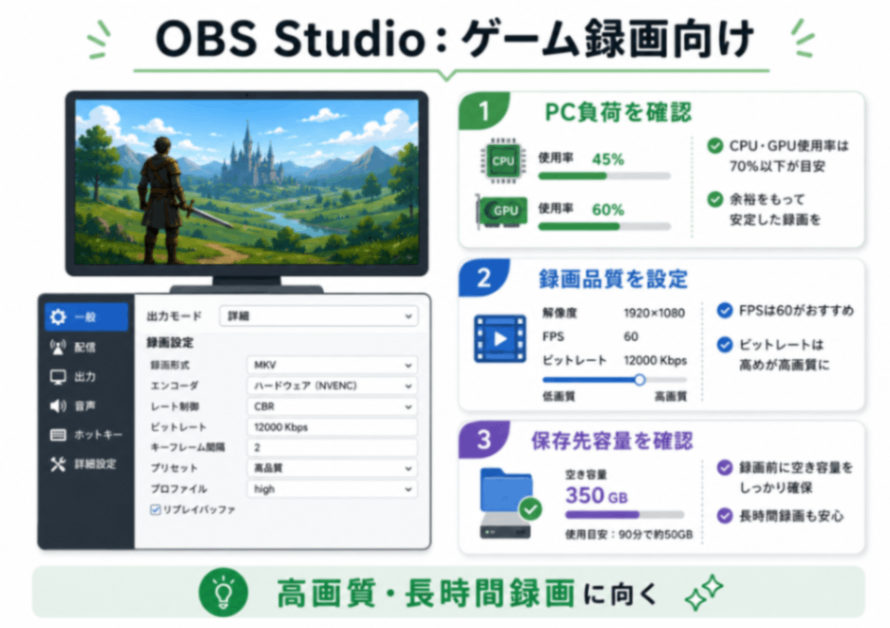
OBS Studioは、無料で高機能な録画・配信ソフトとして定番です。画面録画、ゲーム録画、配信、音声入力の分離などに対応しており、録画品質や画面構成を細かく調整できます。
OBS Studioが向いている場面
- 【場面1】: ゲーム画面を高画質で録画したい
- 【場面2】: 長時間録画をしたい
- 【場面3】: マイク音声とPC音声を分けて設定したい
- 【場面4】: 配信用の画面構成も作りたい
ただし、初回設定はやや複雑です。録画ソース、音声ソース、保存形式、エンコーダーなどを自分で設定する必要があるため、すぐ簡単に録りたい人には少し重く感じることがあります。
細かい設定に抵抗がない人には強い候補ですが、短い画面録画だけなら標準機能のほうが扱いやすい場合もあります。
ソフト②:Xbox Game Bar(Windows)
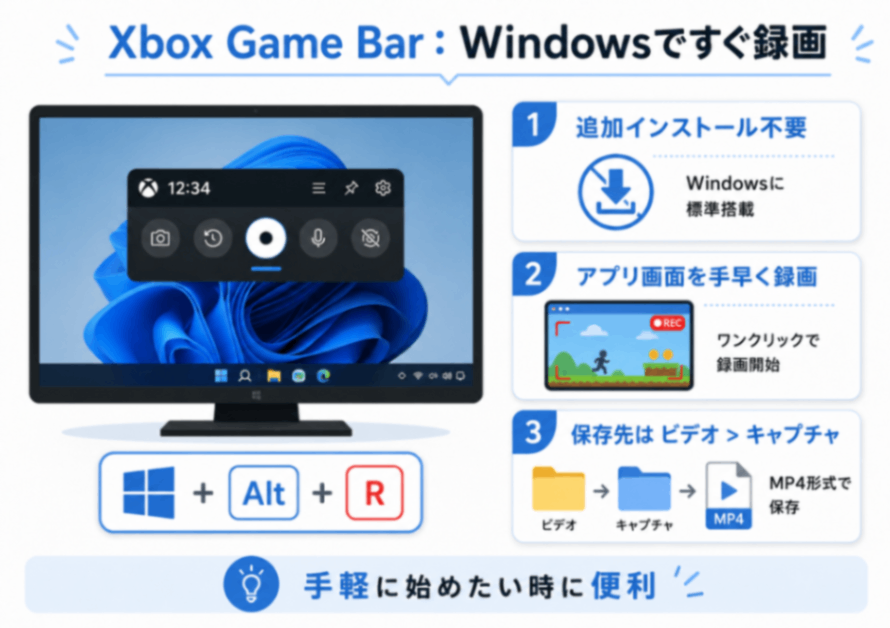
Xbox Game Barは、Windows 10 / 11に標準搭載されている録画機能です。追加インストールなしで使えるため、Windowsで手早く録画したい時に向いています。
基本的には「Windowsキー+Alt+R」で録画を開始・停止できます。録画ファイルは通常、「ビデオ」フォルダ内の「キャプチャ」に保存されます。
Xbox Game Barが向いている場面
- 【場面1】: Windowsで追加ソフトを入れずに録画したい
- 【場面2】: 短いゲーム録画をしたい
- 【場面3】: アプリの操作手順を簡単に残したい
- 【場面4】: すぐ録画を始めたい
一方で、デスクトップ全体や一部の画面は録画できない場合があります。細かな画質設定や音声設定をしたい場合は、OBS Studioなど別のソフトも検討しましょう。
ソフト③:QuickTime Player(Mac)
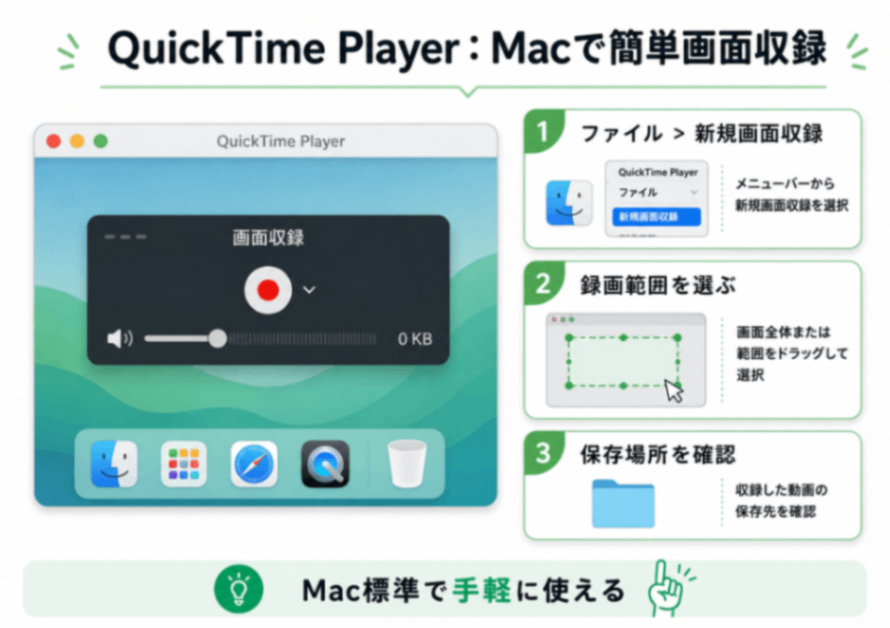
Macでは、QuickTime Playerを使って基本的な画面録画ができます。標準搭載のため導入の手間が少なく、会議画面や操作説明の録画に向いています。
QuickTime Playerでは、「ファイル」>「新規画面収録」から録画を開始できます。保存場所やポインタ表示などを指定できるため、Macで簡単な説明動画を作る時にも扱いやすいです。
QuickTime Playerが向いている場面
- 【場面1】: Macで簡単に画面録画したい
- 【場面2】: 操作説明や手順動画を録りたい
- 【場面3】: 追加ソフトを入れたくない
- 【場面4】: 短い録画をすぐ保存したい
ただし、ゲーム録画や複雑な音声設定には向きにくいです。録画後に細かく編集したい場合や、複数の音声ソースを扱いたい場合は、別のソフトを検討するとよいでしょう。
ソフト④:Microsoft Clipchamp
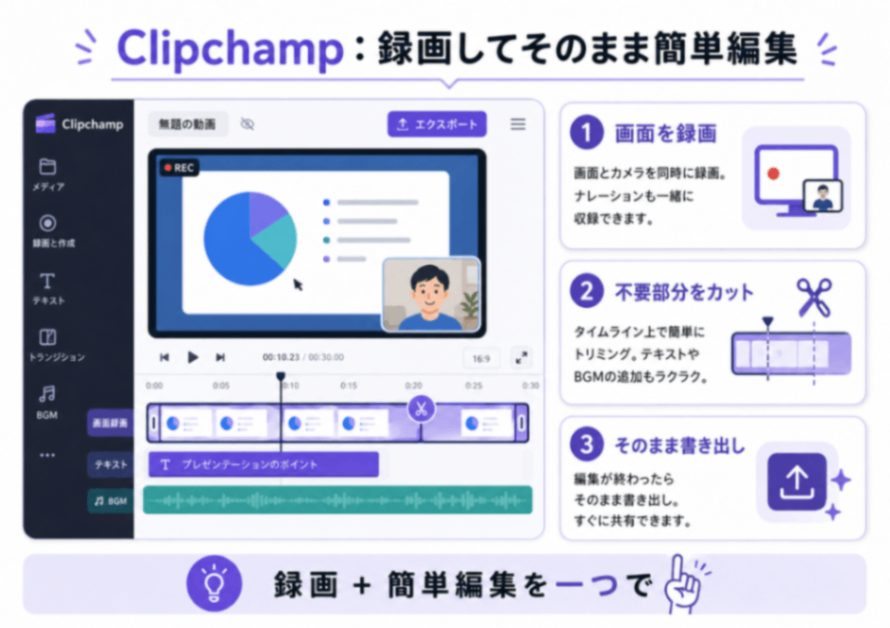
Microsoft Clipchampは、画面録画と簡単な編集を一緒に行いたい人に向いています。画面だけでなく、カメラ映像と組み合わせた録画にも対応しているため、解説動画や研修動画を作る時にも使いやすい候補です。
Clipchampが向いている場面
- 【場面1】: 画面録画後にそのまま簡単な編集をしたい
- 【場面2】: 画面とカメラ映像を組み合わせたい
- 【場面3】: SNSや社内共有向けの短い動画を作りたい
- 【場面4】: 録画から書き出しまで一つの流れで済ませたい
無料プランでも使いやすい一方で、4K書き出しや一部の素材、テンプレートなどは有料プラン側の機能になる場合があります。録画だけでなく編集まで行いたい人には便利ですが、必要な書き出し条件は先に確認しておきましょう。
Part3:用途別に向いている動画キャプチャソフト
動画キャプチャソフトは、名前よりも用途で選ぶことが大切です。ここでは、ゲーム録画、会議録画、録画後のスマホ転送という3つのパターンに分けて見ていきます。
Part3-1:ゲーム録画をしたい場合
適用場面:高負荷なゲーム映像を録画したい時
ゲーム録画では、画質だけでなくPC負荷や保存容量も重要です。高画質設定にしすぎると、ゲームが重くなったり、録画がカクついたりすることがあります。
ゲーム録画で確認する手順
ステップ1: 録画中のPC負荷を確認します。
ゲームと録画ソフトを同時に動かすため、CPU、GPU、メモリに余裕があるかを確認します。動作が重い場合は、録画解像度やフレームレートを下げることも検討しましょう。
ステップ2: 録画品質とフレームレートを設定します。
高画質録画はきれいに残せますが、ファイルサイズが大きくなりやすいです。SNS投稿や確認用なら、必要以上に高い設定にしないほうが扱いやすいこともあります。
ステップ3: 保存先ドライブの空き容量を確認します。
長時間録画では容量不足による録画停止が起きることがあります。保存先の空き容量は事前に確認しておきましょう。
結果の判断: 録画はできてもゲームが重くなる場合は、ソフトを変える前に録画設定を見直しましょう。ゲーム録画では、OBS Studioのように設定を細かく調整できるソフトが有力です。
Part3-2:会議や操作説明を録りたい場合
適用場面:オンライン会議やPC操作説明を短く録画したい時
会議録画や操作説明では、高度な設定よりも、録画開始までの早さや音声の入り方が重要です。WindowsならXbox Game Bar、MacならQuickTime Player、編集まで行うならClipchampも候補になります。
会議・操作説明録画で確認する手順
ステップ1: 内部音声とマイク音声の必要有無を決めます。
自分の声だけを入れるのか、相手の音声も含めるのかで設定が変わります。録画前に短いテスト録画をして、音声が入っているか確認しましょう。
ステップ2: 画面全体か特定ウィンドウかを決めます。
画面全体を録ると不要な通知や個人情報が映ることがあります。必要な範囲だけ録画できるソフトを選ぶと安心です。
ステップ3: 保存後にそのまま共有するか、軽く編集するかを決めます。
不要な冒頭や末尾をカットしたい場合は、録画後に簡単編集できるツールが便利です。
結果の判断: この用途では、設定が簡単で録画開始まで早いソフトのほうが使いやすいです。細かい画質設定よりも、音声と録画範囲の確認を優先しましょう。
Part3-3:録画後にスマホへ移したい場合
適用場面:PCで録画した動画をスマホ保存や共有に回したい時
録画した動画をスマホで確認したい、SNSアプリで投稿したい、家族や同僚へ送信したい場合は、録画後の転送しやすさも考えておく必要があります。
録画後にスマホへ移す時の確認手順
ステップ1: 保存形式を確認します。
MP4など一般的な形式で保存しておくと、スマホやSNSで扱いやすくなります。特殊な形式だと再生や共有で困る場合があります。
ステップ2: 保存先フォルダを整理します。
録画ファイルがデスクトップやダウンロードフォルダに散らばると、後から探しづらくなります。録画専用フォルダを作っておくと管理しやすいです。
ステップ3: 転送方法を決めます。
USBケーブル、クラウド、メッセージアプリ、端末管理ツールなど、動画の容量や使い道に合わせて転送方法を選びます。
結果の判断: 録画自体に問題がなくても、共有や転送で詰まるなら、録画ソフトではなく保存後の導線を見直すべきです。
Part4:無料ソフトを使う時の注意点
無料の動画キャプチャソフトは便利ですが、導入前や録画前に確認しておきたい注意点があります。特に、透かし、広告、音声設定、保存容量は見落としやすいポイントです。
Part4-1:透かし・広告・制限を見落とさない
無料と書かれていても、実際には透かしが入ったり、録画時間に上限があったり、書き出し形式が制限されたりする場合があります。レビューだけでなく、公式ページの無料版条件も確認したほうが安全です。
導入前に見たい無料版条件
- 【透かし】: ロゴやウォーターマークが入るか
- 【時間制限】: 1回の録画時間に上限があるか
- 【広告】: 録画中や書き出し時に広告が出るか
- 【保存形式】: MP4など扱いやすい形式で保存できるか
Part4-2:不要な追加ソフトの提案に注意する
一部の無料ソフトでは、インストール時に不要な追加ソフトやブラウザ拡張機能を勧められることがあります。導入時は画面を流し見せず、チェックボックスや同意内容を確認しましょう。
信頼できる公式サイトからダウンロードすることも大切です。検索結果の広告や見慣れない配布サイトからダウンロードすると、不要なソフトが含まれるリスクがあります。
Part4-3:長時間録画では容量不足に注意する
録画失敗の原因として意外に多いのが保存容量不足です。特に高画質設定や高フレームレートで長時間録画すると、ファイルサイズが大きくなりやすくなります。
大切な会議やゲームプレイを録画する前には、保存先ドライブの空き容量を確認しましょう。録画が途中で止まると、ファイルが正常に保存されないこともあります。
Part4-4:音声が録れない時は権限と入力先を確認する
画面は録れているのに音声が入らない場合、ソフトの不具合ではなく、マイク権限や音声入力先の設定が原因になっていることがあります。
音声が録れない時に確認したいこと
- 【確認1】: マイクのアクセス権限が許可されているか
- 【確認2】: 録画ソフト側で正しい音声ソースを選んでいるか
- 【確認3】: 会議アプリ側の音声出力先が正しいか
- 【確認4】: テスト録画で音声が入るか
本番前に10秒ほどテスト録画をして、映像と音声の両方を確認しておくと失敗を防ぎやすくなります。
Part5:録画後の動画をPC・スマホ間で管理する方法
動画キャプチャソフトは、基本的に「録画する」ためのツールです。一方で、録画後の動画をスマホへ移す、端末内の動画をPCへ保存する、複数の動画をまとめて整理するといった作業は、録画ソフトだけでは手間がかかることがあります。
Part5-1:録画ファイルを整理しやすくするコツ
録画ファイルは、気づかないうちに数が増えやすいです。保存場所がバラバラになると、あとから必要な動画を探すのに時間がかかります。
録画ファイルを整理するコツ
- 【コツ1】: 録画専用フォルダを作っておく
- 【コツ2】: 日付や用途が分かるファイル名にする
- 【コツ3】: 不要な録画は早めに削除する
- 【コツ4】: 共有用と保管用を分けて保存する
長時間録画や高画質録画ではファイルサイズが大きくなるため、PCの空き容量も定期的に確認しておきましょう。
Part5-2:PCからスマホへ動画を移す方法
PCで録画した動画をスマホへ移す方法はいくつかあります。動画サイズや使い道に合わせて選ぶと、転送の手間を減らせます。
| 転送方法 | 向いている場面 | 注意点 |
|---|---|---|
| USBケーブル | 大容量の動画をまとめて移したい時 | 端末の接続設定や保存先を確認する必要がある |
| クラウドストレージ | 複数端末で同じ動画を見たい時 | アップロード時間や容量制限に注意 |
| メッセージアプリ | 短い動画をすぐ共有したい時 | 画質が圧縮される場合がある |
| 端末管理ツール | 動画を一覧で確認しながら整理・転送したい時 | 対応端末や接続方法を確認する必要がある |
短い動画ならメッセージアプリやクラウドでも十分ですが、録画ファイルが多い場合や容量が大きい場合は、USBケーブルや端末管理ツールのほうが扱いやすいことがあります。
Part5-3:Dr.Foneのデータ管理機能を使う場面
録画後の動画をPCとスマホの間で移動したり、端末内の動画を整理したりする場面では、Dr.Foneのデータ管理機能を補助的に使う方法があります。
Dr.Foneのデータ管理機能が役立つ場面
- 【場面1】: PCで録画した動画をスマホへまとめて転送したい
- 【場面2】: スマホで録画した動画をPCへ保存したい
- 【場面3】: 端末内の動画を一覧で確認しながら整理したい
- 【場面4】: 容量が大きい録画ファイルをPC側で管理したい
録画ソフトとデータ管理ツールは役割が違います。録画は動画キャプチャソフト、録画後の移動や整理は必要に応じて管理ツール、という形で分けると使いやすくなります。
特に、PCで録画した動画をスマホで確認したい場合や、スマホの録画動画をPCへまとめて保存したい場合は、保存後の管理まで考えておくと後の作業が楽になります。
まとめ
無料の動画キャプチャソフトを選ぶ時は、単に有名な名前を追うより、「何を録るか」「無料版の制限を許容できるか」「録画後にどう扱うか」を先に決めることが大切です。
ゲーム録画なら、録画品質や音声設定を細かく調整できるOBS Studioが有力です。Windowsで手早く録画したい場合はXbox Game Bar、Macで簡単な画面録画をしたい場合はQuickTime Player、録画後に簡単な編集まで行いたい場合はClipchampが候補になります。
無料ソフトは十分実用的ですが、用途に合わないものを選ぶと「録れない」「重い」「音声が入らない」「保存しづらい」といった別の不満が出やすくなります。録画後の動画整理やPC・スマホ間の移動まで含めて楽にしたい場合は、Dr.Foneのデータ管理機能を補助的に使う方法もあります。
無料の動画キャプチャソフトに関するよくある質問
-
Q1. 無料の動画キャプチャソフトでも透かしなしで使えますか?
A1. 透かしなしで使える無料ソフトもあります。たとえばOBS StudioやWindows標準のXbox Game Bar、Mac標準のQuickTime Playerは、基本的な画面録画で透かしが入りません。ただし、ソフトによって無料版の条件は異なるため、導入前に公式情報を確認しましょう。 -
Q2. Windows 11で追加インストールなしに画面録画できますか?
A2. はい。Windows 11ではXbox Game Barを使って、ゲームやアプリ画面を録画できます。「Windowsキー+Alt+R」で録画を開始・停止でき、録画ファイルは通常「ビデオ」フォルダ内の「キャプチャ」に保存されます。 -
Q3. Macで無料の画面録画をするなら何を使えばいいですか?
A3. MacではQuickTime Playerを使って基本的な画面録画ができます。「ファイル」>「新規画面収録」から録画を開始でき、保存場所やポインタ表示なども設定できます。 -
Q4. ゲーム録画に向いている無料ソフトはどれですか?
A4. ゲーム録画ならOBS Studioが有力です。高画質録画や音声入力の調整に強く、長時間録画にも向いています。ただし、初回設定はやや複雑なので、初心者は録画品質や保存先を確認しながら使いましょう。 -
Q5. Clipchampは無料で使えますか?
A5. Clipchampは無料でも画面録画や基本的な編集に使えます。録画後にカットや簡単な編集をしたい人には便利です。ただし、一部の高品質素材や高度な機能は有料プラン側の機能になる場合があります。 -
Q6. 録画した動画の音声が入らない時は何を確認すればいいですか?
A6. マイク権限、システム音声の入力設定、録画ソフト側の音声ソースを確認してください。オンライン会議を録画する場合は、会議アプリ側の音声出力設定も影響することがあります。 -
Q7. 長時間録画で失敗しないためには何を確認すべきですか?
A7. 保存先の空き容量、録画解像度、フレームレート、PC負荷を確認しましょう。高画質設定のまま長時間録画するとファイルサイズが大きくなり、途中停止やカクつきの原因になることがあります。 -
Q8. 録画した動画をスマホへ移すにはどうすればいいですか?
A8. MP4など扱いやすい形式で保存しておくと転送しやすくなります。PCで録画した動画をスマホへまとめて移したい場合や、スマホ内の録画動画をPCへ保存したい場合は、Dr.Foneのデータ管理機能を補助的に使う方法もあります。
