


AQUOSテレビにiPhoneをミラーリングしたい場合は、まずテレビ側がAirPlayに対応しているかを確認しましょう。AQUOSスマホ向けの「キャスト」や「Miracast」の説明を見ても、iPhoneでは同じ手順にならないことが多く、ここを間違えると接続先が表示されず設定で迷いやすくなります。
iPhoneでは基本的にAirPlayを使ってテレビへ映像や画面を送信します。AirPlay非対応のAQUOSテレビであれば、Apple TVなどの受信機器を利用するか、HDMIアダプタによる有線接続を検討するのが現実的です。
先に判断したいポイント
- AQUOSテレビがAirPlayに対応している → iPhoneから直接ミラーリング可能
- AQUOSテレビがAirPlay非対応 → Apple TVなどの受信機器を利用
- Wi-Fi環境が不安定 → HDMIによる有線接続がおすすめ
- テレビではなくPCへ画面を映したい → Dr.Foneの画面ミラーリング機能も選択肢
目次
Part1:AQUOSテレビにiPhoneを映す前に確認すること
AQUOSテレビにiPhoneを映す方法は、テレビの対応機能によって変わります。まず確認したいのは、利用中のAQUOSテレビがAirPlayに対応しているかどうかです。
iPhoneはAndroidスマホで使われるMiracastを標準機能として利用しません。そのため、AQUOS側に「Miracast」「画面キャスト」と表示されていても、iPhoneの画面ミラーリング一覧には表示されない場合があります。
最初に確認する項目は次の3つです。
| 確認項目 | 確認内容 |
|---|---|
| テレビの対応機能 | AirPlay対応モデルか |
| ネットワーク環境 | iPhoneとテレビが同じWi-Fiに接続できるか |
| 代替手段 | Apple TV、HDMI接続、PCミラーリングを利用できるか |
Part2:AQUOSテレビにiPhoneを映す方法を比較する
AQUOSテレビにiPhoneを映す方法は大きく3種類あります。また、目的が「テレビに映す」ではなく「PCに映して録画・共有する」場合は、Dr.FoneでPCへミラーリングする方法も選択肢になります。
| 方法 | 必要なもの | おすすめ度 | 特徴 |
|---|---|---|---|
| AirPlay | AirPlay対応AQUOS | ★★★★★ | 設定が簡単で無線接続できる |
| Apple TVなど受信機器 | Apple TV・AirPlay対応機器 | ★★★★☆ | AirPlay非対応テレビでも利用可能 |
| HDMI有線接続 | HDMIアダプタ・HDMIケーブル | ★★★★★ | 安定性が高くWi-Fi不要 |
| Dr.FoneでPCへミラーリング | PC・Dr.Fone・USBケーブルまたは同じWi-Fi | ★★★☆☆ | AQUOSではなくPCへ映したい時に便利。録画やスクリーンショットも可能 |
テレビがAirPlay対応なら直接接続するのが最も簡単です。対応していない場合はApple TVなどの受信機器やHDMI接続を検討しましょう。
一方で、スマホ画面をPCに映して操作説明を録画したい、オンライン会議で共有したい、スクリーンショットを撮りたい場合は、Dr.Foneの画面ミラーリング機能も確認しておくと便利です。
Part3:AirPlayでAQUOSテレビにミラーリングする方法
AirPlay対応AQUOSテレビで試す手順
ステップ1:iPhoneとAQUOSテレビを同じWi-Fiに接続します。
ステップ2:テレビ側でAirPlay機能が有効になっていることを確認します。
ステップ3:iPhoneのコントロールセンターを開きます。
ステップ4:「画面ミラーリング」をタップします。
ステップ5:一覧に表示されたAQUOSテレビを選択します。
ステップ6:テレビに表示されたパスコードをiPhoneへ入力します。
結果:テレビ画面にiPhoneの画面が表示されれば接続成功です。
動画視聴だけであれば、アプリ内のAirPlayアイコンから直接テレビへ映像を送信できる場合もあります。
Part4:Apple TVなどの受信機器を使う方法
AirPlay非対応のAQUOSテレビでは、Apple TVなどの受信機器を利用する方法があります。
Apple TVをテレビのHDMI端子へ接続し、Apple TVとiPhoneを同じWi-Fiへ接続すると、iPhoneの画面ミラーリングからApple TVを選択できるようになります。
この方法なら古いAQUOSテレビでもAirPlay環境を構築できます。
こんな人におすすめ
- テレビを買い替えたくない
- 複数のiPhoneやiPadを利用している
- AirPlayを頻繁に使う
Part5:HDMIで有線接続する方法
Wi-Fi環境に左右されたくない場合は、有線接続が最も安定します。
iPhone 14以前:Lightning Digital AVアダプタ+HDMIケーブル
iPhone 15以降:USB-C対応HDMIアダプタ+HDMIケーブル
有線接続の手順
ステップ1:iPhoneにHDMIアダプタを接続します。
ステップ2:HDMIケーブルでAQUOSテレビと接続します。
ステップ3:テレビの入力を該当HDMIへ切り替えます。
ステップ4:iPhone画面が表示されるか確認します。
会議、プレゼン、長時間の動画再生では有線接続のほうが安定するケースが多くあります。
Part6:AQUOSにiPhoneが映らない時の対処法
映らない場合は症状ごとに切り分けると原因を見つけやすくなります。
AQUOSが候補一覧に表示されない
- AirPlay対応モデルか確認する
- 同じWi-Fiに接続されているか確認する
- VPNを一時的にオフにする
- テレビ側のAirPlay設定を確認する
候補は出るが接続できない
- iPhoneを再起動する
- テレビを再起動する
- ルーターを再起動する
- Wi-Fiへ再接続する
接続後に黒画面になる
- 動画アプリ側の制限を確認する
- アプリを再起動する
- 別の動画でテストする
動画サービスによっては、著作権保護の関係でミラーリング表示が制限される場合があります。
途中で映像が止まる・途切れる
- Wi-Fi電波状況を確認する
- ルーターとの距離を近づける
- 有線接続へ切り替える
頻繁に切断される場合は、AirPlay設定よりもネットワーク環境に原因があるケースが多くあります。
AQUOSテレビに直接映らない場合
AirPlay非対応やWi-Fi環境の問題でAQUOSテレビに直接映せない場合でも、目的が「スマホ画面を大きく表示する」「操作手順を録画する」「オンライン会議で共有する」ことであれば、PCへミラーリングする方法もあります。
PCにiPhone画面を映したい場合は、次のPartで紹介するDr.Foneの画面ミラーリング機能を確認してください。
Part7:AQUOSではなくPCにiPhone画面を映したい時はDr.Foneを活用する
ここまで紹介した方法は、AQUOSテレビへiPhoneを映すための方法です。
一方で、「テレビではなくパソコンへiPhoneの画面を映したい」「スマホ画面を録画したい」「アプリの操作手順を共有したい」という場合は、Dr.Fone - iOS Screen Mirror が役立ちます。
Dr.FoneはAQUOSテレビへ直接接続するためのツールではありませんが、スマホ画面をPCへミラーリングし、録画やスクリーンショット、プレゼン共有などを行いたい場合に利用できます。
| 目的 | おすすめ方法 | 理由 |
|---|---|---|
| AQUOSテレビで動画を見たい | AirPlay / Apple TV / HDMI | テレビ画面に直接表示できる |
| Wi-Fiなしで安定して映したい | HDMI接続 | 通信環境に左右されにくい |
| iPhone画面をPCに映したい | Dr.Fone - iOS Screen Mirror | USBケーブルまたはWi-FiでPCへミラーリングできる |
| 操作説明や資料作成に使いたい | Dr.Fone - iOS Screen Mirror | PC上で録画やスクリーンショットを行いやすい |
テレビではなくPCへiPhone画面を映したい場合は、Dr.Foneを使うと、画面表示だけでなく録画やスクリーンショットも行えます。AQUOSテレビに直接映す方法とは別ですが、操作説明や会議共有、スマホ画面の記録をしたい時に便利です。
Dr.FoneでiPhone画面をPCにミラーリングする手順
テレビではなくパソコンへiPhoneの画面を映したい場合は、Dr.Foneのスクリーンミラーリング機能を利用できます。会議資料の共有、アプリ操作説明、ゲーム画面の録画などにも便利です。
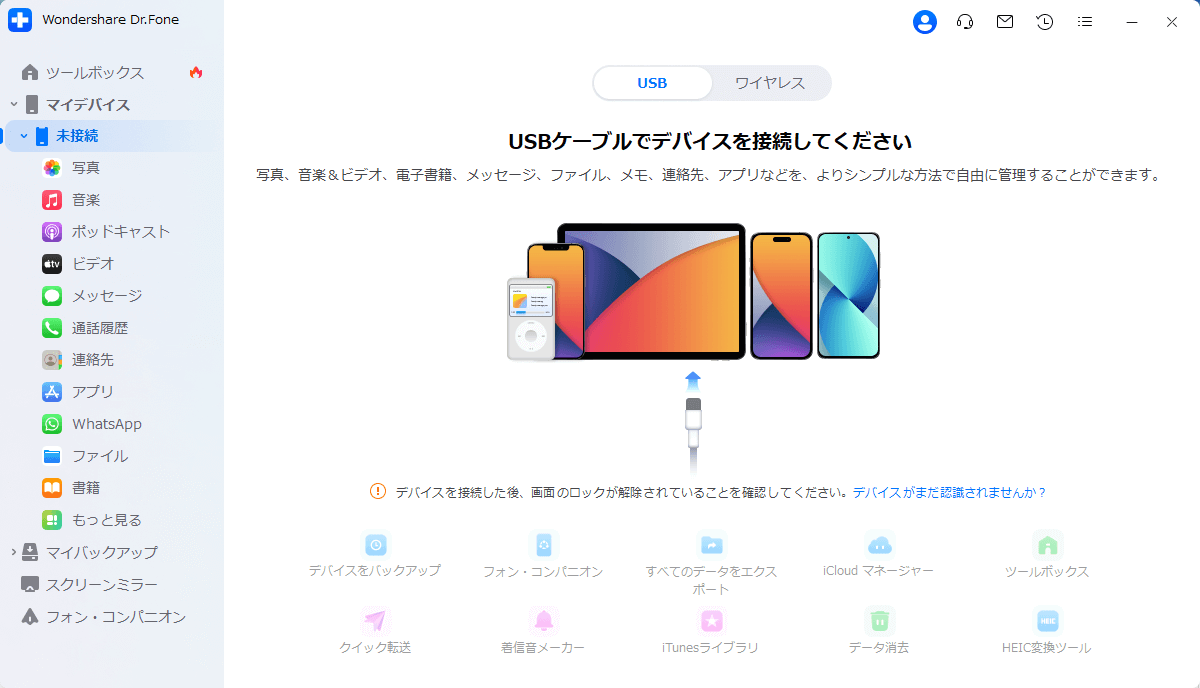
ステップ1 Dr.Foneをインストールし、スクリーンミラーリングを起動します。
パソコンにDr.Foneをインストールして起動し、ホーム画面から「スクリーンミラーリング」を選択します。
ステップ2 iPhoneとPCの接続方法を選択します。
USBケーブルまたはWi-Fi接続を選択します。Wi-Fiで接続する場合は、iPhoneとPCを同じWi-Fiネットワークへ接続してください。同じネットワークに接続していないと、iPhone側の画面ミラーリング一覧にDr.Foneが表示されない場合があります。
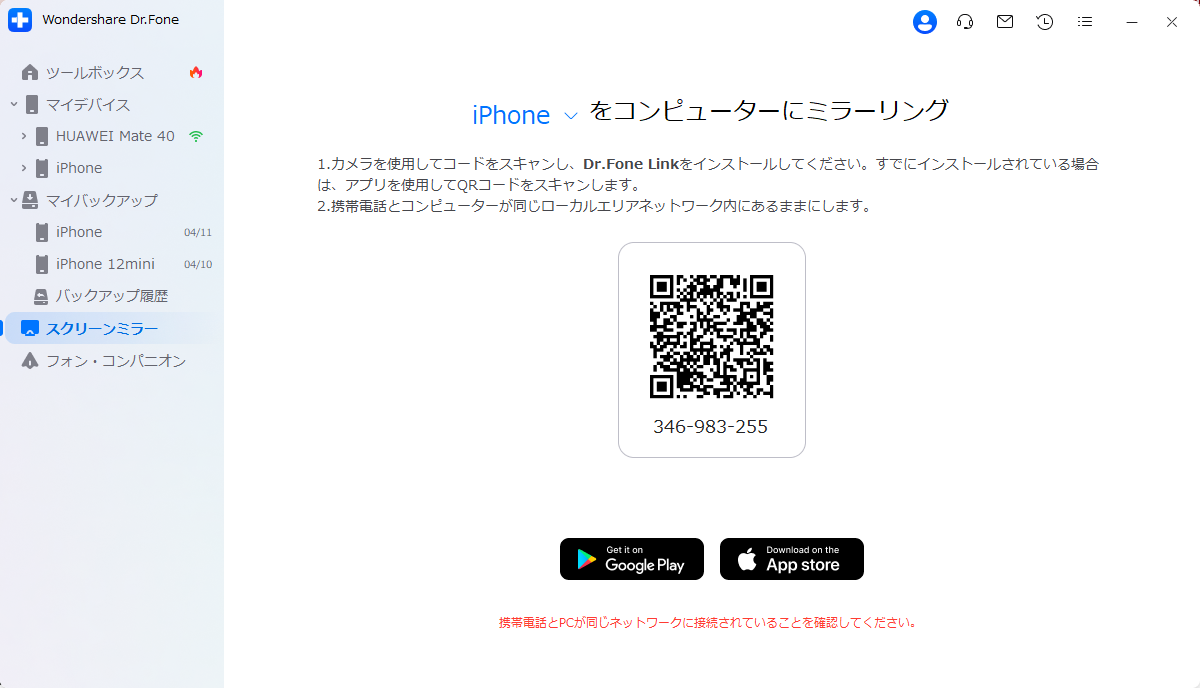
ステップ3 iPhoneのコントロールセンターから「画面ミラーリング」を開きます。
iPhoneのコントロールセンターを開き、「画面ミラーリング」をタップします。表示された一覧から「Dr.Fone Mirror」またはDr.Foneのミラーリング先を選択します。
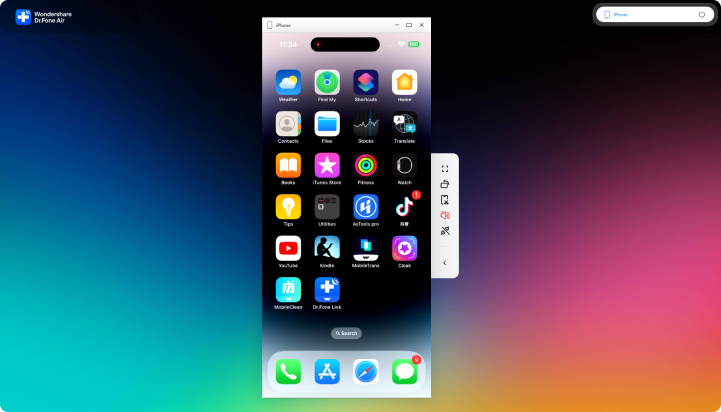
結果:iPhoneの画面がパソコン上に表示され、画面録画やスクリーンショット、プレゼン共有などを行えるようになります。
Dr.Foneの画面ミラーリングが便利な場面
- スマホゲームをPC画面で表示したい
- アプリ操作マニュアルを作成したい
- スマホ画面を録画したい
- オンライン会議でスマホ画面を共有したい
- AQUOSテレビに直接映らない時に、PC表示で代用したい
録画やスクリーンショットもPC上で使える
Dr.Foneでは、iPhone/iPadの画面をPCに表示するだけでなく、PC上で録画やスクリーンショットを行うこともできます。アプリの使い方を説明したい時や、操作手順を資料化したい時に便利です。
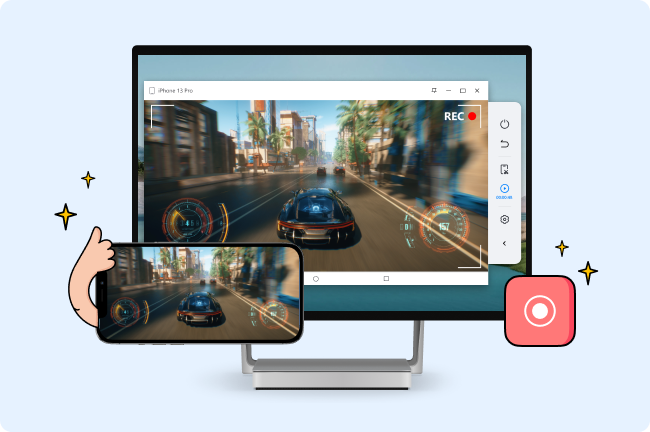
まずは無料ダウンロードして、PC側でスクリーンミラーリング機能を確認できます。
まとめ
AQUOSテレビにiPhoneをミラーリングする場合は、まずAirPlay対応かどうかを確認しましょう。AirPlay対応モデルなら、同じWi-Fiに接続した状態でiPhoneの「画面ミラーリング」から接続できます。
AirPlay非対応の場合は、Apple TVなどの受信機器やHDMI接続を利用する方法があります。特に安定性を重視するなら、有線接続が有力な選択肢です。
また、テレビではなくPCへスマホ画面を映したい場合は、Dr.Foneの画面ミラーリング機能も活用できます。Dr.FoneはAQUOSテレビへ直接接続するためのツールではありませんが、PCへ画面を映して録画・スクリーンショット・会議共有を行いたい場合には便利です。目的に応じて接続方法を選ぶことで、より快適に画面共有を行えるでしょう。
AQUOSテレビとiPhoneのミラーリングに関するよくある質問
-
AQUOSテレビにiPhoneを直接ミラーリングできますか?
AQUOSテレビ側がAirPlayに対応していれば、iPhoneの画面ミラーリングから直接接続できる場合があります。
-
AQUOSのMiracastでiPhoneを映せますか?
iPhoneはMiracastを標準利用しないため、AirPlayやHDMI接続を確認するほうが現実的です。
-
iPhoneの画面ミラーリング一覧にAQUOSが表示されません。
AirPlay非対応、別Wi-Fi接続、テレビ側のAirPlay未設定、VPN利用などが原因として考えられます。
-
Wi-FiなしでAQUOSテレビへ映せますか?
HDMIアダプタとHDMIケーブルを利用した有線接続であれば、Wi-Fiなしでも利用できます。
-
動画アプリだけテレビに映らないのはなぜですか?
動画サービス側の著作権保護や配信制限が原因の場合があります。別のアプリやコンテンツで動作確認してください。
-
Dr.FoneでAQUOSテレビへ直接ミラーリングできますか?
Dr.Foneは主にスマホ画面をPCへミラーリングするための機能です。AQUOSテレビへ直接接続する場合はAirPlayやHDMI接続を利用してください。
-
AQUOSテレビに映らない時、PCへiPhone画面を映す方法はありますか?
PCへiPhone画面を映したい場合は、Dr.Fone - iOS Screen Mirrorを利用できます。USBケーブルまたはWi-FiでPCへミラーリングし、録画やスクリーンショットも行えます。
