


 プライバシー保護&広告なし
 数ステップで誰でも簡単解除

写真、動画、スタンプ、グループチャットなど、より柔軟なメッセージ機能が手軽に使える魅力のRCS(リッチコミニュケーションサービス)メッセージ。Androidで設定して使ってみたいとお考えの方も多いかもしれませんね。
本記事では、AndroidでRCS設定する方法をAndroidユーザーの筆者が、わかりやすく解説します。使える・使えないキャリアや安全性など基礎知識もお伝えするので、ぜひ参考にしてください。
目次
Part1:RCSとはSMSに代わる次世代の無料メッセージサービス
そもそもRCSとはどんなメッセージサービスなのかご存じですか?まずはRCS設定の前に、基本的な知識を理解し、よりRCSを楽しむ準備を整えておきましょう。
RCS設定前に確認したいポイント
- RCSの概要
- RCSが使えるキャリア
- RCSの安全性
Part1-1:RCSの概要
RCSはこれまで長らく使用してきたSMSやMMSと同様に、主にスマートフォンでメッセージを送受信する規格の1つです。吹き出し形式でメッセージのやり取りを行います。
写真、動画、スタンプ、グループチャット、ファイル共有など、標準のメッセンジャーアプリをLINEのような感覚で使える柔軟さが魅力の1つ。相手が書き込み中である様子もその場で表示されると機能もあり、より深いコミニュケーションを手軽に行える新しいメッセージサービスとなっています。
なお、RCS同士は無料でやり取りが可能です。
Part1-2:RCSが使えるキャリア
RCSは、キャリアや端末によって使用できるアプリが異なることがあります。
◆国内三大キャリア(au、ドコモ、ソフトバンク)
「+メッセージ」アプリにてRCSを利用できます。+メッセージは三大キャリアが共同開発した標準メッセージ規格です。
◆楽天モバイル
楽天モバイルは+メッセージに参加しておらず未対応のため、RCSを使う場合は「Googleメッセージ」アプリを利用することになります。また、「RakutenLink」アプリにてRCS相当のメッセージ機能を使うことも可能です。しかしながらRakutenLinkアプリ同士の利用に限られていますので、RCSを使用するならGoogleメッセージがおすすめです。
◆iPhone(iOS)
iOS18以降であれば「メッセージ」アプリでRCSを利用できます。
| キャリア・端末 | 対応アプリ | RCS利用可否 |
|---|---|---|
| ドコモ | +メッセージ | ○ |
| au | +メッセージ | ○ |
| ソフトバンク | +メッセージ | ○ |
| 楽天モバイル | Googleメッセージ | ○ |
| iPhone(iOS18以降) | メッセージ | ○ |
Part1-3:RCSの安全性
RCSは電話番号を利用してやり取りを行うことから、その安全性も評価されています。IDやパスワードの登録は不要なため、昨今深刻化している「なりすまし」や「乗っ取り」の心配がありません。
ただし、RCSでは開封したメッセージに既読表示ができる仕様となっており、次のように注意喚起を行うユーザーもいます。
https://x.com/OnlyHolyStory99/status/2041184668373176770
心配な方は既読表示をオフにしておくのも良さそうですね。
Part2:AndroidでRCSメッセージを設定する方法
Android端末のRCS設定方法と基本の使い方をご紹介します。
AndroidでRCSメッセージを設定する流れ
- Googleメッセージアプリで事前準備
- RCSチャットをオンにする
国内三大キャリアであれば+メッセージアプリを使ってRCSを利用できますが、「Googleメッセージ」アプリでもRCSの送受信が可能です。本記事では、Googleメッセージアプリを使ってAndroid端末でRCS設定を行う手順をご紹介します。
Part2-1:Googleメッセージアプリで事前準備
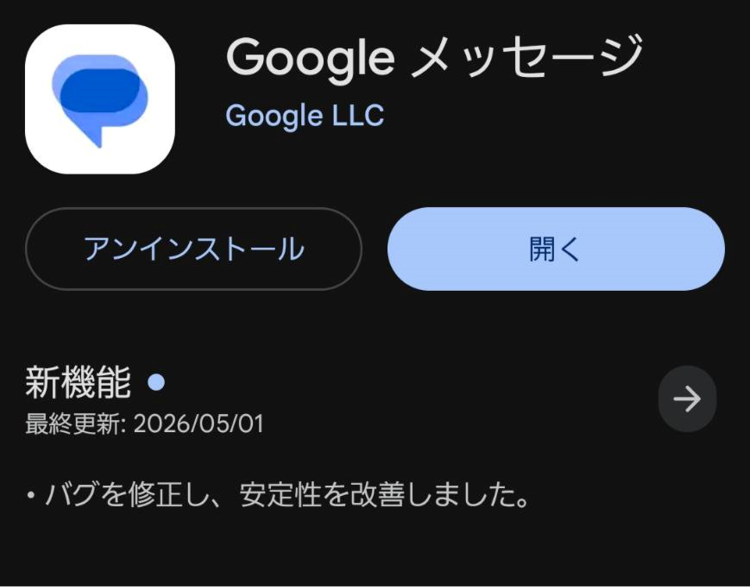
多くのAndroid端末にはGoogleメッセージアプリがはじめからインストールされています。アプリを用意できたら、次の手順でデフォルトのメッセージアプリをGoogleメッセージに設定しましょう。
ステップ1 [デフォルトのアプリに設定]>[〇〇(名前)で続行]の順にタップ
![[デフォルトのアプリに設定]>[〇〇(名前)で続行]の順にタップ](https://images.wondershare.jp/drfone/article-trans-image/4662/android-rcs-chat-settings-guide4.png)
ステップ2 [メッセージ(Googleメッセージ)]を選択し[デフォルトに設定]をタップ
![[メッセージ(Googleメッセージ)]を選択し[デフォルトに設定]をタップ](https://images.wondershare.jp/drfone/article-trans-image/4662/android-rcs-chat-settings-guide6.png)
これでGoogleメッセージアプリの事前準備は完了です。
Part2-2:RCSチャットをオンにする
次の手順で設定アプリからRCSチャットのオン・オフを切り替えましょう。
ステップ1 設定アプリより[メッセージ]の通知設定画面を開き[メッセージの設定]を選択
![設定アプリ[メッセージ]の通知設定画面を開き[メッセージの設定]を選択](https://images.wondershare.jp/drfone/article-trans-image/4662/android-rcs-chat-settings-guide7.png)
ステップ2 [RCSチャット]へ進み[RCSチャットをオンにする]をタップ
![[RCSチャット]へ進み[RCSチャットをオンにする]をタップ](https://images.wondershare.jp/drfone/article-trans-image/4662/android-rcs-chat-settings-guide8.png)
これで設定は完了です。RCSメッセージが利用できるようになりました。
Part2-3:RCSの基本的な使い方
RCSの使い方はとても簡単です。実際にGoogleメッセージアプリの画面で基本的な使い方を解説します。
◆会話の始めかた
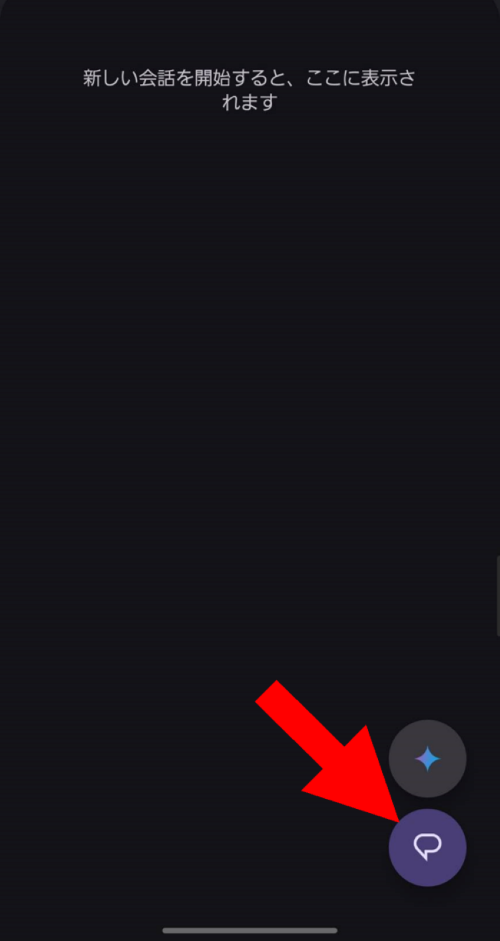
画面右下にある吹き出しアイコンをタップして、連絡先一覧から会話の相手を選択します。電話番号を使ってやり取りするため、電話帳に電話番号の登録がある相手のみ選択が可能です。
◆トークルームの使いかた
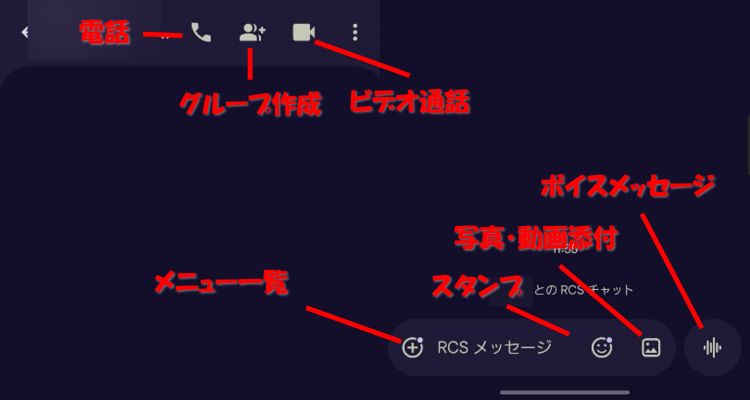
スクリーンショットの左側が、スマホ画面の上部、右側がスマホ画面の下部となっています。Googleメッセージアプリはシンプルで使いやすい印象ですね。
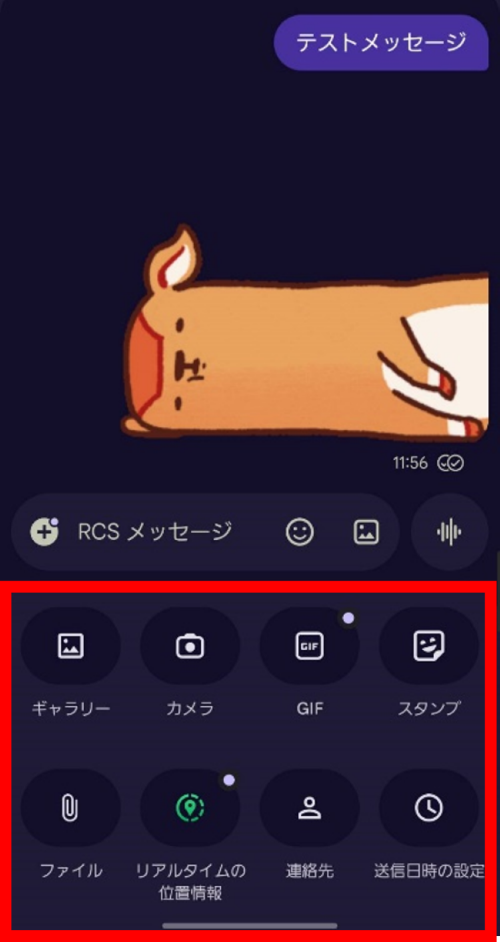
画面下部の[+]アイコンをタップすると、詳細なメニューが表示されます。ファイルの添付や位置情報の共有、送信日時の設定も可能です。
◆ブロックやスパム報告などその他の設定
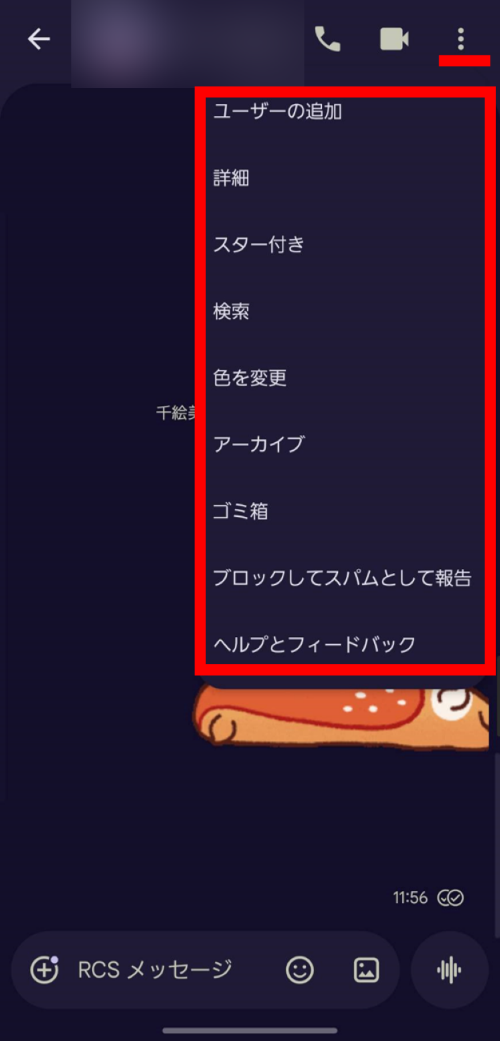
トークルーム画面右上の「⁝」をタップすると、トークルームの削除(ごみ箱)やアーカイブ、グループ作成(ユーザーの追加)、ブロック&スパム報告などが可能です。
Part3:AndroidでRCSチャットをオフにするとどうなるのか
RCSチャットをオフに設定すると、Googleメッセージアプリや+メッセージアプリ自体は継続して使用できますが、スタンプやファイル添付など、高機能なメッセージ機能は使えなくなります。
電話番号を使用した通常のSMS機能のみの利用とはなるものの、テキストメッセージの送受信はこれまで通り行えます。
| 機能 | RCSオン | RCSオフ |
|---|---|---|
| テキスト送信 | ○ | ○ |
| 写真・動画送信 | ○ | × |
| 既読表示 | ○ | × |
| 入力中表示 | ○ | × |
| グループチャット | ○ | 制限あり |
Part4:Androidスマホが不調に陥った時の解決策
現代において、スマホは日常を共に過ごす重要なツールとなりました。しかし筆者のように、時には深刻な不具合でスマホを初期化し、大切なデータを失ってしまう可能性もあるのです。
Androidスマホの修復ツール「Dr.Fone」は、そんなトラブルを防ぐ高機能なサービス。このソフトウェア1つで、データのバックアップや復元、失ったデータ復元、フリーズやブラックアウトからの復帰、画面ロックの解除など、まさにスマホのドクターとして、さまざまな問題を解決できます。
24時間365日のチャット&メールサポートや7日間の返金保証により、安心してお使いいただけます。気になる方はぜひお気軽にお試しください。
終わりに
本記事では、AndroidでRCSメッセージを設定する方法や、RCSの基本機能、安全性、利用できるキャリアについて解説しました。
RCSは、従来のSMSよりも柔軟なコミュニケーションが可能な便利なメッセージサービスです。写真や動画の共有、グループチャットなども手軽に利用できるため、普段の連絡をより快適にしてくれるでしょう。
一方で、スマホの不具合や誤操作によって、大切なデータを失ってしまうリスクもゼロではありません。万が一に備えて、日頃からバックアップを取っておくことも重要です。
もしAndroidスマホの不具合やデータ消失などのトラブルが発生した場合は、「Dr.Fone」のような修復・復元ツールの活用も検討してみてください。
ぜひ本記事を参考に、AndroidでRCSメッセージを快適に活用してみてくださいね。