



Xiaomiのデータをバックアップする4つの方法:クラウド、PC、ローカルストレージへの保存ガイド

Xiaomiのバックアップを作成しておくことで、万が一の紛失、端末のリセット、破損といったトラブル時でも、写真、連絡先、アプリ、設定などの大切なデータを保護できます。Xiaomiデバイスは、Xiaomiクラウド、Googleドライブ、PCバックアップ、MIUIローカルバックアップなど、複数のバックアップ方法に対応しています。
多くのユーザーから「MIUIローカルバックアップには何が含まれるのか?」「写真や動画、アプリ設定まで保存されるのか?」といった質問が寄せられます。本ガイドでは、XiaomiのデータをPCやクラウドにバックアップする方法、およびそれらを安全に復元する手順を詳しく解説します。
【結論】 Xiaomiスマートフォンは、Xiaomiクラウド、Googleドライブ、またはMIUIローカルバックアップを利用してデータを保護できます。さらに、バックアップフォルダをPCにコピーすることで、より強固なデータ保護が可能です。
個人のファイルや設定を自分自身で完全に管理したい方は、ぜひ本ガイドの手順に従ってバックアップを作成してください。クラウドへのアップロードからGoogleドライブの活用まで、あらゆる手法を網羅しています。また、よりシンプルかつ直感的に操作したい方向けに、最適なバックアップツールも併せて紹介します。


パート1.Xiaomiスマホのバックアップ方法4選 [比較表]
Xiaomiスマホでは、ストレージのニーズに合わせてクラウド、Google、ローカル、またはPCへのエクスポートといった複数の選択肢があります。各方法によって、バックアップ速度や管理のしやすさ、セキュリティレベルが異なります。
XiaomiスマホをPCにバックアップしたい場合、ローカルバックアップや専用のPCバックアップツール(Dr.Foneなど)を利用するのが、最も高速で信頼性の高いソリューションとなります。
各バックアップ方法の特徴を比較表にまとめました。ご自身に最適な方法を選びましょう。
方法 | 使いやすさ | 復元の手軽さ | 速度 | データ安全性 | おすすめのユーザー |
| Xiaomiクラウド | 簡単 | 簡単(Miアカウント) | 中程度 | 良好 | Xiaomi端末間での自動バックアップ |
| Googleドライブ | 簡単 | 簡単 | 中程度 | 良好 | Googleアカウントを持つAndroidユーザー |
| ローカルバックアップ | 普通 | 手動でのリストア | 中程度 | 良好 | オフラインでフルバックアップしたい方 |
| Dr.Fone PCバックアップ | 非常に簡単 | ワンクリック復元 | 高速 | 極めて高い(暗号化) | 速度・安全性重視、PCで一括管理したい方 |
パート2.XiaomiクラウドまたはPCにバックアップを作成する手順
ここからは、具体的な4つのバックアップ手順を解説します。状況に合わせて最適なガイドを参照してください。
方法1.Xiaomiクラウドに全データを同期する
データをXiaomiクラウドに保存すれば、スマホの紛失や破損時でも情報を安全に守れます。Miアカウントでログインするだけで、連絡先、メッセージ、写真などのデータを別のデバイスへ簡単に復元可能です。ストレージは暗号化されており、無料枠と追加の有料プランが用意されています。
手順:
1. スマホを安定したWi-Fiに接続し、「設定」から「Xiaomiアカウント」を選択してログインします(未登録の場合は新規作成)。
2. 「Xiaomiクラウド」をタップし、「同期」を有効にします。これにより、Wi-Fi接続時にデータが自動的に同期されます。

方法2.Googleドライブでバックアップを作成する
Googleドライブを活用したバックアップも非常に確実な方法です。Googleアカウントがあれば、機種変更後のデータ移行もスムーズに行えます。バックアップデータは暗号化され、安全に保管されます。
手順:
「設定」>「デバイス情報」>「バックアップと復元」へと進み、「データのバックアップ」から「バックアップを有効にする」をONにします。これでGoogleサーバーへのバックアップが開始されます。

方法3.MIUIローカルバックアップを実行する
MIUIローカルバックアップは、データを端末のストレージに直接保存します。作成したファイルをPCに移動させることで、より安全な「オフラインバックアップ」として運用可能です。
【バックアップ対象データ】
通常、以下の項目が含まれます:
・連絡先、通話履歴、SMS
・インストール済みアプリ、ホーム画面のレイアウト
・システム設定
※注意点: ギャラリー内の写真や動画は自動バックアップに含まれない場合があるため、別途クラウドやPCに手動でコピーすることをおすすめします。
手順:
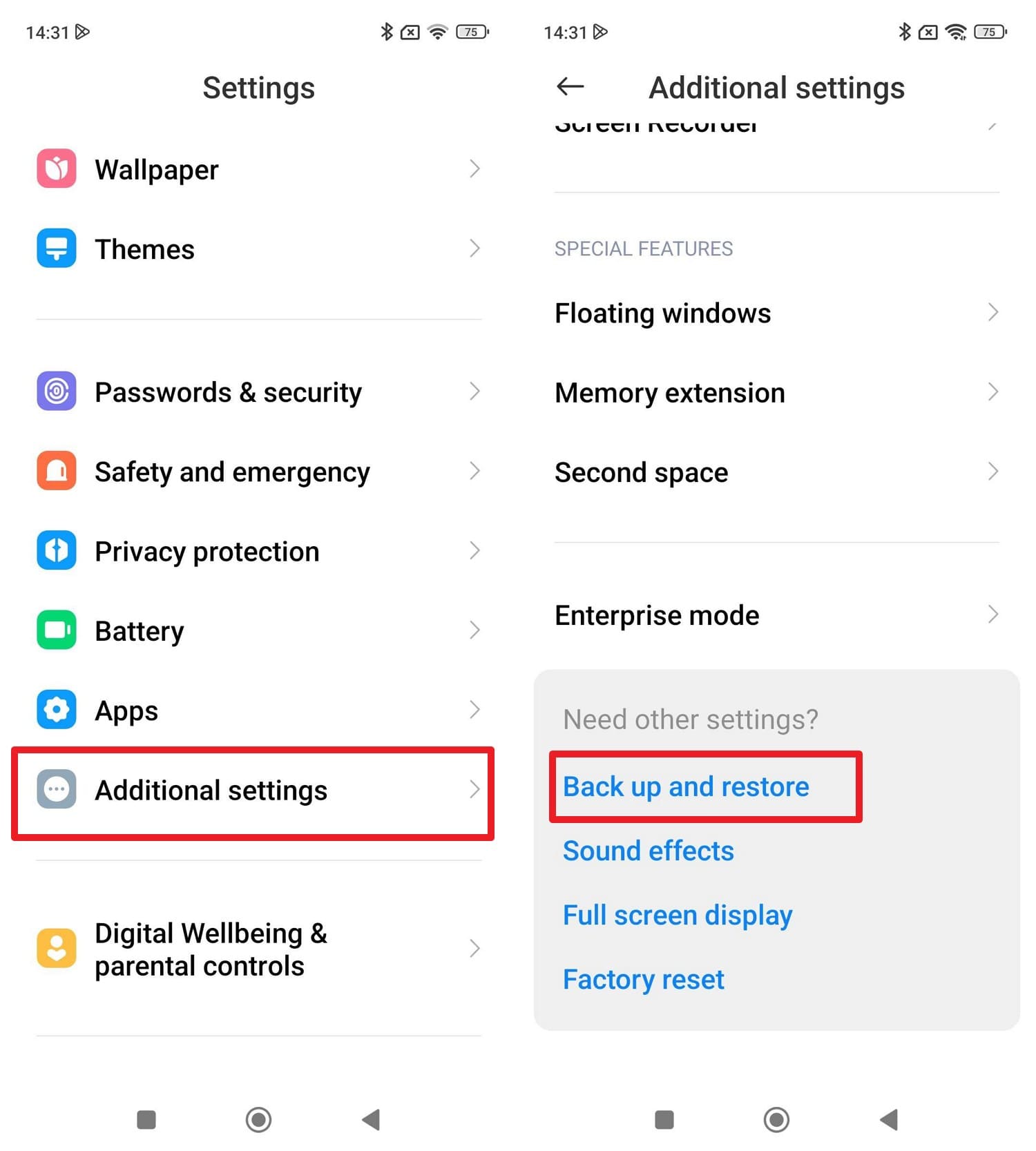
1. 「設定」>「追加設定」>「バックアップと復元」を選択します。
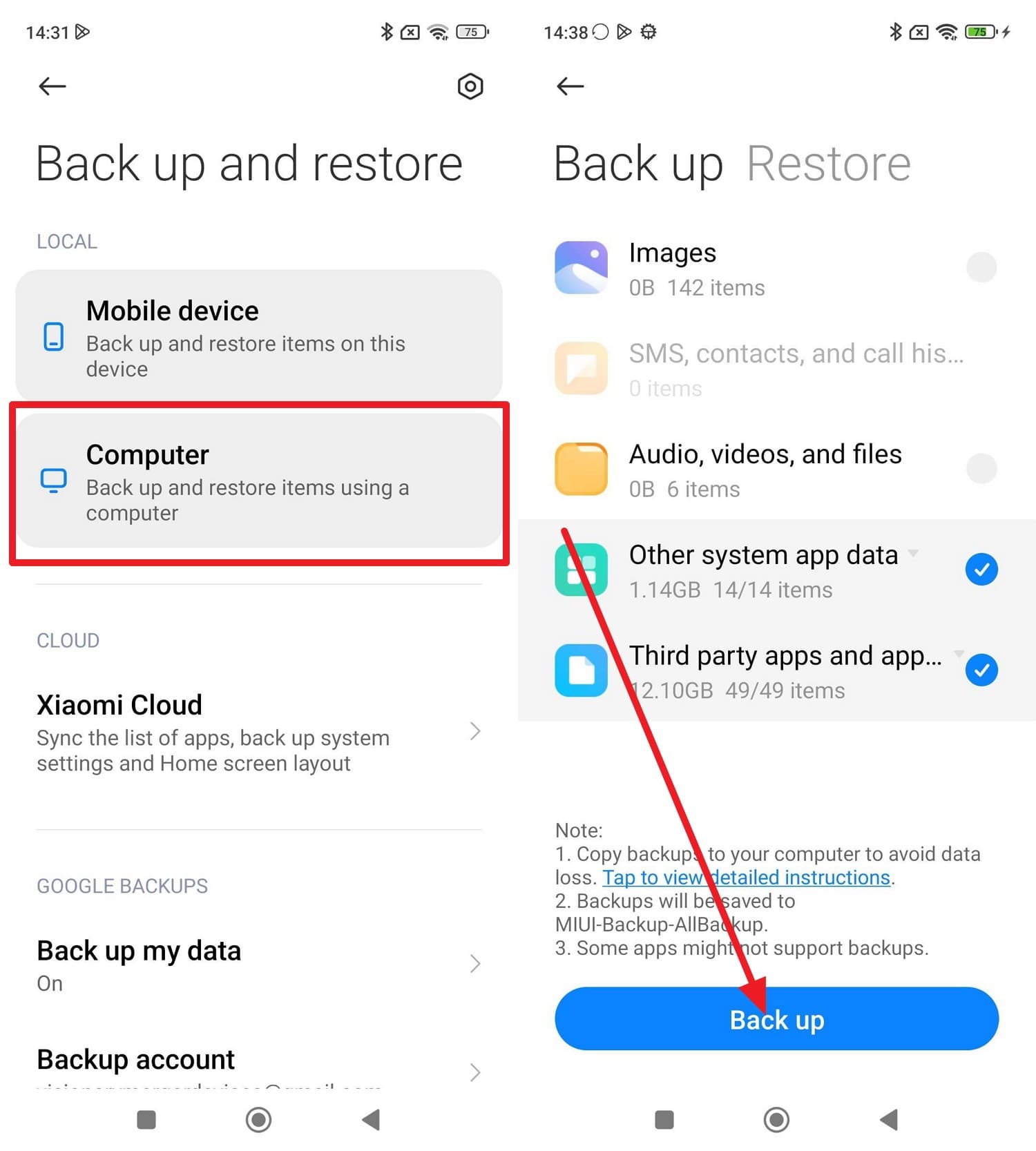
2. 「モバイルデバイス」等を選択してバックアップを作成します。完了後、PCでバックアップファイルを確認するには、「内部ストレージ > MIUI > Backup > AllBackup > [日付フォルダ]」を参照してください。このフォルダごとPCへコピーして保存します。
方法4.Dr.Fone BasicによるワンクリックPCバックアップ
「標準の操作が難しく感じる」「もっと手軽にPCへ保存したい」という方には、Wondershare Dr.Foneが最適です。特定のデータだけを選んでバックアップ・復元できるほか、WhatsAppなどのSNSデータにも対応しています。
8,000種類以上のAndroidデバイスをサポートしており、Windows・Macの両方で利用可能です。バックアップ前に内容をプレビューできるため、必要なデータだけを確実に保護できます。

Wondershare Dr.Fone
Androidデータの柔軟なバックアップ&復元ツール
- ワンクリックでAndroidデータをPCへ選択バックアップ
- バックアップ内容のプレビューと個別復元に対応
- ほぼ全てのAndroidブランド・モデルをサポート
- エクスポート・復元時のデータ損失リスクなし
Dr.FoneによるXiaomiバックアップの手順
Dr.Foneを使えば、XiaomiのデータをPCへバックアップする作業が驚くほどシンプルになります。
ステップ1.PCとXiaomiを接続
Dr.Foneを起動し、「マイバックアップ」から「今すぐバックアップ」をクリック。XiaomiスマホをUSBケーブル等で接続します。

ステップ2.アプリの設定確認(SMSバックアップ時)
SMSを含むデータをバックアップする場合、画面の指示に従ってDr.Fone Linkを一時的に標準SMSアプリに設定します。設定後、自動的にバックアップが開始されます。

ステップ3.バックアップデータの確認
処理が完了したら、「フォルダで開く」をクリックして、PC上に保存されたデータを確認・プレビューできます。

パート3.データ損失を防ぐ!確実なバックアップ作成のコツ
データをより安全に運用し、確実に復元できるように、以下のポイントを意識しましょう。
ポイント | メリット | 具体的なアクション |
| 複数の方法を併用する | データの多重化による安全性向上 | クラウドとPC保存の両方を利用する |
| 定期的な実行を習慣化する | 常に最新の状態を維持 | 自動バックアップの設定に加え、週に一度は手動バックアップを行う |
| 全カテゴリをチェックする | バックアップ漏れの防止 | 連絡先、写真、アプリ、SNSデータが漏れていないか確認する |
| バックアップの整合性を確認 | 復元失敗の防止 | 作成されたファイルが正しく読み込めるか定期的にチェックする |
| 外部メディアへコピーする | 物理的な故障への備え | PCや外付けHDD、USBメモリにコピーを保管する |
| 安定した通信環境で実行 | データの破損を防ぐ | クラウドバックアップ時は安定したWi-Fi環境を利用する |
まとめ
Xiaomiスマホのバックアップを作成しておくことは、予期せぬトラブルから大切な思い出や仕事のデータを守るために不可欠です。Xiaomiクラウド、Googleドライブ、ローカルバックアップ、そしてPC保存。それぞれの長所を理解して使い分けましょう。
特に、PCへのバックアップはオフラインで管理できるため、セキュリティと利便性のバランスが最も優れた選択肢です。ツールを活用して、賢く安全にデータを保護しましょう。
 ウイルス・マルウェア検査済み
4,624,541 人以上のユーザーが利用中
よくある質問(FAQ)
- Q1. MIUIローカルバックアップには何が含まれますか?主に連絡先、SMS、通話履歴、アプリ、システム設定、ホーム画面のレイアウトが含まれます。
- Q2. ローカルバックアップに写真や動画は含まれますか?標準のローカルバックアップ機能では、ギャラリー内のメディアファイルが含まれない場合があります。別途、PCへのコピーやクラウド同期を併用することを推奨します。
- Q3. XiaomiスマホをPCにバックアップする一番簡単な方法は?Dr.Foneのような専用ソフトを使用するのが最も簡単です。接続してボタンを押すだけで、複雑なフォルダ移動なしに一括バックアップが可能です。
- Q4. リセット後にデータを復元するには?初期セットアップ時にGoogleまたはXiaomiアカウントでサインインして同期するか、PCに保存したローカルバックアップフォルダをスマホの所定の位置(MIUI/Backup/AllBackup)に戻して、設定メニューから「復元」を実行します。
藤原 弘子
chief 編集長