


 プライバシー保護&広告なし
 数ステップで誰でも簡単解除

Androidスマホを使用していて「ゴミ箱に間違って消したデータがないか確認したい」「削除したデータをやっぱり復元したい」となっても、ゴミ箱の場所がどこにあるのかわからないケースは珍しくありません。
本記事では、Androidスマホのゴミ箱にアクセスする手順を画像付きで解説。アルバムやファイルアプリなど、よく利用するアプリごとの確認手順に加え、データを復元する方法もお伝えしているので、お困りの方は参考にしてください。
目次
Part1:【結論】Androidスマホのゴミ箱は各アプリから確認可能
はじめに、Androidスマホのゴミ箱の場所を探している方が 知っておきたい基本的な知識を解説します。
大きなポイントは以下の2点です。
Androidスマホのゴミ箱に関する重要ポイント
- 削除データを保存していたアプリの「ゴミ箱」を確認する
- 期限内であれば基本的にデータの復元が可能
Part1-1:削除データを保存していたアプリの「ゴミ箱」を確認しよう
まずは、探しているデータがどのアプリで管理されていたものなのかを 思い出してみてください。
Androidスマホでよく利用するアプリとして、 以下のようなものがあります。
- アルバムアプリ(ギャラリー):写真・画像・動画ファイルなど
- マイファイルアプリ:画像・動画・オーディオ・ドキュメント・ダウンロードファイルなど
- Filesアプリ(Googleのファイル管理アプリ):画像・動画・ドキュメントファイルなど
ゴミ箱は、基本的に削除データを保存していたアプリ内にあります。
例えば、スマホの純正カメラで撮影した写真は 純正のアルバム(ギャラリー)アプリに保存されますが、 その画像を削除した場合は、 アルバムアプリ内の「ゴミ箱」に移動するといった流れです。
Part1-2:期限内であれば基本的にデータの復元もできる
アプリ内のデータを削除すると、 そのデータはアプリ内のゴミ箱の中に移動し、 一定期間保管されます。
そのため、所定の期間内であれば、 ゴミ箱からデータを復元できるケースがほとんどです。
例えば、Androidスマホ純正のアルバムアプリの場合、 基本的に30日以内であれば、 ゴミ箱から元の場所へデータを戻すことができます。
万が一、所定の期間を過ぎて データが完全削除されてしまった場合は、 記事の最後でご紹介する 「Part5:Androidスマホのデータが復元できない!簡単な解決策とは」 を参考にしてください。
Part2:Androidスマホのアルバム(ギャラリー)のゴミ箱
ここからは、ゴミ箱の場所やデータ復元の手順について、 Androidスマホでよく利用するアプリごとに解説します。
まずは、Androidスマホ純正のアルバム(ギャラリー)アプリを例に、 ゴミ箱へのアクセス方法、データ復元方法、 データの完全消去方法をご紹介しましょう。
なお、今回はGalaxy S22の端末を使用して解説しますので、 機種やAndroidのバージョンによっては、 操作方法が若干異なる可能性があることをご了承ください。
Part2-1:アルバムアプリのゴミ箱へのアクセス手順
以下は、アルバムアプリのゴミ箱へアクセスする手順です。
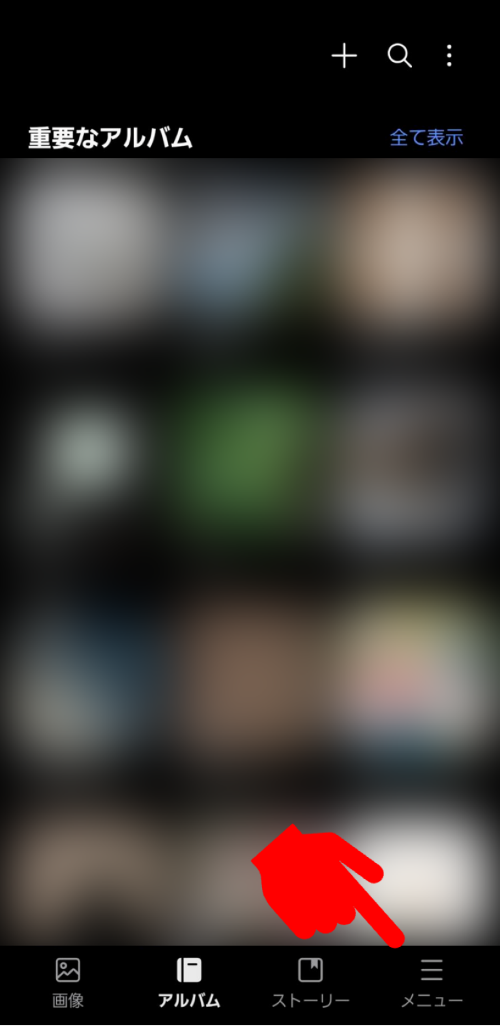
ステップ1:アルバムアプリを開き[メニュー]をタップ
ステップ2:[ごみ箱]をタップ
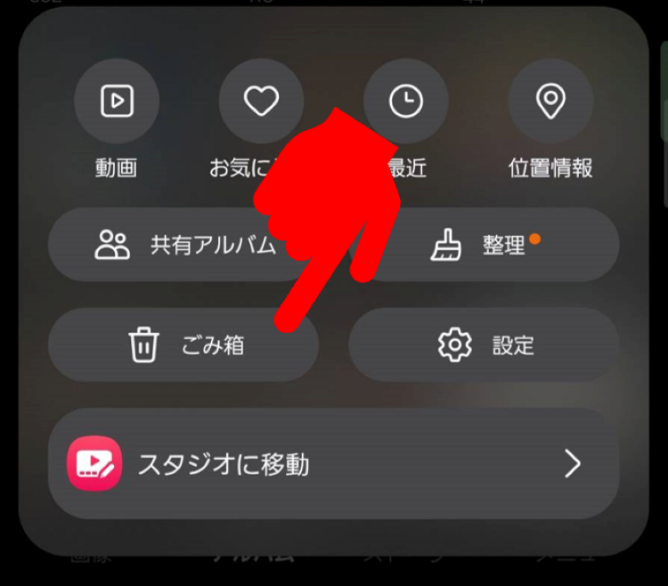
これで、アルバムアプリのゴミ箱へアクセスできます。
Part2-2:アルバムアプリのゴミ箱からデータを復元する
アルバムアプリのゴミ箱からデータを復元する方法は次の通りです。 ゴミ箱の中に求めている画像がない場合は、 一定期間が過ぎて完全消去された可能性があります。
ステップ1:ゴミ箱から復元したいデータを長押ししてチェックを入れる
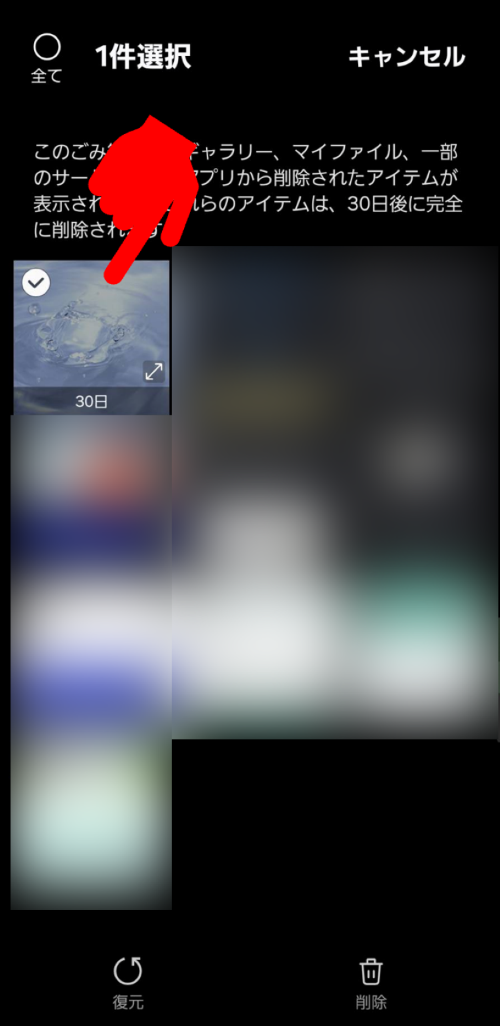
1枚のみでも、複数枚を選択しても問題ありません。
ステップ2:画面下の[復元]をタップ
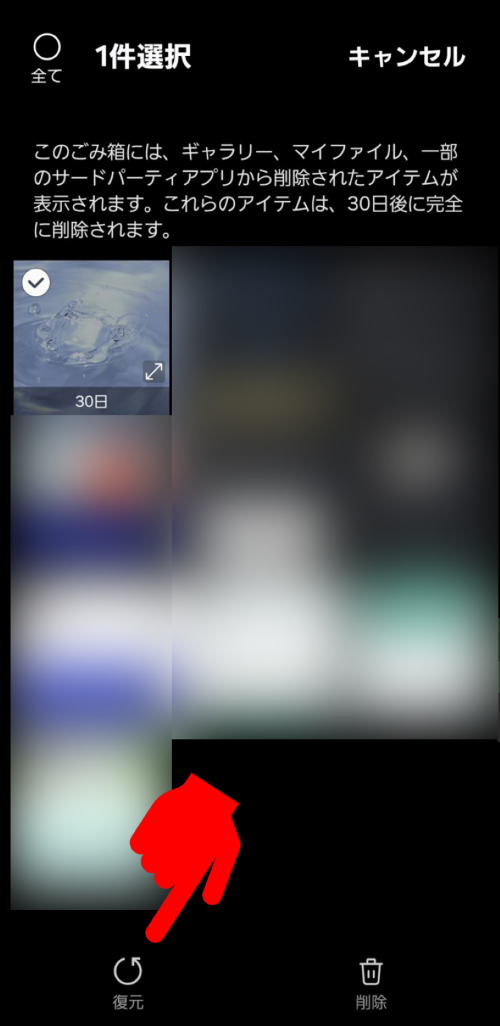
これで、元の保存していた場所にデータが復元されます。
Part2-3:アルバムアプリのゴミ箱のデータを完全消去する
ゴミ箱からもデータを完全消去したい場合は、 次の手順を進めましょう。 スマホの容量を少しでも確保したい場合に有効です。
ステップ1:ゴミ箱から完全消去したい画像や写真を長押しし、 チェックを入れる
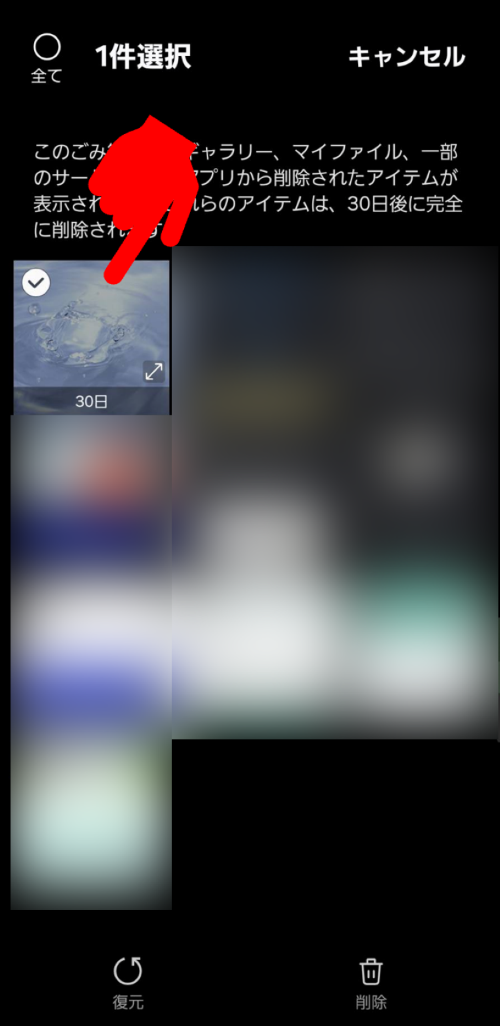
復元時と同様、1枚のみでも、複数枚選択してもOKです。
ステップ2:画面下の[削除]をタップ
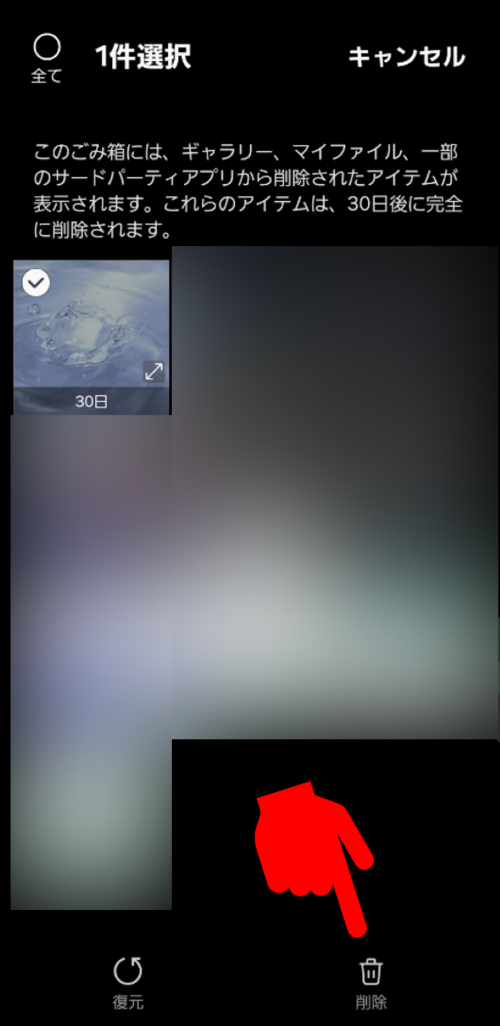
これで、選択したアイテムがゴミ箱から完全消去されます。
Part3:Androidスマホのマイファイルアプリのゴミ箱
続いて、Androidスマホ標準の「マイファイル」アプリについて、 ゴミ箱の場所やデータ復元方法、 データの完全消去方法を解説します。
マイファイルアプリには、 ウェブサイトからダウンロードしたドキュメントデータやオーディオ、 スマホで撮影した写真や動画などが保存されています。
Part3-1:マイファイルアプリのゴミ箱へのアクセス手順
それでは、マイファイルアプリのゴミ箱へアクセスしてみましょう。 マイファイルアプリの操作手順は比較的シンプルです。
マイファイルアプリのホーム画面を下にスライドし、 [ごみ箱]をタップしましょう。
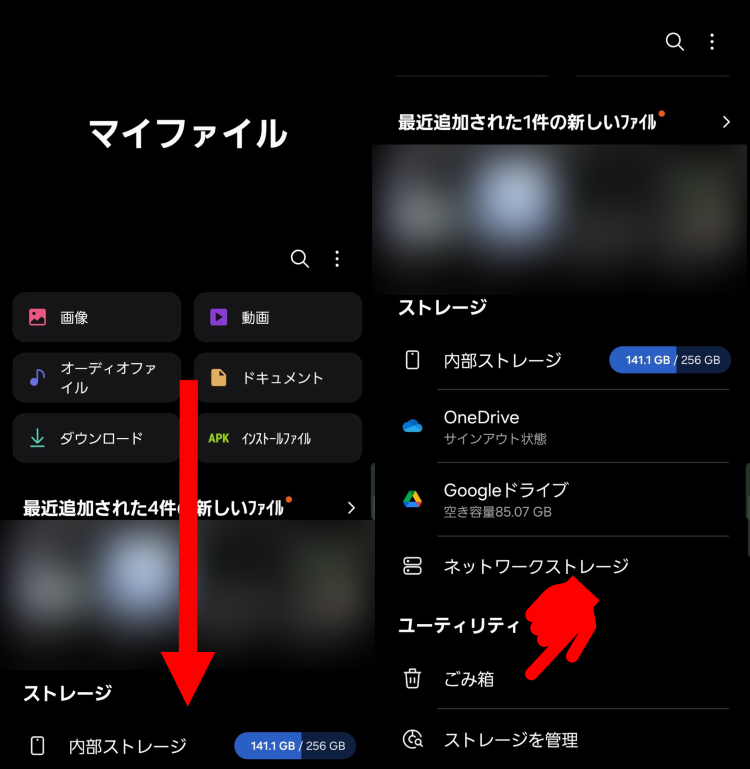
これだけで、マイファイルアプリのゴミ箱へアクセスできます。
Part3-2:マイファイルアプリのゴミ箱からデータを復元する
マイファイルアプリのゴミ箱にあるデータを 復元する方法は次の通りです。
ステップ1:復元したいデータを長押ししてチェックを入れる
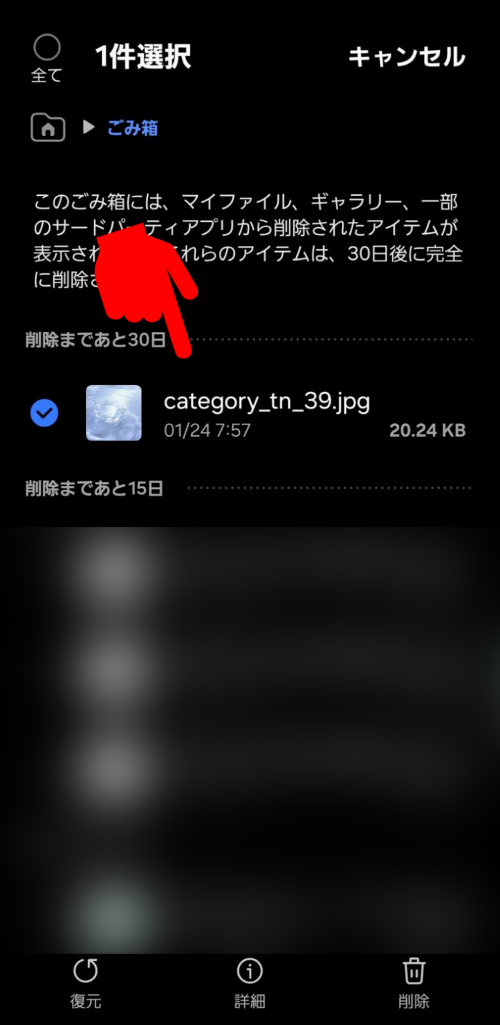
1枚のみの復元、複数枚の復元どちらも可能です。
ステップ2:画面下の[復元]をタップ
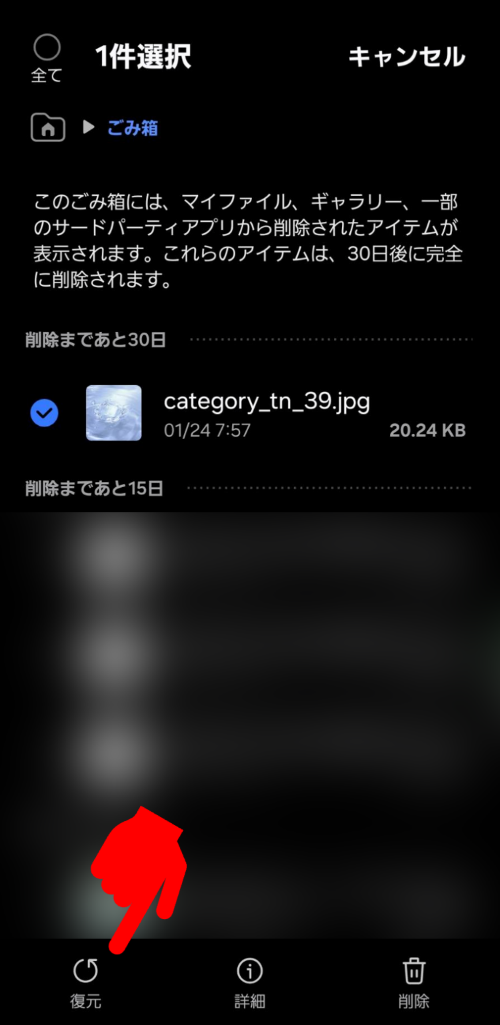
これで、保存していた元の場所へデータが復元されます。
Part3-3:マイファイルアプリのゴミ箱のデータを完全消去する
スマホの容量確保などで、 マイファイルアプリのゴミ箱のデータを 完全消去したい場合は、次の手順を進めましょう。
ステップ1:完全消去したいデータを長押ししてチェックを入れる
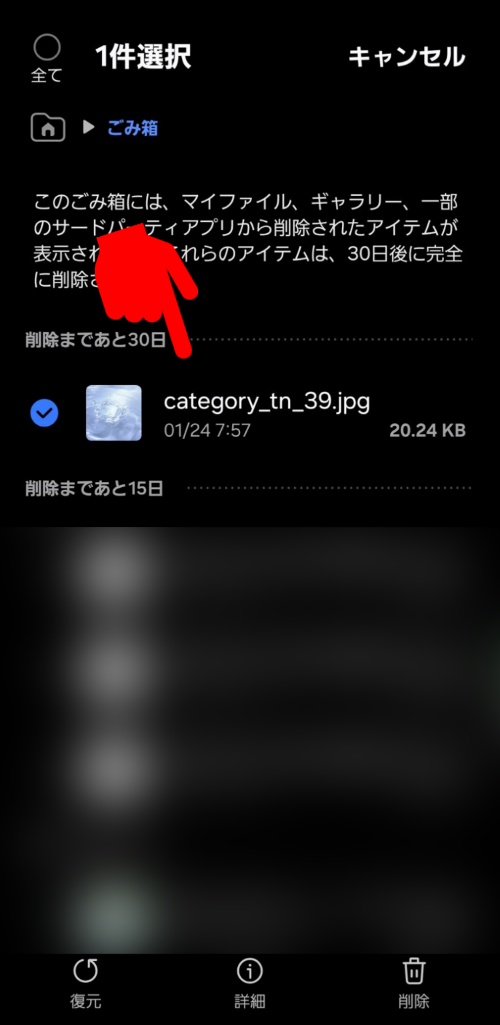
ステップ2:画面右下の[削除]をタップ
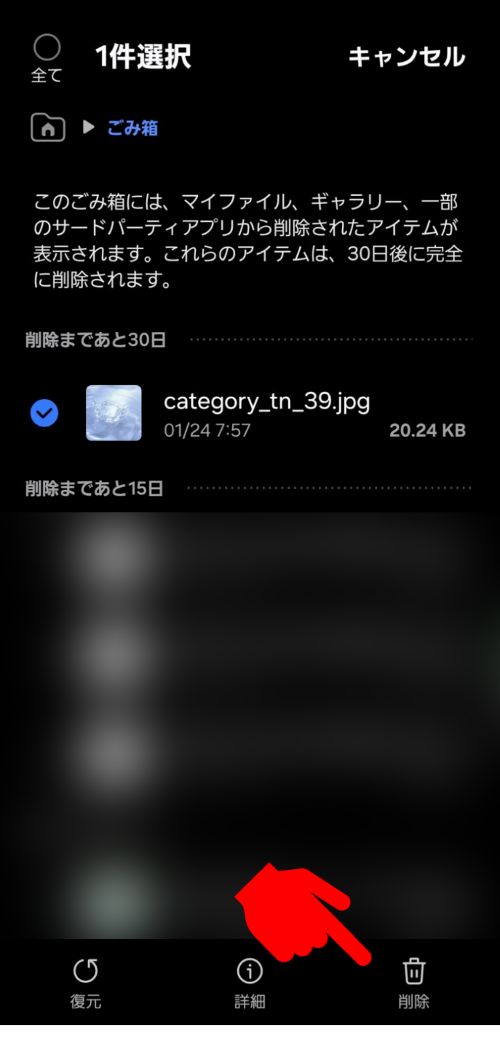
これで、選択したゴミ箱内のデータが完全消去されます。
Part4:Files by Googleアプリのゴミ箱
次に、Googleが提供しているFiles by Googleアプリの ゴミ箱について解説します。
Filesアプリは、アプリ内でデータを移動したりコピーしたりすることで、 データを削除せずにスマホ端末の容量を確保できる ファイル管理アプリです。
Part4-1:Filesアプリのゴミ箱へのアクセス手順
以下は、Filesアプリのゴミ箱へアクセスする手順です。
ステップ1:Filesアプリのホーム画面左上にある[≡]をタップ
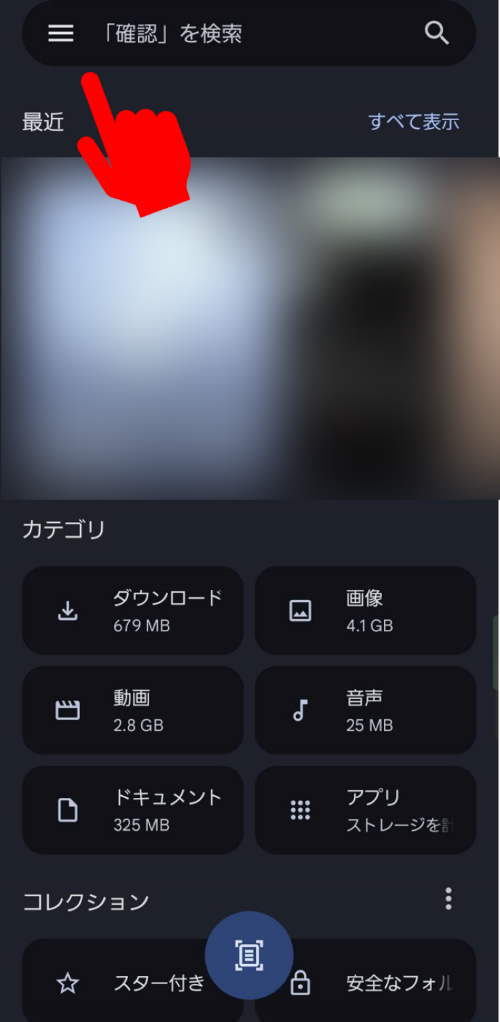
ステップ2:[ゴミ箱]をタップ
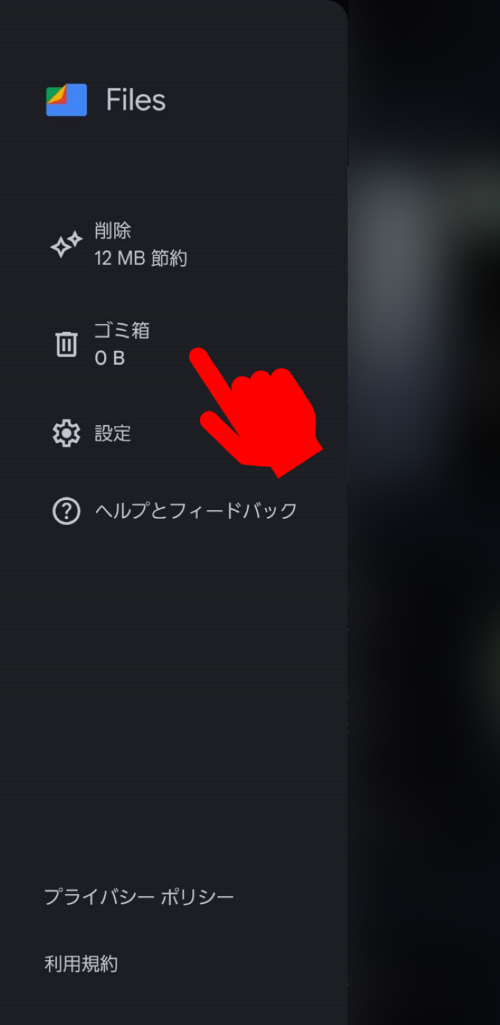
これで、Filesアプリのゴミ箱へアクセスできます。
Part4-2:Filesアプリのゴミ箱からデータを復元する
Filesアプリのゴミ箱に移動したデータを 復元する手順は次の通りです。
ステップ1:復元したいデータを長押ししてチェックを入れる
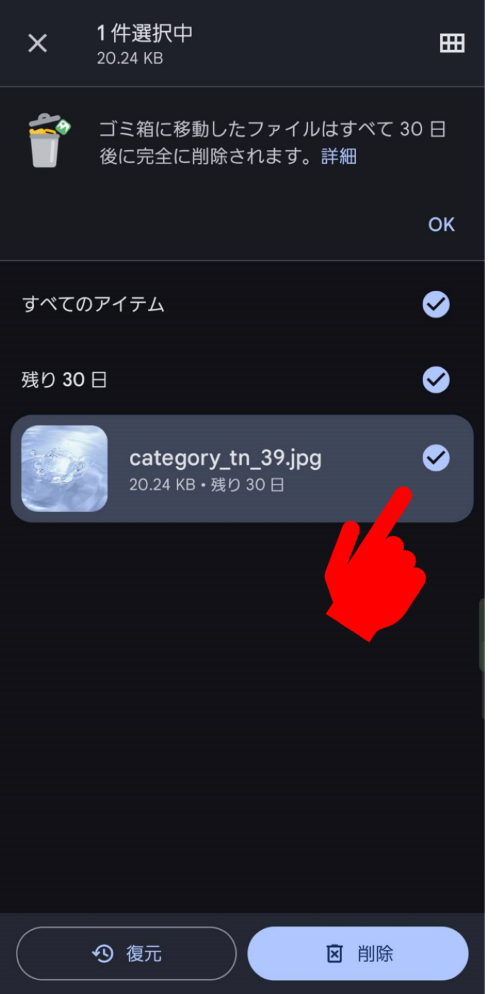
ステップ2:画面左下の[復元]をタップ
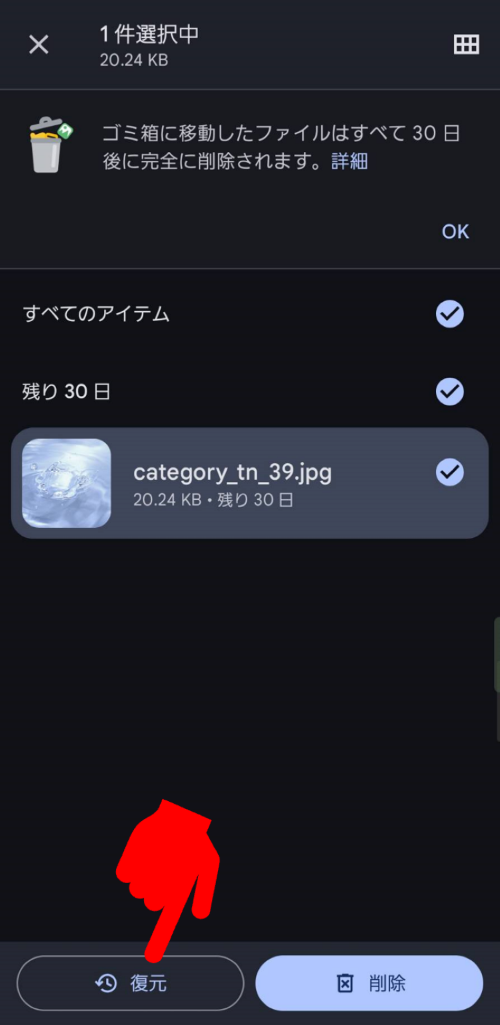
復元したデータは、元の保存場所へ戻ります。
Part4-3:Filesアプリのゴミ箱からデータを完全消去する
Filesアプリのゴミ箱にあるデータを 完全消去する手順をご紹介します。
ステップ1:完全消去したいデータを長押ししてチェックを入れる
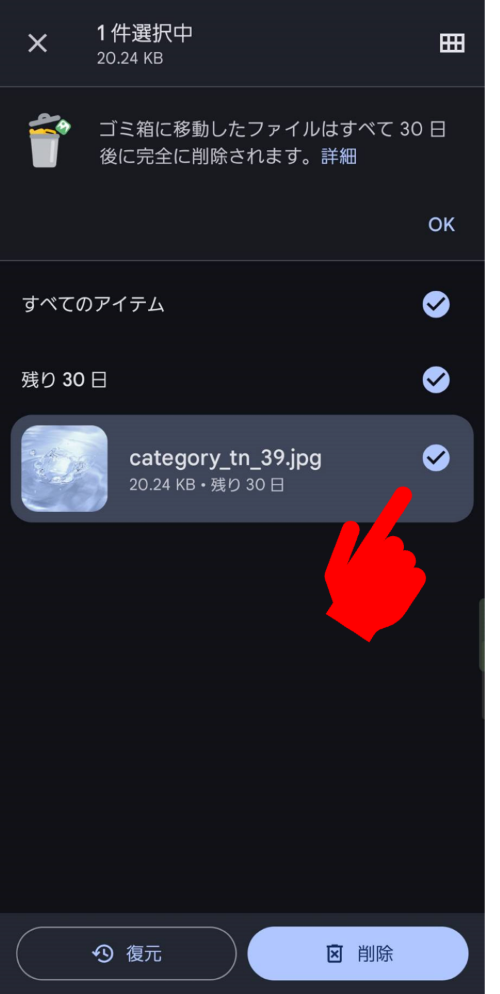
ステップ2:画面右下の[削除]を選択
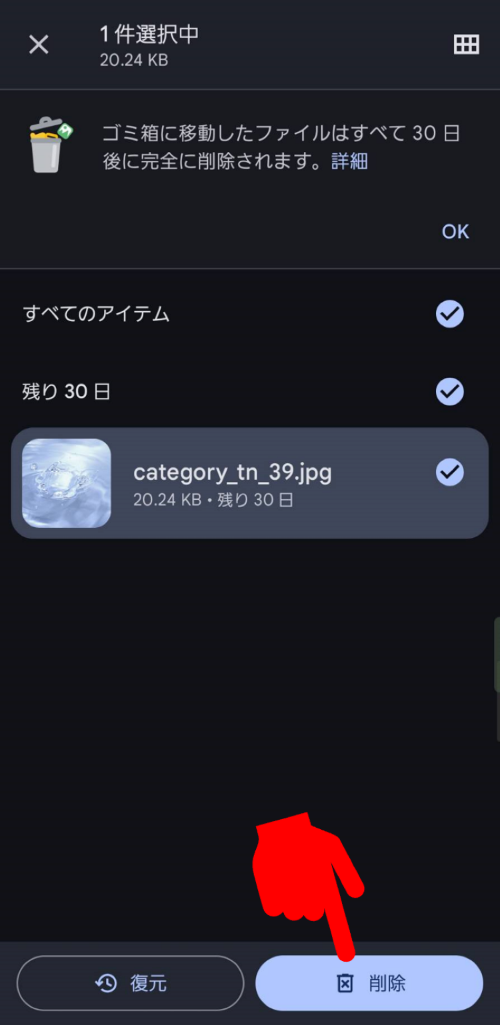
これで、ゴミ箱内のデータを完全消去できます。
Part5:Androidスマホのデータが復元できない!簡単な解決策とは
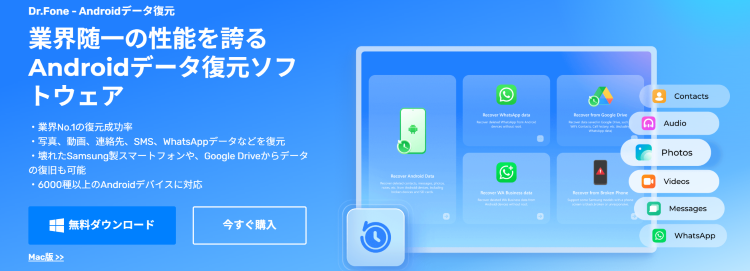
万が一Androidスマホのデータがゴミ箱から復元できなかった場合でも、焦る必要はありません。
Androidスマホの多機能ツール「Dr.Fone(ドクターフォン)」では、スマホから消えてしまった写真、動画、連絡先、SMS、書類、音楽などの幅広いデータを簡単なステップで復元できます。
また、Dr.Foneはデータ復元だけでなく、日常的なバックアップや、画面ロックの解除、不具合が発生したシステムの復元など、まさにスマホの「ドクター」としてあなたの大切なスマホを守ります。
スマホのデータ復元でお困りの方は、ぜひ無料ダウンロードでお試しください。
Dr.FoneでAndroidからデータを復元する手順は下記の通りです。
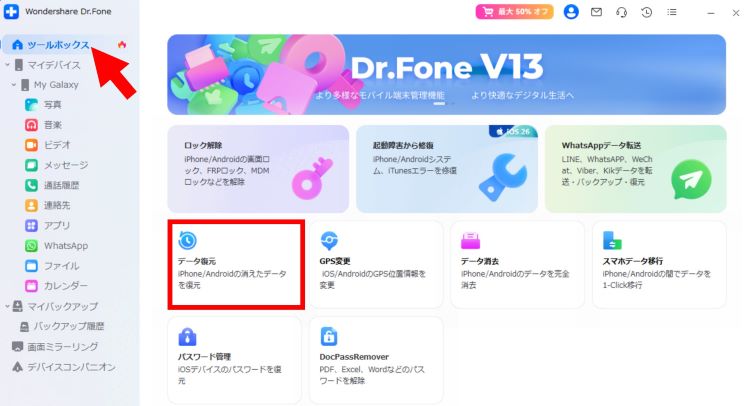
ステップ1: PCとAndroidを接続し、Dr.Foneの[ツールボックス] → [データ復元]を選択
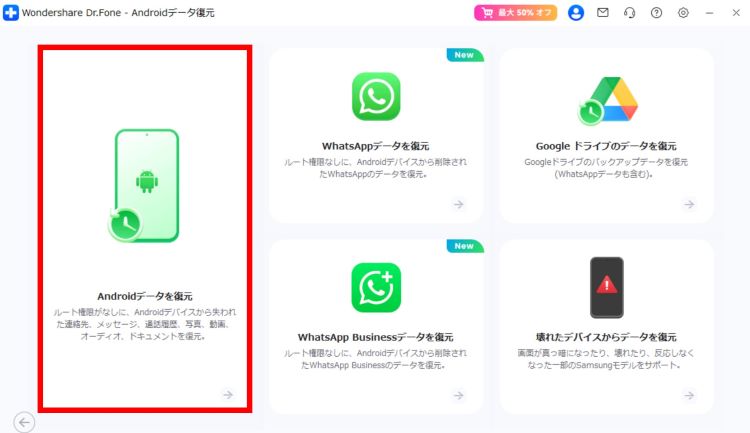
ステップ2: [Androidデータ復元]を選択
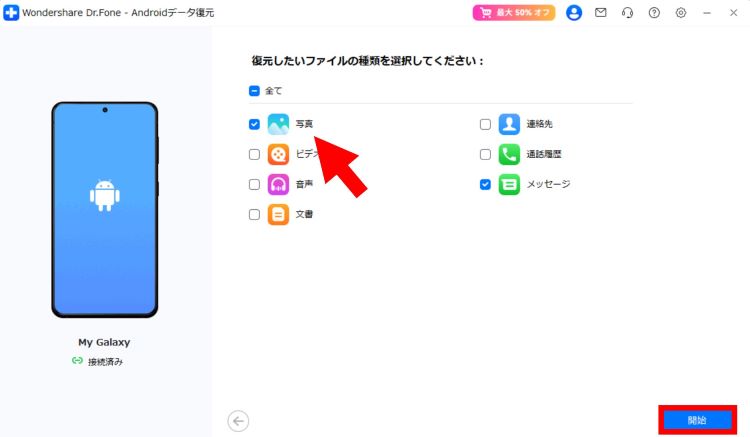
ステップ3: 復元したいデータにチェックを入れて[開始]をタップ
終わりに
Androidスマホには共通のゴミ箱はなく、 削除したデータは保存されていたアプリごとのゴミ箱で管理されています。
本記事では、アルバムアプリ、マイファイルアプリ、Files by Googleアプリを例に、 ゴミ箱の場所やデータの復元方法を解説しました。
誤ってデータを削除してしまった場合でも、 一定期間内であればゴミ箱から復元できるケースが多いため、 まずは該当するアプリのゴミ箱を確認してみてください。