



初心者でも簡単!Androidシステムリカバリーから抜け出せない原因と直し方

Android端末の画面が「リカバリーモード(Recovery Mode)」から進まなくなり、立ち往生してお困りですか?突然のトラブルに慌てる必要はありません。適切な手順を踏めば、大切なデータを守りながら通常の状態に復元することが可能です。
本ガイドでは、Android端末がリカバリーモードでフリーズしてしまう原因を詳しく解説し、初心者の方でも簡単に実践できるステップバイステップの解決策を提案します。
手動での修復方法から、専門ツール「Dr.Fone - Androidシステム修復」を使った高度な解決策まで網羅しています。貴重な写真や連絡先などの個人データを失うことなく、安全かつ効果的に問題を解決しましょう。
それでは、まずはなぜAndroidシステムリカバリーモードで立ち往生してしまうのか、その理由から見ていきましょう。
- パート1. Androidシステムリカバリーモードとは何ですか?
- パート2. 電話がリカバリーモードで立ち往生する一般的な原因
- パート3. Androidリカバリーモードを安全に起動・終了する方法
- パート4: Androidがリカバリーモードで止まった時の手動修復法
- 解決策1. キー操作で「No Command(コマンド指定なし)」エラーを解消する
- 解決策2. キャッシュパーティションを消去(Wipe Cache)する
- 解決策3. 工場出荷時の状態にリセットする(データ消失の注意点)
- 解決策4. カスタムROMをフラッシュする(上級者向け)

- パート5: 最も簡単な推奨解決策 – Dr.Foneシステム修復(Android)
パート1. Androidシステムリカバリーモードとは何ですか?
Androidシステムリカバリーは、スマートフォンに標準搭載されている強力なメンテナンス機能です。OS自体が正常に動作しない場合でも、このモードを使えば基本的な修復作業が行えます。画面がタッチ操作に反応しない時でも、本体側面の物理ボタンを使って操作できるのが特徴です。
リカバリーモードでは、端末の再起動、一時的なキャッシュのクリア、あるいは最終手段としてすべてのデータを消去して工場出荷時の状態に戻す(初期化)などの操作が可能です。プロの修理現場でも利用される、Androidの心臓部を守るための重要な機能です。
パート2. 電話がリカバリーモードで立ち往生する一般的な原因
Android端末がリカバリーモードの画面から動かなくなってしまう主な原因は以下の通りです:
- システムアップデートの失敗・中断
OSのアップデート中にバッテリーが切れたり、接続が途切れたりして正常に完了できなかった場合。
- 不適切なルート化(Root化)
ルート化の失敗や、互換性のないカスタムOSをインストールしようとした際に発生します。
- システムファイルの破損
- アプリの干渉やデータの破損により、OSが正常に読み込めなくなった状態です。
- 物理ボタンの不具合
電源ボタンや音量ボタンが物理的に陥没していたり、故障していたりすると、常にリカバリーモードへ誘導されることがあります。
- 「No Command(コマンド指定なし)」エラー
リセットの失敗やソフトウェアの深刻な誤動作中に表示される、ドロイド君が倒れている画面です。
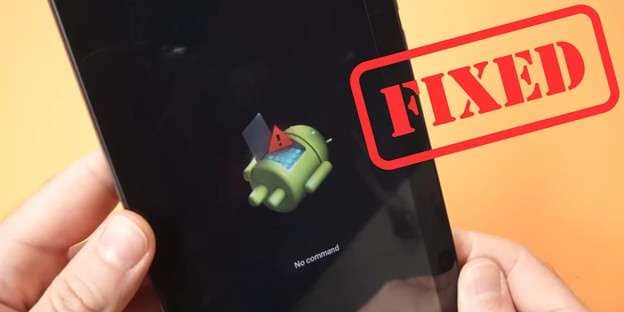
もし、あなたのデバイスがこれらの状況に陥ってしまっても心配いりません。解決策を詳しく解説します。その前に、まずは基本となる「正しい起動と終了の手順」を確認しておきましょう。
パート3. Androidリカバリーモードを安全に起動・終了する方法
リカバリーモードを安全に操作するための基本的なステップです。
リカバリーモードを起動する手順:
ステップ1. 本体の電源を完全に切ります。
ステップ2. 「電源ボタン」と「音量(下)ボタン」を同時に長押しします(機種により音量上ボタンの場合もあります)。
ステップ3. リカバリー画面(メニュー画面)が表示されるまで待ちます。
ステップ4. 画面が表示されたらボタンを離します。
リカバリーモードを安全に終了する手順:
1. 「Reboot system now」を選択する
ステップ1. リカバリーモード内で、音量ボタンを使って「Reboot system now(今すぐシステムを再起動)」にカーソルを合わせます。
ステップ2. 電源ボタンを一度押して決定し、通常通り起動するか確認します。
2. 強制再起動を試す
ステップ1. 画面がフリーズして動かない場合は、電源ボタンを10秒〜15秒ほど長押しし続けます。
ステップ2. 一度画面が暗くなり、自動的に再起動が始まります。
しかし、ソフトウェアのエラーが深刻な場合、「No Command」画面が表示されたまま動かなくなることがあります。
パート4: Androidがリカバリーモードで立ち往生している問題を修正する方法(手動の方法)
解決策1. キーの組み合わせによる「No Command」エラーの修正
「No Command(コマンド指定なし)」画面が表示されると多くのユーザーが驚きますが、これは端末がリカバリーオプションを正常に読み込めていないサインです。特定のボタン操作を行うことで、この待機画面をスキップして修復メニューへ進むことができます。
「No Command」画面で止まっている場合は、以下の操作を試してください:
ステップ1. 電源ボタンを押し続けます。
ステップ2. 電源ボタンを押したまま、音量(上)ボタンを一度だけポンと押します。その後、両方のボタンを離してください。もし反応がなければ、音量(下)ボタンで試してみてください。
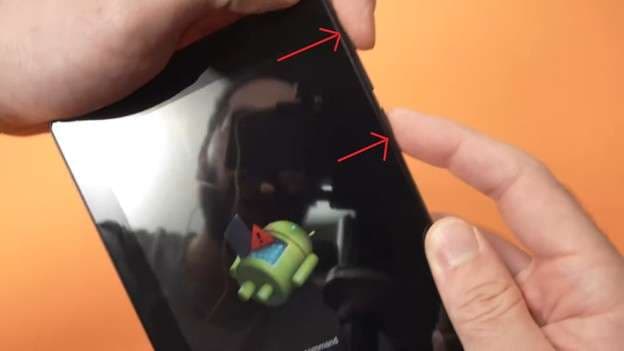
ステップ3. 青いテキストのリカバリーメニューが表示されたら、「Reboot system now」を選択して再起動を試みます。
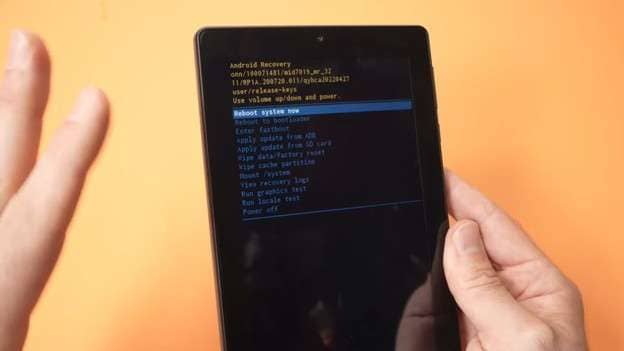
このキー操作は、Motorola(Moto)などの主要なAndroidデバイスで共通して有効な解決策です。
再起動後もAndroidシステムリカバリー画面に戻ってしまう場合は、次の解決策に進んでください。
解決策2. キャッシュパーティションを消去(Wipe Cache Partition)する
システムの一時ファイル(キャッシュ)が破損すると、Androidの起動エラーを引き起こすことがあります。キャッシュパーティションの消去は、写真やアプリなどの個人データを消さずに、不具合の原因となるゴミファイルだけを掃除する方法です。
以下の手順でキャッシュをクリアしてください:
ステップ1. リカバリー画面で、音量ボタンを使用して移動します。
ステップ2. 「Wipe cache partition」を選択します。
ステップ3. 電源ボタンを押して決定します。
ステップ4. 処理が完了するまで数秒待ちます。
ステップ5. 「Reboot system now」を選択して再起動します。
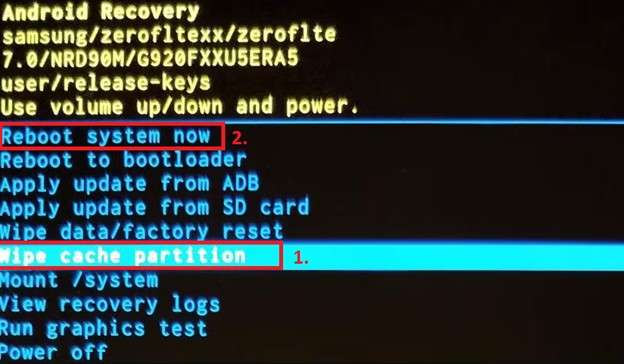
これでもAndroidシステムが正常にロードできない場合は、さらに踏み込んだ修復が必要です。
解決策3. 工場出荷時の状態にリセットする(データ損失に関する警告)
キャッシュ消去で解決しない場合、システム設定を初期化する必要があります。※この操作を行うと、写真、動画、連絡先などすべての内部データが消去されます。 他に手段がない場合の最終手段として実行してください。
ステップ1. リカバリーメニューで「Wipe data/factory reset」を選択します。
ステップ2. 電源ボタンで決定します。
ステップ3. 確認画面で「Yes」または「Factory data reset」を選択し、電源ボタンを押します。
ステップ4. 完了後、「Reboot system now」を選択します。
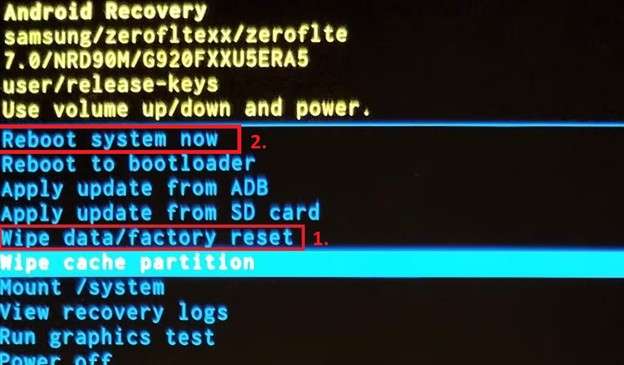
もしデータを消さずに修復したい場合や、初期化しても起動しない場合は、専門の修復ツール(パート5)を検討してください。
解決策4. カスタムROMをフラッシュする(上級ユーザー向け)
これは、デバイスのOS自体をサードパーティ製のものに書き換える高度な解決策です。標準のソフトウェアが完全に壊れている場合に有効ですが、保証が切れるリスクや、操作ミスにより端末が完全に起動しなくなる「文鎮化」のリスクがあります。
ステップ1. PCと接続し、開発者オプションからOEMロック解除を有効にします(可能であれば)。
ステップ2. TWRPなどのカスタムリカバリーをデバイスモデルに合わせてダウンロードし、ADB/Fastboot経由でインストールします。
ステップ3. XDA Developersなどの信頼できるサイトから、お使いのモデルに対応したカスタムROM(.zipファイル)をダウンロードし、SDカードや端末ストレージに保存します。
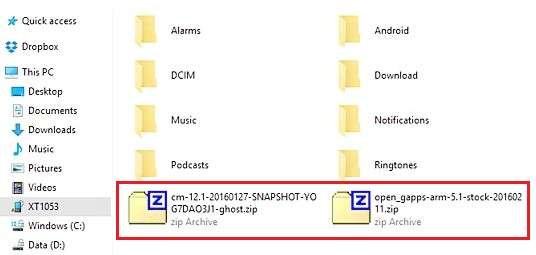
ステップ4. TWRPを起動し、「Wipe」からデータをリセットします。
ステップ5. 「Install」をタップし、ROMファイルを選択してスワイプでフラッシュ(書き込み)します。完了後に再起動します。
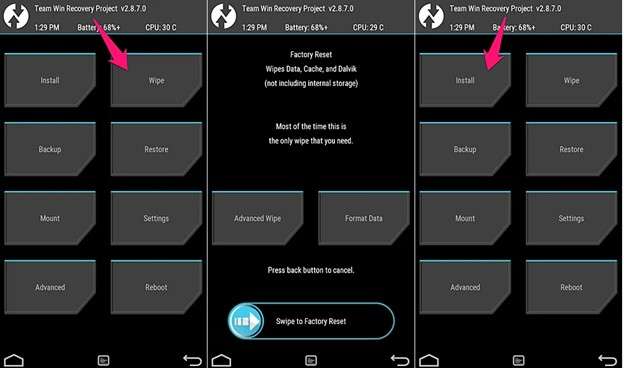
注意:カスタムROMの導入は自己責任で行ってください。より安全かつ簡単に修復したい場合は、次の「Dr.Fone」を使用する方法が最適です。
パート5:推奨される簡単な解決策 - Dr.Fone - システム修復 (Android)
手動の操作が難しく感じる方や、安全に確実に直したい方には「Dr.Fone - Androidシステム修復」がおすすめです。数回クリックするだけで、リカバリーモードでのループ、真っ暗な画面、起動不可といった深刻なAndroidトラブルを自動で修復します。

Dr.Fone - システム修復 (Android)
専門知識不要で、Androidのシステムエラーを瞬時に修復
- 難しい操作は一切なし。画面の指示に従うだけで通常の状態に復元。
- ロゴループ、ブラックスクリーン(黒画面)、電源が入らないといった問題を一発解決。
- 業界トップクラスの修復成功率。
- Samsungを含む主要なAndroidデバイスとOSバージョンに幅広く対応。
- 直感的で分かりやすいユーザーインターフェース。
Dr.Foneを使ったシステム修復の3ステップ:
ステップ1. Dr.FoneをPCにインストールして起動します。
ステップ2. メインメニューから「システム修復」を選択し、AndroidデバイスをPCに接続します。

ステップ3. 「Android修復」を開始し、画面の指示に従ってデバイス情報を選択します。修復用ファームウェアがダウンロードされ、自動的に修復が始まります。

数分待つだけで、トラブルの絶えなかったAndroidデバイスが新品のようにスムーズに動作し始めます。もうリカバリーモードのエラーに悩まされることはありません。
終わりに
Android端末がリカバリーモードでフリーズしてしまった場合でも、適切な対処をすれば解決可能です。まずはキャッシュの消去などの簡単な手動操作から試し、それでも改善しない場合は、安全性と確実性を兼ね備えたDr.Fone - システム修復 (Android)を活用してください。時間を無駄にすることなく、数クリックであなたのスマートフォンを正常な状態に復活させることができます。
 ウイルス・広告なしの安全なダウンロード
4,624,541人以上がダウンロード済み
よくある質問(FAQ)
 Q1. リカバリーモードに入るとデータは消えますか?Q2. リカバリーモードに時間制限はありますか?Q3. データを消さずにリカバリーモードを終了できますか?Q4. 「Mount System」オプションとは何ですか?Q5. OSがロードできない場合はどうすればいいですか?
藤原 弘子
chief 編集長