



【2026最新】Samsungのアップデート問題を修正する方法

Samsungデバイスをアップデートした後に不具合を感じていませんか?実は、同様のトラブルは多くのユーザーから報告されています。「バッテリーの減りが急に早くなった」「動作が重くなった」「システムが頻繁にクラッシュする」といった症状が代表例です。
こうした問題の解決に、必ずしも高度な専門知識は必要ありません。アップデートはセキュリティ強化や新機能追加のために重要ですが、場合によっては予期せぬ不具合が発生することもあります。本記事では、Samsungアップデート後に起こりやすいトラブルと、その具体的な対処法をわかりやすく解説します。

パート1:Samsungアップデート不具合の発生頻度について
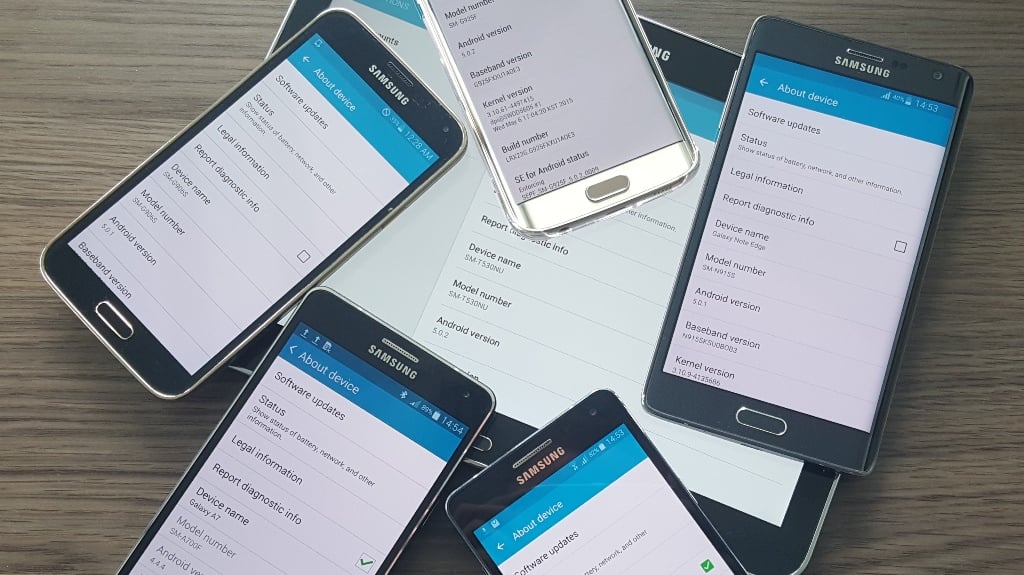
OSアップデート直後は、システム内部で最適化処理が実行されるため、一時的に動作が不安定になる場合があります。サードパーティ製アプリの強制終了、キーボード入力の不具合、標準アプリのフリーズなどが代表的な症状です。軽度なケースであれば、端末を再起動することで改善することも少なくありません。
しかし、再起動後も症状が続く場合は、アップデートファイルに含まれるバグや、既存のシステムサービスとの互換性問題が影響している可能性があります。
アップデート後のトラブルを未然に防ぐため、まずは次の基本操作を確認してみましょう。
- キャッシュのクリア:不具合の原因となる一時ファイルを削除します。
- ネットワーク設定のリセット:Wi-FiやBluetoothの接続トラブルを解消します。
- システム・アプリの修復:不具合が生じているソフトウェアを正常な状態に戻します。
- デバイスの再起動:システムプロセスをリフレッシュします。
- ストレージ容量の確保:不要なファイルを削除し、動作を安定させます。
パート2:Samsungアップデート後によく見られる主な不具合
1. バッテリー消費の増加(電池持ちの悪化)

アップデート後に最も多く報告されるのが、バッテリー消費の増加です。主な原因は次のとおりです。
- 特定のアプリ(キーボードなど)がバックグラウンドで過剰にリソースを消費している
- アップデート直後の最適化処理により、一時的に電力消費が増えている
スリープ中でもバッテリーが減る場合は、次の設定を試してみてください。
- 対策1:「ダークモード」を有効にする
- 対策2:「明るさの自動調整」をオンにする
- 対策3:「省電力モード」を活用する
- 対策4:「アプリとホーム画面の動作制限」を有効にする
2. パフォーマンスの低下(動作が重い)
動作がカクつく場合は、不要なアプリの削除やキャッシュデータのクリアを行いましょう。特に古い機種で最新OSを導入すると、端末スペックの影響で動作が遅くなることがあります。不要な写真や動画を整理し、空き容量を確保するだけでも改善する場合があります。
3. 特定機能の不具合
特にGalaxy S21やS22シリーズでは、アップデート後に次のような不具合が報告されています。
- 通知音が極端に小さくなる
- ポートレートモードが正常に機能しない
- 動画撮影時の手ぶれ補正に不具合が生じる
- Bluetooth接続が頻繁に切断される
- 5Gネットワークに接続できない
4. システムクラッシュ・フリーズ
特定のアプリが応答しなくなったり、端末全体が固まる場合は、システムファイルの破損や互換性エラーが原因の可能性があります。一時的には再起動で改善することもありますが、根本的な解決にはシステム修復が必要となるケースもあります。
パート3:Samsungアップデート不具合を解消する方法
アップデート後に不具合が発生した場合は、以下の8つの方法を順番に試してみてください。比較的簡単な設定変更から、より専門的な修復方法まで段階的に解説します。
1. システムキャッシュのパーティション消去
アップデートにより破損した一時ファイルを削除する方法です。個人データは削除されません。
- ステップ1:端末の電源を完全にオフにします。
- ステップ2:「音量アップ」ボタンと「Bixby(または電源)」ボタンを同時に長押しします。
- ステップ3:Androidロゴが表示されたら指を離し、リカバリーメニューを表示します。
- ステップ4:音量ボタンで「Wipe cache partition」を選択し、電源ボタンで決定します。
- ステップ5:「Yes」を選択後、「Reboot system now」を実行します。
2. 強制再起動を実行する
通常の再起動とは異なり、ハードウェアレベルでリセットを行います。
- 手順:「音量ダウン」ボタンと「電源ボタン」を同時に10秒以上押し続け、ロゴが表示されるまで待ちます。
3. 工場出荷状態への初期化(リセット)
他の方法で解決しない場合の最終手段です。すべてのデータが削除されるため、必ず事前にバックアップを取ってください。
「設定」>「一般管理」>「リセット」>「工場出荷時データにリセット」を選択します。
4. アップデートのロールバック
上級者向けの方法です。環境によっては、PCを使用して以前のバージョンに戻せる場合がありますが、手順は複雑です。
5. 【推奨】Dr.Fone - システム修復(Android)を使用する
上記の方法で改善しない場合や、操作が難しいと感じる場合は、専用ツールの利用が有効です。
Dr.Fone - Androidシステム修復
専門知識がなくても、ブートループやフリーズ、アップデートエラーを数クリックで修復できます。高い修復成功率を誇る信頼性の高いツールです。
Dr.Foneを使った修復手順:
- PCでソフトを起動し、「システム修復」を選択して端末を接続します。
- デバイス情報(モデル、国、キャリア)を正確に入力します。
- 画面の指示に従って「ダウンロードモード」に入ります。
- ファームウェアが自動でダウンロードされ、修復が開始されます。
6. ネットワーク設定のリセット
Wi-Fiやモバイル通信が不安定な場合に有効です。「設定」>「一般管理」>「リセット」>「ネットワーク設定のリセット」から実行できます。
7. セーフモードで起動する
後からインストールしたアプリが原因かどうかを確認できます。電源オフの状態で起動時に音量ダウンボタンを押し続けると、セーフモードで起動します。
8. アプリ設定のリセット
アプリの設定不具合が影響している場合があります。「設定」>「アプリ」>右上メニュー>「アプリの設定をリセット」を実行してください。
結論
Samsungスマートフォンは高性能で便利なデバイスですが、アップデート後に一時的な不具合が発生することがあります。まずは基本的な対処法を順番に試してみましょう。それでも解決しない場合は、データを保護しながら修復できる Dr.Fone - Androidシステム修復 の活用もご検討ください。
 安全・安心のセキュリティ検証済み
藤原 弘子
chief 編集長