



[2026年最新] Samsung タブレットがロゴで固まった時の修正方法トップ5

ポータブルで多機能なコンピューティングソリューションの需要が増え続ける中、タブレットは、優れたモビリティ、使いやすいインターフェース、多様な接続オプションを備えたラップトップの魅力的な代替手段として注目されています。上位モデルのタブレットは、単にYouTube動画を視聴するための画面にとどまらず、長時間のバッテリー駆動、膨大なアプリライブラリへのアクセスなど、実用的な機能を幅広く備えています。
一方で、一部のユーザーからは「Samsungタブレットがロゴ画面で固まる」という問題が報告されています。非常にストレスのかかる症状ですが、原因が複数あるため、解決策がすぐに見つからないこともあります。実際にRedditでも「タブレットがブートループに陥り、リカバリーモードに入れません。どうすればいいですか?」といった声が見られます。そこで本記事では、Samsungタブレットの起動時トラブルを解決するための包括的なガイドをまとめました。以下のヒントを順番に試して、タブレットを正常な状態へ戻しましょう。
- Samsungタブレットがブートで固まる問題を解決する5つの方法
- 解決策1:強制再起動
- 解決策2:アプリを閉じるまたはアンインストールする
- 解決策3:ソフトウェアアップデートを確認する
- 解決策4:Dr.Fone - システム修復の使用
- 解決策5:カスタマーサービスに連絡する
- Samsungタブレットがブートで固まる原因は?
- 原因1:ソフトブリック化の兆候がある
- 原因2:スムーズに実行されないソフトウェアの更新
- 原因3:ソフトウェアの変更が間違っている可能性
- 原因4:ソフトウェアアプリケーションに問題がある可能性
- 原因5:メモリカードが誤動作している可能性
- Samsungタブレットがブートで固まるのを回避する方法は?
Samsungタブレットがブートで固まる問題を解決する5つの方法
Samsungタブレットがサムスンロゴ画面で止まり、その先へ進まない――このような症状でお困りではありませんか?この一般的な問題は「ブートループ」とも呼ばれ、ソフトウェアアップデートの失敗、サードパーティアプリの影響、またはバッテリー切れ・充電不具合など、さまざまな原因で発生する可能性があります。OSの更新や新しいソフトのインストール直後に起きる場合もあれば、長時間の充電後やバッテリーが完全に消耗した後に遭遇するケースもあります。
解決策1:強制再起動
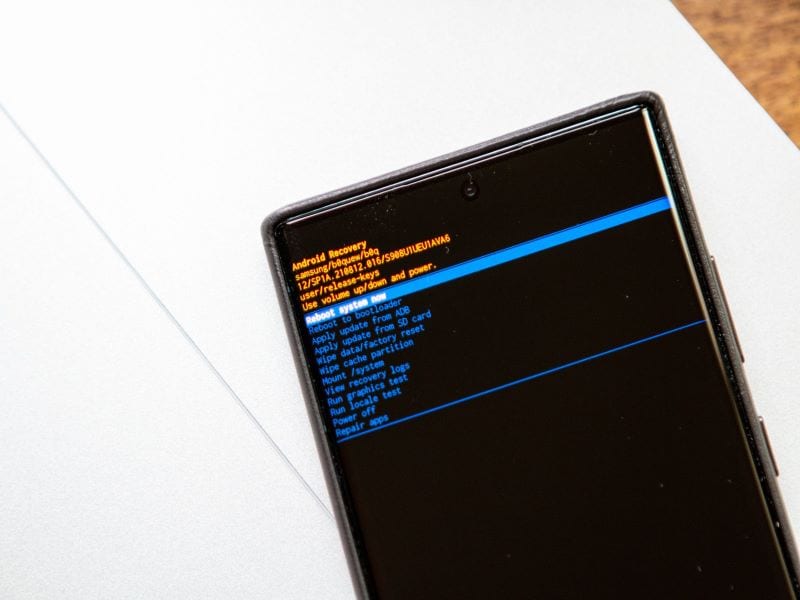
強制リセット(強制再起動)では、機種によっては特定のキー操作でリカバリーモードへ移行する必要があります。
ステップ1:端末の電源を切るために、電源ボタンを長押しします。
ステップ2:機種に応じて、次のいずれかの組み合わせを押し続けます。
・電源+ホーム(古い機種)
・電源+音量ダウン(ホームボタンがない機種)
ステップ3:画面にAndroidロゴが表示されたら、電源ボタンを離します。リカバリーメニューが表示されるまで、もう一方のボタン(ホームまたは音量ボタン)を押し続けます。
ステップ4:音量ダウンボタンで工場出荷時リセット(Factory data reset)を選択(ハイライト)します。
ステップ5:電源ボタンを押して確定します。
解決策2:アプリを閉じるまたはアンインストールする
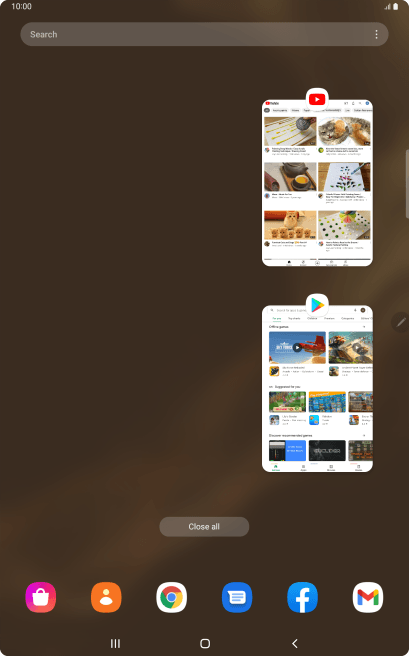
操作の確定は、画面の案内に従って進めてください。
ステップ1:タブレットの「ホーム」ボタンを、「タスクマネージャー」アプリが表示されるまで長押しします。
ステップ2:実行中のアプリはアクティブなアプリケーションセクションに表示されます。
ステップ3:「すべて閉じる」をタップして、タブレット上で実行中のアプリを終了します。
ステップ4:個別に終了する場合は、各アプリの「X」をタップします(タスクマネージャー内)。
解決策3:ソフトウェアアップデートを確認する
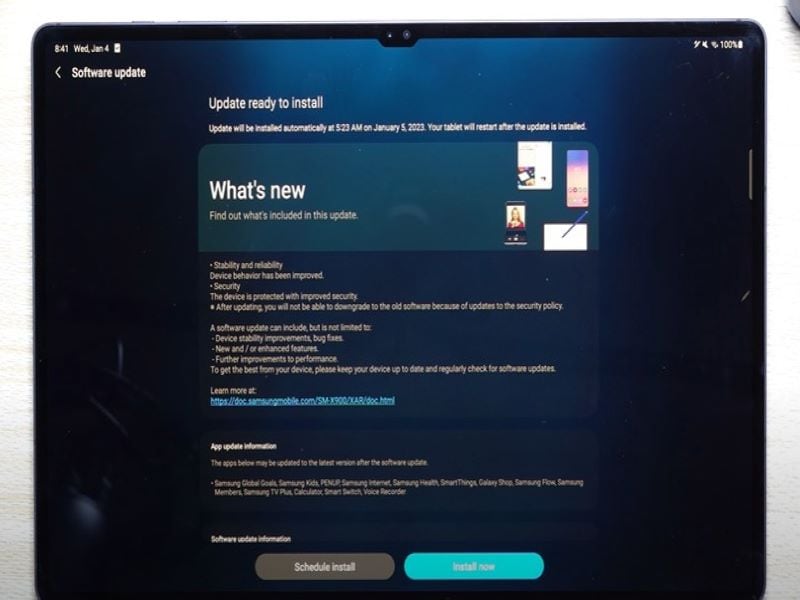
端末を安定して動作させるためには、利用可能なシステムアップデートを適用することをおすすめします。
ステップ1:画面上部から二本指で下にスワイプし、設定アイコンをタップします。
ステップ2:下へスクロールしてソフトウェアアップデート(またはシステムアップデート)を選択します。表示名はモデルにより異なります。
ステップ3:インストールとダウンロードをタップします。通信事業者(プロバイダー)によっては、アップデート確認の表示が異なる場合があります。アップデートが利用可能な場合は自動的にダウンロードが始まることがありますが、機種によっては今すぐダウンロードを選択してください。
ステップ4:ダウンロード完了後、画面の案内に従ってインストールします(状況によっては再起動が必要です)。
現在のソフトウェアバージョンは、設定 >> 端末情報(またはタブレット情報) >> ソフトウェア情報から確認できます。
解決策4:Dr.Fone - システム修復の使用

Samsungタブレットがブートスクリーンでフリーズしている場合、Dr.Fone - システム修復(Android)は、ワンクリックでの修復を目指せる便利な選択肢です。ブリック化(起動不能に近い状態)や無反応、システムアップデート失敗などのAndroidトラブルにも対応できます。複雑な操作が不安な場合でも、画面の指示に沿って進められます。
 安全&セキュア
フェーズ1:Android端末のセットアップと接続
ステップ1:PCにDr.Foneをインストールして起動し、「システム修復」を選択します。続いてAndroidタブレット(またはスマートフォン)を接続します。
ステップ2:表示されるオプションから「Android修復」を選び、「開始」をクリックして進めます。次に、デバイス情報画面で必要な項目を設定し、「次へ」で続行します。
ステップ3:Androidのブート画面の問題を解決するには、端末を「ダウンロードモード」で起動する必要があります。以下の手順に従ってください。
- ホームボタン対応デバイスの場合:端末の電源を切り、「音量ダウン」+「ホーム」+「電源」ボタンを10秒間押し続けます。その後、画面の案内に従い「音量アップ」で「ダウンロード」モードへ入ります(状況により周辺機器の取り外しが必要な場合があります)。
- ホームボタンがないタブレットの場合:電源を切った後、「音量ダウン」+「Bixby」+「電源」ボタンを5〜10秒同時に押し続けます。次にボタンを離し、「音量アップ」を押して「ダウンロード」モードへ入ります。
ステップ4:「次へ」を選択してファームウェアのダウンロードを開始します。プログラムがファームウェアを確認し、起動画面で止まるなどのAndroidシステム不具合の修復を開始します。問題が解決すると、デバイスは通常の動作に戻ります。

Dr.Fone - システム修復
- ワンクリックで携帯電話を通常の状態に戻す
- Android問題を高い成功率で、簡単かつ迅速に修復
- 最小限の手間でデバイスが修復されることを確認できます
- 黒い画面で止まったAndroidフォンを素早く便利に修復
解決策5:カスタマーサービスに連絡する
さまざまな方法を試してもロゴ画面で止まる場合、ハードウェアの不具合が原因の可能性もあります。その場合は、サムスンヘルプセンターへ連絡するのも有効です。サムスン端末の電源が入らない問題について相談できます。ハードウェアに起因する疑いがある場合は、サムスンのアフターサービスセンターで、訓練された技術者のサポートを受けることをおすすめします。ただし、事前予約が必要なことがあり、費用が高額になる場合もあります。また、サポート拠点が遠い地域では不便に感じることもあります。
Samsungタブレットがブートで固まる原因は?
「なぜサムスン端末が初期化画面を超えられないのだろう」と不安に感じていませんか?サムスンロゴが点滅したり、ロゴ画面で止まったりする主な原因は、次のとおりです。
原因1:ソフトブリック化の兆候がある
白い画面でサムスンロゴが固定される症状は、ソフトブリック(ファームウェア更新で回復できる可能性がある状態)のサインであることがあります。欠陥のあるバッテリーや、充電不足によって起きるケースも少なくありません。
原因2:スムーズに実行されないソフトウェアの更新
ソフトウェアアップデートがうまく完了せず、サムスンロゴが表示されたままになることがあります。アップデートが正常に進まない原因として、端末の空き容量不足、ネット接続不良、突然の電源断などが挙げられます。その結果、端末が反応しなくなったり、再起動は繰り返すものの起動が完了しない「ブートループ(無限の起動サイクル)」に陥ったりする場合があります。
原因3:ソフトウェアの変更が間違っている可能性
Android OSにはカスタマイズの余地がありますが、変更内容によっては想定外の不具合につながることがあります。たとえば、起動しない、またはロゴが途中までしか表示されないまま無限起動状態で止まるケースがあります。
原因4:ソフトウェアアプリケーションに問題がある可能性
「なぜサムスンロゴを超えられないのですか?」という状況では、サードパーティ製アプリの影響も疑われます。不審なアプリの導入により、OSがマルウェアにさらされ、予期しない動作や起動障害につながる可能性があります。
原因5:メモリカードが誤動作している可能性
メモリカードは、重要な情報やアプリデータを保存するうえで大切な役割を担います。不良または破損したメモリカードは、さまざまな不具合の原因になり得ます。深刻な場合には、端末がサムスンロゴ画面で固定され、起動やOSの読み込みが進まなくなる可能性もあります。
Samsungタブレットがブートで固まるのを回避する方法は?
以下は、Samsungタブレットが起動時に固まるのを避けるための役立つヒントです。
ヒント1:危険なマルウェアの被害を避ける
日常の利用でタブレットに依存するほど、一時ファイル、アプリデータ、閲覧履歴などのキャッシュ情報が蓄積されます。これらは動作を最適化する目的で保存されますが、破損やマルウェア感染の影響を受けると、フリーズやクラッシュ、さらにサムスンロゴ画面で止まるといった症状につながる可能性があります。
ヒント2:タブレットを時期に合わせて更新する
ソフトウェア更新は、バグやグリッチ、互換性問題を修正し、端末を安定して動かすために重要です。メーカーは更新を定期的に提供することで、プロセッサやグラフィック関連など新しいハードウェアとの互換性を確保できます。特に古いソフトウェアは、エラーやクラッシュ、セキュリティ面の脆弱性を招くことがあるため、最新バージョンへ更新していない場合、現行環境で正常に機能しないことがあります。
ヒント3:Dr.Foneの修復機能を使用する
このAndroid修復ツールを活用すると、端末をフラッシュするための更新済みソフトウェアを追いかける手間を減らせます。画面上のガイダンスに沿って、数回のクリックでAndroidのシステム修復を進められます。
安全&セキュアヒント4:データを管理する
適切なデータ管理は、サムスン端末の誤動作を防ぎ、パフォーマンスを最適に保つうえで重要です。破損したキャッシュファイルや不要データを定期的に整理すると、突然のシャットダウンやロゴ画面で止まるといったトラブルを回避しやすくなります。キャッシュを消去することは、破損ファイルの削除やストレージ空き容量の確保に役立つ、シンプルかつ効果的な方法です。
結論
サムスンタブレットのロゴ問題は厄介に見えるかもしれませんが、上記の方法を順番に試すことで修復できる可能性があります。これらのステップは、ブートループ問題を解決するだけでなく、再発を防ぐヒントにもつながります。
Androidデバイスの設定調整やカスタマイズは一般的ですが、状況によってはブートループの原因となることがあります。ROM、ファームウェア、またはカーネルが破損したり互換性が失われたりすると、端末が正常に動作できなくなる場合があります。同様の問題に直面したユーザーからも、これらの解決策が推奨されています。ぜひ試してみてください。簡単なワンクリック修正を検討する場合は、Dr.Fone - システム修復(Android)の活用も選択肢の一つです。
安全&セキュア
藤原 弘子
chief 編集長