


Samsung S10が起動しない?充電できない時の解決方法6選

残念ながら最近、Samsung Galaxy S10ユーザーの間で「電源が入らない」「充電できない」といった不具合に関する声が増えています。そのため、できるだけ早く問題を解決できるよう、本ガイドをまとめました。ただし、原因はひとつではありません。たとえば、バッテリーがうまく充電されていない、あるいは電源オフ状態のままフリーズしているなど、複数の可能性が考えられます。
原因が何であれ、Samsung S10が充電できない・電源が入らない場合は、ぜひ本記事を参考にしてください。ここでは、状況を改善するために試せる対処法をわかりやすく紹介します。
パート1:ワンクリックで「電源が入らない」を修復する方法
「できるだけ簡単に、ワンクリックで直したい」という場合は、 Dr.Fone - システム修復(Android) を試すことができます。ブラックスクリーン(黒い画面)やシステムアップデートの失敗など、さまざまなAndroidシステムの問題を修復できる強力なツールです。Samsungの幅広い端末に対応しており、このツールを使えばSamsungデバイスを正常な状態に戻せる可能性があります。ウイルス・スパイウェア・マルウェアの心配がない安全なソフトウェアで、技術的な知識がなくても操作しやすいのが特徴です。

Dr.Fone - システム修復(Android)
Samsungが起動しない問題を、手間なく修復!
- ワンクリックでAndroidシステムを修復できる高機能ソフトウェアです。
- Samsung端末の修復において高い成功率が期待できます。
- さまざまな症状に対応し、Samsungデバイスを正常な状態へ復元できます。
- 幅広いSamsungデバイスと互換性があります。
- AT&T、Vodafone、T-Mobileなど、さまざまなキャリアに対応しています。
以下は、Dr.Fone - システム修復(Android)を使って「Samsung Galaxyが起動しない/充電できない」問題を修復するためのステップバイステップガイドです:
ステップ1:まずソフトウェアをダウンロードしてパソコンにインストールします。インストール後に起動し、メイン画面から「システム修復」モジュールをクリックします。

ステップ2:次に、正しいUSBケーブルを使ってSamsungデバイスをパソコンに接続します。その後、「Android」>「開始」をクリックします。

ステップ3:続いて、ブランド・名前・モデル・国・キャリア情報などのデバイス情報を入力します。入力内容を確認して次へ進みます。

ステップ4:画面の指示に従い、Samsungデバイスをダウンロードモードで起動します。続けて、ソフトウェアが必要なファームウェアのダウンロードを案内します。

ステップ5:ファームウェアのダウンロードが完了すると、ソフトウェアが自動的に修復を開始します。数分以内に、Samsungデバイスの問題が解決する可能性があります。
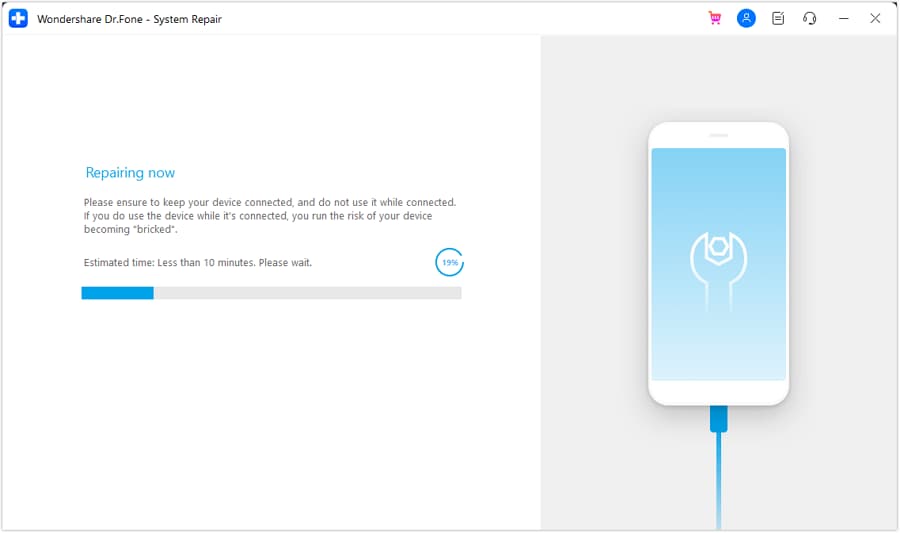
このように、上記ツールを使えば「Samsung Galaxyが起動しない」問題を比較的スムーズに修復できることがわかります。ただし、サードパーティツールを使いたくない場合は、以下の一般的な方法も試してみてください。
 安全&セキュア
パート2:Samsung S10のバッテリーをしっかり充電する
Samsung S10が起動しない場合、バッテリー残量がほとんどない可能性があります。ときどき、バッテリー表示が0%と出ていなくても、実際にはほぼ空になっていることがあります。この場合は、まずバッテリーを十分に充電し、状況が改善するか確認しましょう。
Samsung S10のバッテリーをしっかり充電する手順は次のとおりです。
ステップ1:まずSamsung S10の電源を完全にオフにしてから充電を開始します。他社製の充電器ではなく、できるだけSamsung純正の充電器を使用することをおすすめします。充電ケーブルが正常に動作しているかも確認してください。別の充電ケーブルやアダプターを試して切り分けるのも有効です。
ステップ2:しばらく充電した後(目安として数分〜30分程度)、電源が入るか確認します。

完全に充電してもSamsung S10の電源が入らない場合でも、まだ試せる方法がありますので、焦らず次の対処法へ進みましょう。
パート3:Samsung S10を強制再起動する
次に試したいのが、Samsung Galaxy S10の強制再起動です。一般的に、端末に不具合が起きたときに最初に試すべき基本的な対処法のひとつです。ソフトウェアが一時的に不安定になっているだけなら、再起動で改善することがあります。強制再起動は、端末のフリーズ、操作不能、充電できないなど、さまざまな症状の改善に役立つ場合があります。
この操作で端末内のデータが削除されることはありません。安全に試せる方法なので、まずは実行してみましょう。
Samsung S10を強制再起動する手順は次のとおりです。
ステップ1:電源ボタンと音量ダウンボタンを同時に、約10〜15秒間押し続けます。
ステップ2:Samsungロゴが表示されたら、両方のボタンを離します。

パート4:セーフモードで起動する
Samsung Galaxy S10の不具合がサードパーティ製アプリによって引き起こされている場合、セーフモードで起動して原因の切り分けができます。セーフモードでは、インストールしたサードパーティ製アプリが起動しないため、「ダウンロードしたアプリが原因で充電できない/起動しないのか」を確認するのに役立ちます。サードパーティアプリが原因と思われる場合は、セーフモードで起動して対処しましょう。
セーフモードでSamsung S10を起動する手順は次のとおりです。
ステップ1:まず端末の電源を切り、電源キーを押し続けます。
ステップ2:端末画面にSamsungアイコンが表示されたら、電源キーを離します。
ステップ3:電源キーを離したら、端末の起動が完了するまで音量ダウンキーを押し続けます。
ステップ4:画面に「セーフモード」と表示されたら音量ダウンキーを離します。問題の原因になっていそうなアプリをアンインストールしてください。

パート5:キャッシュパーティションを消去する
充電や再起動を試してもSamsung S10の電源が入らない場合、キャッシュパーティションの消去を試す方法があります。キャッシュパーティションを消去することで、破損している可能性のあるキャッシュファイルを削除でき、起動しない原因の解消につながる場合があります。キャッシュパーティションを消去するには、リカバリーモードに入る必要があります。
Samsung S10でキャッシュパーティションを消去する手順は次のとおりです。
ステップ1:電源ボタン、ホームボタン、音量ダウンボタンを同時に押し続けます。
ステップ2:画面にAndroidアイコンが表示されたら電源ボタンを離します。ただし、端末にシステムリカバリー画面が表示されるまでホームボタンと音量ダウンボタンは離さないでください。
ステップ3:表示されたメニューから、音量ダウンボタンで「キャッシュパーティションを消去」を選択(ハイライト)します。
ステップ4:電源キーで確定し、キャッシュパーティション消去を開始します。処理が完了するまで待ちます。
キャッシュパーティションの消去が完了すると、端末が自動的に再起動し、新しいキャッシュファイルが作成されます。正常に進めば端末が起動する可能性があります。ただし、キャッシュパーティションを消去してもSamsung S10が起動しない/充電できない場合は、次の方法も試してみてください。
終わりに
以上が、Samsung S10が充電できない・電源が入らない問題を修正するための主な対処法です。ここで紹介した方法を順番に試すことで、状況が改善する可能性があります。中でも、Dr.Fone - システム修復(Android)は、ワンストップで対応できる有力な解決策のひとつです。
安全&セキュア
藤原 弘子
chief 編集長