
Redmi Note 6 Proで顔認証を有効にする方法とトラブル解決ガイド

2026年03月24日
Redmi Note 6 Proの顔認証(フェイスアンロック)機能は、画面を見るだけで素早くデバイスのロックを解除できる便利な機能です。多くのユーザーが、設定方法やオプションが表示されないトラブルの解決策、認証速度を向上させる方法を探しています。本ガイドでは、Redmi Note 6 Proで顔認証を有効・無効にする手順から、項目が見当たらない場合のトラブルシューティングまでを分かりやすく解説します。
また、万が一画面ロックのPINやパスワード、顔認証が機能しなくなった場合に、Redmiデバイスへのアクセスを回復する方法についても併せてご紹介します。
パート1.Redmi Note 6 Proは顔認証に対応していますか?

- パート2.Redmi Note 6 Proで顔認証をオンにする方法
- パート3.Redmi Note 6 Proの顔認証をオフにする方法
- パート4.顔認証オプションが表示されない場合の対策
- パート5.画面ロック/顔認証を忘れた場合 | Dr.Fone - スクリーンロック解除
- Redmi Note 6 Proは、セキュリティ設定内に顔認証オプションが標準搭載されており、フロントカメラを使用して快適にロック解除を行えます。

パート2.Redmi Note 6 Proで顔認証をオンにする方法
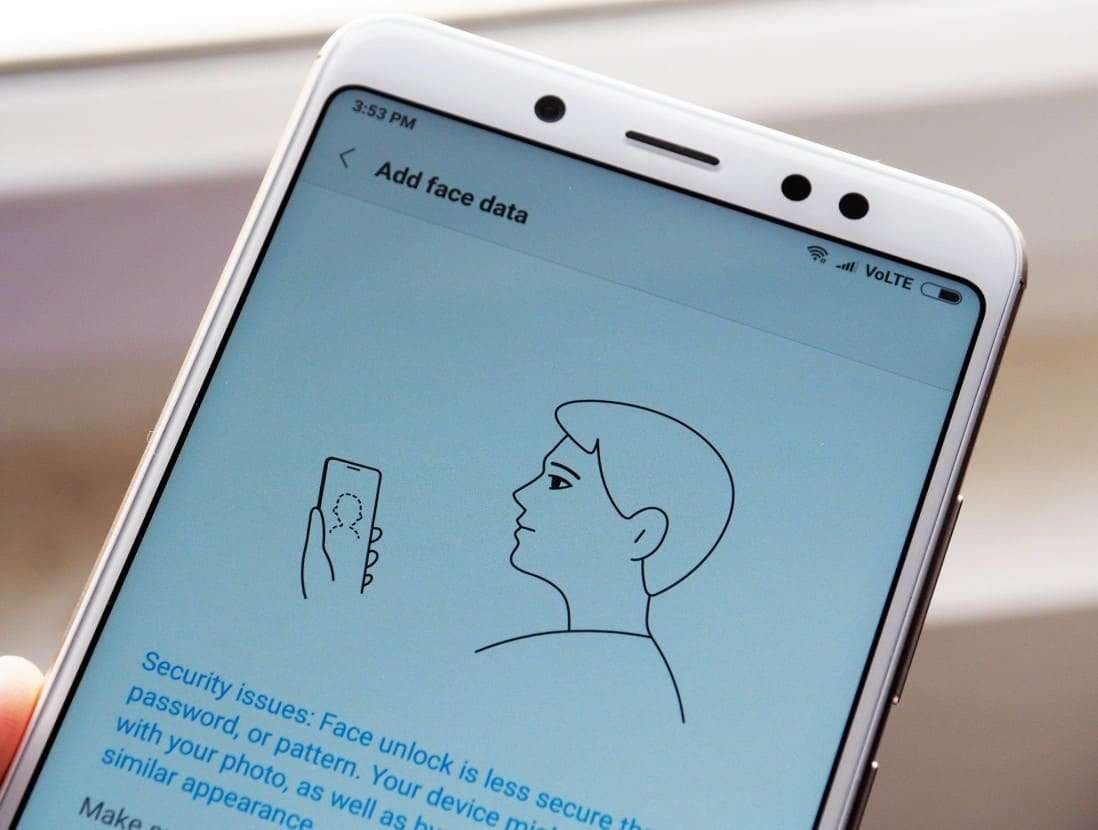
AIを活用したこの機能は、デュアルフロントカメラにより高速かつ高精度な認証を実現します。設定を有効にすれば、パスワードを入力する手間なく瞬時にデバイスを使用できます。ただし、顔認証は指紋やPINに比べてセキュリティレベルが低いため、以下の点にご注意ください。
設定手順:
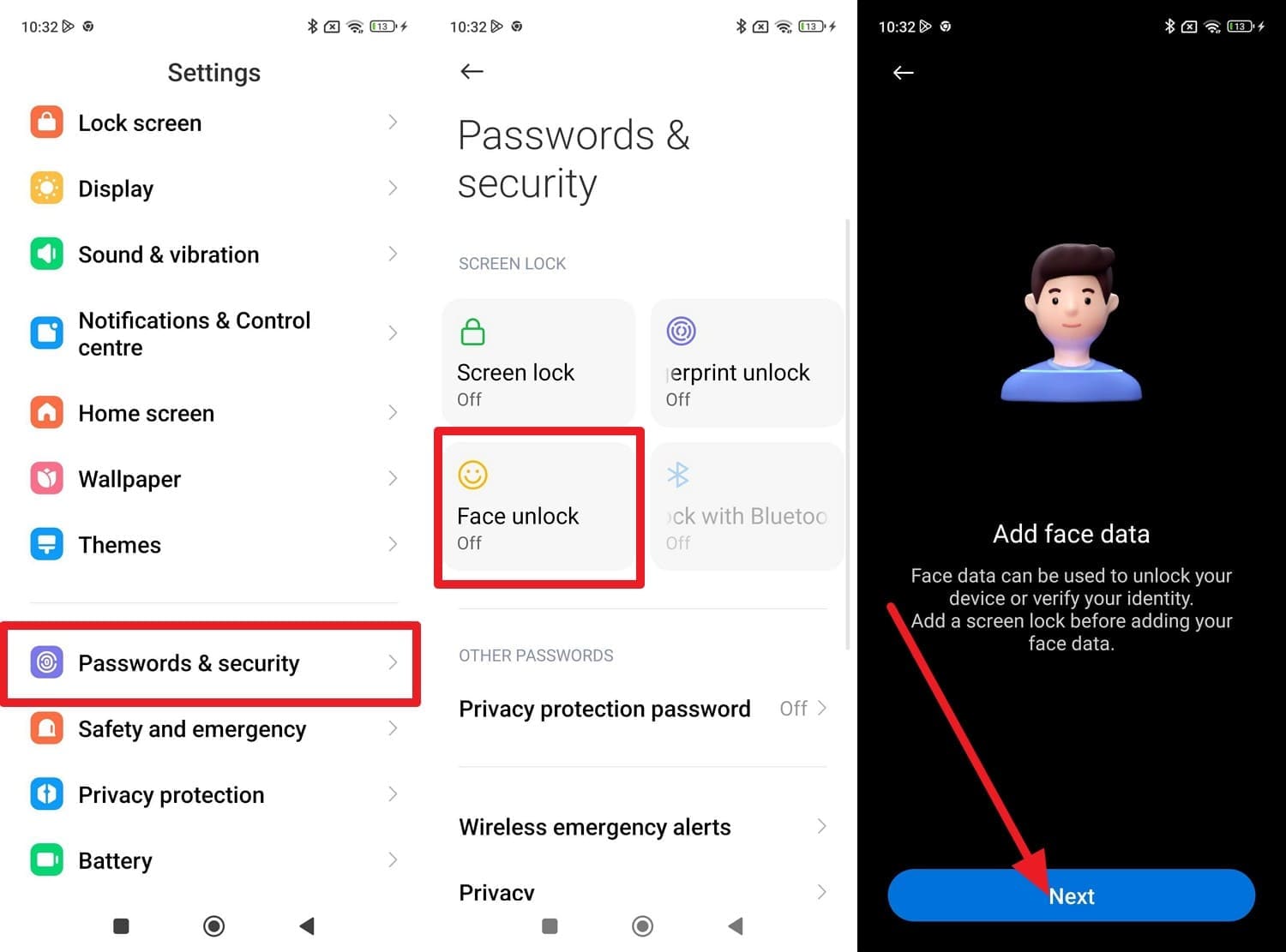
- ステップ1. 設定アプリを開き、「パスワードとセキュリティ」から「顔認証」をタップします。
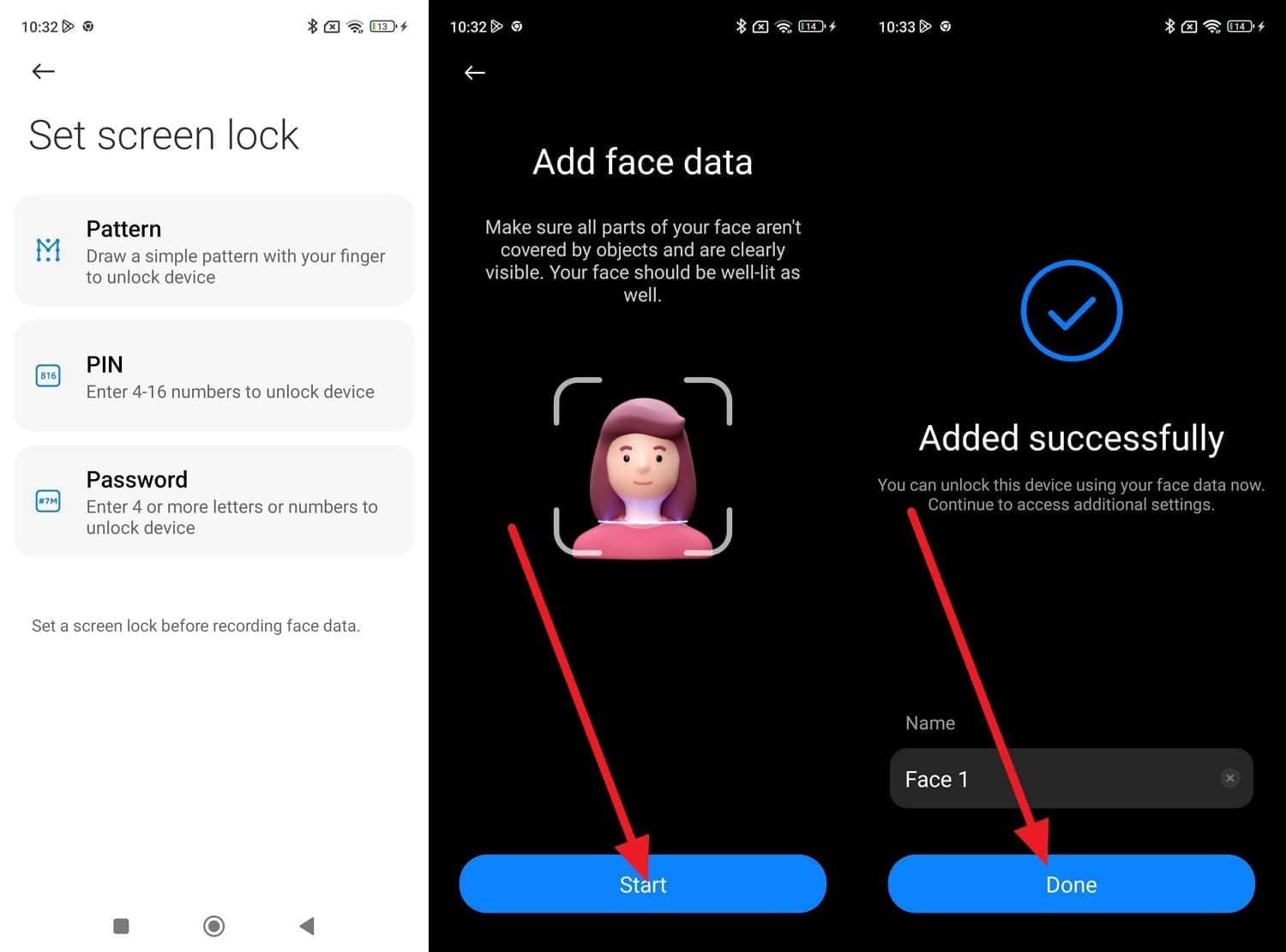
- ステップ2. 「顔データを追加」を選択し、「次へ」をタップします。画面の指示に従って顔をスキャンし、完了したら「完了」をタップして保存します。
パート3.Redmi Note 6 Proの顔認証をオフにする方法
プライバシーの観点や、他の認証方法を優先したい場合は、以下の手順で簡単に無効化できます。
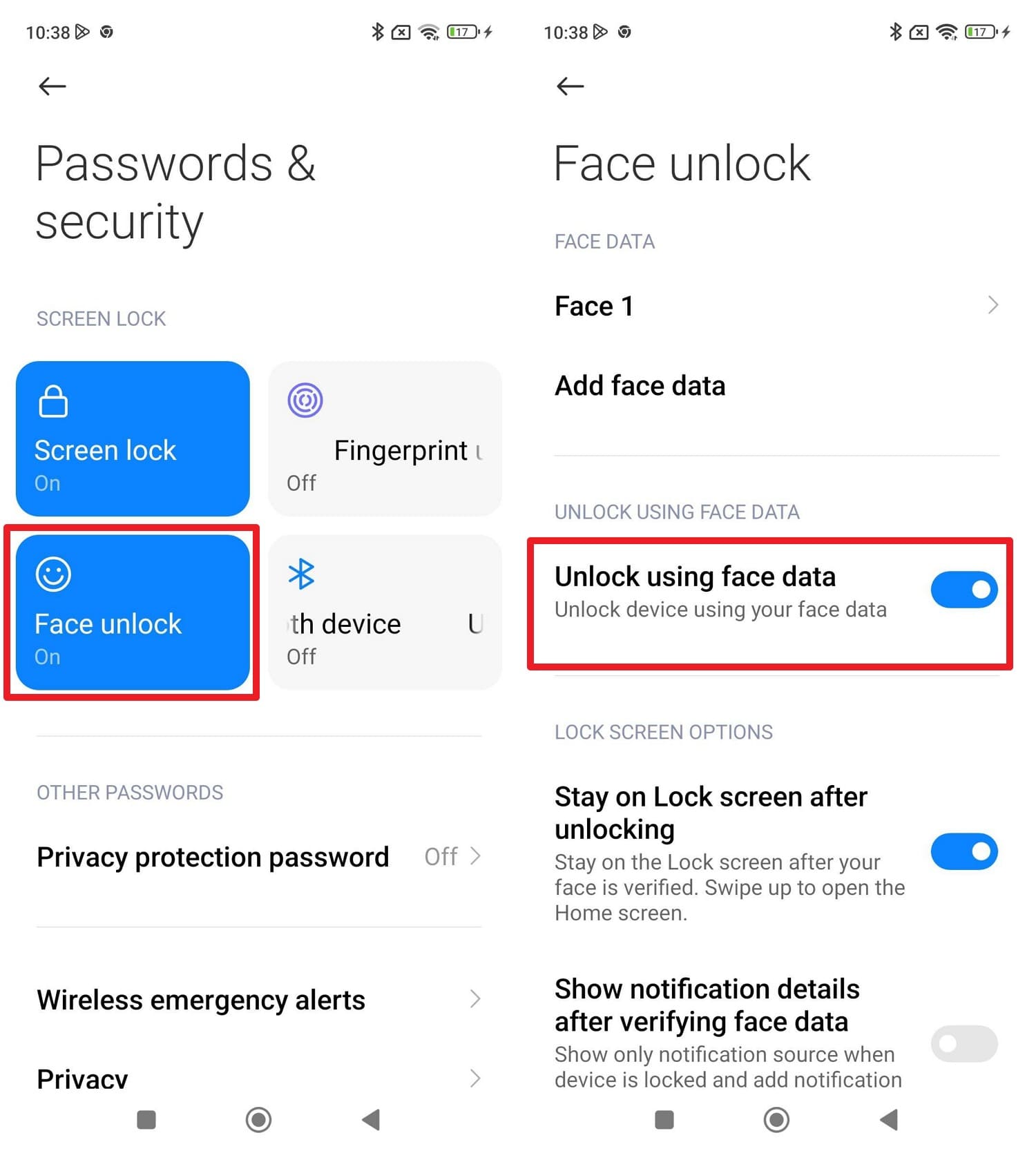
手順: 「パスワードとセキュリティ」から「顔認証」を選択し、現在のパスコードを入力。その後、「顔データでロック解除」のスイッチをオフにします。
パート4.Redmi Note 6 Proの顔認証オプションが存在しない場合の対策
設定画面に「顔認証」が表示されない場合、地域制限やMIUIバージョンの古さが原因と考えられます。
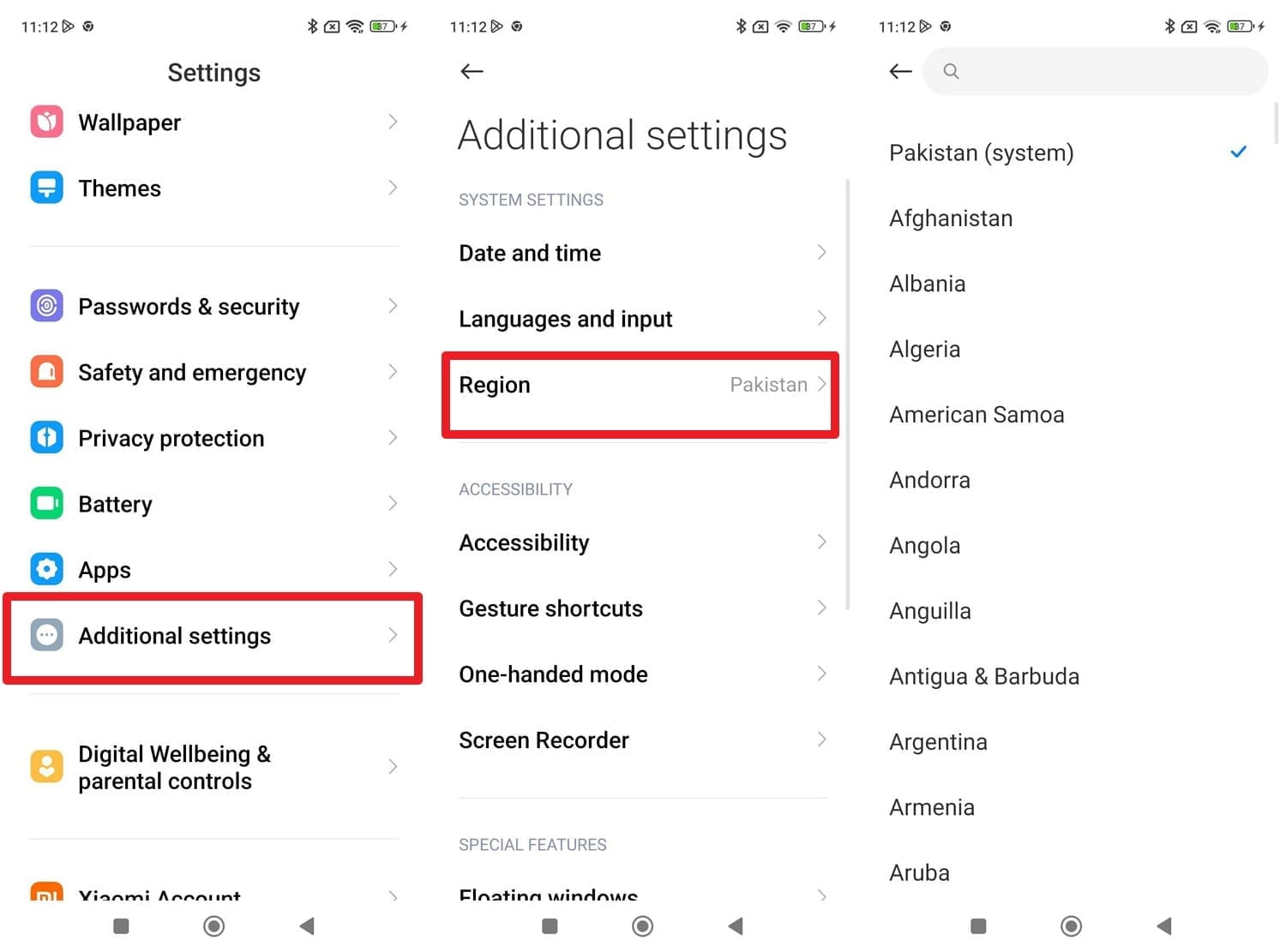
1.地域設定を変更する: Xiaomiの一部機能は地域によって制限されています。設定の「追加設定」→「地域」から、香港やインドなど顔認証が許可されている地域に変更することで、オプションが表示されるようになります。
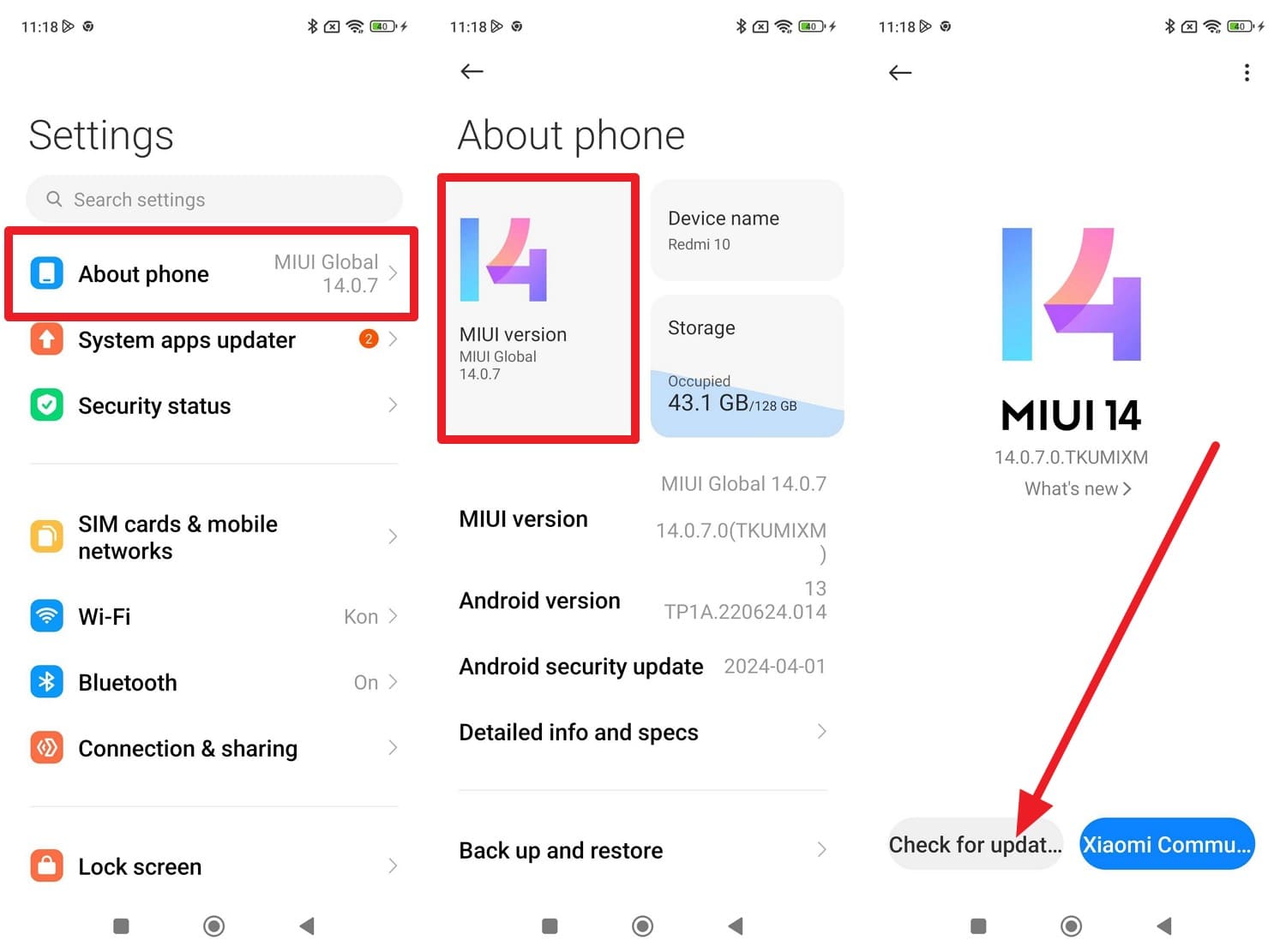
2.MIUIを最新バージョンにアップデートする: ソフトウェアのバグが原因の場合は、システムアップデートで解決します。「設定」→「デバイス情報」→「MIUIバージョン」から更新を確認してください。
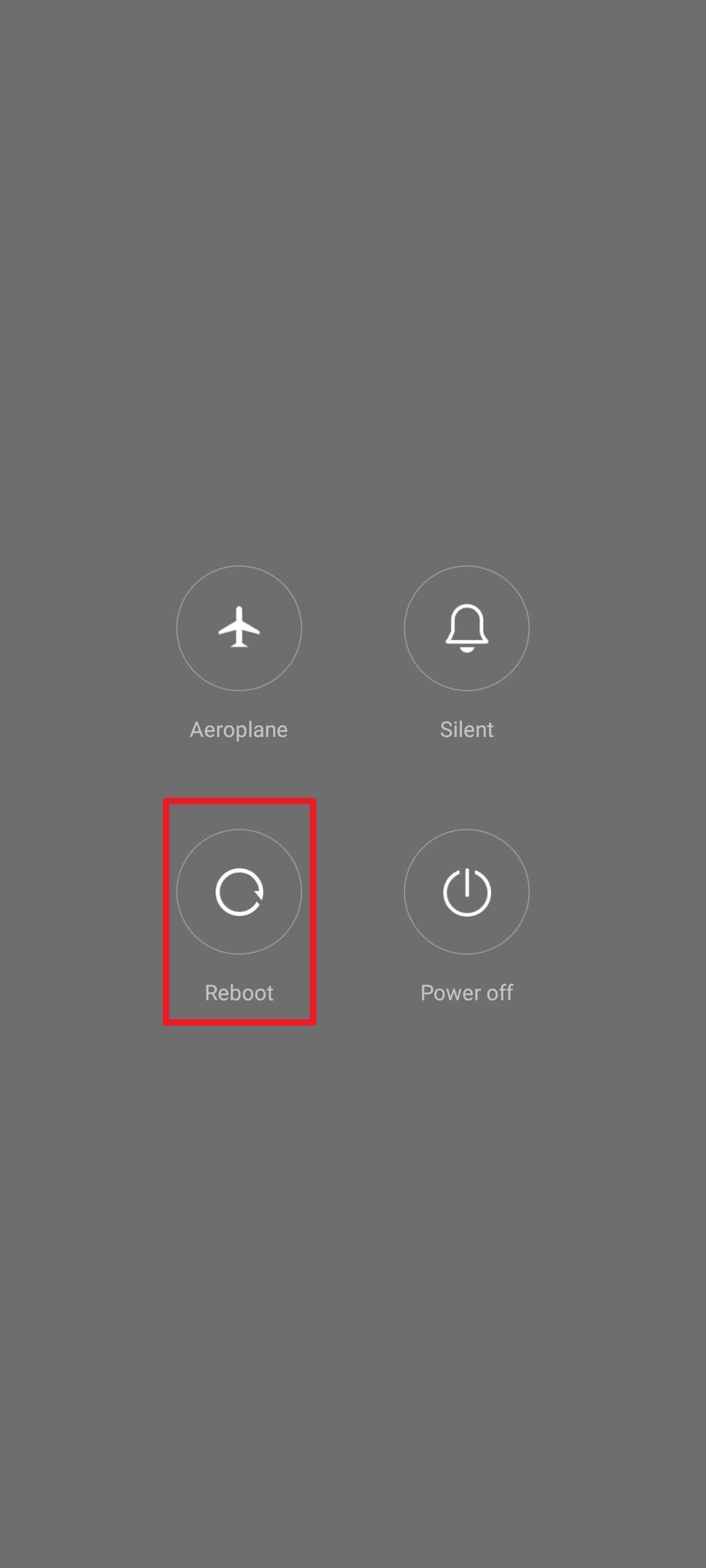
3.再起動を試す: 一時的なシステムエラーであれば、端末の再起動だけで復旧することがあります。電源ボタンを長押しして再起動を実行してください。
パート5.Redmiの画面ロック/顔認証/指紋認証を忘れた場合 | Dr.Fone - スクリーンロック解除
もしパスワードやPINを忘れ、顔認証も機能せずデバイスにログインできなくなった場合は、Dr.Fone - スクリーンロック解除 (Android)が非常に有効です。専門的な知識がなくても、数ステップでロックを解除できます。

Dr.Fone - スクリーンロック解除 (Android)
あらゆるAndroidの画面ロック(PIN、パターン、パスワード、指紋、顔認証)を数分で解除する信頼のツールです。
- 対応OS: Windows / Mac
- Xiaomi、Samsung、Huaweiなど、主要なAndroidブランドを網羅
- 直感的な操作で初心者でも安心
操作手順: アプリを起動し「スクリーンロック解除」を選択。Redmiを選択し、画面の指示に従ってデバイスを操作するだけでロックが解除されます。

まとめ:
Redmi Note 6 Proの顔認証は非常に便利ですが、設定が表示されない等のトラブルには地域設定の変更やアップデートが有効です。どうしてもロックを解除できない場合は、Dr.Foneなどの専用ツールを活用しましょう。