



Google Play ストアは、すべてのAndroidデバイスに標準搭載されている中核サービスです。 アプリのダウンロードや実行に不可欠なこのサービスが突然動かなくなったり、 クラッシュを繰り返したりすると、日常利用に大きな支障をきたします。
本記事では、「Google Play ストアが動作しない」「Play ストアが強制終了する」といった トラブルを解消するための11の効果的な対処法をわかりやすく解説します。
パート1. Google Play ストアの問題を最短で解決する方法(推奨)
インターネット上にはGoogle Play ストアが動作しない問題への対処法が数多く存在しますが、 すべてを試すには膨大な時間がかかり、効果も保証されません。
そこで最も確実かつ迅速な解決策として、 Dr.Fone - システム修復(Android) の使用をお勧めします。 ワンクリック操作でAndroidシステムを修復し、Play ストアの問題を根本から解消できる専用ツールです。

Dr.Fone - システム修復(Android)
Google Play ストアが動作しない問題を解決する最も効果的なAndroid修復ツール
- ブラックスクリーン・電源が入らない・システムUIの停止など、あらゆるAndroidシステムトラブルに対応
- 業界初のワンクリックAndroid修復機能を搭載
- Galaxy S8・S9を含む最新Samsungデバイスを全機種サポート
- 画面の案内に沿うだけで操作可能。専門知識は一切不要


Dr.Foneを使ってGoogle Play ストアの問題を修復する手順:
- ツールをパソコンにダウンロードします。インストールして起動すると、以下のようなホーム画面が表示されます。

- 「システム修復」オプションを選択します。新しい画面で「Android修復」タブをクリックします。

- 「スタート」をクリックして修復を開始します。画面の指示に従い、デバイスのモデル情報を正確に入力して確認してください。

- Androidデバイスをダウンロードモードに切り替えます。

- ダウンロードモードに入ると、Dr.Foneが自動的に対応するファームウェアをダウンロードします。

- ダウンロードされたファームウェアがデバイスに適用され、Google Play ストアの問題が修復されます。
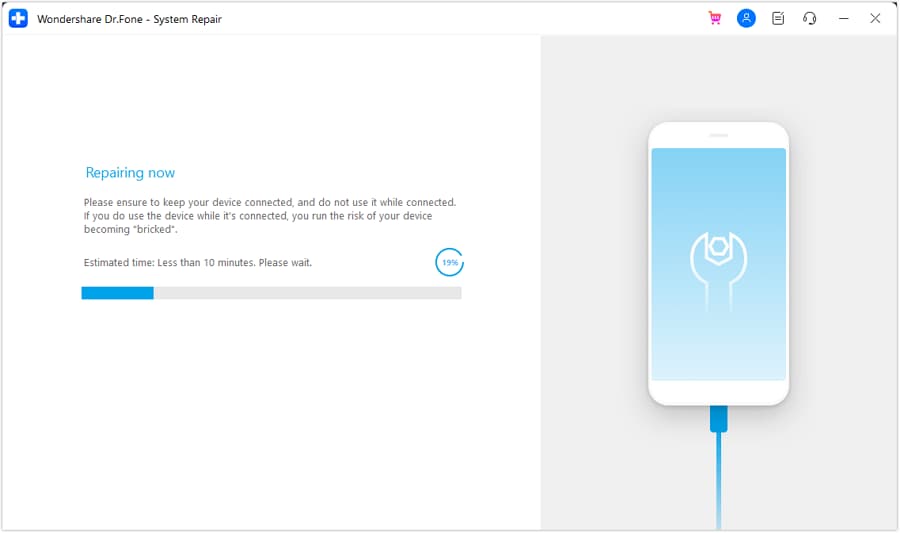
- 修復プロセスが完了するまで待ちます。完了後にAndroidを再起動すると、 Google Play ストアが正常に動作するようになっているはずです。
パート2. Google Play ストアの問題を解決するその他10の方法
1. 日付と時刻の設定を修正する
日付や時刻の設定がズレていると、GoogleサーバーとPlay ストアとの接続に問題が生じ、 アプリがクラッシュする原因になることがあります。 まずは以下の手順で日付・時刻の設定を確認してみましょう。
手順1 デバイスの「設定」を開き、「日付と時刻」を探してタップします。

手順2 「自動日時設定」をオンにします。 これにより、デバイスの誤った日付・時刻が自動的に修正されます。 手動で設定する場合は、オプションのチェックを外して正確な日付と時刻を入力してください。
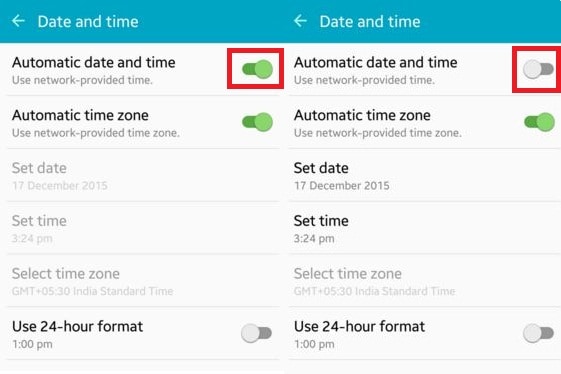
手順3 Play ストアを開いて再度接続を試みてください。正常に動作するようになるはずです。
2. Play ストアのキャッシュを削除する
キャッシュに不要なデータが蓄積されると、Google Play ストアが正常に動作しなくなることがあります。 定期的なキャッシュの削除は動作改善に非常に効果的です。
手順1 「設定」を開きます。
手順2 「アプリ」または「アプリケーション管理」を選択します。
手順3 一覧から「Google Play ストア」を見つけてタップします。
手順4 「キャッシュをクリア」をタップして、蓄積されたキャッシュデータをすべて削除します。
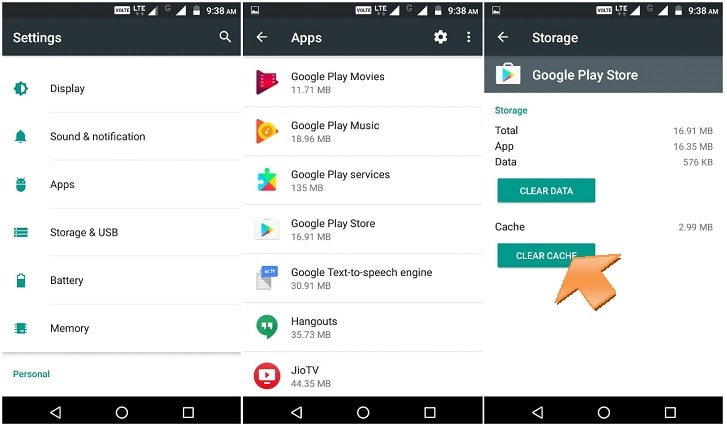
その後、Google Play ストアを再度開いてください。 問題が解消されていない場合は、次の方法をお試しください。
3. Play ストアのデータをクリアしてリセットする
キャッシュの削除で解決しない場合は、アプリデータごと削除してリセットしましょう。 この操作ではアプリの設定・ログイン情報なども含めてすべてが初期化されます。
手順1 「設定」→「アプリ」の順に開きます。
手順2 「Google Play ストア」を選択して開きます。
手順3 「キャッシュをクリア」ではなく「データをクリア」をタップします。 これにより、Play ストアに保存されたすべてのデータと設定が削除されます。
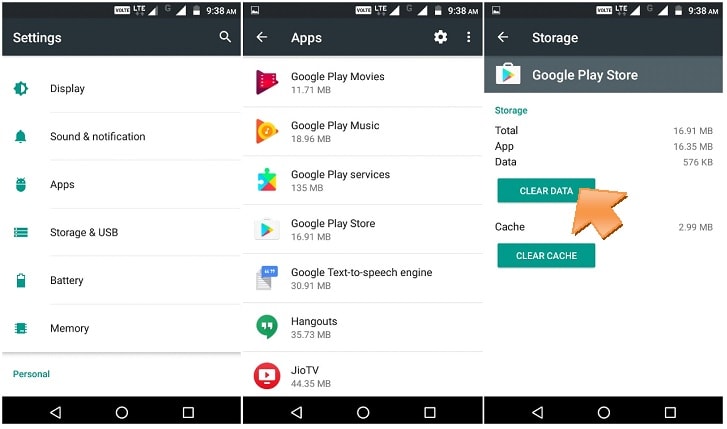
完了後、Google Play ストアを再度開いてください。問題が解決しているか確認してみましょう。
4. Googleアカウントを再ログインする
Googleアカウントを一度削除して再登録することで、Play ストアが正常に動作するようになる場合があります。
手順1 「設定」を開き、「アカウント」を選択します。
手順2 「Google」をタップすると、登録中のGmailアドレスが表示されます。 それをタップします。

手順3 右上の「︙(その他)」メニューから「アカウントを削除」を選択し、 Googleアカウントをデバイスから削除します。
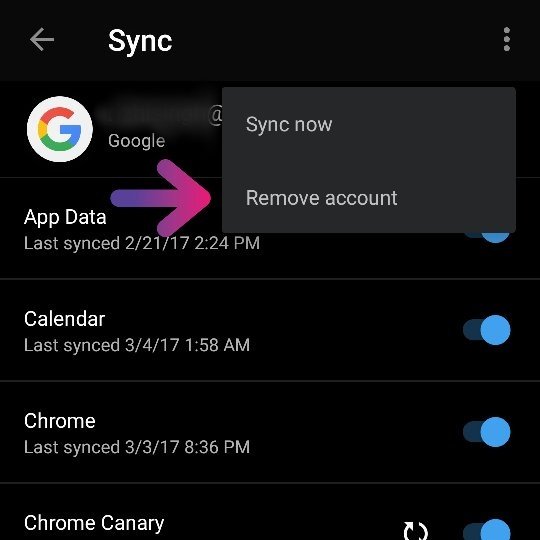
削除後にGoogle Play ストアを再度開くと、Googleアカウントへのサインインが求められます。 IDとパスワードを入力してログインし直してください。 それでも改善しない場合は、次の方法をお試しください。
5. Google Play ストアを最新バージョンに更新する
Google Play ストアはシステムアプリのため完全なアンインストールはできませんが、 無効化してから最新バージョンを再インストールすることで、クラッシュ問題を解消できます。
手順1 「設定」→「セキュリティ」→「デバイス管理」の順に進みます。
手順2 「Androidデバイスマネージャー」のチェックを外して無効化します。

手順3 「アプリ」画面からGoogle Play サービスをアンインストールします。

手順4 その後、Play ストアを必要とするアプリを起動すると、 Google Play サービスのインストールが自動的に促されます。 案内に従って最新バージョンをインストールしてください。 インストール完了後、問題が解消されているか確認しましょう。
6. Google Service Frameworkのキャッシュを削除する
Play ストア本体だけでなく、Google Service Frameworkのキャッシュも定期的に整理することが重要です。 以下の手順で不要なデータを削除してください。
手順1 「設定」→「アプリケーション管理」の順に開きます。
手順2 「Google Service Framework」を見つけて開きます。
手順3 「キャッシュをクリア」をタップして完了です。

操作後にGoogle Play ストアを再度開いてください。 問題が解消されない場合は、次の方法に進みましょう。
7. VPNを無効にする
VPNは他国固有のアプリを利用する際などに便利なサービスですが、 Play ストアとの接続を妨げてクラッシュの原因になることがあります。 VPNを使用中の場合は、一度オフにしてみてください。
手順1 「設定」を開きます。
手順2 「ネットワーク」内の「その他」をタップします。
手順3 「VPN」を見つけてオフに切り替えます。
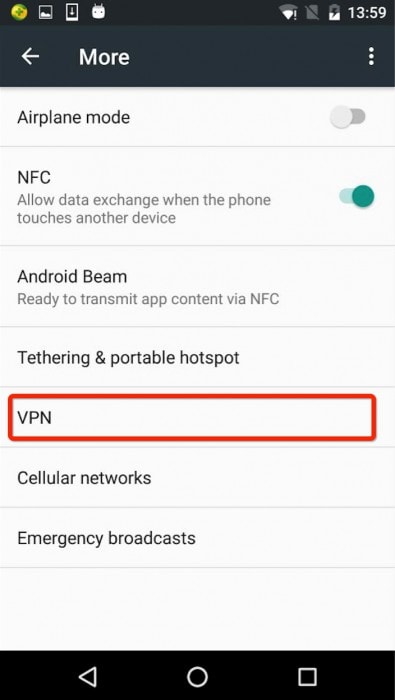
VPNをオフにした後、Google Play ストアを再度開いてください。 改善が見られない場合は、次の方法を試してみましょう。
8. Google Play サービスを強制停止して再起動する
パソコンを再起動するのと同様に、Google Play ストアを一度強制停止することで サービスがリフレッシュされ、動作が改善されることがあります。
手順1 「設定」→「アプリケーション管理」の順に開きます。
手順2 「Google Play ストア」を見つけてタップします。
手順3 「強制停止」をタップしてサービスを停止します。

その後、Google Play ストアを再度起動してください。 サービスが再起動されて正常に動作する可能性があります。 解消しない場合は次の方法をお試しください。
9. デバイスを再起動(ソフトリセット)する
シンプルな方法ですが、デバイスを再起動するだけで一時ファイルが削除され、 バックグラウンドアプリがすべて終了してクリーンな状態になります。 データが削除されることはありません。
手順1 デバイスの「電源」ボタンを長押しします。
手順2 表示されたメニューから「再起動」を選択します。数秒〜数十秒で再起動が完了します。

再起動後にGoogle Play ストアを再度開いてください。 これで解決しない場合は、最終手段として次の方法をご検討ください。
10. デバイスを工場出荷時の設定にリセットする(ハードリセット)
上記のすべての方法を試してもPlay ストアが動作しない場合の最終手段です。 この操作によってデバイス内のすべてのデータが削除されます。 実行前に必ず重要なデータのバックアップを取ってください。
手順1 「設定」を開き、「バックアップとリセット」を選択します。
手順2 「工場出荷時の設定にリセット」をタップします。
手順3 内容を確認し、「デバイスをリセット」をタップして実行します。

リセットには数分かかります。完了後にGoogle Play ストアを起動し、 新しいデバイスとして初期設定を行ってください。
以上が、Google Play ストアが動作しない・Wi-Fi環境で使えない・クラッシュを繰り返すといった トラブルへの11の解決策です。 まずはパート1のDr.Fone - システム修復(Android)による一括修復を試し、 解決しない場合はパート2の各方法を順番に試してみてください。
藤原 弘子
chief 編集長