



OdinでSamsungをフラッシュする方法|ダウンロードから手順・注意点・代替策まで

Samsung端末の不具合がなかなか解決せず、Odin Samsungソフトウェアを使ってみたいけれど「手順がよくわからない…」と困っていませんか?ご安心ください。実は、同じ悩みを抱えるSamsungユーザーは少なくありません。
厄介なバグやシステムクラッシュが起きたときでも、Odinを使えばファームウェアを書き込み直し、端末を安定した状態へ戻せる可能性があります。
本記事では、Odinフラッシュツールの使い方を、Odinのダウンロードから実際のフラッシュ手順、つまずきやすいポイントと対処法まで、ステップごとにわかりやすく解説します。
さらに、Odinより手軽に進めたい方向けに、Dr.Fone - システム修復(Android)も紹介します。難しい操作をできるだけ避けて、まとめて不具合を解決したい方は、ぜひ最後までご覧ください。

パート1. Odin Samsungソフトウェアとは?
Odin Samsungソフトウェアは、Samsung端末向けに設計されたWindows用ツールです。主に、Samsungスマートフォンやタブレットでファームウェアの書き込み(フラッシュ)などの高度な操作を行うために使われます。
Odinの主な用途は以下の通りです:
ファームウェアのフラッシュ:Odinフラッシュツールを使うと、公式Samsungファームウェアを手動でインストールできます。OS更新に失敗した場合や、ソフトウェア不具合を改善したい場合に役立ちます。
Samsung端末のルート化:Odin経由で端末にルート権限を取得できる場合があります。端末のカスタマイズ幅が広がりますが、難易度とリスクは上がります。
カスタムリカバリーの導入:Odinを使って、TWRPなどのカスタムリカバリーを導入できます。バックアップやカスタムROM導入を行いたい方向けの機能です。
Odinは、ブートループから抜け出せない端末や、システムが不安定な端末の復旧で利用されることが多い一方、手順を誤ると端末に不具合が出る可能性もあるため、慎重な操作が必要です。
Odinモード(ダウンロードモード)とは?
SamsungのOdinモードは、Odinソフトウェアが端末へアクセスできるようにするための特別な起動モードです。一般的にはダウンロードモードとも呼ばれ、この状態でファームウェアの書き込みや復旧作業を行います。
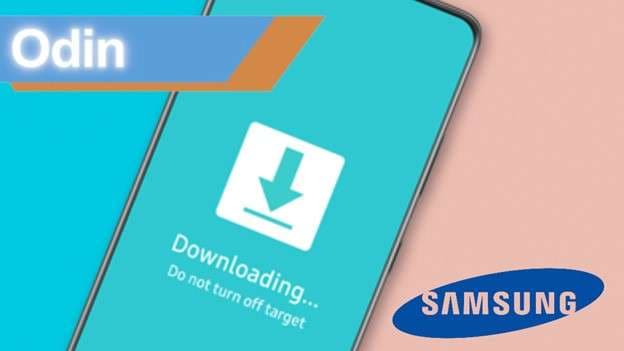
なお、Odinの使用には一定のリスクがあります。誤ったファイルを選ぶ・手順を飛ばすなどのミスがあると、エラーが出たり、最悪の場合は端末が起動しなくなる可能性もあります。次のパートでは、安全に進めるためのOdinの入手先を解説します。
パート2. Odinソフトウェアをダウンロードする場所は?
Odinは、できる限り信頼できる情報源から入手してください。改変されたOdinや不審な配布ファイルを入れてしまうと、端末やPCに悪影響が出るおそれがあります。
Odinダウンロードで推奨される主な入手先は以下です:
公式Samsungコミュニティフォーラム:Samsungが公式フォーラムで案内するリンクが確認できる場合があります。
信頼できるウェブサイト:SamMobileやXDA Developersは、検証済みの配布情報がまとまっていることが多く、参照先として利用されています。
Odinソフトウェアをダウンロード:以下は最新のOdinバージョンを確認できるページです。
SamMobile Odinダウンロードページ(互換性のため、可能な範囲で最新バージョンの利用をおすすめします)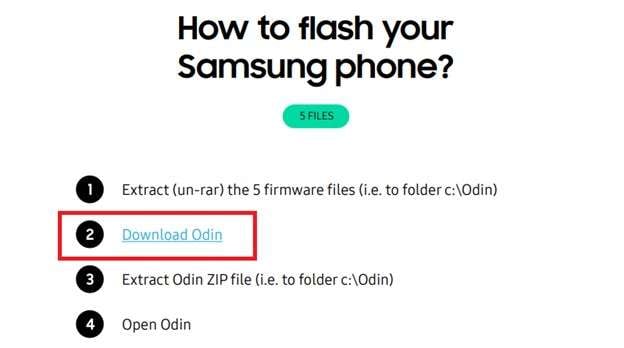
古いバージョンが必要な場合は、XDA Developersで過去のリリース情報が見つかることがあります。端末や症状によっては、古いOdinのほうが動作が安定するケースもあります。
インストール前に、以下を確認しましょう:
- 配布ページのファイルサイズと一致するか
- ダウンロードファイルをウイルス対策ソフトでスキャンする
- 口コミ・運営情報が不明なサイトからの入手は避ける(マルウェア混入のリスクがあります)
正規・信頼できる場所からSamsung用Odinフラッシュツールを入手することが、安全に進める第一歩です。
パート3. Odinフラッシュツールの使い方は?
Odinでフラッシュ作業を行う前に、準備が非常に重要です。まずは前提条件を確認し、失敗リスクを下げましょう。
プロセスの準備手順
ステップ1. 端末のバッテリー残量が80%以上あることを確認してください。フラッシュ中に電源が落ちると、端末が起動しなくなる可能性があります。
ステップ2. フラッシュによりデータが消える可能性があるため、事前にバックアップを取ってください。
ステップ3. OdinはWindows用ツールです。Windows PCを用意し、Samsung USBドライバーがインストールされているか確認してください。
ステップ4. 端末のモデル番号を確認します(設定 > 端末情報)。
ステップ5. モデル番号をもとに、端末に合ったファームウェアを探します。ファームウェアは信頼できるサイトからのみ入手してください。SamMobileでSamsung向けファームウェアを探せます。
ステップ6. ファームウェアのZIPをPCで解凍し、.tar.md5拡張子のファイルを確認します。これがOdinで読み込むファイルです。
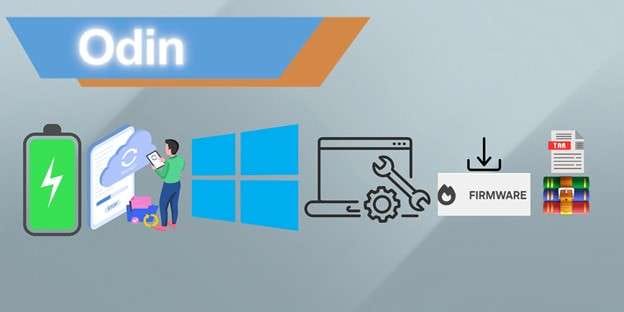
ステップ7. 純正USBケーブルで端末をPCに接続します。必要に応じて、開発者オプションを有効化してください(ビルド番号を7回タップ)。
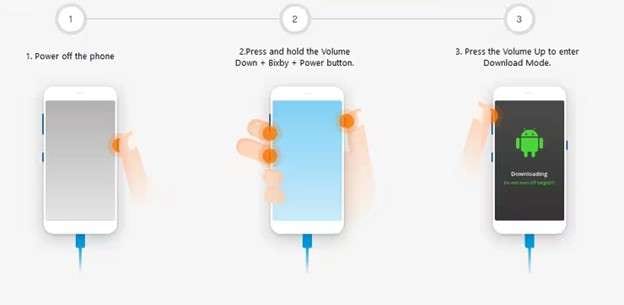
ステップ8. 端末をダウンロードモード(Odinモード)にします。操作は機種によって異なるため、必ずお使いのモデルに合った手順を確認してください。
- 端末の電源を切ります。
- 画面表示(充電アイコン等)が安定するまで少し待ちます。
- 音量ダウン+電源+Bixbyなど、機種に応じたキーを同時に長押しします(組み合わせが異なる場合があります)。
- 警告画面が表示されたらボタンを離します。
- 音量アップで確定し、ダウンロードモードへ進みます。
ステップ9. 最新版のOdinをダウンロードし、PCに展開(必要に応じてインストール)します。
Odinを使用してデバイスをフラッシュする手順
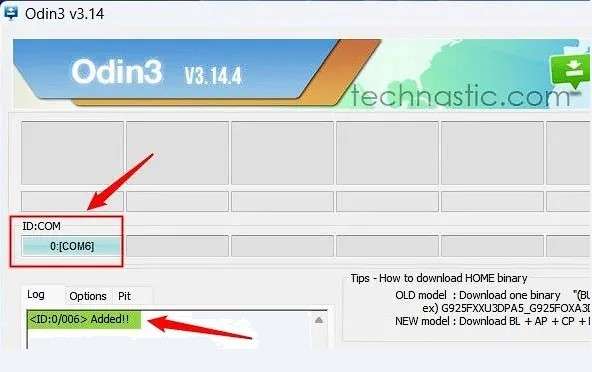
ステップ1. PCでOdinを起動します。Odinが端末を認識しているか、ID:COMが点灯(色付き表示)しているか確認してください。下部のLogに「Added」が表示されれば接続成功の目安です。
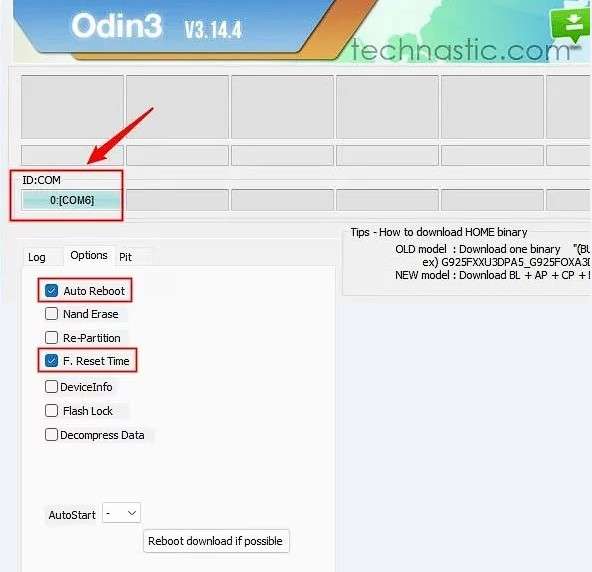
ステップ2. Optionsタブで、Auto Reboot と F. Reset Time にチェックが入っていることを確認します(通常はデフォルトでONです)。
ステップ3. OdinのBL / AP / CP / CSCをそれぞれクリックし、解凍したファームウェアフォルダから該当ファイルを選択します。たとえばBLには「BL_」で始まるファイルを指定する、といった要領です(AP/CP/CSCも同様)。
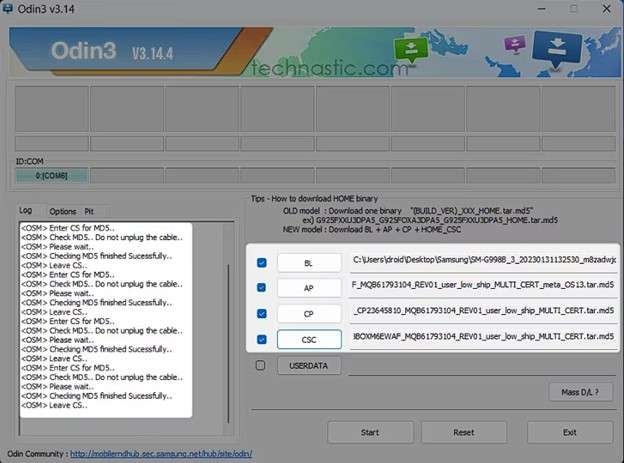
ステップ4. 設定とファイル指定を再確認し、Startをクリックします。
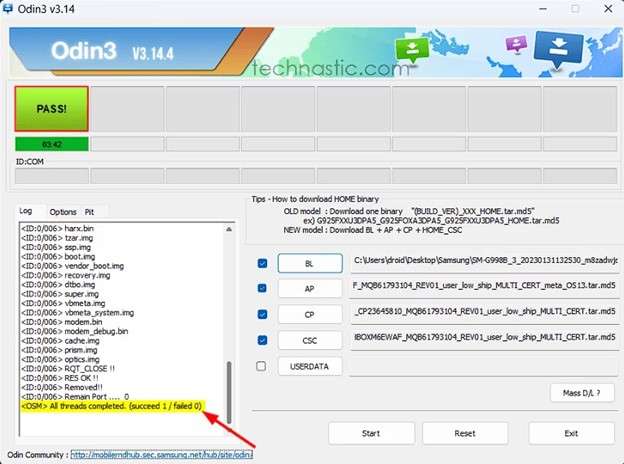
ステップ5. 完了まで待ちます。途中でケーブルを抜く/PCをスリープさせるなどは避けてください。成功するとOdin上部にPASSが表示され、Logに「all threads completed」が出ることがあります。端末は自動的に再起動します。
もし端末がリカバリーモードで起動してしまう場合は、Wipe data/Factory Resetを選択し、その後Reboot Systemを実行してください(データ消去の可能性があります)。
続いて、Odinに関するユーザーの評判や、よくあるつまずきポイントを見ていきましょう。
パート4. ユーザーレビューと一般的な経験
OdinはSamsungユーザーの間で広く使われていますが、メリットと注意点の両方があります。
ユーザーがOdinを評価している点:
- ブートループなどで起動しない端末の復旧に役立つ
- 新旧ファームウェアを手動でインストールできる
- 上級者はカスタムROMの導入など幅広く活用できる
一方で、よく挙がる不安・課題:
- 互換性の問題(ファームウェアが端末に合わない)
- 文鎮化のリスク(小さなミスで起動不能になる可能性)
- ドライバー不足などで端末を認識できず、接続でつまずきやすい
Odinは強力な一方で、操作の精度が求められます。安全に進めるためにも、手順を省略せず、一つずつ確認しながら作業してください。
「難しそうで不安」「なるべく失敗したくない」という方は、次に紹介するDr.Fone - システム修復(Android)のような、より簡単な代替手段も検討するとよいでしょう。
パート5. 最適な代替手段:Dr.Fone - システム修復(Android)
Odinが複雑に感じる方や、リスクを抑えて修復したい方には、Dr.Fone - システム修復(Android)が使いやすい代替手段です。手動でファームウェアを探して設定する必要がなく、画面の案内に従って進めるだけで、一般的なSamsung端末の不具合を修復できるよう設計されています。
ガイド付きの操作で進むため、手動フラッシュに伴うミスを減らし、より安全に修復を進めやすい点が特徴です。

Dr.Fone - システム修復(Android)
Androidシステムエラーを修復するためのOdin Samsungの使いやすい代替手段。
- 専門知識不要でAndroidを通常状態へ修復
- ブートループ、黒い画面、電源が入らないなど幅広い症状に対応
- Androidシステム問題を解決する高い成功率
- 幅広いAndroid端末・OSバージョンに対応
- 案内に沿って進められるユーザーフレンドリーな操作画面


Dr.Foneを使用したSamsung修復のステップバイステップガイド
ステップ1. PCにDr.Foneをダウンロードしてインストールします(公式サイト)。
ステップ2. Dr.Foneを起動し、純正USBケーブルでSamsung端末をPCに接続します。
ステップ3. メイン画面でツールボックスを開き、システム修復を選択します。

ステップ4. 修復対象としてAndroidを選び、表示される案内に従ってStartをクリックします。
ステップ5. ブランド、機種、国、キャリアなど端末情報を入力し、注意事項を確認してチェックを入れたうえで次へを押します。

ステップ6. 画面の指示に従って端末をダウンロードモードに切り替えます(機種ごとに案内が表示されます)。

ステップ7. ダウンロードモードに入ると、Dr.Foneが端末に合ったファームウェアを自動で取得します。完了まで待ちます。

ステップ8. ファームウェア情報を確認し、今すぐ修正をクリックします。
ステップ9. 操作によってデータが消去される可能性があるため、確認画面で「000000」と入力して続行します。修復の進行状況が画面に表示されます。
ステップ10. 完了後、成功通知が表示され、端末は正常に再起動します。うまくいかない場合は画面の案内に従うか、もう一度試すを選択してください。

パート6. 比較:Odin対Dr.Fone
Odin Samsungソフトウェアが向いているのは、次のような方です:
- ファームウェアの選択や設定を含め、細かくコントロールしたい上級者
- 手順やファイル構成を理解しており、慎重に作業できる方
- 誤操作による端末破損やデータ消失のリスクを理解している方
Wondershare Dr.Fone - システム修復(Android)が向いているのは、次のような方です:
- 初心者で、できるだけ簡単に修復したい方
- 画面の案内に従って自動で進めたい方
- 失敗リスクを抑えながら、安定して修復したい方
総合的に見ると、Dr.Foneは「難しい操作を避けつつ、Samsung端末の不具合を安全に直したい」一般ユーザーにとって、取り入れやすい選択肢です。
パート7. 終わりに
Odin Samsungソフトウェアは、ファームウェアのフラッシュやソフトウェア不具合の修正、端末の手動カスタマイズなどに使える強力なツールです。ただし、一定の技術知識が必要で、手順を誤ると端末が起動しなくなる・データを失うなどのリスクもあります。
一方、Dr.Fone - システム修復(Android)は、専門知識がなくても進めやすく、より安全に修復したい方に向いています。ご自身の経験レベルや状況に合わせて、最適な方法を選んでください。
 安全&セキュア
4,624,541人がダウンロードしました
よくある質問
 Q1. SamsungでOdinモード(ダウンロードモード)を終了するにはどうすればいいですか?Q2. MacでOdinを使用できますか?Q3. フラッシュ中にOdinが失敗(FAIL)した場合はどうすればいいですか?
藤原 弘子
chief 編集長