



落下後のSamsung S10黒画面を修復する5つの方法

スマートフォンは私たちの生活を大きく変えてきました。金融サービスへのアクセスから、災害時の支援活動、さらには健康管理アプリによる歩数や睡眠の記録まで、その活用範囲は年々広がっています。
しかし、どれだけ注意していても、スマートフォンを誤って落としてしまうことは誰にでも起こり得ます。Android端末が硬い床に落下した場合、外見上は画面にひびがなくても、内部パーツが損傷している可能性があります。もし落下後に画面が真っ黒になってしまった場合でも、慌てる必要はありません。本記事では、端末を復旧させるための具体的な方法を解説します。

画面が暗転する主な原因とは?
Samsungスマートフォンを落下させた後に画面が真っ黒になる原因はいくつか考えられます。古いAndroidバージョンによるシステム不具合、メモリ不足、処理能力の低下などが代表的です。ここでは、主な原因とそれぞれの対処の方向性について解説します。
ファームウェアのクラッシュまたはアップデート失敗
Galaxy S10などのハイエンドモデルでも、ファームウェアのクラッシュにより黒画面でフリーズすることがあります。深刻なハードウェア故障と誤解されがちですが、多くの場合はソフトウェアの問題であり、適切な操作で復旧可能です。
水濡れによる内部損傷
水没や湿気の侵入は、ディスプレイ表示不良の原因になります。画面が映らない、タッチ操作が効かない、音声が正常に出ないといった症状が同時に発生することもあります。
落下による内部パーツの損傷
落下の衝撃により、ロジックボードやディスプレイ接続部分が損傷している可能性があります。外観にひび割れがなくても、内部のコネクタや基板にダメージがあると黒画面が発生します。
ヒント:オールインワンのモバイル管理ソフトウェアをお探しですか?Dr.Foneアプリをご覧ください。日常の「困った」をまとめて解決したい方におすすめです。
iOSユーザー向け:Smart Cleanでストレージを最適化し、画面ロック、iCloudアクティベーションロック、MDM、Apple IDなどの各種制限解除をサポート。さらに、オールインワンのiOSソリューションとしてデバイス間のデータ転送も簡単に行えます。
Androidユーザー向け:Androidロック解除やFRPバイパス、ワンクリックでの位置情報変更、損傷したSamsungデバイスの修復など、幅広い機能に対応しています。
モバイル管理の可能性をもっと広げたい方は、Dr.Foneアプリ(iOS)とDr.Foneアプリ(Android)をご覧ください。ぜひ一度試して、スマートフォン体験をアップデートしましょう。
落下後の黒画面を修復する5つの対処法
ここでは、Samsung S10を落として画面が真っ黒になってしまった場合に試せる代表的な方法を紹介します。簡単にできるものから順に試してみてください。
ハードリセットを試す
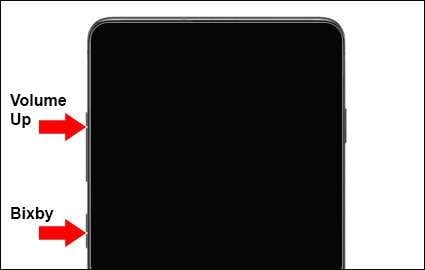
ステップ1:音量アップとBixbyボタンを同時に長押しします。
ステップ2:そのまま電源ボタンも押し続け、端末が振動してSamsungロゴが表示されたら指を離します。
ステップ3:Androidリカバリー画面で「データの消去/工場出荷時設定にリセット」を選択し、完了後に「システムを今すぐ再起動」を選びます。
バッテリーと充電ポートを確認する
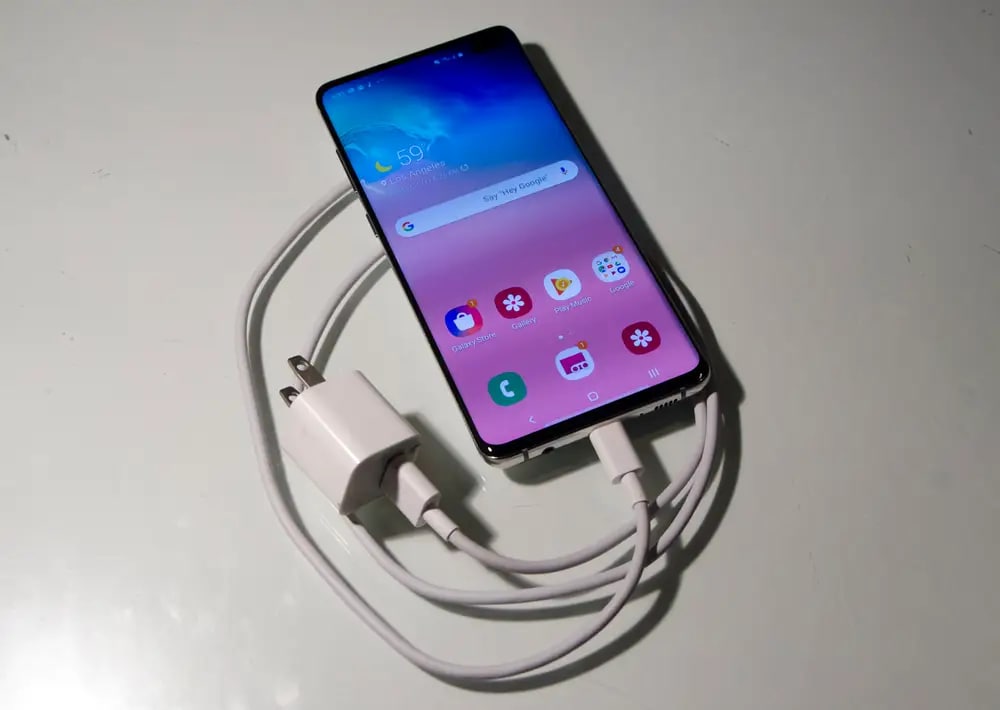
ステップ1:充電器をコンセントに接続し、Samsungスマートフォンを充電します。緑のライトが点灯する場合は充電中です。
ステップ2:数時間後にもう一度確認します。赤いライトが点灯する場合はバッテリーが完全に消耗している可能性があります。
赤いライトが点灯する場合:
ステップ1:電源ボタンを20秒以上押し続け、端末の電源が切れていることを確認します。
ステップ2:そのまま3〜4時間ほど充電し、途中で触らずに待ちます。
ステップ3:充電ケーブルを接続したまま、通常どおり電源を入れます。
緑のライトが点灯する場合:
電源ボタンを約40秒押し続けます。端末が一度電源オフになり、再起動する場合があります。
ステップ2:バッテリー残量が少ない場合は、十分に充電してから再度試してください。
LCDケーブルを確認する
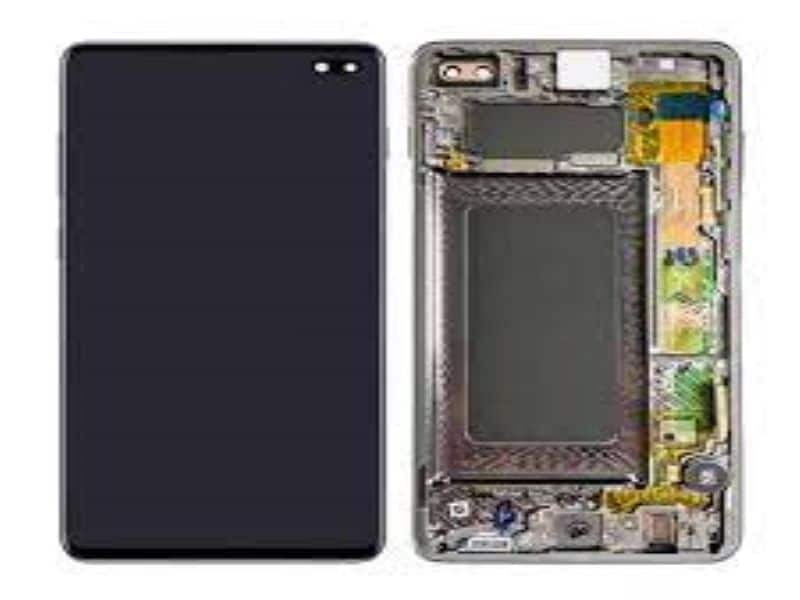
黒画面が続く場合、ロジックボードとLCD(ディスプレイ)をつなぐ接続が外れている可能性があります。特に、何度か落としてしまった場合に起こりやすい症状です。画面機能を復元するには、ケーブルの再接続が必要になるケースがあります。
ただし分解作業はリスクが高いため、DIYに慣れていない場合は無理をせず、専門の修理店に相談することをおすすめします。誤った作業は取り返しのつかない故障につながる可能性があります。
工場出荷時の設定にリセットする
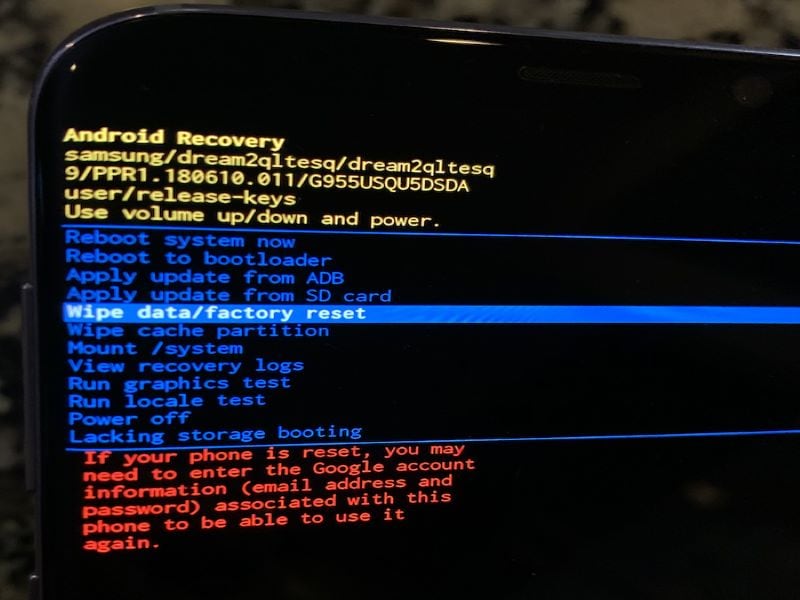
画面が断続的に暗転したり、システムが不安定な場合は、OSの不具合が原因の可能性があります。工場出荷時リセットを行うと、データと設定が初期化され、端末を購入時の状態に戻せます。
ステップ1:Google Driveまたはパソコンにスマートフォンのバックアップを作成します。次に、端末で「設定」を開きます。
ステップ2:「システム」 > 「詳細設定」 > 「リセットオプション」を開き、「全データを消去(工場出荷時リセット)」を選択します。
ステップ3:「電話をリセット」を選択し、最後に「すべて消去」をタップします。
カスタマーサービスに連絡する
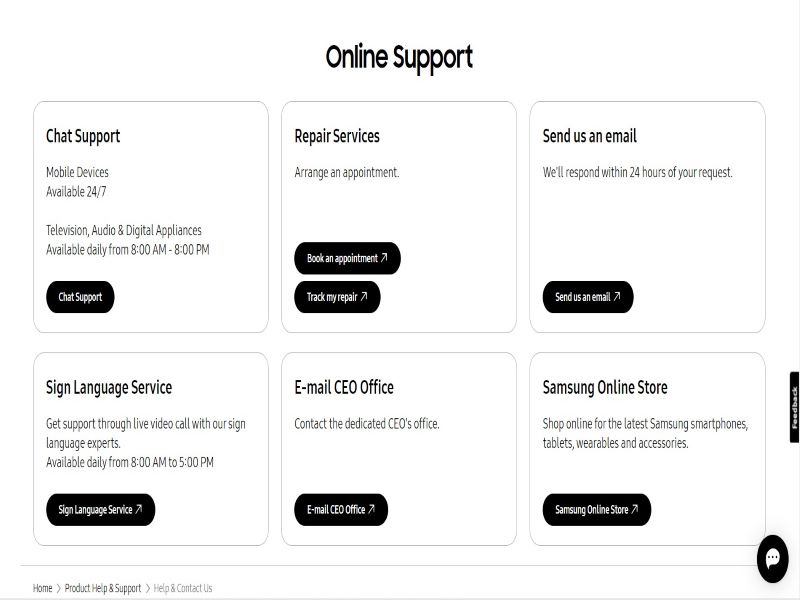
複数の方法を試しても画面が戻らない場合は、ハードウェア故障の可能性があります。Samsungサポートセンターへ相談するのも一つの方法です。電源が入らない症状についても案内を受けられます。
ただし、症状や保証状況によっては修理費用が高額になることがあります。また、修理拠点が近くにない地域では持ち込みが難しい場合もあるため、状況に応じて検討してください。
よくある質問
ここでは、Android端末の黒画面トラブルに関するよくある質問をまとめました。Samsungを含むAndroidスマートフォン全般に当てはまる内容もあるため、同様の症状でお困りの方は参考にしてください。
黒画面トラブルを防ぐにはどうすればよいですか?
まずは、定期的なOSアップデートとバックアップの習慣化が大切です。また、衝撃吸収ケースや強化ガラスフィルムの使用も、落下時のダメージ軽減に役立ちます。
ソフトウェア不具合が原因で黒画面になっている場合は、Dr.Fone - システム修復(Android)のような専用ツールを活用することで、初心者でも手順に沿って修復を進められます。

Dr.Fone - システム修復
専門知識がなくても、Androidの不具合修復をサポート
- ワンクリックで端末を通常の状態に戻す
- 高い成功率でAndroidの問題をスピーディーに修復
- 手順がわかりやすく、初心者でも進めやすい
- 黒画面で止まったAndroidスマートフォンを素早く復旧
Dr.Foneでは、端末の状態を検査・評価する機能も用意されています。詳しくは、Dr.Fone - システム修復(Android)をご確認ください。ソフトウェアを利用する場合は、ページ内のダウンロードボタンから入手できます。
 安全&セキュア
Androidの黒画面はなぜ発生しますか?
Androidの黒画面は、アプリの互換性問題、システムエラー、ストレージ不足、または落下・水濡れなどのハードウェア要因で発生することがあります。まずは電源ボタンを数秒押して電源メニューを表示し、「再起動」を選んで様子を見てください。
ディスプレイが外れているか壊れているかはどう判断できますか?
ひび割れがある場合はわかりやすいですが、外観が無傷でも内部で損傷しているケースがあります。たとえば、通知音や振動はあるのに画面だけ映らない場合は、ディスプレイ系統(パネル/ケーブル/コネクタ)の不具合が疑われます。判断が難しい場合は、早めに専門店で診断を受けると安心です。
結論
Androidスマートフォンの画面が突然真っ黒になった場合でも、ソフトウェア由来の一時的な不具合であれば、再起動やリセットで復旧することがあります。まずは本記事で紹介した基本的な対処法を順番に試してみてください。
それでも改善しない場合は、Dr.Fone - システム修復(Android)を活用することで、データを失うことなく解決できる可能性があります。状況に応じて、無理のない方法で復旧を進めましょう。
安全&セキュア
藤原 弘子
chief 編集長