



データ損失なしでAndroidのブートループを修復する方法

Androidスマホが何度も再起動を繰り返し、操作できなくなる「ブートループ(bootloop)」。電源を切ろうとしてもすぐにまた起動プロセスが始まってしまう、非常に厄介なトラブルです。
ブートループが発生すると、メーカーロゴやリカバリーモードの画面で止まってしまい、ホーム画面にたどり着けなくなります。保存されている写真やファイルが消えてしまうのではないかと不安になる方も多いでしょう。ここでは、貴重なデータを守りながらAndroidのブートループの解決方法をご紹介します。
不便を最小限に抑えるため、以下に重要なデータを維持したままブートループを修正する手順をまとめました。
解決策に進む前に、まずはブートループが発生する主な原因について確認しておきましょう。
パート1:Androidでブートループが発生する主な原因
ブートループは突如として発生するように見えますが、必ず何らかの技術的な要因があります。
よくある誤解として、「ブートループはルート化されたデバイスだけで起こる」というものがありますが、これは間違いです。純正のROMやファームウェアを使用している通常のデバイスでも発生する可能性があります。ただし、ルート化されたデバイスの場合、互換性のないカスタムROMの導入やファームウェアの書き換え(フラッシュ)が原因になるケースが目立ちます。
また、起動プロセス中にシステムファイルとの通信がうまくいかない場合もブートループに陥ります。これはAndroid OSのアップデート直後に起こりやすく、アップデートファイルの破損が原因であることも少なくありません。これを防ぐため、アプリやシステム更新は必ずGoogle Playストアや公式サイトなどの信頼できるソースから行いましょう。未検証のソースからのダウンロードは、マルウェアやウイルス、トロイの木馬に感染するリスクが高まり、深刻な不具合を引き起こすリスクがあります。
多くの場合、内部設定の競合が原因です。データを失わずに解決するための具体的な手順を、次章から見ていきましょう。
パート2:ワンクリックでブートループを修復(初期化不要)
最も効率的かつ確実にブートループを解消したいなら、専用ソフトDr.Fone - Androidシステム修復の使用をおすすめします。
このソフトは、デバイス内のシステムエラーを自動で特定・修復し、ファームウェアを正常な状態に復元するように設計されています。

Dr.Fone - Androidシステム修復
ワンクリックでAndroidのブートループを解消
- ブートループ、ブラックスクリーン、フリーズなど、あらゆるAndroidシステムの問題をPCから修復可能。
- 専門知識は不要。画面の指示に従うだけで誰でも簡単に操作できます。
- ブートループに対する確実性の高いワンクリック・ソリューション。
- デバイスのルート化は一切不要です。
- 最新のGalaxy S24を含む、主要なSamsungデバイスに幅広く対応。
- シンプルで直感的なユーザーインターフェース。
Dr.Foneを使用した修復手順(ステップ・バイ・ステップ)
注意: このプロセスでは、修復の過程でデバイス内のデータが消去される可能性があるため、事前にデータのバックアップを取っておくことを強くおすすめします。
ステップ1: PCにDr.Foneをインストールして起動します。メイン画面から「システム修復」を選択し、Androidオプションを選びます。

ステップ2: 純正ケーブルでAndroidデバイスをPCに接続し、「開始」をクリックします。次に、正確なファームウェアをダウンロードするため、デバイスのブランド名、モデル名、キャリア、国名などの詳細情報を正しく入力してください。

ステップ3: 画面の指示に従い、デバイスを「ダウンロードモード」に切り替えます。ホームボタンがあるモデル、ないモデルそれぞれの操作ガイドが表示されます。

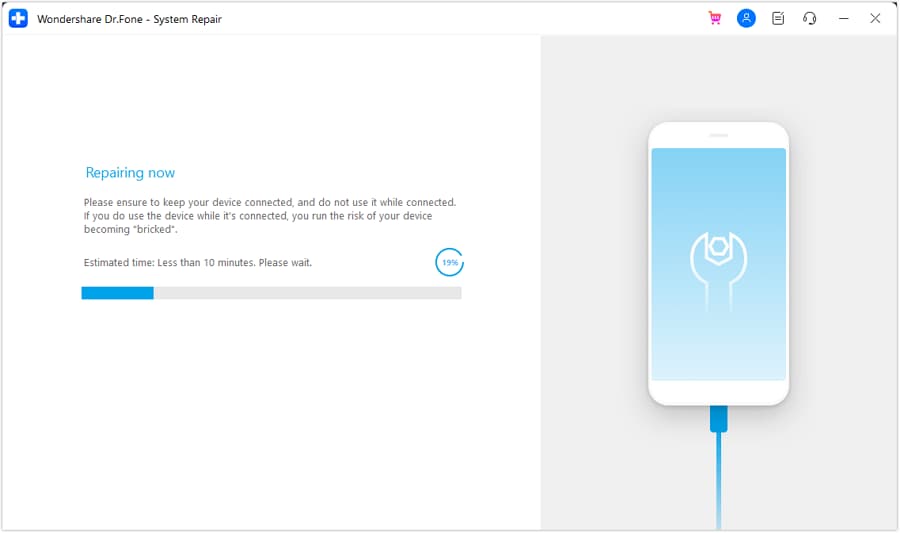
ステップ4: 「次へ」をクリックすると、修復用ファームウェアのダウンロードが始まります。ダウンロード完了後、自動的にシステムの修復が行われます。完了の通知が表示されるまで、接続を外さずにお待ちください。
 安心・安全なセキュリティ検証済み
Dr.Foneはシステム修復だけでなく、ロック解除、位置情報の変更、WhatsAppデータの移行など、スマホのあらゆる悩みを解決するオールインワン・ソリューションです。モバイル版アプリも活用して、より快適なスマホライフを送りましょう。
パート3:ソフトリセット(強制再起動)で手軽に修復を試みる
ブートループに陥っても、焦る必要はありません。多くの場合、単純な「ソフトリセット」だけでサイクルを断ち切り、正常な状態に戻せることがあります。これは最もリスクが低く、最初に行うべき方法です。
手順: デバイスの電源を切り、可能であればバッテリーを取り出します。バッテリーが取り外せないタイプの場合は、電源ボタンを長押しして強制終了し、3〜5分ほど放置してから再度電源を入れてください。

ソフトリセットは、写真、連絡先、アプリの設定など、デバイス内のデータを一切削除しません。これで解決すれば、最も手間がかからない方法となります。
もしソフトリセットでも改善せず、再びループが始まる場合は、次のステップに進んでください。
パート4:セーフモードで起動して原因を特定する

サードパーティ製のアプリが原因でシステムが不安定になっている場合、「セーフモード」で起動することで問題を解決できます。セーフモードでは、後からインストールしたアプリが無効化され、システム最小限の状態で起動します。
手順1:電源を切る
電源ボタンを長押しし、完全にオフにします。
手順2:セーフモードへのアクセス
- 電源ボタンを押し、メーカーロゴが表示された瞬間に「音量ダウンボタン」を長押しし続けます。起動が完了すると、画面の隅に「セーフモード」と表示されます。
- ※モデルによって操作が異なる場合があります。上記で起動しない場合は「(機種名) セーフモード 起動方法」で検索してください。
手順3:状態の確認
セーフモードでループが止まれば、原因は直近で入れたアプリにあると判断できます。心当たりのあるアプリをアンインストールし、通常どおり再起動して動作を確認してください。
パート5:工場出荷状態へのリセット(初期化)による修復
ソフトウェアの深い部分に問題がある場合、「工場出荷状態へのリセット(ハードリセット)」が有効です。ただし、この操作を行うとデバイス上のすべてのデータが消去される点に注意してください。Googleアカウントで同期していたデータは、再セットアップ後に復元可能です。
手順:
1. 電源を切った状態で、音量ダウンボタンと電源ボタンを同時に長押しし、リカバリーモード(複数の選択肢がある画面)を起動します。
2. 音量ボタンでスクロールし、「Wipe data/factory reset」を選択し、電源ボタンで決定します。
3. 完了後、「Reboot system now」を選択して再起動します。
終わりに
Androidのブートループは一見すると故障のように思えますが、適切なトラブルシューティングを行うことで、自分自身の手で修復可能です。まずはソフトリセットやセーフモードを試し、解決しない場合はDr.Foneのような専門ツールを検討してみてください。
安全・クリーンなツールでスマホを復旧
藤原 弘子
chief 編集長