


Androidデバイスでアプリがクラッシュし続ける問題の修正方法

テクノロジーの進化により、スマートフォンは今や日常の多くのタスクを数回のタップでこなせる便利なデバイスになりました。その中心にあるのがモバイルアプリです。
しかし、アプリが何度もクラッシュする状態が続くと、作業が中断されて大きなストレスになります。
本記事では、Androidでアプリがクラッシュし続ける問題を解決するための実用的な対処法をご紹介します。

パート1:Androidでアプリがクラッシュし続ける主な原因
Androidでアプリがクラッシュする原因は、ストレージ不足からアプリ側の不具合までさまざまです。適切な対処法を選ぶためにも、まずは考えられる原因を把握しておきましょう。ここでは、代表的な原因を紹介します。
メモリ不足
端末のメモリ(RAM)が不足していると、複数のアプリを同時に動かす際に処理が追いつかず、アプリが強制終了(クラッシュ)することがあります。各アプリはデータ処理や一時保存のために一定のメモリを必要とするため、空きが少ないほど不安定になりがちです。
ソフトウェアの互換性
Android端末は機種が多く、OSバージョンもさまざまです。そのため、端末やOSに最適化されていないアプリでは互換性問題が起き、クラッシュや誤動作につながることがあります。
アプリが古い(更新不足)
アプリは定期的に更新され、新機能追加・不具合修正・パフォーマンス改善が行われます。古いバージョンのまま使い続けると、最新のAndroid環境に対応できず、クラッシュが発生しやすくなります。
ネットワークの不安定さ
一部のアプリは動作にインターネット接続が必要です。Wi-Fiが弱い、通信が途切れるなど接続が不安定だと、データ送受信が中断されてアプリが落ちることがあります。
アプリ側のバグ
どれだけテストされていても、アプリにはバグやコーディングミスが残る場合があります。開発元がアップデートで修正することが多いため、クラッシュが続く場合は更新の有無も確認してみてください。
パート2:Androidでアプリがクラッシュし続ける場合の対処法
原因が特定できると対処もしやすくなりますが、原因がわからない場合でも心配はいりません。ここでは、一般的な対処から専門的な解決策まで、順番に試せる10の方法を紹介します。
対処法1:インターネット接続を確認する
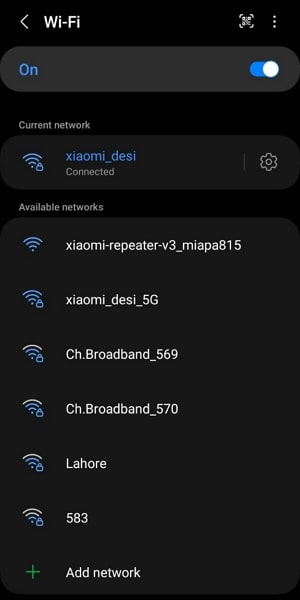
一部のアプリはインターネット接続がないと正常に動作しません。アプリが落ちる場合は、まず通信環境を確認しましょう。Wi-Fi利用時はルーターの状態を確認し、Wi-Fiを一度オフ→オンにしてみてください。モバイルデータ利用時は、機内モードをオン→オフして通信をリフレッシュする方法も有効です。
対処法2:クラッシュするアプリを強制停止して再起動する
アプリがクラッシュし続ける場合は、いったん強制停止してから再度起動してみましょう。一時的なバグや不具合が原因なら、これで改善することがあります。
- ステップ1:Android端末で対象アプリのアイコンを長押しし、「アプリ情報」を選択します。画面内の「強制停止」をタップしてアプリを閉じます(表示位置は機種により異なります)。
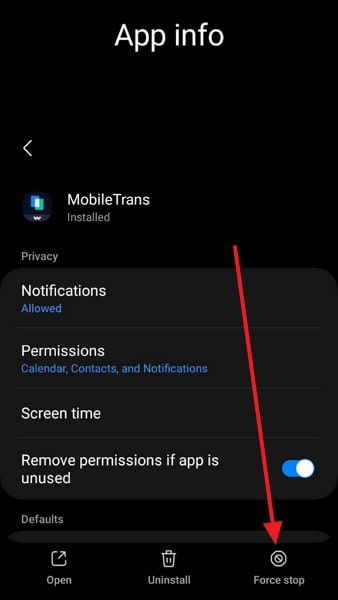
- ステップ2:強制停止後、アプリを再度起動し、症状が改善するか確認します。
対処法3:Android端末を再起動する
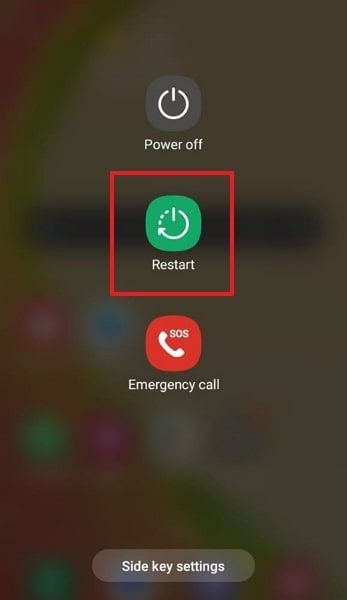
アプリの再起動で改善しない場合は、端末自体を再起動してみてください。再起動によりバックグラウンド処理や一時的な競合がリセットされ、クラッシュの原因が解消されることがあります。
- ステップ:電源メニューが表示されるまで「電源」キーを長押しし、「再起動」をタップします。
対処法4:Android OSを更新する
OSが古いままだと、最新アプリとの互換性が取れず、不具合が起きることがあります。端末が最新のAndroidバージョンを利用できる状態か確認しましょう。
- ステップ1:「設定」を開き、下にスクロールして「ソフトウェアアップデート」を選択します。続いて「ダウンロードしてインストール」をタップし、更新を確認します。
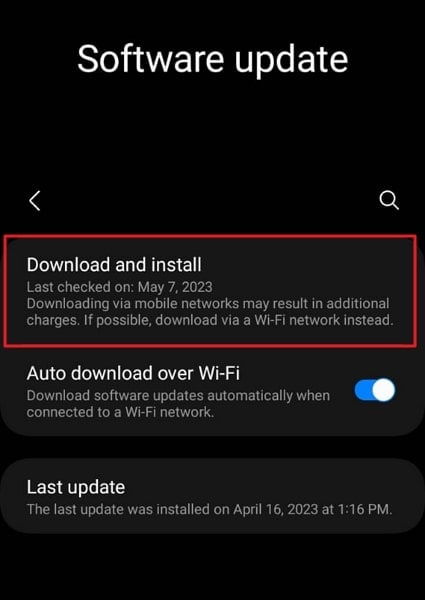
- ステップ2:更新時は安定したインターネット接続を確保し、バッテリー残量も十分にある状態で行ってください。
対処法5:アプリのキャッシュをクリアする
アプリのキャッシュは動作を高速化するための一時データですが、破損するとクラッシュの原因になることがあります。この場合、キャッシュ削除で改善する可能性があります。
- ステップ1:対象アプリのアイコンを長押しし、メニューから「アプリ情報」をタップします。
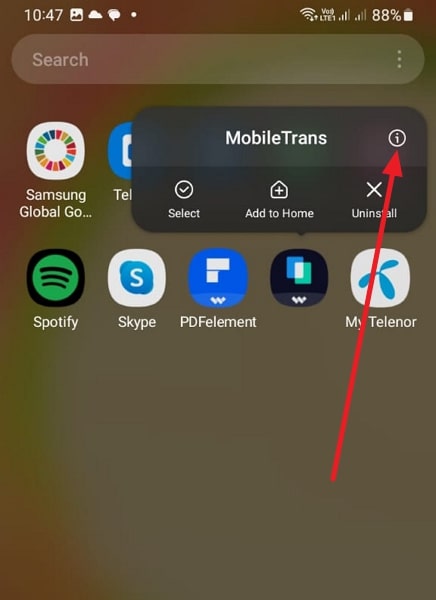
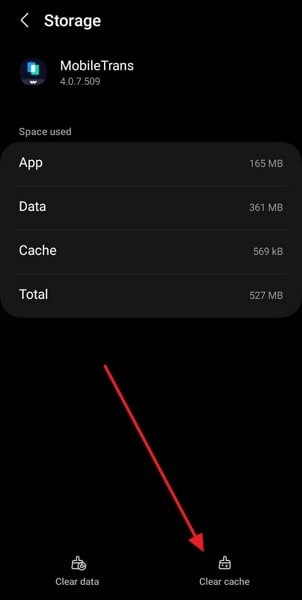
- ステップ2:「ストレージ」を開き、「キャッシュをクリア」をタップします。
対処法6:問題のあるアプリを再インストールする
アプリ内の破損ファイルや設定が原因でクラッシュする場合は、一度アンインストールしてから再インストールすると改善することがあります。
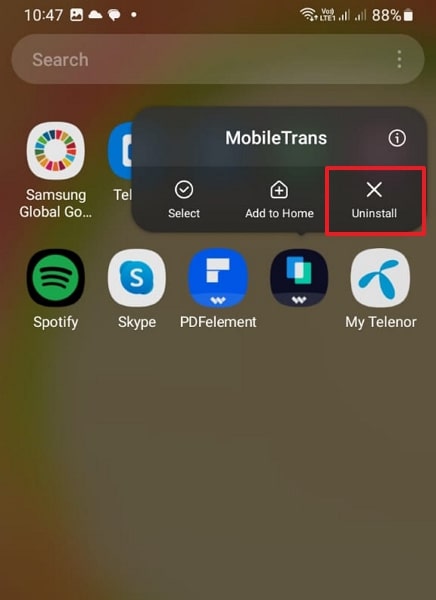
- ステップ1:対象アプリのアイコンを長押しし、「アンインストール」を選択して削除します。
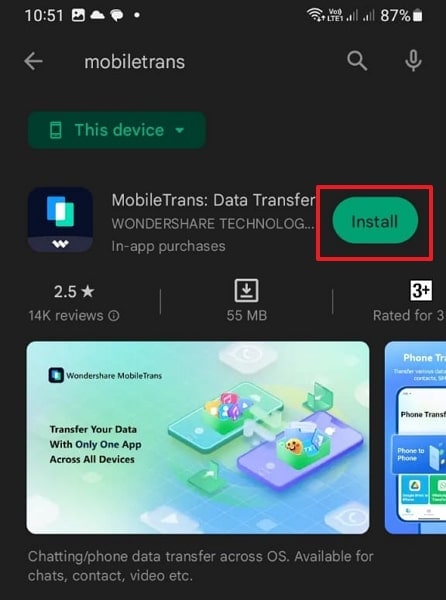
- ステップ2:Google Playストアで対象アプリを検索し、「インストール」をタップして再インストールします。
対処法7:アプリの権限を確認する
必要な権限が付与されていない、または権限の競合が起きていると、アプリが正常動作せずクラッシュする場合があります。
- ステップ1:「設定」→「アプリ」を開き、対象アプリを選択してアプリ情報を表示します。
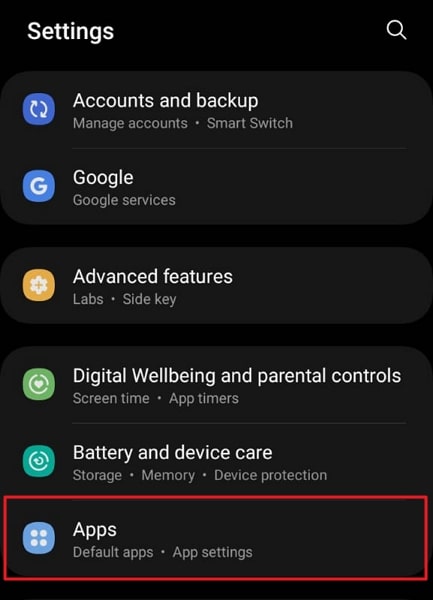
- ステップ2:「権限」を開き、必要な権限が許可されているか確認します。

対処法8:端末のストレージ容量を確認して整理する
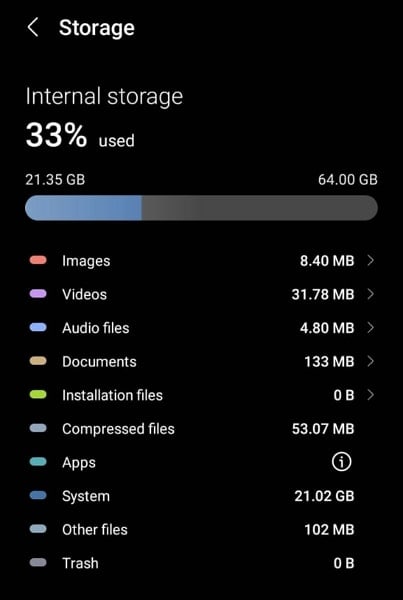
ストレージの空き容量が少ないと、アプリが正常に動作できずクラッシュすることがあります。空き容量が不足している場合は、不要なファイルやアプリを削除してスペースを確保してください。
- ステップ1:「設定」から「バッテリーとデバイスのケア」を開き、「ストレージ」をタップします。
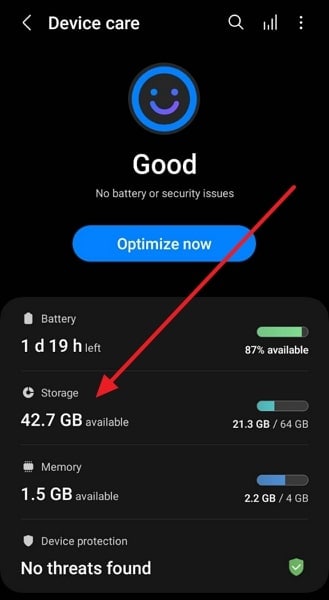
- ステップ2:容量の使用状況を確認し、不要なデータを削除して空き容量を増やします。
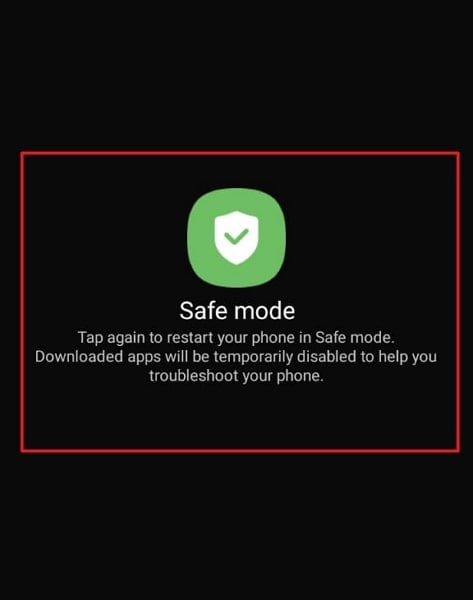
対処法9:セーフモードで起動して原因を切り分ける
複数アプリの競合が原因の場合、原因の特定が難しくなることがあります。セーフモードではサードパーティ製アプリが無効化されるため、特定アプリが原因かどうかを切り分けやすくなります。
- ステップ1:「音量ダウン」ボタンと「電源」ボタンを約3秒同時に押して電源メニューを表示し、「電源オフ」を長押しします。
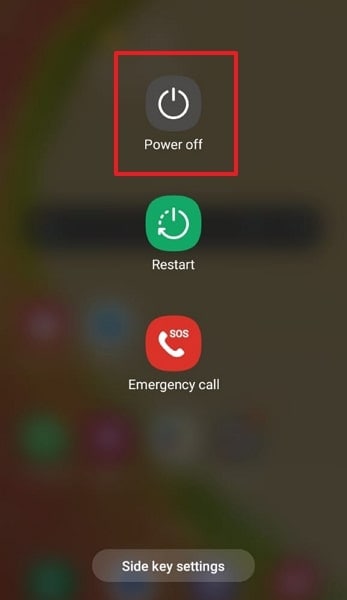
- ステップ2:「セーフモードで再起動」が表示されたら選択します。セーフモードを終了するには、端末を通常通り再起動してください。
対処法10:Androidのシステム修復ツールを利用(Wondershare Dr.Fone)
複数の方法を試しても改善せず、手間やストレスが大きい場合は、専門のAndroidシステム修復ツールの利用も有効です。現在利用できる代表的な修復ツールの一つが、Wondershare Dr.Foneです。Androidのさまざまなシステム問題に対応できる包括的な修復ツールとして利用されています。
Wondershare Dr.Foneを使用すると、アプリのクラッシュ、ブラックスクリーン、Google Playストアが動作しないなどの問題を修復できます。また、修復にあたって専門的な知識は必要ありません。
Wondershare Dr.Foneの主な機能
- 最新のSamsung端末を含む、Samsungデバイスの不具合修復に対応しています。
- 1,000機種以上のAndroid端末に対応し、幅広い修復ニーズをカバーします。
- いわゆる「文鎮化(起動しない状態)」のAndroid端末の修復にも対応しています。
Wondershare Dr.Foneでアプリクラッシュを修復する手順
Wondershare Dr.Foneを使ってAndroidでアプリがクラッシュし続ける問題を修復する手順は、以下のとおりです。
- ステップ1:ツールボックスから「システム修復」を選択する
インストール後、PCでWondershare Dr.Foneを起動し、「ツールボックス」から「システム修復」を選択します。USBケーブルでAndroid端末を接続し、画面で「Android」を選択します。

- ステップ2:Android端末情報を入力する
「開始」をクリックし、ブランド・機種名・モデル・国・キャリアなどの端末情報を入力します。次に「警告に同意し、続行する準備ができています」にチェックを入れ、「次へ」をタップします。

- ステップ3:ダウンロードモードを有効化して修復を開始する
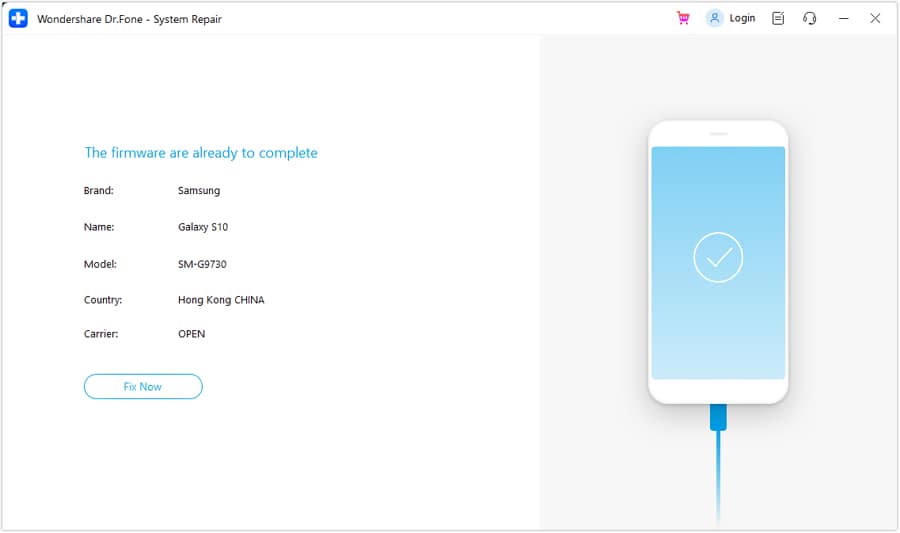
画面の指示に従ってダウンロードモードを有効にします。ファームウェアが自動でダウンロードされたら、「今すぐ修正」をクリックし、「000000」を入力して実行します。あとは修復完了まで待ちます。
 安全で安心なダウンロード
終わりに
Androidでアプリがクラッシュし続ける場合でも、多くは設定の見直しやアプリ/OSの更新で改善が期待できます。本記事で紹介した対処法を順番に試すことで、アプリの安定性向上やクラッシュ頻度の低減につながるでしょう。
一方で、原因が複雑で解決しない場合や、手間をかけずに確実に修復したい場合は、Wondershare Dr.Foneのようなシステム修復ツールの活用も有効です。直感的な操作画面と修復機能により、さまざまなソフトウェアトラブルの診断・解決をサポートします。
藤原 弘子
chief 編集長