






iPhoneやAndroidで「昨日まであったアプリがホーム画面から消えた」という場合でも、すぐにアンインストールされたとは限りません。ホーム画面から取り除かれただけ、非表示になっている、別のページやアプリ一覧にある、アプリが取り除かれた・アーカイブされた、または実際に削除されたなど、状態によって戻し方が異なります。
まずはアプリ本体が端末に残っているかを確認し、残っていればホーム画面へ戻します。見つからない場合はApp Store/Google Playの履歴を確認し、必要に応じて再インストールしてください。
この記事では、2026年9月時点のApple・Google公式情報をもとに、iPhoneとAndroidで消えたアプリを探す方法、ホーム画面へ戻す方法、再インストールする方法、アプリ内データを確認する際の注意点を順番に解説します。
Part1:アプリが消えた時に最初に確認すること
「アプリが消えた」と感じても、実際にはアプリ本体が削除されていないケースがあります。最初に次の状態を切り分けると、不要な再インストールやデータ消失を避けやすくなります。
- ホーム画面からだけ消えた:アプリ本体は端末に残っており、Appライブラリや「すべてのアプリ」から開ける状態です。
- 非表示になっている:iPhoneではホーム画面のページを非表示にでき、iOS 18以降ではアプリ自体を「非表示」フォルダへ移すこともできます。
- アプリが削除・取り除かれた:再インストールが必要です。アプリ内データが戻るかどうかは、そのアプリのアカウント同期・クラウド保存・バックアップ状況によって異なります。
- Androidでアーカイブされている:対応環境では、使用していないアプリをアーカイブしてソフトウェア部分だけを削除し、アイコンやデータを保持できる場合があります。
- ストアで配信されていない:開発元による配信終了、地域・端末の互換性、ストア側の公開状況などにより再ダウンロードできない場合があります。
iPhone:まずAppライブラリと検索を確認
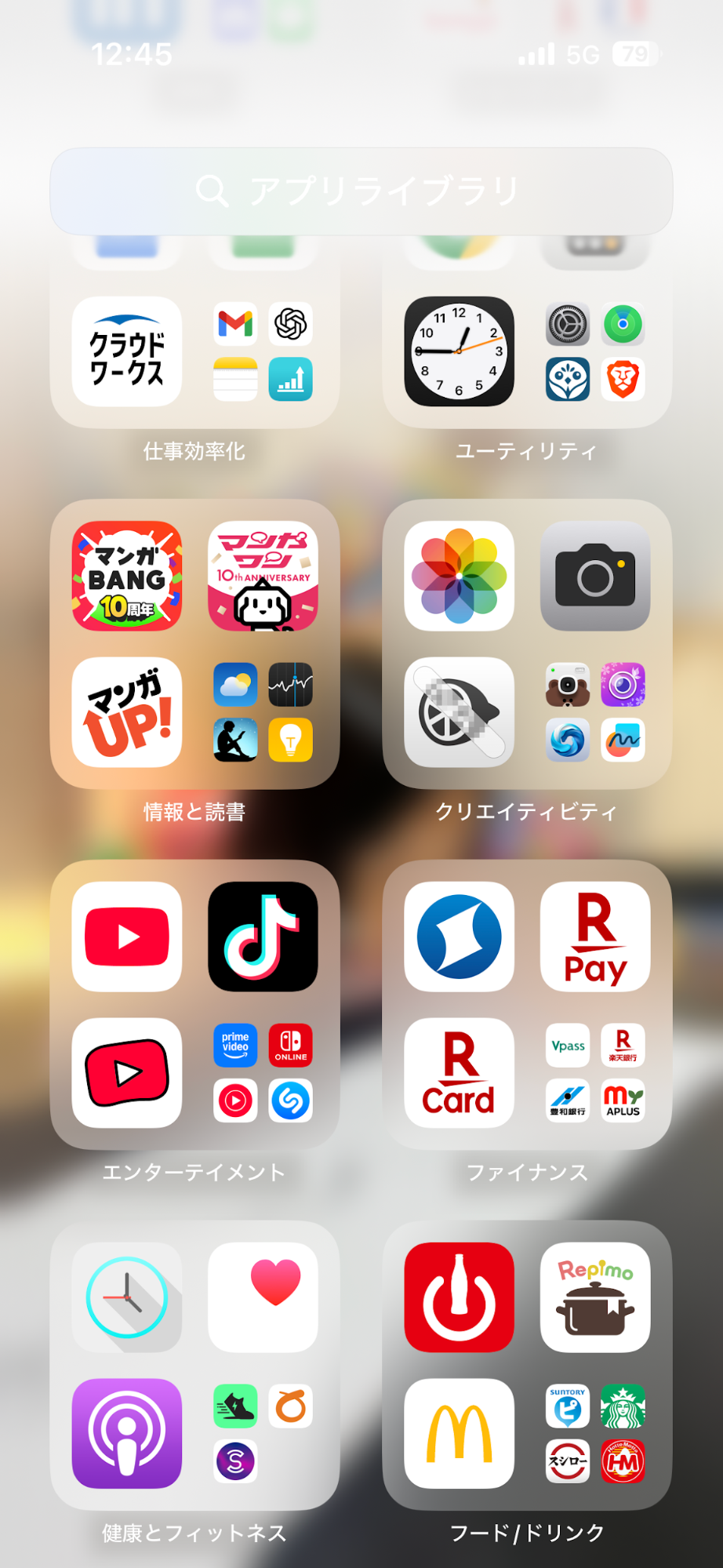
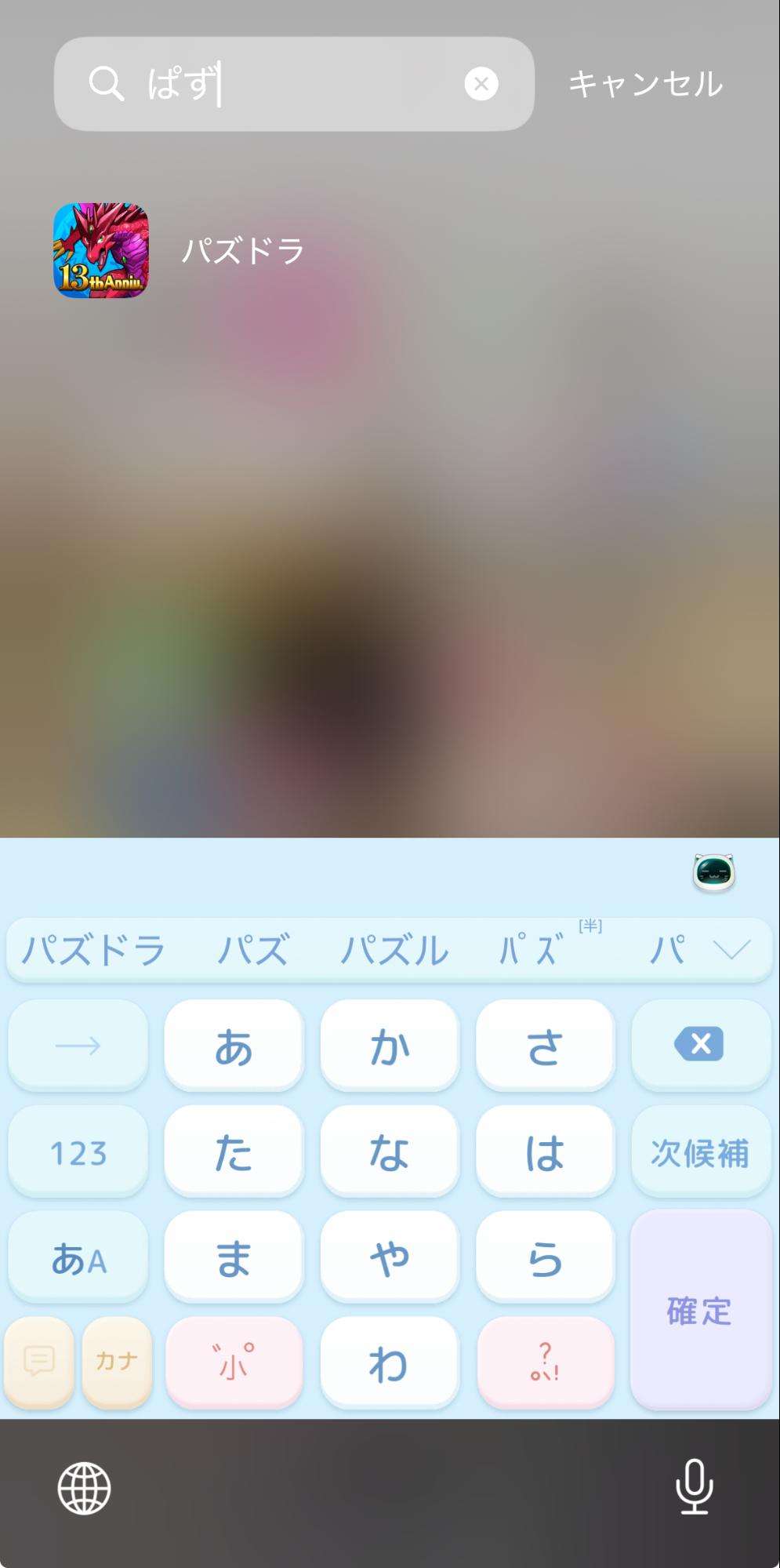
ホーム画面を左へスワイプしてAppライブラリを開き、アプリ名を検索します。ホーム画面のページを非表示にしてもアプリはAppライブラリに残ります。iOS 18以降では「非表示」フォルダに入れたアプリは通常の検索結果にも表示されないため、Appライブラリ下部の「非表示」フォルダも確認してください。
 |  |
Android:「すべてのアプリ」を確認
Androidでは、ホーム画面に表示されるアプリはインストール済みアプリの一部です。ホーム画面を下から上へスワイプして「すべてのアプリ」を開き、目的のアプリを探してください。端末メーカーやホームアプリによって操作方法は多少異なります。
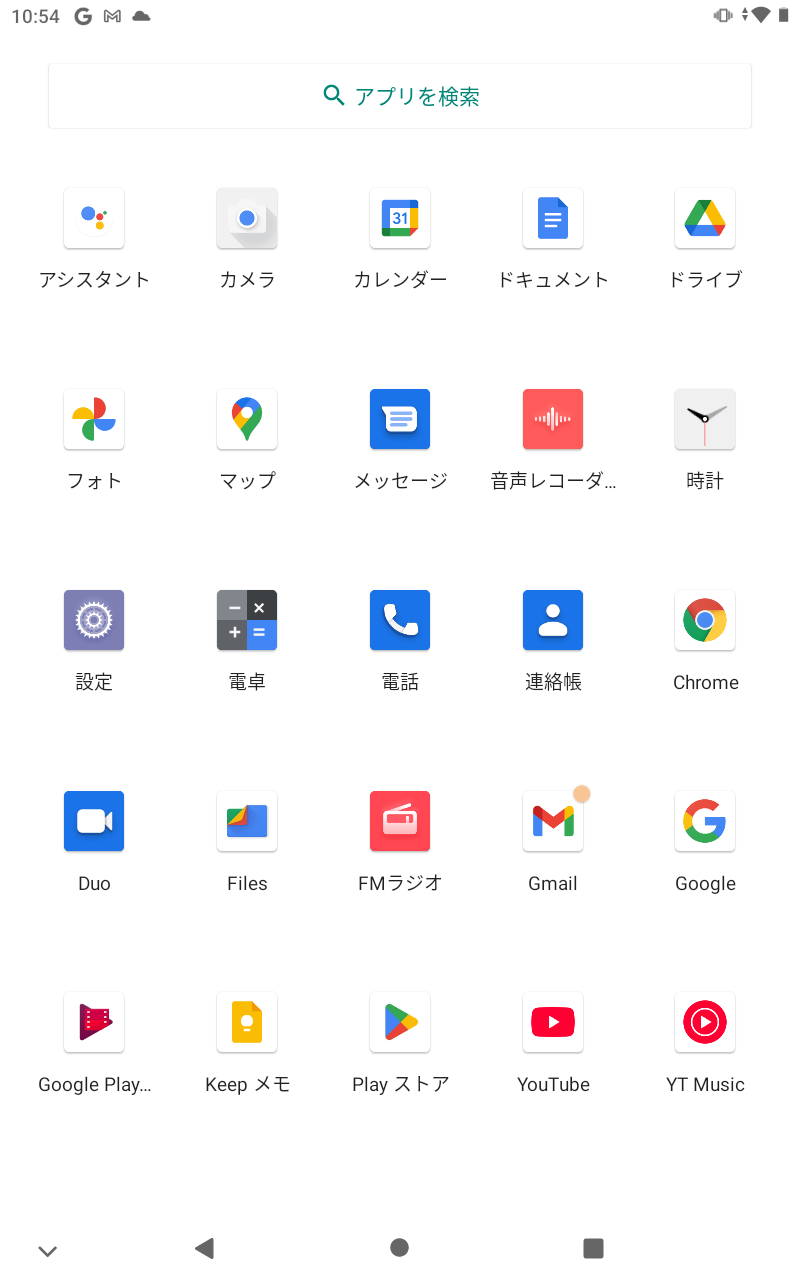
2026年9月16日確認:AppleはiOS 18以降の「非表示」フォルダを案内しており、GoogleはAndroidでインストール済みアプリを「すべてのアプリ」から確認できると案内しています。OSや端末メーカーにより画面名・配置が異なる場合があります。
Part2:消えたアプリを戻す5つの方法
アプリが見つからない原因によって、必要な対処は異なります。以下は「ホーム画面から消えただけ」から「実際に削除された」までを順番に確認できるよう、影響の小さい方法から並べています。
2-1:App Store/Google Playから再インストールする
端末内にアプリが見つからない場合は、ストアから再インストールできるか確認します。再インストールしても、アプリ内データが必ず戻るわけではありません。データの復元可否は、アプリ側のアカウント同期やバックアップ仕様に依存します。
【iPhoneの場合】
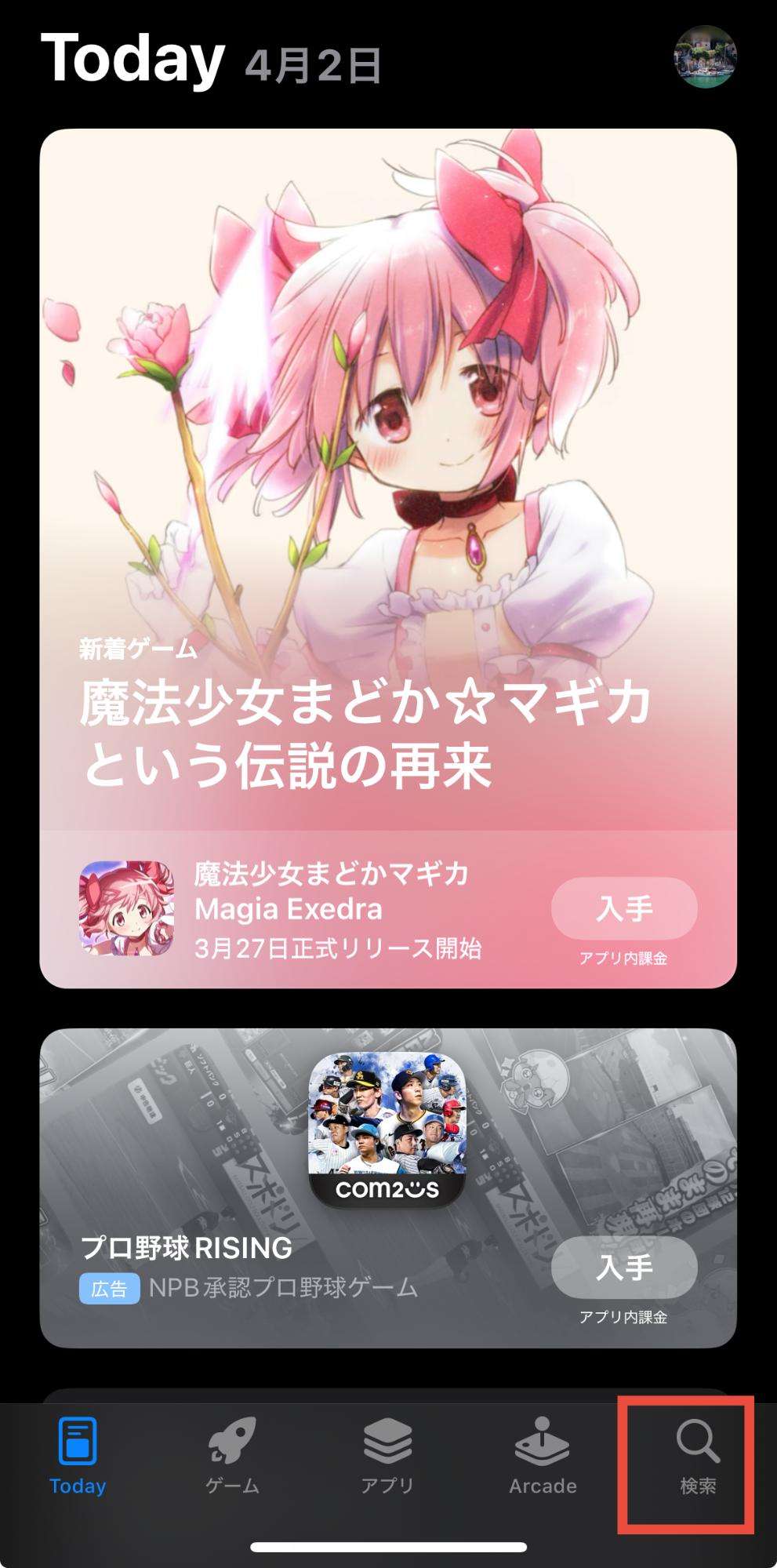
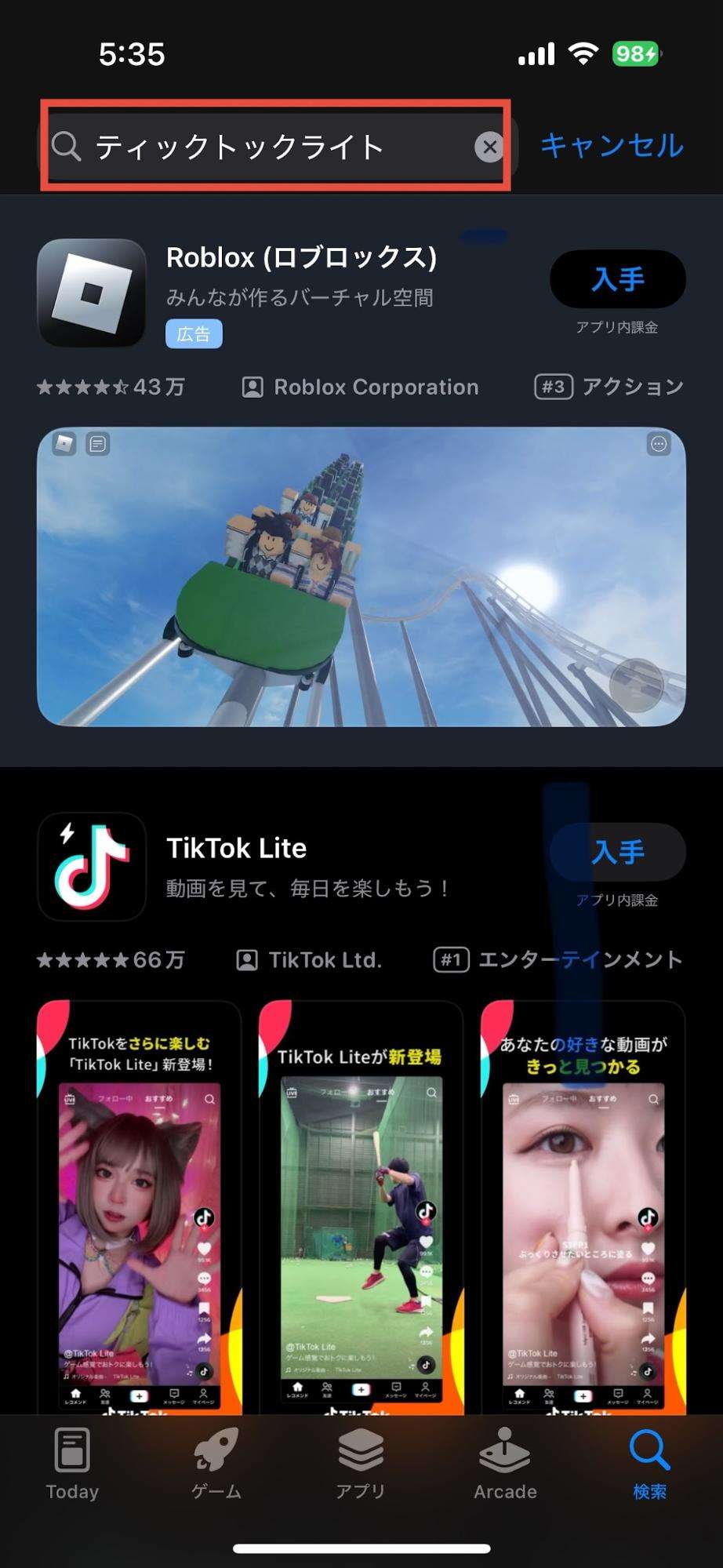
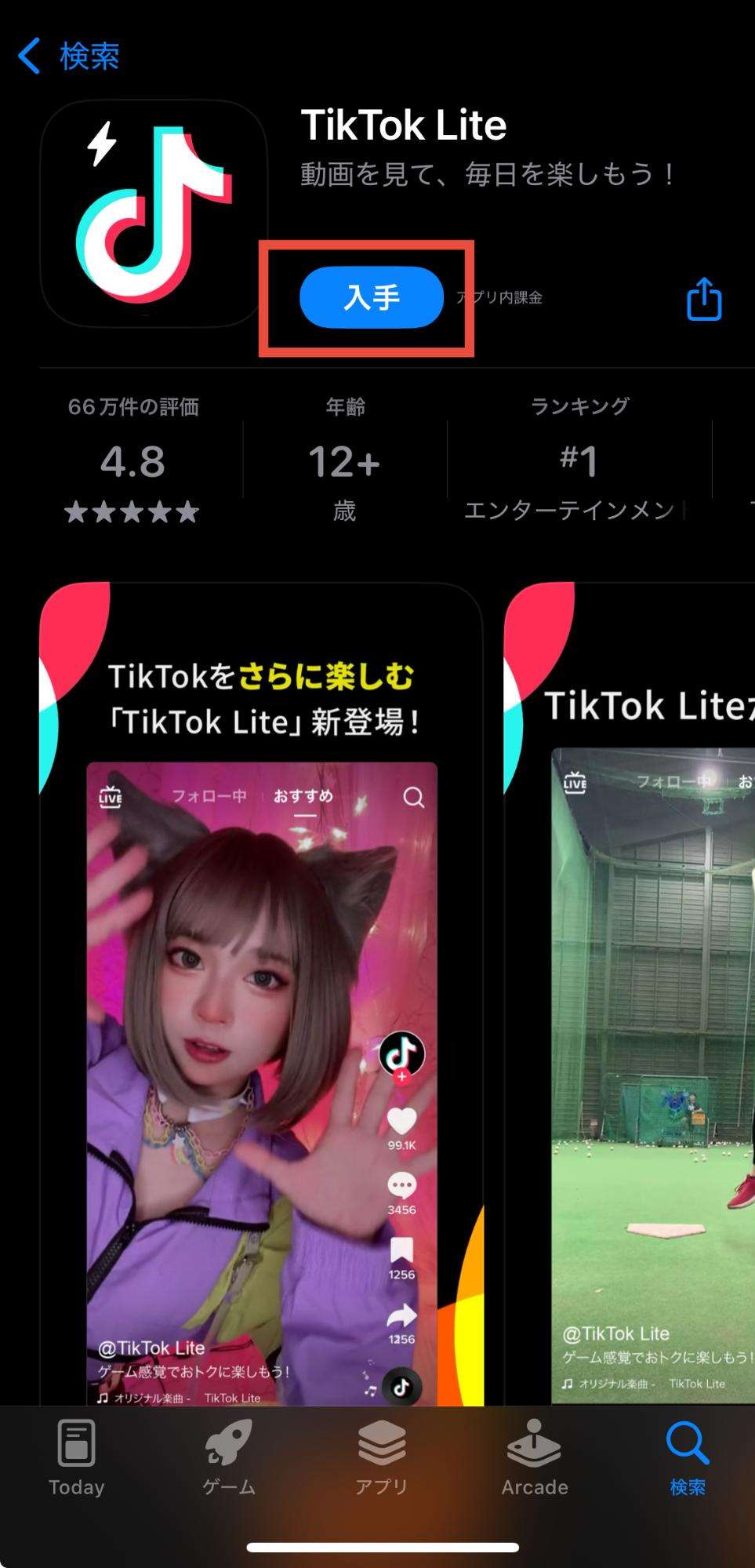
手順1. App Storeを開き、アプリ名を検索します。
手順2. 雲のダウンロードアイコンが表示される場合は、同じApple Accountで以前入手したアプリとして再ダウンロードできます。
手順3. 見つからない場合は、App Storeのアカウント画面から購入済みアプリや「非表示の購入済みアイテム」も確認してください。
 |  |  |
【Androidの場合】
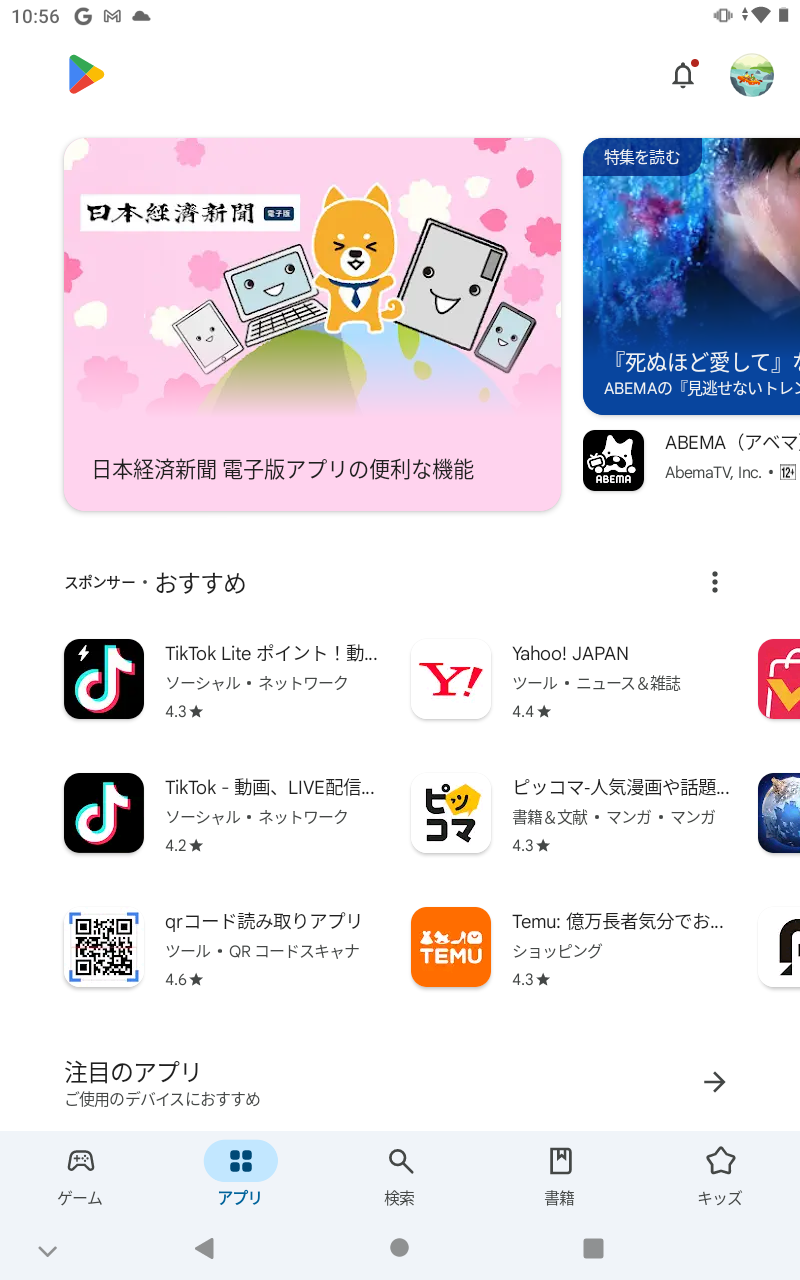
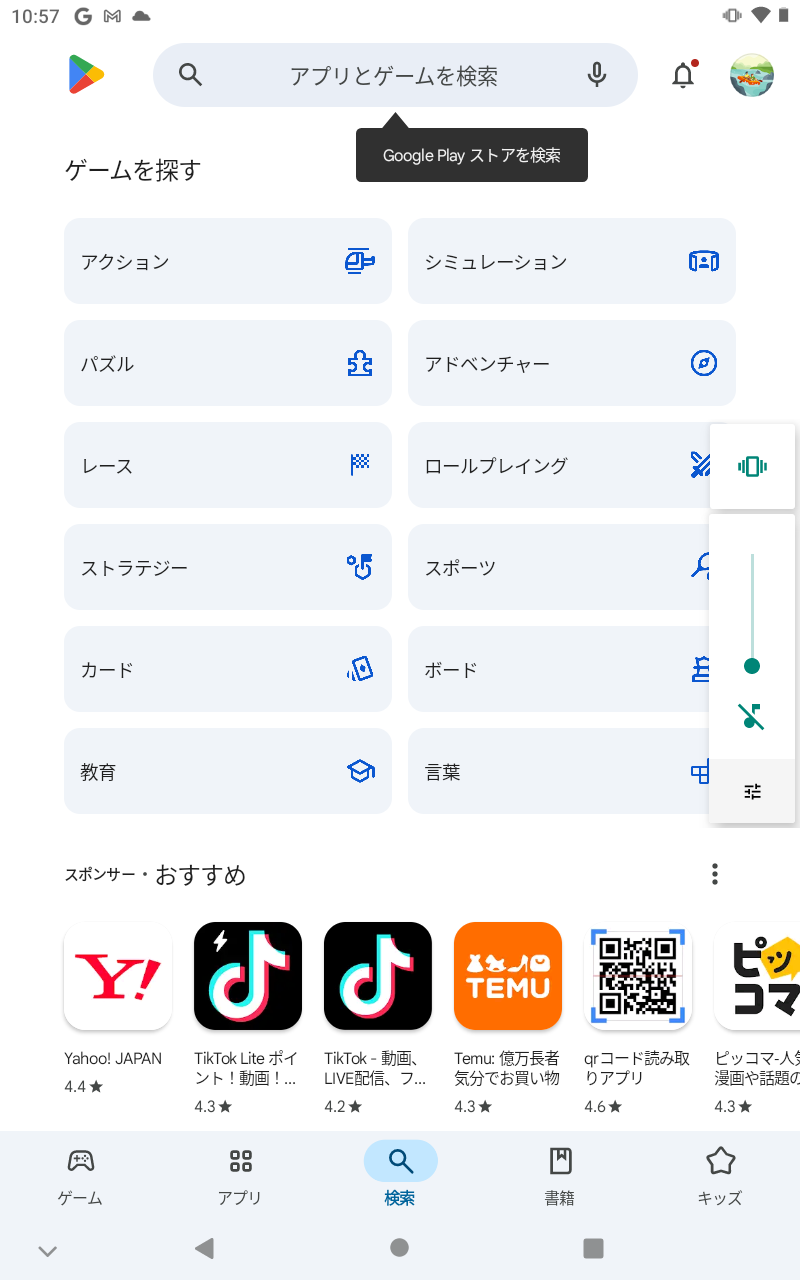
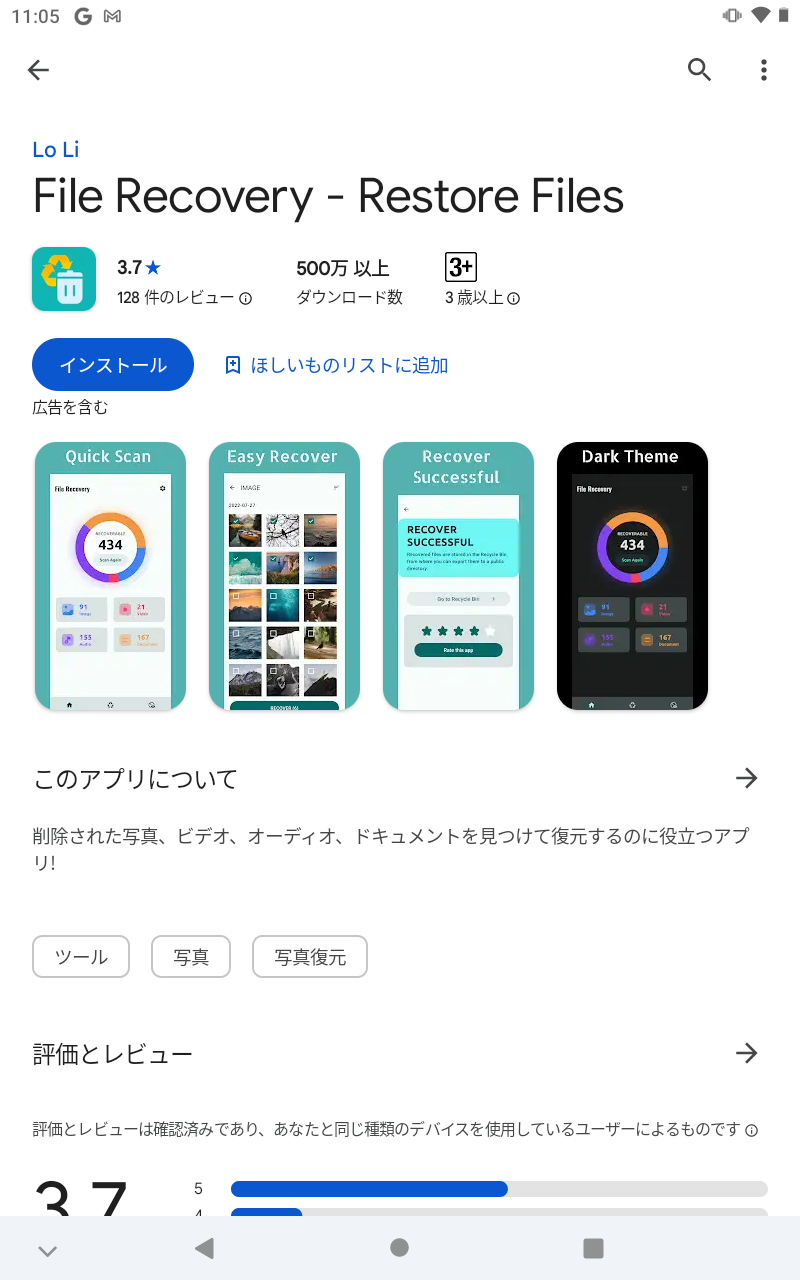
手順1. Google Playを開き、右上のプロフィールアイコンをタップします。
手順2. 「アプリとデバイスの管理」→「管理」を開きます。
手順3. 必要に応じて「このデバイス」から「未インストール」へ切り替え、目的のアプリを選んで「インストール」または「有効にする」をタップします。
以前購入したアプリが見つからない場合は、購入時と同じGoogleアカウントでログインしているかも確認してください。
 |  |  |
2-2:Appライブラリ/アプリ一覧/非表示を確認する
アプリ本体が端末に残っている場合、再インストールは不要です。まずはiPhoneのAppライブラリや非表示ページ、Androidの「すべてのアプリ」を確認してください。
【iPhoneの場合】
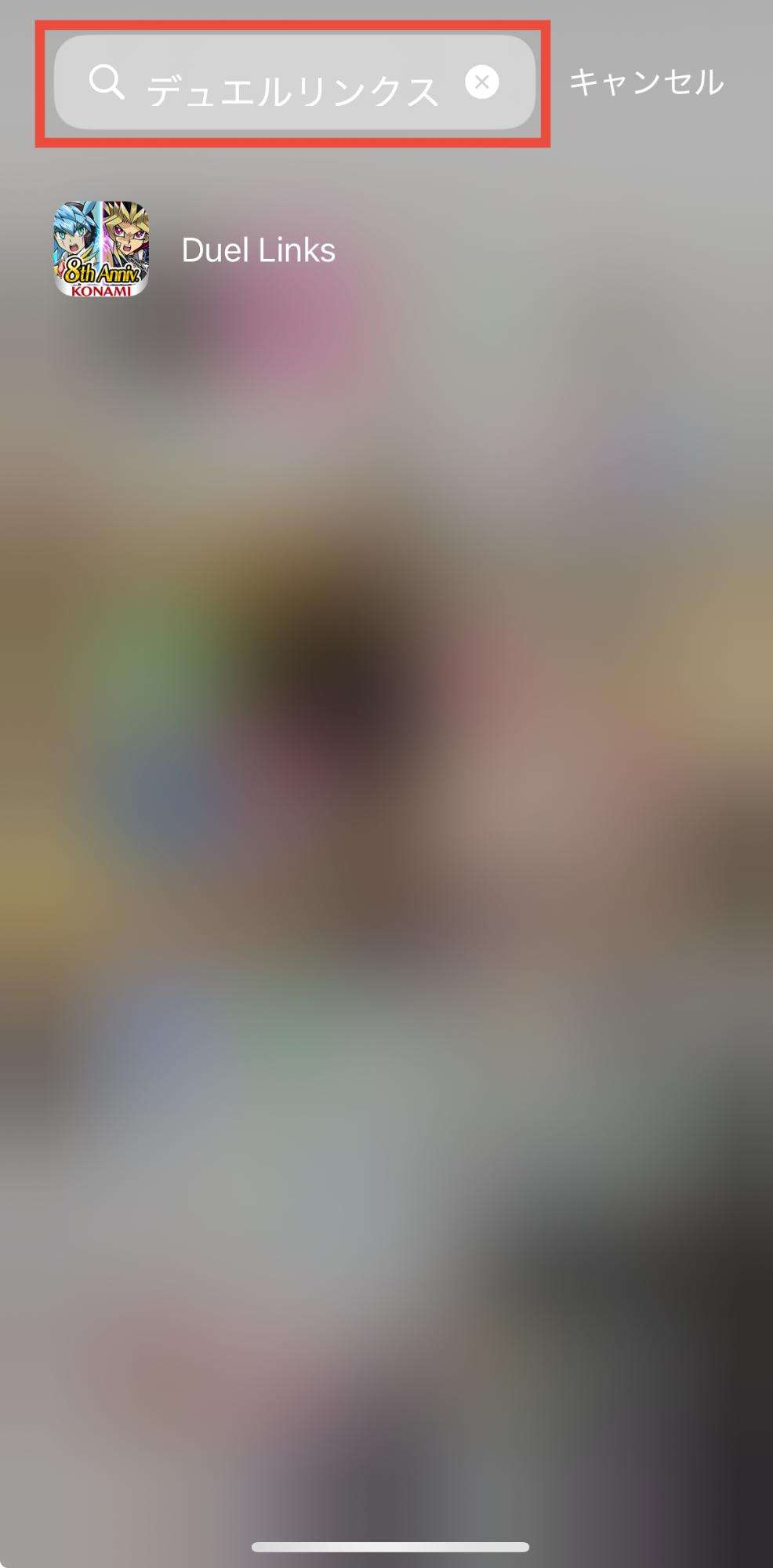
手順1. ホーム画面の全ページを左へスワイプし、Appライブラリを開きます。
手順2. 上部の検索欄からアプリ名を探します。
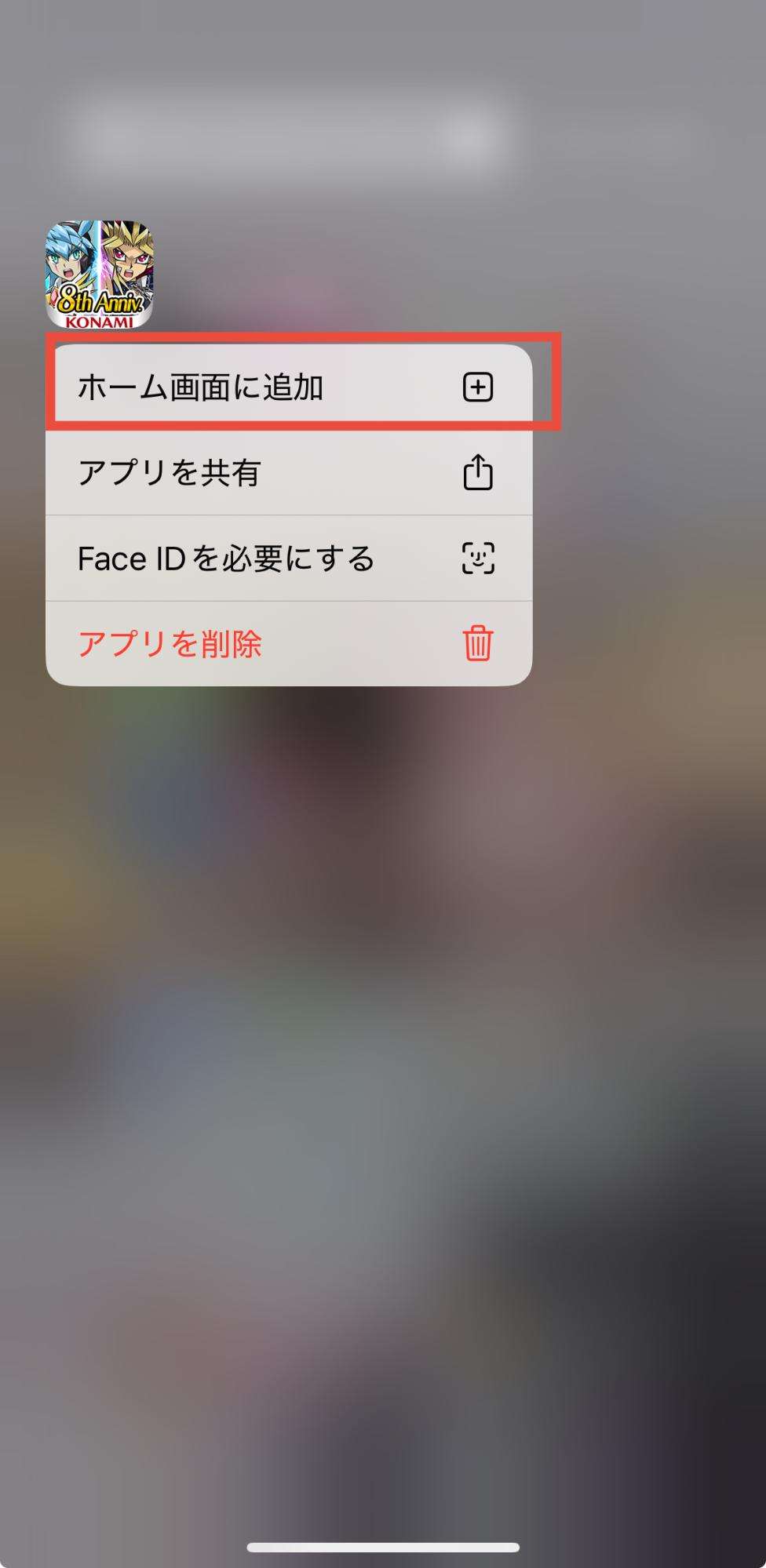
手順3. 見つかったアプリを長押ししたままホーム画面へドラッグして配置します。
手順4. iOS 18以降で通常検索にも出ない場合は、Appライブラリ下部の「非表示」フォルダをFace ID/Touch ID/パスコードで開いて確認します。
|  |  |
【Androidの場合】
手順1. ホーム画面から上へスワイプして「すべてのアプリ」を開きます。
手順2. アプリ名を検索します。見つかった場合は、端末のホームアプリに応じた方法でホーム画面へ追加します。
手順3. Android 15以降などでアーカイブ機能を利用している場合は、薄く表示されたアプリアイコンやGoogle Playのアプリ詳細画面から再インストールできることがあります。
2-3:設定からインストール状態を確認する
ホーム画面やアプリ一覧だけで判断できない場合は、設定画面から端末に残っているアプリを確認します。
【iPhoneの場合】
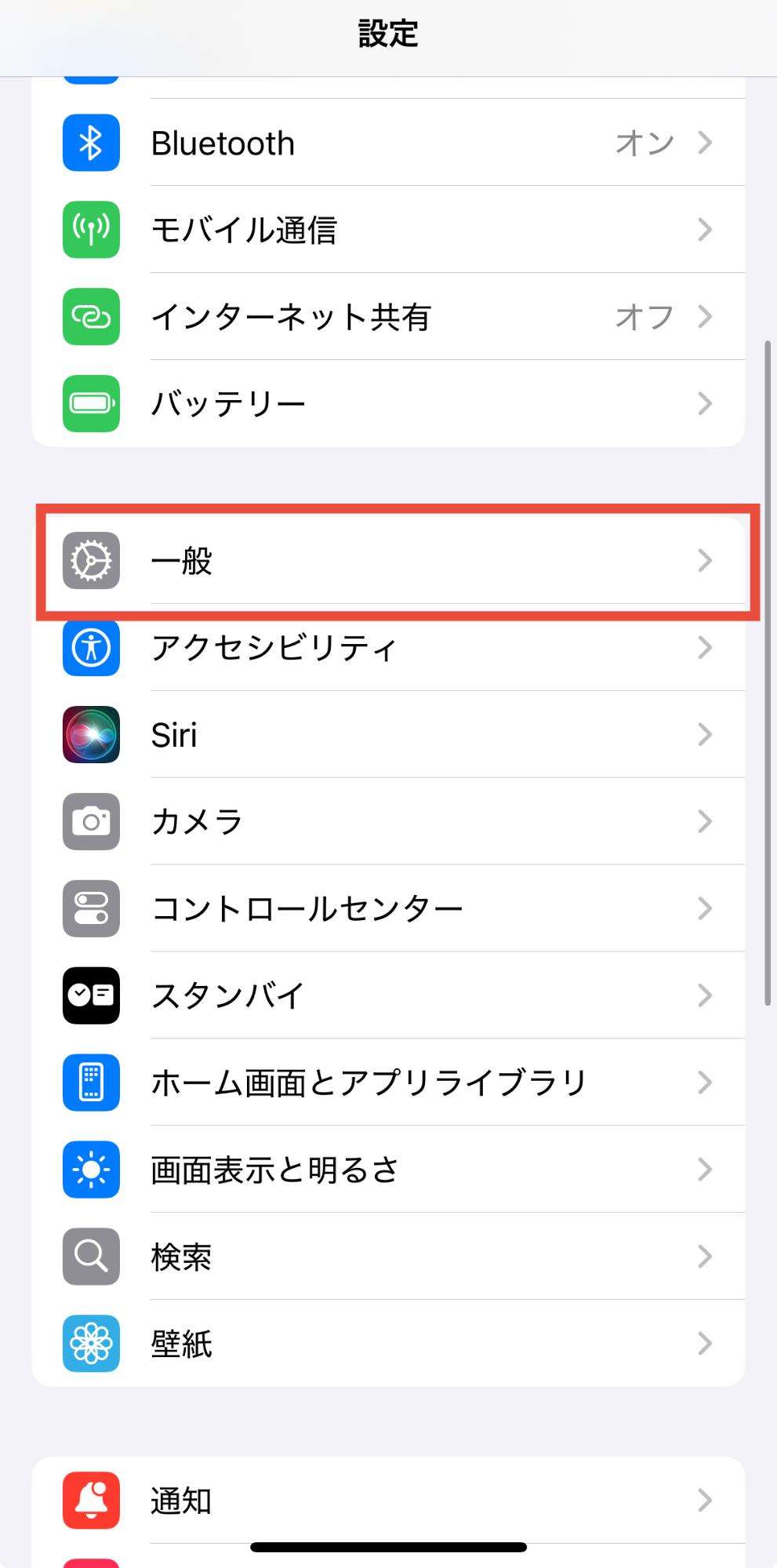
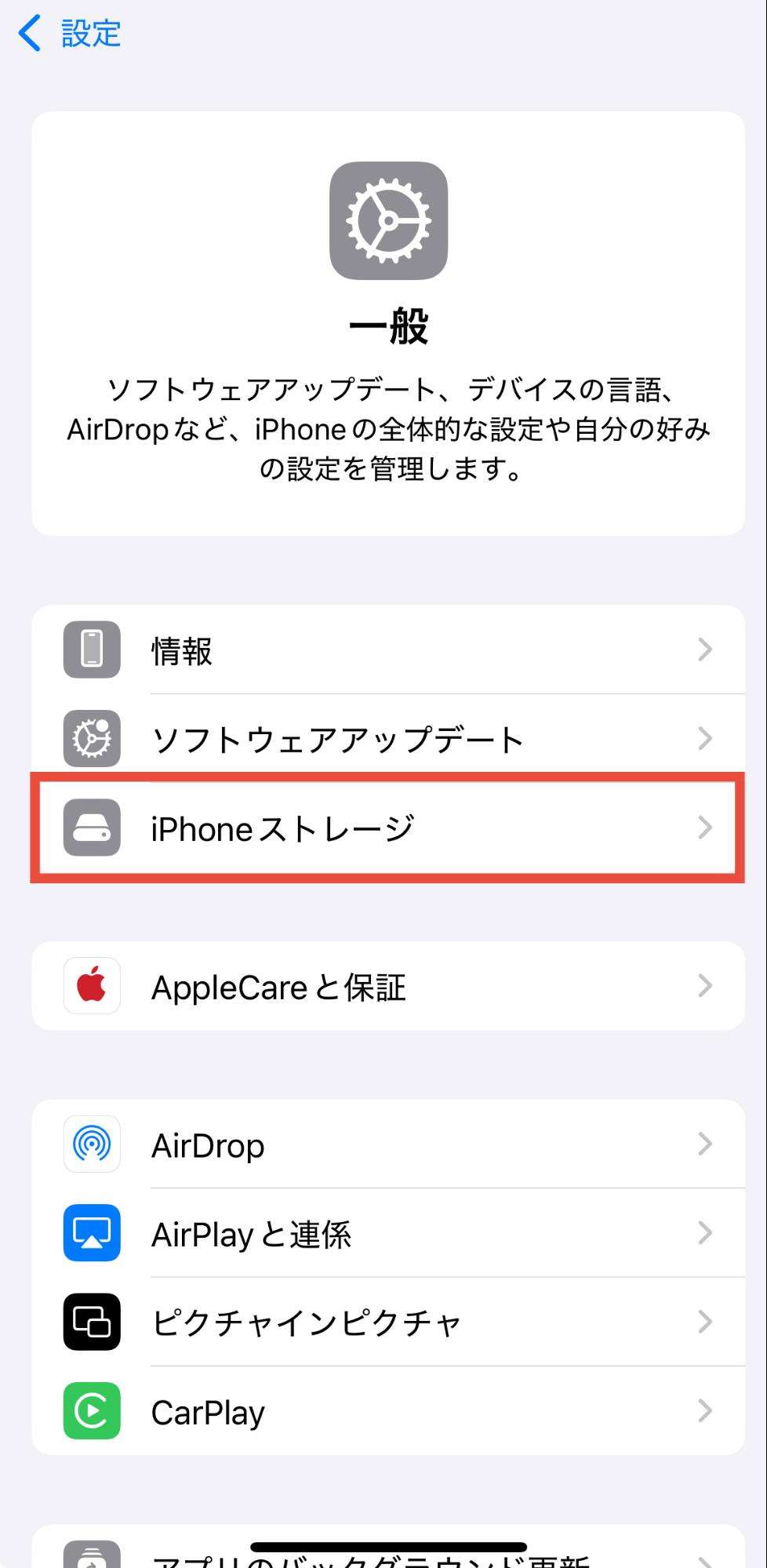
手順1. 「設定」→「一般」を開きます。
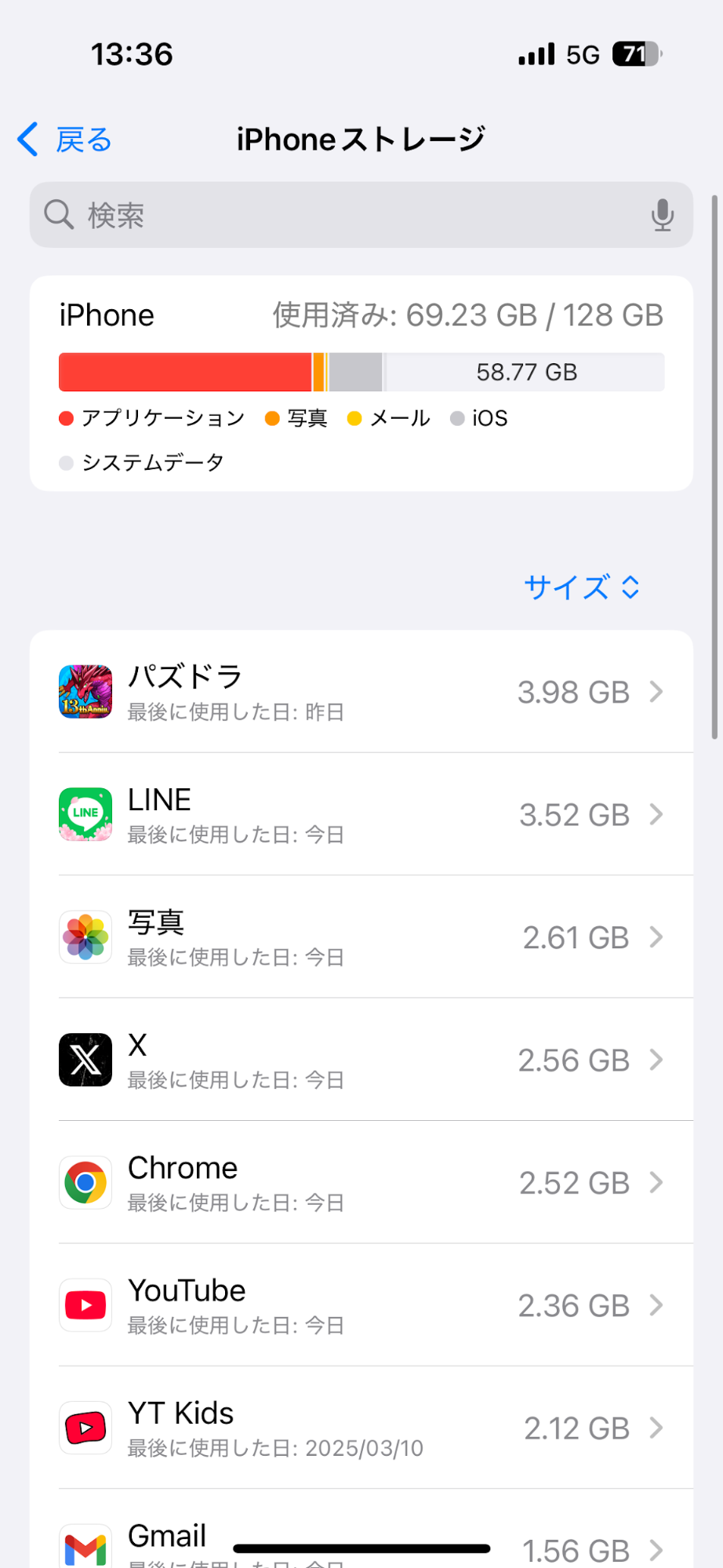
手順2. 「iPhoneストレージ」をタップします。
手順3. 一覧に目的のアプリがあれば、アプリ本体または関連データが端末側に残っている状態を確認できます。「Appを取り除く」を利用したアプリは、書類とデータを残したまま本体だけが削除されている場合があります。
 |  |  |
【Androidの場合】
Androidの設定項目はメーカーによって異なります。一般的には「設定」→「アプリ」→「すべてのアプリ」などから、インストール済み・無効化済みのアプリを確認できます。Google Playでは、プリインストールアプリを無効にした場合に再度「有効にする」こともできます。
| | |
注意:このAndroid欄の既存CMS画像は、元ページ内でiPhone用の画像ファイルと同じsrcが指定されています。画像は今回のルールに従って変更していないため、公開前に差し替え可否を確認してください。
2-4:スマートフォンを再起動する
ホーム画面やランチャーの一時的な表示不具合でアイコンが見えなくなっている場合は、再起動で改善することがあります。再起動はアプリを削除する操作ではありません。
【iPhoneの場合】
機種に応じた方法で電源オフスライダを表示し、電源を切ってから再度起動します。ボタン操作はiPhoneのモデルにより異なります。
【Androidの場合】
電源メニューから「再起動」を選択します。端末によっては電源ボタンと音量ボタンの組み合わせが必要な場合があります。
2-5:Apple Account/Googleアカウントを確認する
以前入手したアプリを再ダウンロードできない場合は、当時使用していたアカウントと現在のアカウントが同じか確認します。Appleは現在「Apple Account」という名称を使用しています(旧Apple ID)。
【iPhoneの場合】
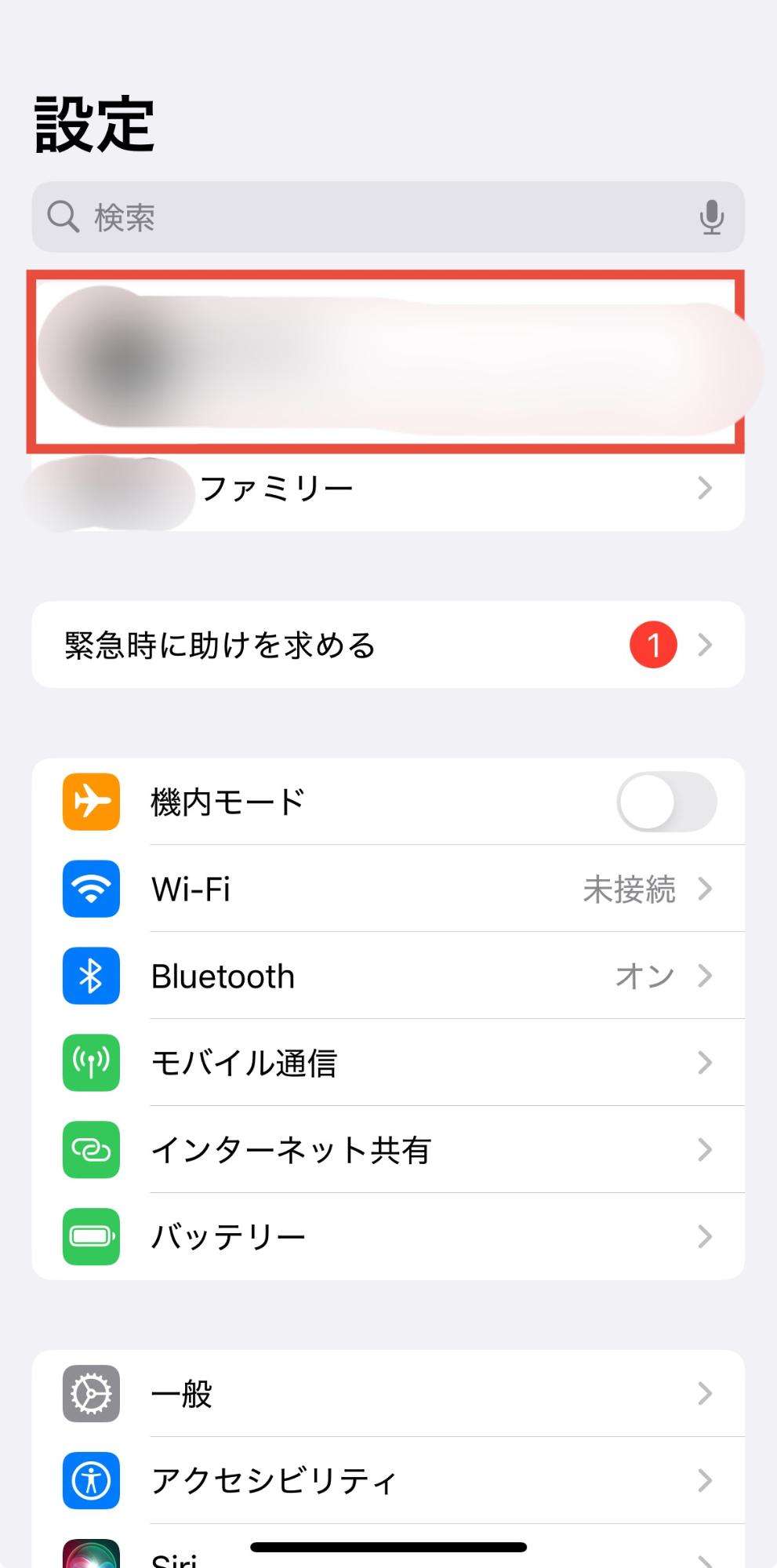
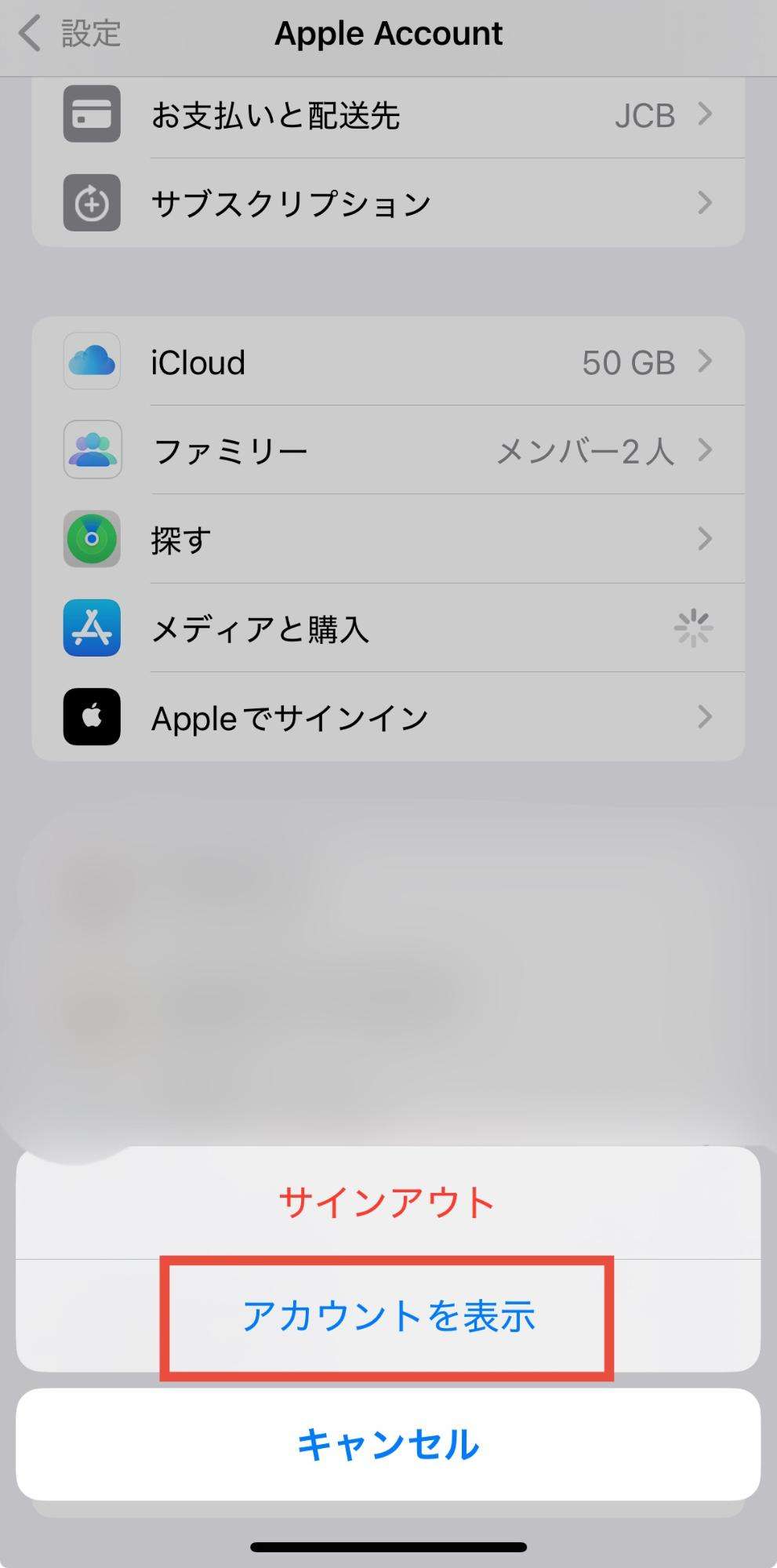
手順1. 設定アプリを開き、一番上のApple Accountを確認します。
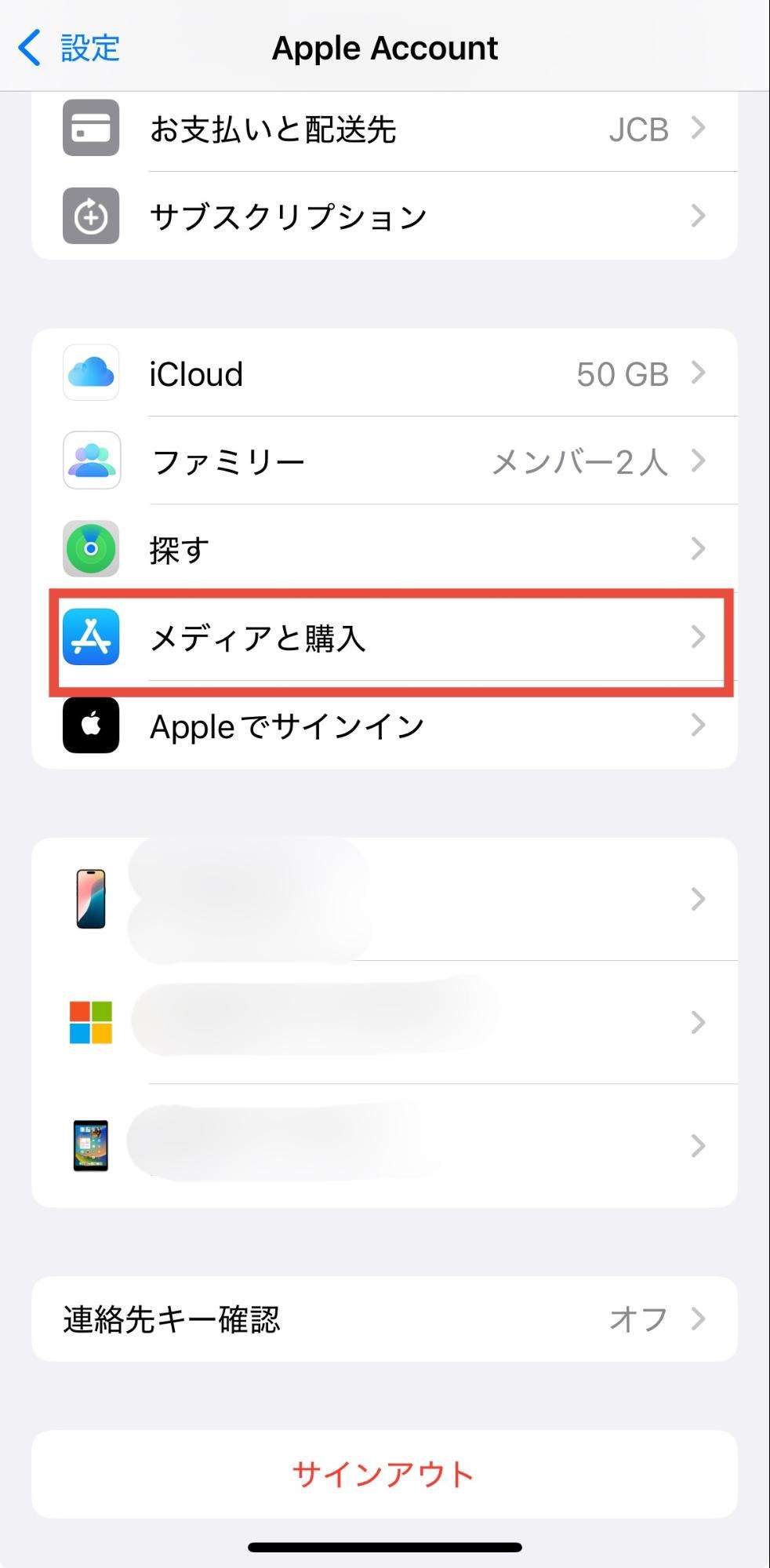
手順2. 「メディアと購入」をタップします。
手順3. 「アカウントを表示」をタップします。
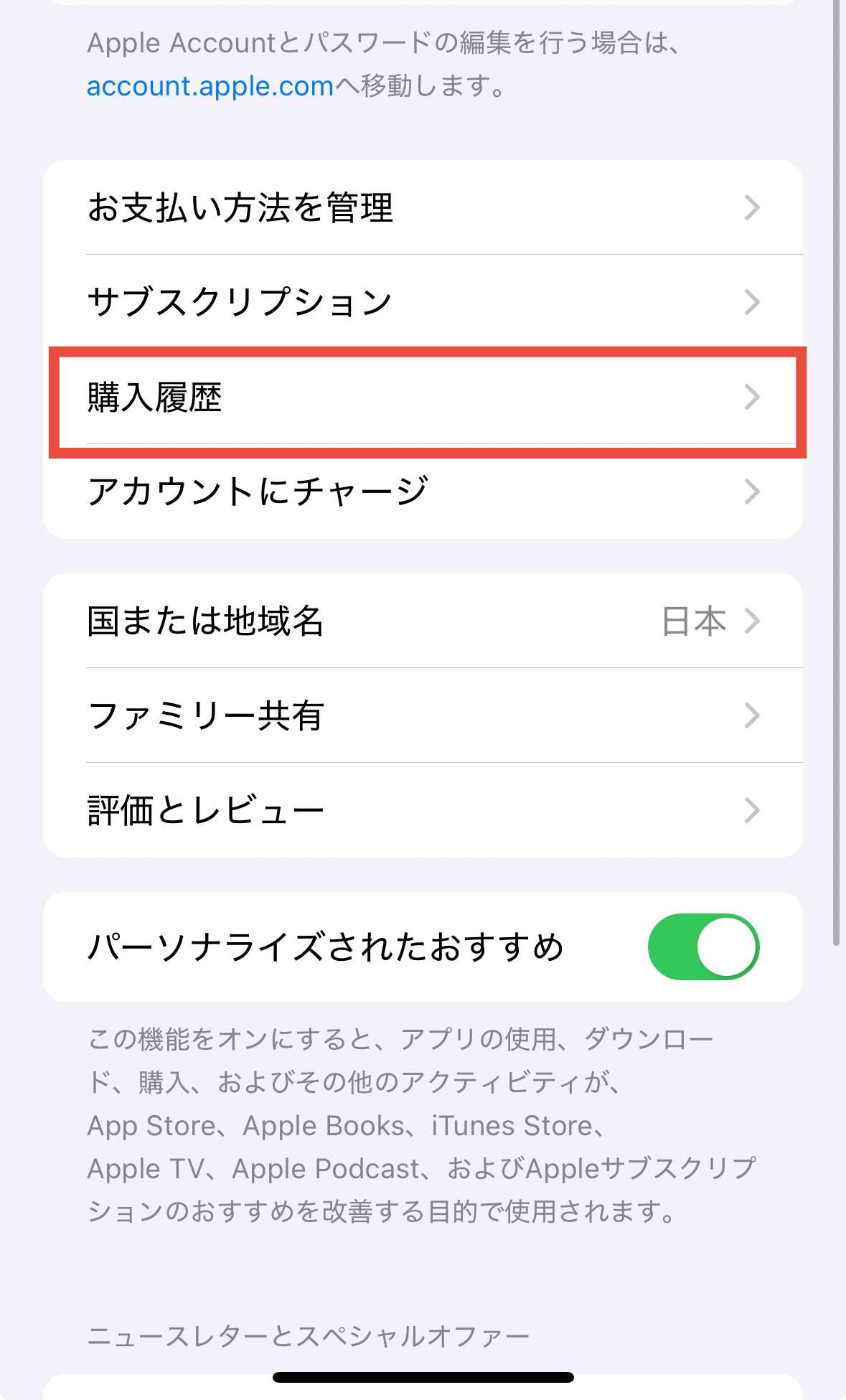
手順4. 購入履歴やApp Storeの購入済みアプリを確認します。App Store上で非表示にした購入済みアプリは、アカウント設定の「非表示の購入済みアイテム」から確認できます。
【Androidの場合】
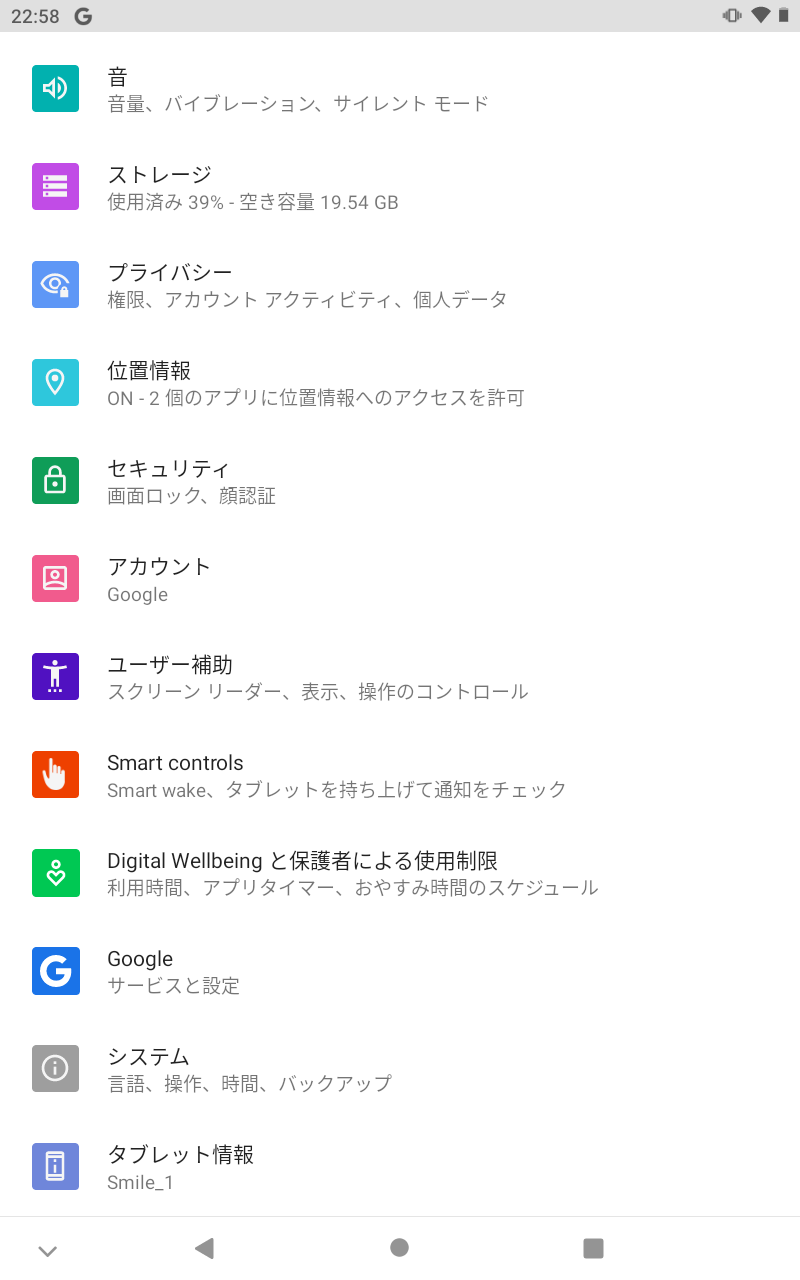
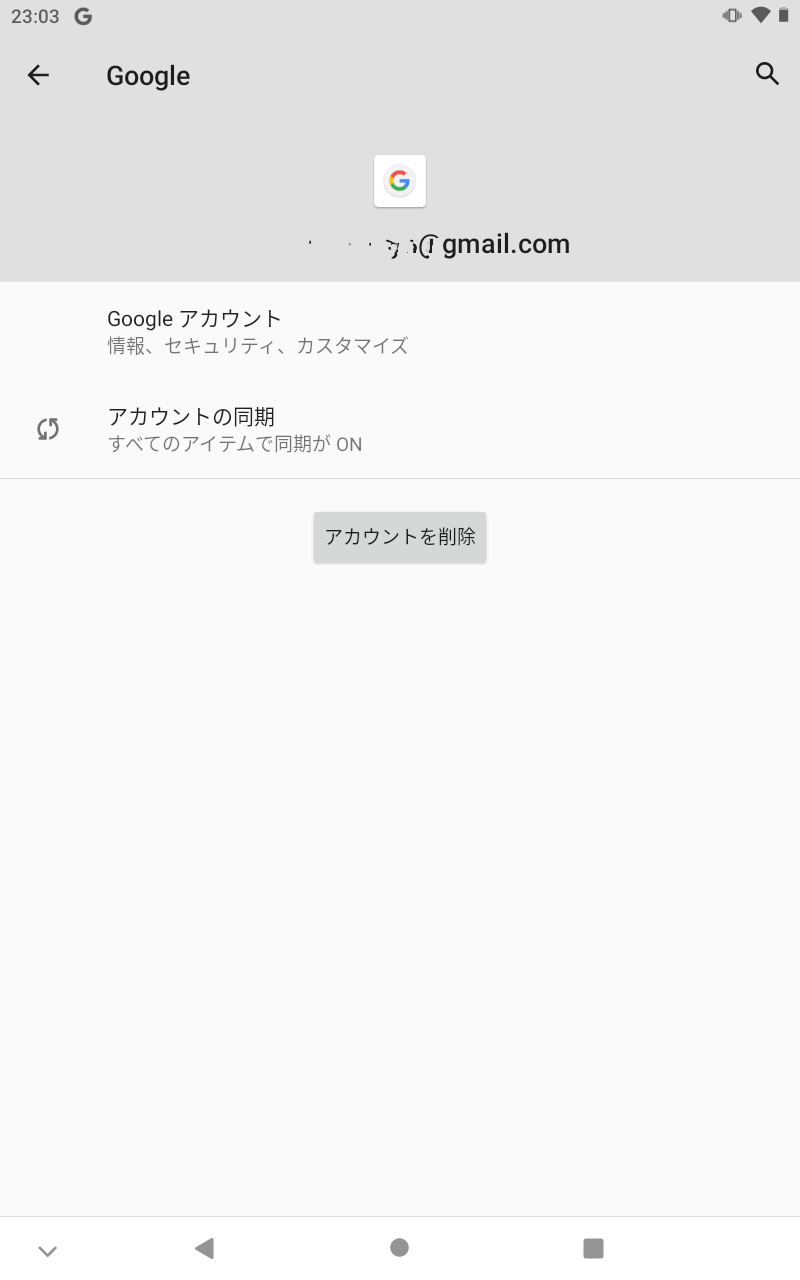
手順1. 設定から現在ログインしているGoogleアカウントを確認します。
手順2. 複数のGoogleアカウントがある場合は、目的のアプリを以前入手したアカウントか確認します。
手順3. Google Playで「プロフィール」→「アプリとデバイスの管理」→「管理」→「未インストール」を開き、以前入手したアプリを確認します。
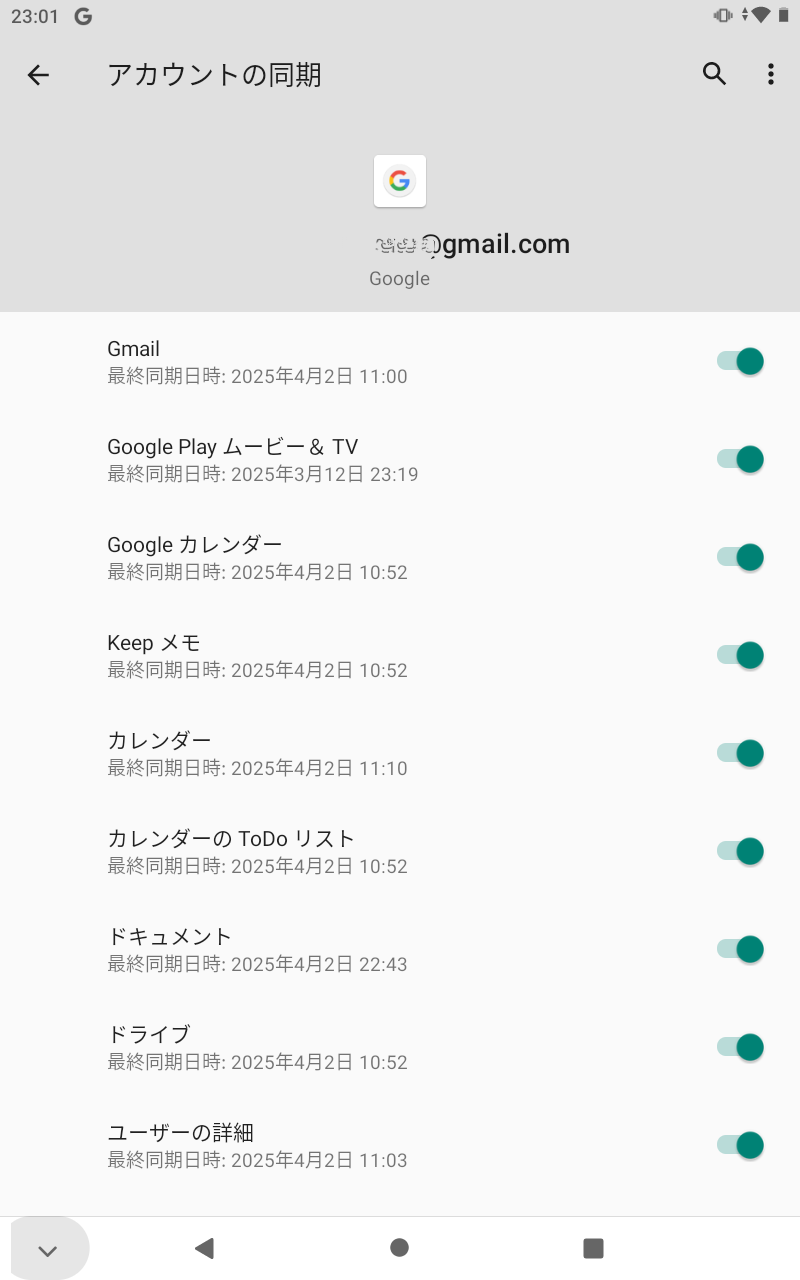
Googleによると、購入済みアプリを別端末でも利用する場合は同じGoogleアカウントへのログインが必要です。
アプリ本体とアプリ内データは別です。 アプリを再インストールできても、ゲームの進行状況、チャット履歴、アプリ内ファイルなどが自動的に戻るとは限りません。まず、そのアプリ独自のアカウント同期・クラウド保存・バックアップ機能を確認してください。
Part3:消えたアプリのデータを復元する方法
クラウドでバックアップを取っていない場合や、アプリのデータが復元できない場合は、Dr.Foneデータ復元を使用するとデータを復元できる可能性があります。
Dr.Foneデータ復元は、写真、連絡先、メモ、カレンダーなどあらゆるデータを復元可能です。
また、iPhoneならiCloudやiTunes、AndroidならGoogleドライブのバックアップからもデータを復元できます。
【手順】
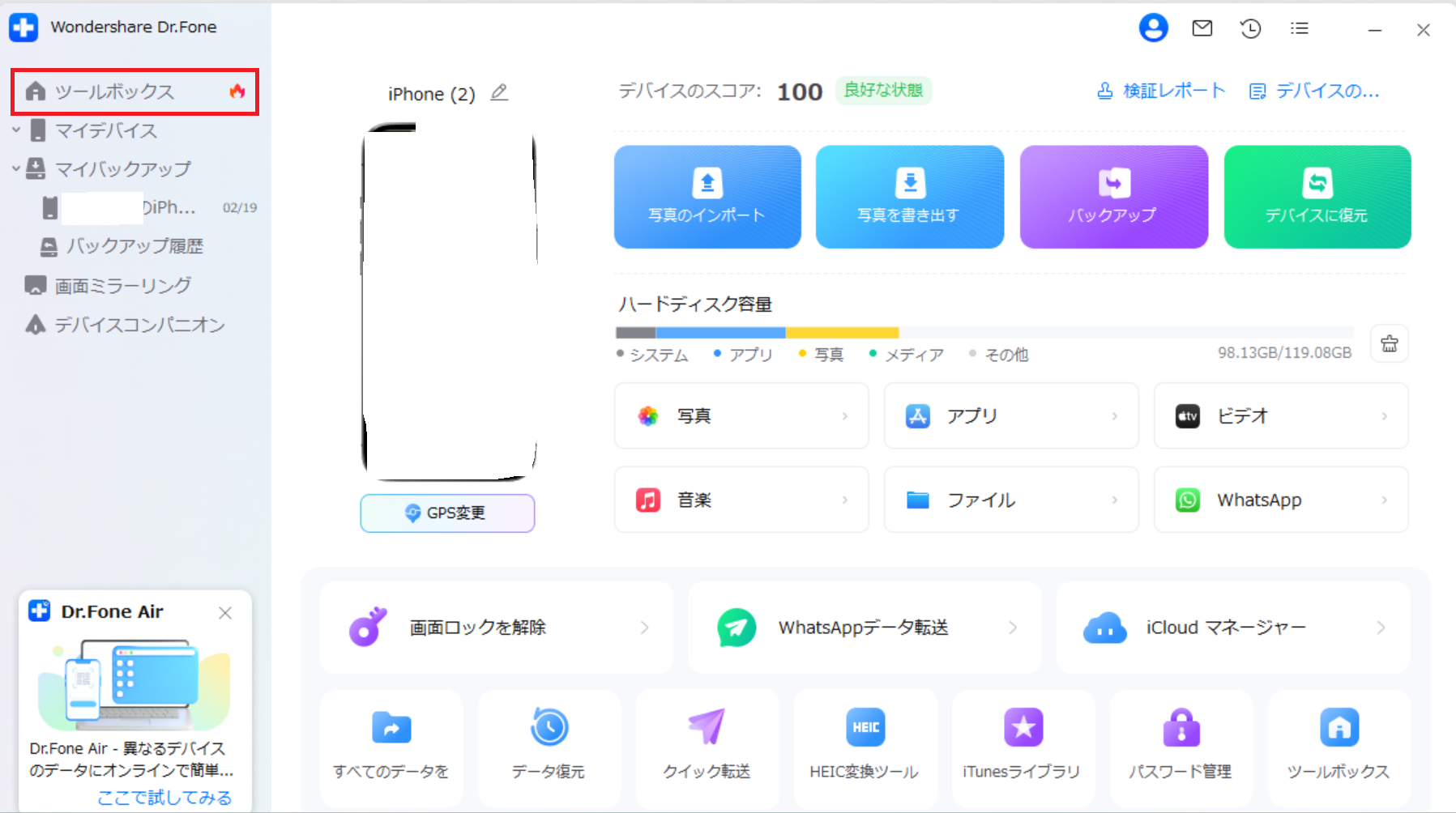
ステップ1. Dr.Foneをインストールし、左メニューのツールボックスをクリックします。
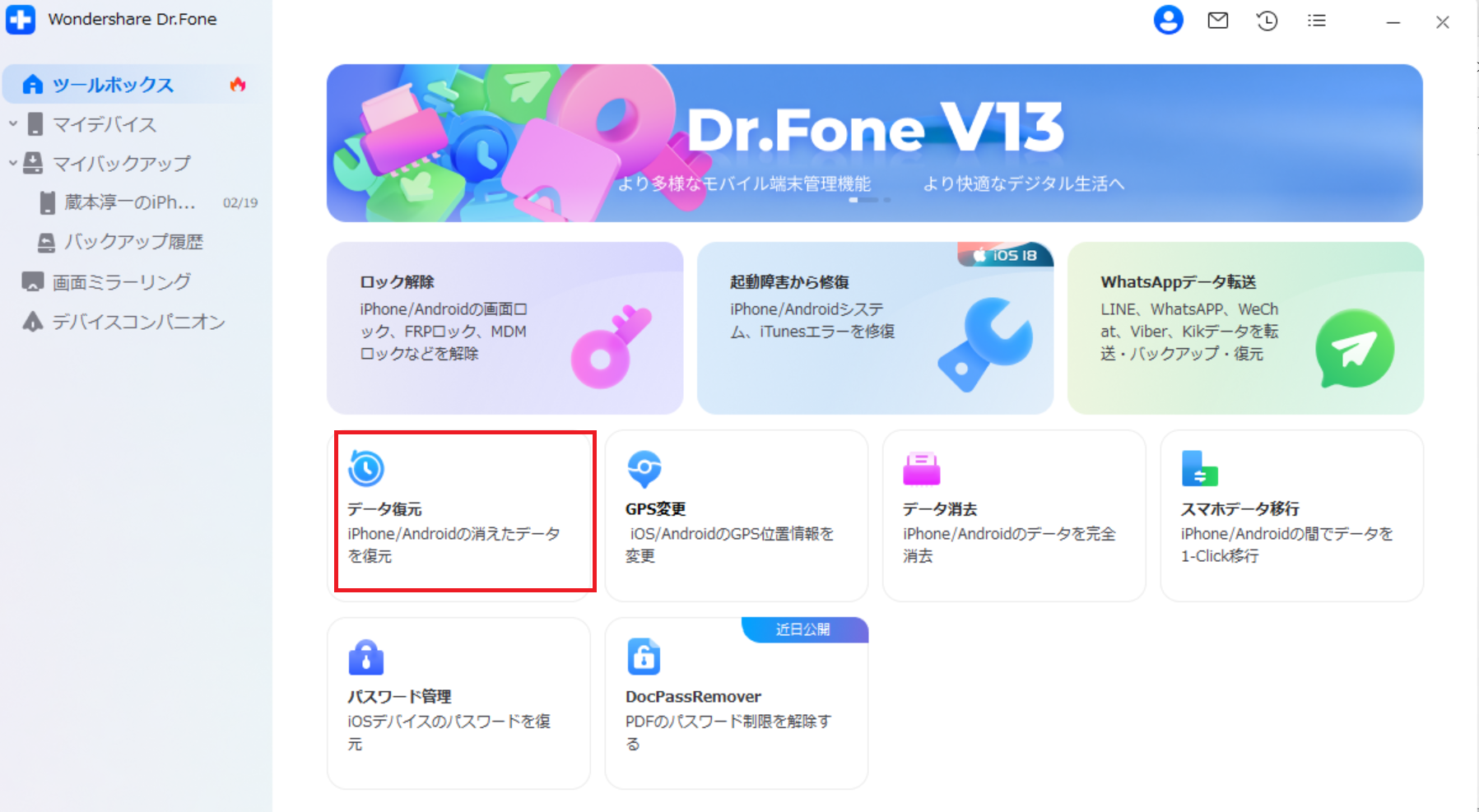
ステップ2. メニュー画面から「データ復元」をクリックします。
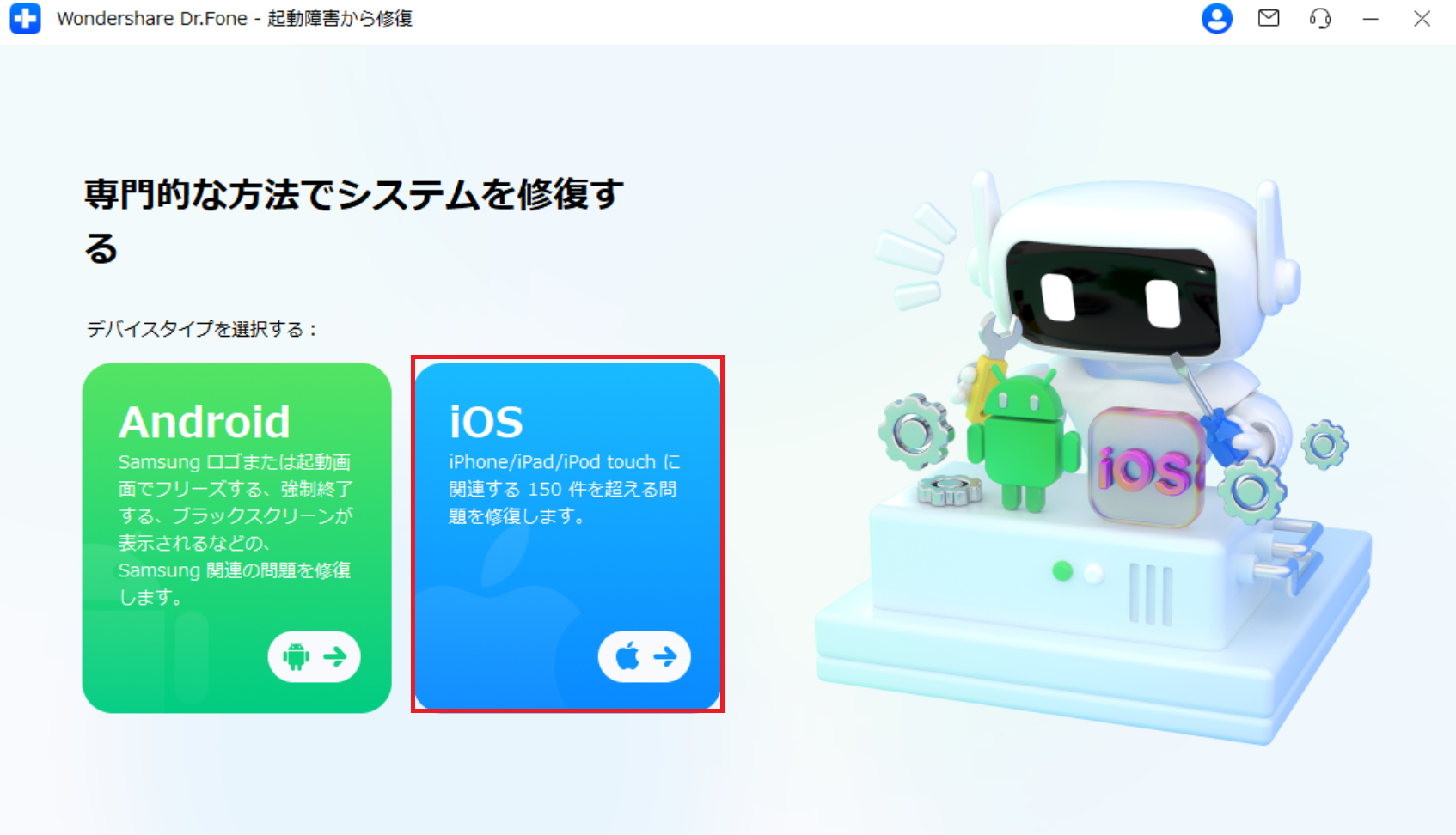
ステップ3. OS選択画面で「iOS」を選択します。
ステップ4. 復元方法を選び、iPhoneをパソコンに接続します。
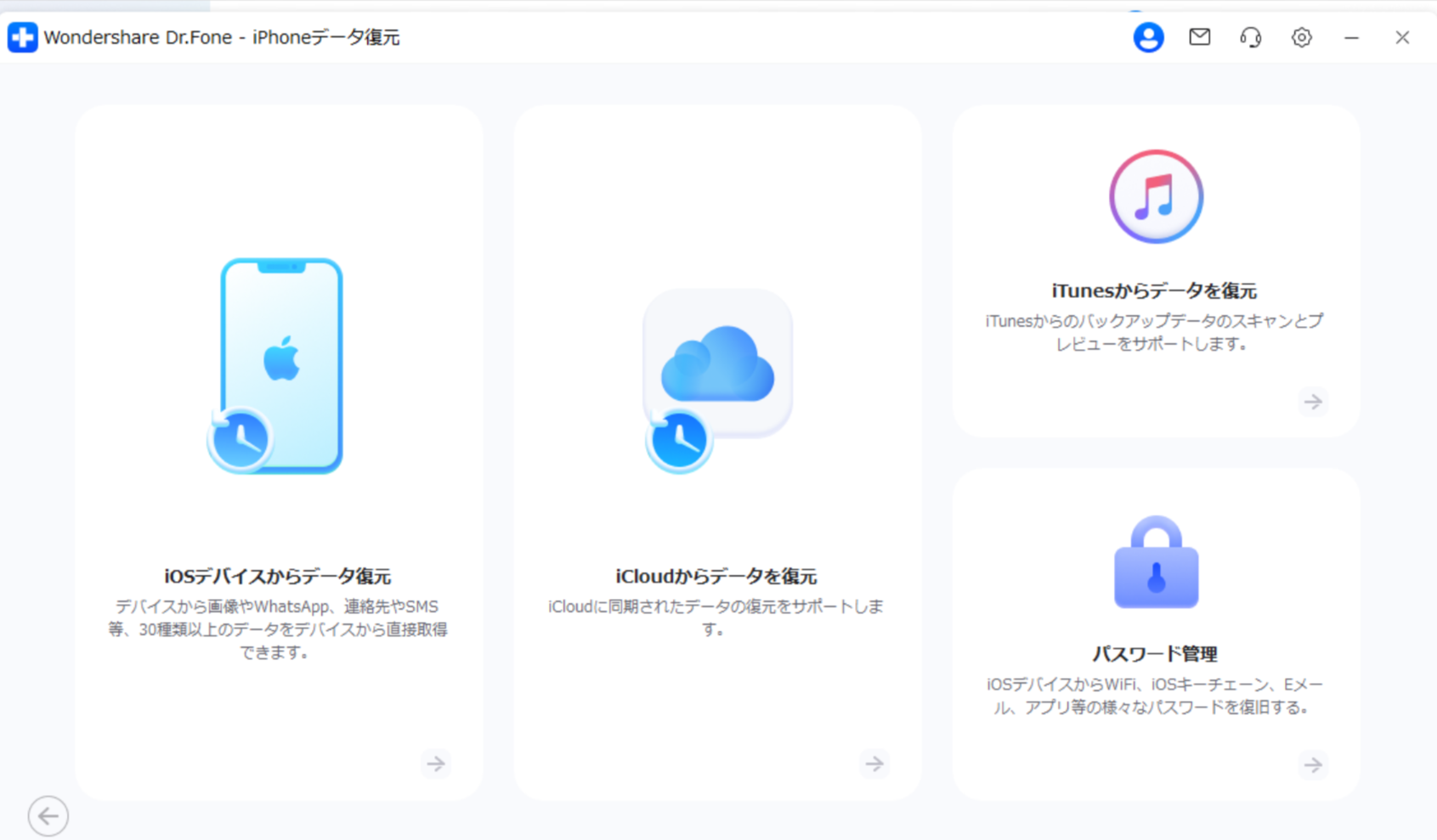
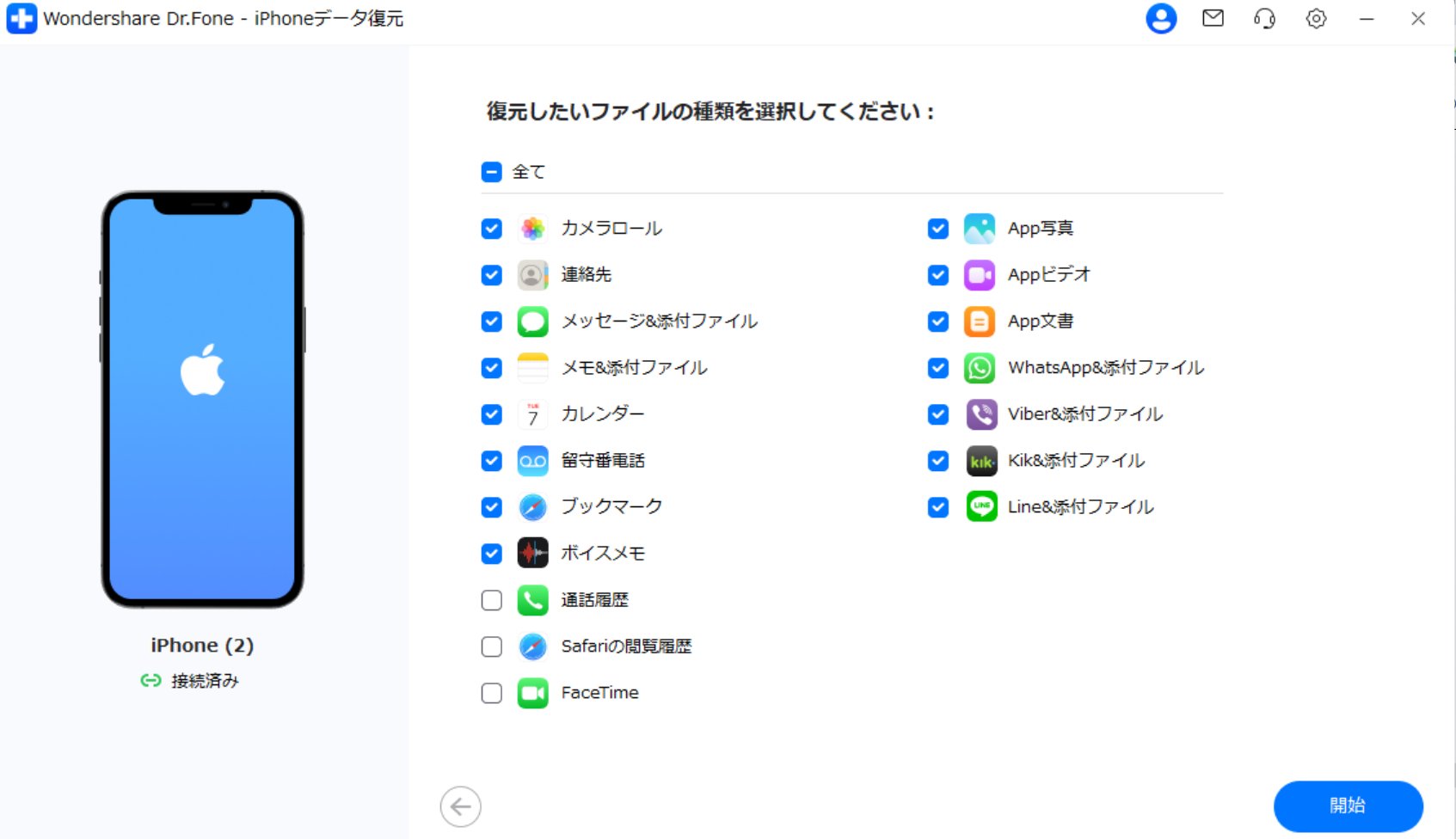
ステップ5. 復元したいファイルの種類を選択し、「開始」をクリックします。
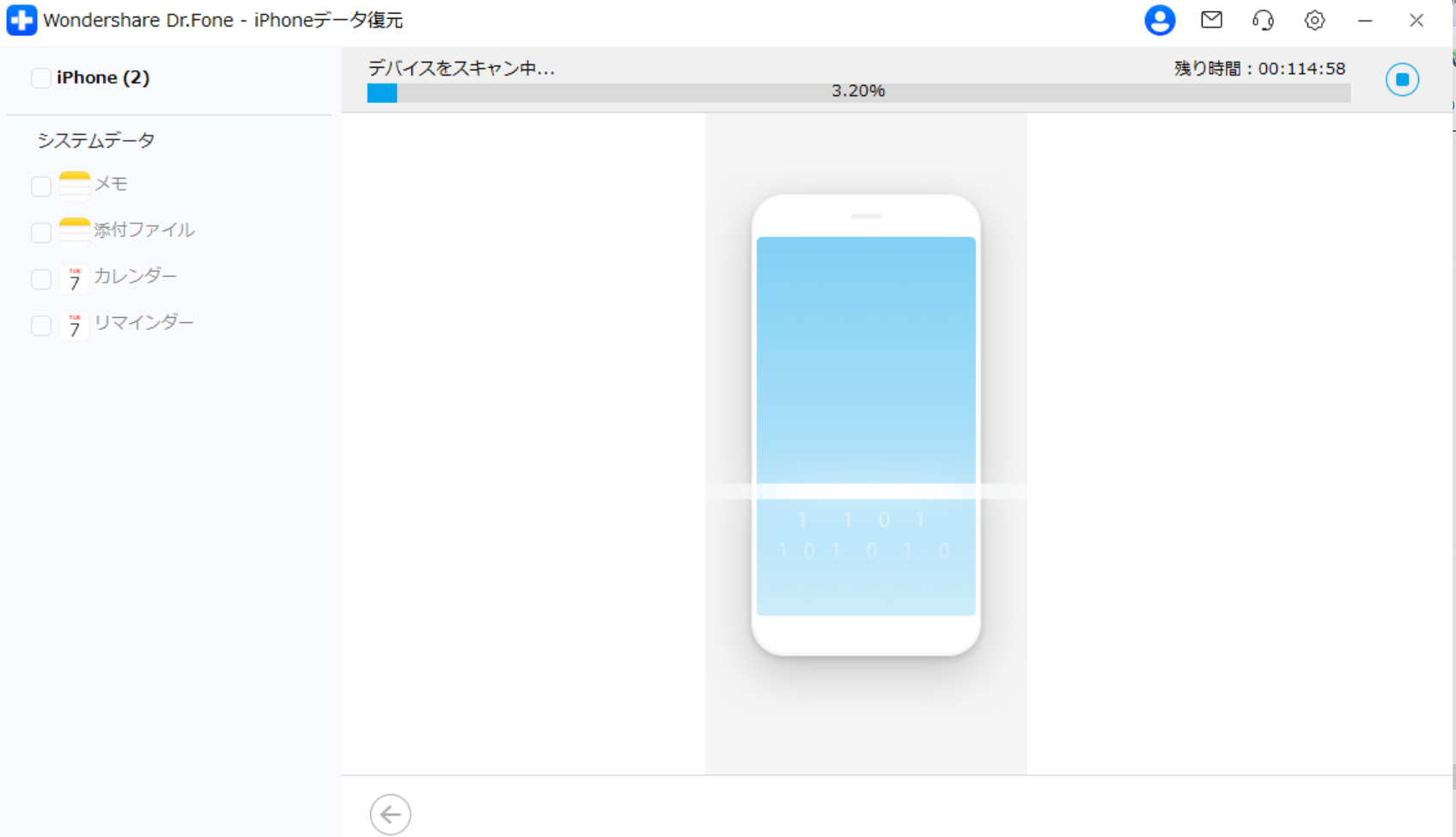
ステップ6. 端末のスキャンが開始され、完了したら復元を開始します。
Part4:よくあるご質問
-
Google PlayやApp Storeでアプリが見つからないのはなぜですか?
アプリの配信終了、地域や端末の互換性、年齢・利用制限、ストア上での非表示、別アカウントで入手していたことなどが考えられます。まず購入・ダウンロード時と同じApple AccountまたはGoogleアカウントを確認してください。配信終了の場合は、開発元の公式サポート情報を確認しましょう。 -
アプリのデータを消さずに再インストールできますか?
iPhoneの「Appを取り除く」は、アプリ本体を取り除きながら書類とデータを保持できる機能です。ただし、通常の「Appを削除」とは異なります。Androidでもアーカイブ対応環境ではアプリのソフトウェア部分を削除しつつデータを保持できる場合があります。いずれもアプリ側の仕様によってデータ保持状況が異なるため、重要なデータは事前にバックアップしてください。 -
アプリが勝手に消えたように見えることはありますか?
あります。iPhoneではホーム画面のページやアプリを非表示にしている場合があり、iOS 18以降ではアプリが「非表示」フォルダに入って検索にも出ないことがあります。Androidではホーム画面にショートカットがないだけの場合や、対応環境でアプリがアーカイブされている場合があります。 -
アプリを再インストールすれば中のデータも戻りますか?
必ず戻るわけではありません。アプリ内データがクラウドやアプリのアカウントに同期されていれば復元できる可能性がありますが、端末内だけに保存されていたデータは削除時に失われることがあります。再インストール前にバックアップや同期状況を確認してください。


藤原 弘子
編集長